Presentasi yang bagus bukan sekadar kumpulan slide dengan desain yang indah, tetapi cara menyampaikan informasi agar audiens mudah mengikuti alurnya sampai selesai. Karena itu, cara membuat presentasi PowerPoint yang menarik, rapi, dan tidak membosankan perlu dimulai dari struktur materi sebelum memilih warna, gambar, animasi, atau template.
PowerPoint sebenarnya menyediakan banyak fitur untuk membuat presentasi terlihat profesional, tetapi terlalu banyak menggunakan fitur justru dapat membuat slide terasa berat. Kunci utamanya adalah memilih elemen yang benar-benar membantu audiens memahami pesan, kemudian menggunakannya secara konsisten.
Apa yang Membuat Presentasi PowerPoint Terlihat Menarik dan Profesional?
Presentasi PowerPoint terlihat menarik ketika desainnya mendukung isi, bukan ketika slide dipenuhi berbagai efek visual. Audiens seharusnya dapat memahami tujuan sebuah slide dalam beberapa detik tanpa harus membaca paragraf panjang atau mencari informasi utama di antara banyak elemen.
Ada tiga hal yang biasanya paling menentukan kualitas presentasi, yaitu struktur informasi, konsistensi desain, dan keterbacaan. Ketiganya saling berkaitan karena desain yang bagus akan tetap kurang efektif jika materi tidak terarah atau tulisan sulit dibaca.
Presentasi profesional juga tidak harus menggunakan template yang rumit atau kombinasi warna yang mencolok. Bahkan, slide sederhana dengan ruang kosong yang cukup sering terlihat lebih modern karena perhatian audiens langsung diarahkan pada informasi penting.
| Elemen | Presentasi Kurang Efektif | Presentasi Lebih Profesional |
|---|---|---|
| Teks | Paragraf panjang | Poin singkat dan terarah |
| Warna | Banyak warna | Palet warna konsisten |
| Font | Banyak jenis font | 1–2 jenis font |
| Gambar | Sekadar dekorasi | Mendukung materi |
| Animasi | Hampir setiap objek bergerak | Digunakan seperlunya |
| Layout | Berubah-ubah | Memiliki pola visual konsisten |
Hal lain yang sering dilupakan adalah kesesuaian desain dengan audiens. Presentasi untuk tugas sekolah, laporan perusahaan, seminar, proposal bisnis, atau materi pelatihan dapat menggunakan pendekatan visual yang berbeda meskipun dibuat menggunakan PowerPoint yang sama.
Cara Menentukan Struktur Materi agar Presentasi Lebih Terarah
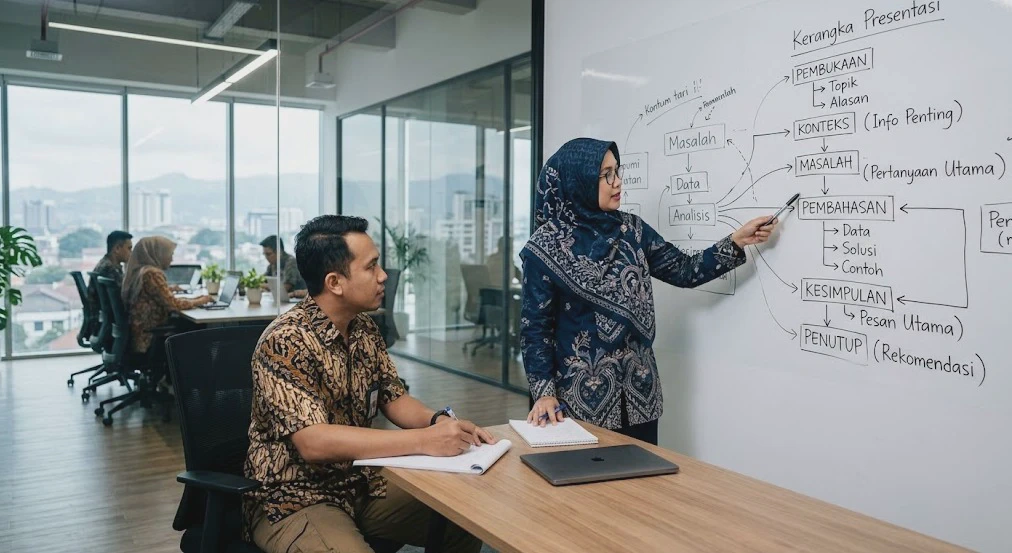
Sebelum membuka PowerPoint, tentukan terlebih dahulu pesan utama yang ingin disampaikan. Langkah sederhana ini membantu mencegah kebiasaan memasukkan semua informasi yang tersedia ke dalam slide.
Mulailah dengan membuat kerangka kasar yang berisi pembukaan, pembahasan utama, dan penutup. Setelah itu, pecah pembahasan utama menjadi beberapa bagian yang memiliki hubungan logis sehingga audiens tidak merasa berpindah topik secara tiba-tiba.
Struktur sederhana dapat dibuat seperti berikut:
- Pembukaan — jelaskan topik dan alasan pembahasan.
- Konteks — berikan informasi yang diperlukan audiens.
- Masalah atau pertanyaan utama — tunjukkan hal yang ingin dijawab.
- Pembahasan — sajikan data, argumen, contoh, atau solusi.
- Kesimpulan — rangkum pesan yang perlu diingat.
- Penutup — berikan rekomendasi atau ajakan jika diperlukan.
Tidak semua presentasi harus mengikuti susunan tersebut secara persis. Untuk presentasi laporan, misalnya, struktur dapat dimulai dari kondisi saat ini, data pendukung, masalah, analisis, rekomendasi, kemudian kesimpulan.
Salah satu kesalahan yang sering terjadi adalah membuat slide terlebih dahulu kemudian mencoba mencari alur materi di tengah proses desain. Akibatnya, slide terlihat menarik secara visual tetapi informasi di dalamnya terasa meloncat-loncat.
Cara Membuat Presentasi PowerPoint yang Menarik, Rapi, dan Tidak Membosankan
Cara paling efektif adalah memperlakukan setiap slide sebagai satu bagian kecil dari sebuah cerita. Setiap slide sebaiknya mempunyai satu pesan utama sehingga audiens mengetahui informasi apa yang harus mereka perhatikan.
Setelah menentukan pesan, buat judul slide yang menjelaskan inti pembahasan, bukan hanya nama topiknya. Misalnya, daripada menulis Hasil Penelitian, gunakan judul seperti Penggunaan Internet Meningkat Setelah Program Diterapkan apabila data memang mendukung kesimpulan tersebut.
Kemudian, atur isi slide berdasarkan tingkat kepentingannya. Informasi paling penting dapat ditempatkan pada area yang paling mudah terlihat, sedangkan detail tambahan dapat dijelaskan secara lisan oleh presenter.
Gunakan satu ide utama dalam satu slide
Satu slide tidak harus mewakili satu bab besar, tetapi sebaiknya fokus pada satu gagasan. Jika sebuah slide membahas definisi, statistik, kesimpulan, dan rekomendasi sekaligus, pertimbangkan untuk membaginya menjadi beberapa slide.
Teknik ini membuat presentasi terasa lebih ringan karena audiens tidak perlu memproses terlalu banyak informasi dalam waktu bersamaan. Jumlah slide yang lebih banyak juga bukan masalah selama setiap slide memiliki fungsi yang jelas.
Buat alur visual yang konsisten
Gunakan posisi judul, area konten, nomor halaman, dan elemen pendukung secara konsisten. Konsistensi membuat audiens lebih cepat memahami pola slide karena mereka tidak perlu menyesuaikan diri dengan layout baru setiap kali berpindah halaman.
PowerPoint juga menyediakan fitur seperti Align, Guides, dan Gridlines yang dapat membantu menyusun objek agar sejajar. Manfaatkan fitur tersebut daripada mengandalkan perkiraan posisi menggunakan mouse.
Sisakan ruang kosong
Ruang kosong atau white space bukan berarti area yang terbuang percuma. Ruang tersebut membantu memisahkan elemen sehingga slide tidak terlihat penuh dan informasi utama menjadi lebih menonjol.
Jika slide terasa terlalu padat, jangan langsung mengecilkan ukuran font. Lebih baik kurangi informasi yang tidak penting, pecah konten menjadi beberapa slide, atau ubah sebagian teks menjadi visual.
Checklist sebelum berpindah ke slide berikutnya:
- Apakah slide memiliki satu pesan utama?
- Apakah judul langsung menjelaskan isi?
- Apakah audiens dapat membaca informasi dari jarak yang wajar?
- Apakah semua elemen benar-benar diperlukan?
- Apakah desainnya konsisten dengan slide lain?
Cara Memilih Tema, Font, dan Warna agar Slide Mudah Dibaca
Tema PowerPoint sebaiknya dipilih berdasarkan karakter presentasi, bukan hanya karena tampilannya terlihat menarik. Untuk materi akademik atau profesional, desain yang sederhana biasanya lebih aman karena tidak mengganggu perhatian terhadap isi.
Gunakan maksimal sekitar dua jenis font dalam satu presentasi. Satu font dapat digunakan untuk judul dan font lainnya untuk isi, tetapi menggunakan satu keluarga font dengan variasi ukuran dan ketebalan juga sudah cukup.
Ukuran font perlu disesuaikan dengan kondisi presentasi. Tulisan yang terlihat jelas pada layar laptop belum tentu nyaman dibaca ketika slide ditampilkan melalui proyektor di ruangan besar.
Warna juga perlu mempunyai fungsi yang jelas. Gunakan satu warna utama, satu warna pendukung, dan warna netral untuk latar atau teks agar tampilan tetap harmonis.
Kontras menjadi faktor penting dalam keterbacaan. Teks berwarna terang di atas latar terang, misalnya, dapat sulit dibaca meskipun kombinasi warnanya terlihat bagus ketika desain dibuat di komputer.
| Kebutuhan | Pendekatan yang Disarankan |
| Judul | Ukuran besar dan tebal |
| Isi | Ukuran lebih kecil tetapi tetap terbaca |
| Highlight | Satu warna aksen |
| Background | Sederhana dan tidak mengganggu |
| Font | Maksimal 1–2 keluarga font |
Hindari mengganti-ganti jenis font dan warna pada setiap slide hanya untuk membuat presentasi terlihat bervariasi. Variasi sebaiknya muncul melalui komposisi, gambar, grafik, dan penekanan informasi, bukan dari perubahan desain secara acak.
Cara Menambahkan Gambar, Ikon, Grafik, dan Visual agar Slide Lebih Menarik
Visual berfungsi untuk membantu audiens memahami informasi dengan lebih cepat. Karena itu, gambar sebaiknya memiliki hubungan langsung dengan materi dan bukan sekadar ditempatkan untuk mengisi ruang kosong.
Untuk materi yang menjelaskan proses, gunakan diagram atau ilustrasi alur. Untuk data angka, grafik sering lebih efektif daripada menampilkan tabel panjang yang mengharuskan audiens membaca banyak angka.
Pilih jenis grafik berdasarkan informasi yang ingin dibandingkan. Grafik batang cocok untuk perbandingan, grafik garis dapat digunakan untuk melihat perubahan dari waktu ke waktu, sedangkan diagram lingkaran sebaiknya digunakan secara terbatas ketika komposisi menjadi fokus utama.
Ikon juga dapat membantu mengelompokkan informasi, terutama ketika slide berisi beberapa kategori. Namun, gunakan ikon dengan gaya visual yang seragam agar presentasi tidak terlihat seperti gabungan elemen dari berbagai template.
Jangan mengorbankan kualitas gambar
Gambar beresolusi rendah dapat membuat presentasi terlihat kurang profesional ketika ditampilkan pada layar besar. Pilih gambar yang tajam dan memiliki komposisi yang sesuai dengan ruang pada slide.
Jika gambar hanya digunakan sebagai dekorasi, tanyakan kembali apakah elemen tersebut memang diperlukan. Visual yang tidak memiliki fungsi justru dapat mengurangi fokus audiens terhadap informasi utama.
Ubah data menjadi cerita visual
Misalnya, daripada menampilkan tabel berisi banyak angka penjualan, tampilkan satu angka penting dengan grafik sederhana dan jelaskan penyebab perubahannya. Dengan pendekatan tersebut, audiens tidak hanya melihat data tetapi juga memahami maknanya.
Cara Menggunakan Animasi dan Transisi PowerPoint Secara Efektif
Animasi PowerPoint dapat membantu mengatur urutan informasi, tetapi penggunaannya perlu dikontrol. Efek yang terlalu banyak justru dapat membuat audiens lebih memperhatikan gerakan objek daripada materi yang sedang disampaikan.
Gunakan animasi ketika terdapat alasan komunikasi yang jelas. Contohnya, beberapa bagian diagram dapat ditampilkan secara bertahap agar audiens mengikuti penjelasan presenter dari satu bagian ke bagian berikutnya.
Untuk transisi antarslide, pilih efek yang sederhana dan konsisten. Tidak perlu menggunakan efek berbeda pada setiap perpindahan karena perubahan tersebut jarang memberikan manfaat terhadap pemahaman materi.
Animasi juga perlu diuji sebelum presentasi sebenarnya. Perbedaan perangkat, versi PowerPoint, resolusi layar, atau performa komputer dapat memengaruhi cara presentasi ditampilkan.
Catatan penting: animasi sebaiknya menjadi pendukung presentasi, bukan pusat perhatian. Jika sebuah efek dihilangkan tetapi pesan slide tetap tersampaikan dengan baik, kemungkinan besar efek tersebut memang tidak wajib digunakan.
Tips Menyusun Isi Slide agar Tidak Terlalu Penuh dengan Teks
Masalah slide yang penuh teks biasanya muncul karena presenter memasukkan seluruh materi berbicara ke dalam PowerPoint. Padahal, slide dan narasi presenter memiliki fungsi berbeda.
Slide bertugas memberikan konteks visual dan poin penting, sedangkan presenter dapat menjelaskan detail melalui ucapan. Karena itu, hindari menyalin seluruh paragraf dari dokumen, makalah, atau laporan ke dalam slide.
Ubah paragraf menjadi beberapa poin dengan kalimat pendek. Jika sebuah informasi membutuhkan penjelasan panjang, gunakan kata kunci pada slide dan jelaskan konteksnya ketika berbicara.
Contohnya, paragraf tentang manfaat teknologi dapat diubah menjadi tiga poin seperti efisiensi waktu, pengurangan pekerjaan berulang, dan akses informasi lebih cepat. Detail mengenai ketiga manfaat tersebut kemudian disampaikan melalui penjelasan presenter.
Gunakan teknik lihat, pahami, dengarkan
Ketika audiens melihat slide, mereka seharusnya menemukan informasi utama dengan cepat. Setelah itu, penjelasan presenter memberikan konteks yang tidak perlu ditulis seluruhnya di layar.
Jika presenter membaca semua tulisan yang muncul di slide, audiens cenderung memilih membaca sendiri. Kondisi tersebut dapat membuat perhatian mereka terpecah antara membaca teks dan mendengarkan penjelasan.
Pecah slide yang terlalu padat
Tidak ada aturan bahwa satu topik harus selesai dalam satu slide. Jika satu slide berisi terlalu banyak informasi, membaginya menjadi dua atau tiga slide sering kali menghasilkan presentasi yang jauh lebih nyaman.
Perhatikan juga hierarki informasi dengan membedakan judul, subjudul, angka penting, dan keterangan tambahan. Perbedaan ukuran serta ketebalan teks dapat membantu audiens mengetahui bagian mana yang harus dibaca terlebih dahulu.
FAQ Seputar Cara Membuat Presentasi PowerPoint yang Menarik dan Profesional
Apakah presentasi PowerPoint harus menggunakan template yang menarik?
Tidak harus, karena template hanya membantu menyediakan struktur visual awal. Presentasi tetap dapat terlihat profesional dengan desain sederhana selama warna, font, layout, gambar, dan jarak antarobjek digunakan secara konsisten.
Berapa banyak teks yang sebaiknya dimasukkan ke dalam satu slide?
Tidak ada jumlah kata yang berlaku untuk semua jenis presentasi karena kebutuhan setiap materi berbeda. Prinsip yang lebih aman adalah memasukkan informasi yang benar-benar perlu dilihat audiens dan menjelaskan detail lainnya melalui narasi.
Apakah animasi wajib digunakan agar PowerPoint tidak membosankan?
Animasi tidak wajib karena presentasi yang menarik lebih banyak ditentukan oleh alur materi dan cara penyampaian. Gunakan animasi ketika efek tersebut membantu mengatur urutan informasi atau menjelaskan hubungan antarobjek.
Bagaimana cara membuat PowerPoint terlihat profesional untuk tugas sekolah atau kuliah?
Mulailah dengan struktur materi yang jelas, kemudian gunakan font yang mudah dibaca, warna yang konsisten, gambar relevan, dan jumlah teks yang tidak berlebihan. Hindari memasukkan terlalu banyak efek hanya untuk membuat slide terlihat ramai.
Apakah semua slide harus memiliki desain yang berbeda?
Tidak perlu karena konsistensi justru membuat presentasi terlihat lebih profesional. Gunakan beberapa variasi layout yang masih menggunakan sistem warna, font, dan elemen visual yang sama.
Bagaimana jika materi presentasi sangat banyak?
Jangan mengecilkan font hingga sulit dibaca hanya agar semua materi masuk ke satu slide. Prioritaskan informasi utama, pecah pembahasan menjadi beberapa slide, lalu gunakan penjelasan lisan untuk detail tambahan.
Apakah gambar lebih baik daripada teks dalam presentasi?
Tidak selalu, karena pilihan antara gambar dan teks bergantung pada jenis informasi. Gambar efektif untuk menjelaskan objek atau konsep visual, sedangkan teks tetap dibutuhkan untuk istilah, kesimpulan, dan informasi tertentu yang tidak mudah divisualisasikan.
Bagaimana mengetahui bahwa desain PowerPoint sudah cukup bagus?
Coba lihat setiap slide dari jarak beberapa meter dan periksa apakah informasi utama masih mudah ditemukan. Jika slide terlihat terlalu penuh, sulit dibaca, atau membuat perhatian berpindah ke elemen dekorasi, sederhanakan kembali.
Kesimpulan
Cara membuat presentasi PowerPoint yang menarik, rapi, dan tidak membosankan sebenarnya lebih mengutamakan kejelasan pesan daripada banyaknya fitur desain. Mulailah dengan menentukan alur materi, kemudian buat setiap slide memiliki satu gagasan utama yang mudah dipahami.
Setelah struktur selesai, gunakan font, warna, gambar, grafik, dan layout secara konsisten agar audiens dapat mengikuti informasi tanpa terganggu. Animasi dan transisi cukup digunakan ketika benar-benar membantu penyampaian materi.
Terakhir, jangan menjadikan PowerPoint sebagai dokumen yang berisi seluruh materi presentasi. Jadikan slide sebagai pendamping visual yang memperkuat penjelasan, sehingga audiens dapat melihat poin penting sekaligus mengikuti narasi yang disampaikan.