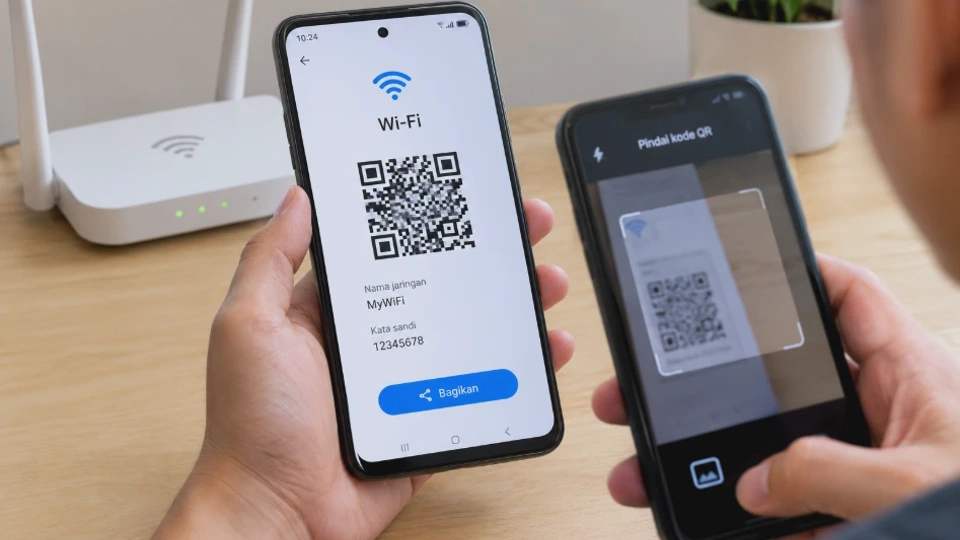
Cara membuat QR Code untuk WiFi menjadi solusi praktis ketika ingin membagikan jaringan internet tanpa harus menyebutkan password secara manual. Cukup arahkan kamera ke kode QR, perangkat yang digunakan untuk memindai dapat mengenali informasi jaringan dan menawarkan opsi untuk terhubung.
Fitur ini sangat berguna ketika password WiFi terdiri dari kombinasi huruf, angka, dan simbol yang sulit diketik. Pada banyak HP Android, QR Code WiFi bahkan dapat dibuat langsung dari menu pengaturan tanpa aplikasi tambahan.
Pengguna iPhone juga memiliki cara untuk menampilkan kode QR jaringan pada versi sistem yang mendukungnya. Jika fitur bawaan tidak tersedia atau Anda membutuhkan QR Code yang dapat dicetak, website pembuat QR Code WiFi bisa menjadi alternatif.
Apa Itu QR Code WiFi dan Bagaimana Cara Kerjanya?
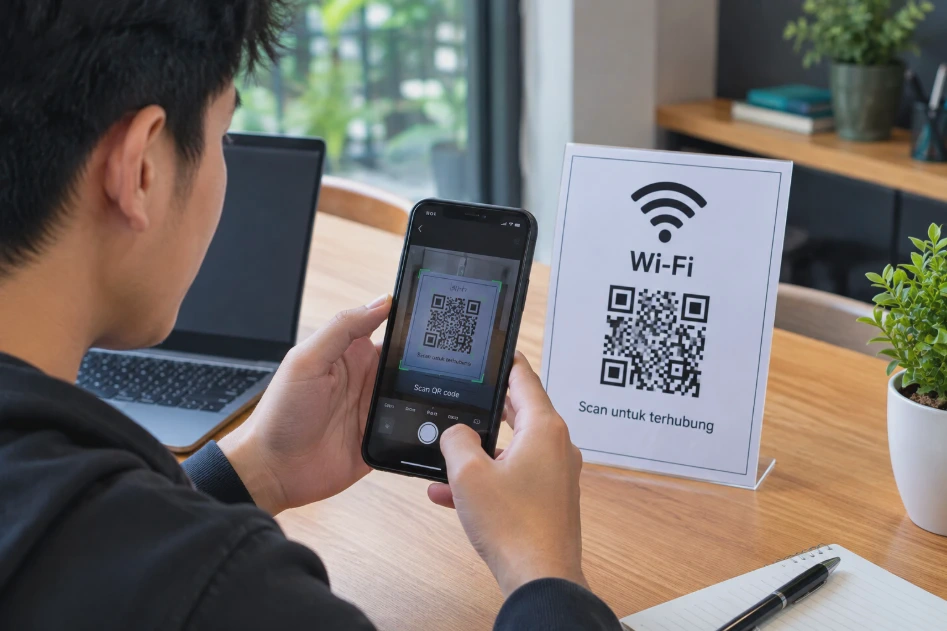
QR Code WiFi adalah kode dua dimensi yang menyimpan informasi jaringan nirkabel dalam format yang dapat dibaca perangkat. Informasi tersebut umumnya mencakup nama jaringan atau SSID, jenis keamanan, dan password WiFi.
Ketika kode dipindai dengan kamera atau pemindai QR, perangkat akan membaca informasi tersebut. Jika formatnya dikenali dan perangkat mendukungnya, pengguna dapat langsung bergabung ke jaringan tanpa mengetik password secara manual.
Secara sederhana, alurnya seperti ini: Informasi WiFi → dibuat menjadi QR Code → dipindai kamera → perangkat mengenali jaringan → pengguna terhubung ke WiFi.
Apa Saja yang Disimpan dalam QR Code WiFi?
QR Code WiFi biasanya membawa informasi seperti:
- SSID, yaitu nama jaringan WiFi.
- Password, jika jaringan menggunakan autentikasi.
- Jenis keamanan, seperti WPA/WPA2 atau format keamanan lain yang didukung.
- Informasi tambahan yang diperlukan untuk mengenali konfigurasi jaringan.
Karena password dapat tersimpan di dalam kode, QR Code WiFi sebaiknya diperlakukan seperti informasi akses jaringan. Jangan mencetaknya di tempat umum jika jaringan tersebut digunakan untuk keperluan pribadi.
Syarat yang Perlu Disiapkan Sebelum Membuat QR Code WiFi
Sebelum membuat kode, pastikan Anda mengetahui informasi jaringan yang akan dibagikan. Cara paling mudah adalah menggunakan HP yang sudah terhubung ke WiFi tersebut.
Data yang perlu disiapkan biasanya terdiri dari:
| Informasi | Fungsi |
|---|---|
| Nama WiFi/SSID | Menentukan jaringan yang akan digunakan |
| Password | Memberikan kredensial untuk autentikasi |
| Jenis keamanan | Membantu perangkat mengenali metode keamanan |
| Perangkat pembuat | Android, iPhone, atau komputer |
Jika menggunakan fitur bawaan Android, Anda biasanya tidak perlu mengetik semua informasi tersebut karena sistem mengambil data dari jaringan yang sudah tersimpan.
Google menjelaskan bahwa Android dapat membagikan informasi jaringan WiFi melalui Setelan > Jaringan & internet > Internet > jaringan WiFi > Bagikan, kemudian perangkat menampilkan kode QR.
Pastikan WiFi Sudah Tersimpan
Untuk metode bawaan, perangkat sebaiknya sudah terhubung ke jaringan yang ingin dibagikan. Jika jaringan belum tersimpan, fitur berbagi QR Code mungkin tidak tersedia.
Pada beberapa perangkat, sistem juga dapat meminta verifikasi berupa PIN, pola, sidik jari, atau metode keamanan layar lainnya sebelum informasi WiFi ditampilkan.
Cara Membuat QR Code untuk WiFi di HP Android
Android merupakan salah satu platform yang paling praktis untuk membuat QR Code WiFi karena fitur tersebut sudah tersedia pada banyak perangkat modern.
Pada Android dengan antarmuka yang mengikuti sistem Android, langkah umumnya adalah:
- Buka Setelan.
- Pilih Jaringan & internet.
- Ketuk Internet atau WiFi.
- Pilih jaringan WiFi yang sedang terhubung.
- Ketuk Bagikan.
- Verifikasi identitas jika diminta.
- QR Code WiFi akan muncul di layar.
Google mencantumkan alur berbagi jaringan melalui menu Jaringan & internet > Internet > WiFi > Bagikan. Setelah QR Code ditampilkan, perangkat lain dapat memindainya untuk bergabung ke jaringan yang sama.
Jika Menggunakan HP Samsung, Xiaomi, OPPO, atau Vivo
Nama menu pada Android dapat berbeda karena setiap produsen menggunakan antarmuka masing-masing. Anda mungkin menemukan opsi seperti Bagikan, Share, QR Code, atau ikon QR di halaman detail jaringan.
Jika menu tersebut tidak langsung terlihat, buka pengaturan WiFi lalu ketuk ikon roda gigi di samping nama jaringan. Cari opsi berbagi jaringan atau kode QR.
Jangan khawatir jika tampilan HP berbeda dengan panduan di atas. Prinsipnya tetap sama: buka jaringan WiFi yang sedang tersimpan, masuk ke detail jaringan, lalu cari opsi berbagi melalui QR Code.
Hasil yang Diharapkan
Setelah memilih opsi tersebut, QR Code akan ditampilkan di layar. Orang lain cukup membuka kamera atau pemindai QR pada perangkatnya dan mengarahkan kamera ke kode tersebut. Tidak diperlukan aplikasi pembuat QR Code tambahan jika HP sudah menyediakan fitur ini.
Cara Membuat QR Code WiFi di iPhone
iPhone memiliki beberapa fitur bawaan untuk melihat dan membagikan informasi WiFi. Pada versi iOS yang mendukungnya, Anda dapat menampilkan kode QR untuk jaringan melalui pengaturan jaringan WiFi.
Apple menjelaskan bahwa pada iPhone, pengguna dapat membuka jaringan WiFi dan memilih Tampilkan Kode QR Jaringan untuk membuat kode yang dapat dipindai perangkat lain.
Langkah umumnya:
- Buka aplikasi Pengaturan.
- Pilih Wi-Fi.
- Pilih jaringan WiFi yang sedang digunakan.
- Buka informasi jaringan.
- Cari opsi Tampilkan Kode QR Jaringan jika tersedia.
- Tampilkan kode QR tersebut kepada perangkat yang ingin terhubung.
Ketersediaan menu dapat bergantung pada versi iOS dan konfigurasi perangkat. Karena itu, jika opsi tersebut tidak muncul, gunakan fitur berbagi password bawaan Apple atau metode website sebagai alternatif.
Alternatif Berbagi WiFi Antarperangkat Apple
Jika perangkat penerima juga menggunakan iPhone, iPad, atau Mac, Apple menyediakan fitur berbagi password WiFi secara langsung. Kedua perangkat perlu memenuhi beberapa kondisi, termasuk WiFi dan Bluetooth aktif, perangkat berada berdekatan, dan kontak Akun Apple masing-masing tersimpan.
Perangkat yang membagikan password juga harus sudah terhubung ke jaringan WiFi. Metode ini berbeda dari QR Code, tetapi sama-sama menghilangkan kebutuhan mengetik password secara manual.
Cara Membuat QR Code WiFi Menggunakan Website
Website pembuat QR Code dapat digunakan jika fitur bawaan HP tidak tersedia atau Anda ingin menghasilkan file QR Code untuk disimpan dan dicetak.
Prinsip penggunaannya cukup sederhana:
- Buka website pembuat QR Code WiFi.
- Pilih jenis QR Code WiFi.
- Masukkan nama jaringan atau SSID.
- Masukkan password WiFi.
- Pilih jenis keamanan yang sesuai.
- Buat QR Code.
- Uji kode menggunakan perangkat lain.
- Simpan gambar jika hasil pemindaian sudah benar.
Perhatikan Jenis Keamanan WiFi
Bagian ini sering dilewatkan. Jika website meminta jenis keamanan, pilih sesuai konfigurasi router. Kesalahan memilih jenis keamanan dapat menyebabkan QR Code berhasil dipindai tetapi perangkat tetap gagal terhubung.
Jika Anda tidak mengetahui jenis keamanan yang digunakan, periksa pengaturan router atau gunakan metode bawaan HP karena sistem biasanya sudah mengetahui konfigurasi jaringan tersebut.
Jangan Sembarangan Memasukkan Password
Website QR Code pihak ketiga dapat menerima informasi jaringan yang Anda masukkan. Karena password WiFi merupakan kredensial akses, pilih layanan yang memiliki reputasi baik dan hindari memasukkan password jaringan penting ke situs yang tidak terpercaya.
Untuk jaringan rumah yang sangat sensitif, metode bawaan Android atau iPhone lebih baik karena tidak memerlukan Anda mengetik ulang password ke layanan eksternal.
Cara Membuat QR Code WiFi Tanpa Aplikasi
Anda tidak selalu membutuhkan aplikasi tambahan untuk membuat QR Code WiFi. Pada Android modern yang mendukung fitur berbagi WiFi, kode dapat dibuat langsung dari pengaturan jaringan. Google secara resmi menyediakan fungsi Bagikan yang menghasilkan QR Code dari jaringan WiFi yang tersimpan.
Pada iPhone yang mendukung opsi Tampilkan Kode QR Jaringan, kode juga dapat ditampilkan dari informasi jaringan tanpa memasang aplikasi pembuat QR tambahan.
Mengapa Sebaiknya Menggunakan Fitur Bawaan?
Ada beberapa keuntungan:
- Tidak perlu menginstal aplikasi tambahan.
- Tidak perlu mengetik password secara manual.
- Risiko salah memasukkan SSID lebih kecil.
- Informasi jaringan dapat diambil langsung dari koneksi yang tersimpan.
- Storage HP tidak bertambah karena aplikasi tambahan.
Jika fitur bawaan tersedia, metode ini biasanya menjadi pilihan pertama yang paling praktis.
Cara Scan QR Code WiFi untuk Terhubung ke Internet
Setelah QR Code dibuat, perangkat penerima harus memindainya. Pada Android, kemampuan memindai QR Code dari kamera berbeda menurut perangkat. Google juga menyediakan pemindai QR melalui fitur yang tersedia pada perangkat tertentu.
Cara umum:
- Buka aplikasi Kamera.
- Arahkan kamera ke QR Code.
- Pastikan seluruh kode terlihat dalam bingkai.
- Tunggu hingga muncul pemberitahuan atau opsi untuk terhubung.
- Ketuk opsi tersebut.
- Tunggu sampai perangkat tersambung ke WiFi.
Jika kamera biasa tidak mengenali kode, cari fitur Pemindai QR pada Quick Settings atau gunakan pemindai QR bawaan perangkat.
Cara Scan QR Code WiFi di iPhone
Apple menyediakan pemindaian QR melalui aplikasi Kamera maupun kontrol Pindai Kode. Arahkan kamera ke QR Code dan ketuk tautan atau tindakan yang muncul di layar. Jika kode tidak terbaca, pastikan pencahayaan cukup dan seluruh pola QR terlihat jelas.
Cara Membagikan Password WiFi Menggunakan QR Code
QR Code pada dasarnya mengubah proses memasukkan password menjadi proses pemindaian. Pengguna yang menerima kode tidak perlu mengetik kombinasi karakter password secara manual.
Misalnya, Anda memiliki jaringan WiFi di rumah dan seorang teman ingin terhubung. Daripada menyebutkan password secara lisan, tampilkan QR Code dari menu WiFi lalu minta teman tersebut memindainya.
Metode ini juga berguna di tempat seperti:
- Ruang kerja.
- Ruang keluarga.
- Kelas.
- Penginapan pribadi.
- Acara keluarga.
- Area layanan pelanggan.
QR Code Bukan Berarti Password Berubah
Membuat QR Code tidak mengubah password WiFi. Kode hanya menyimpan informasi yang diperlukan agar perangkat dapat mengenali dan mencoba bergabung ke jaringan.
Jika password router kemudian diganti, QR Code lama kemungkinan tidak lagi dapat digunakan untuk terhubung. Buat kode baru setelah konfigurasi jaringan berubah.
Cara Menyimpan dan Mencetak QR Code WiFi
QR Code yang sudah dibuat dapat disimpan sebagai gambar jika perangkat atau layanan pembuat menyediakan opsi tersebut. Untuk kebutuhan pribadi, screenshot dapat menjadi cara sederhana untuk menyimpan kode.
Pastikan seluruh bagian QR Code terlihat dan tidak terpotong. Jika ingin mencetaknya, gunakan gambar dengan resolusi yang cukup. QR Code yang terlalu kecil atau buram akan lebih sulit dipindai.
Tips Saat Mencetak QR Code
Perhatikan beberapa hal berikut:
- Gunakan ukuran yang cukup besar.
- Berikan ruang putih di sekitar QR Code.
- Jangan menutupi pola QR dengan logo atau tulisan.
- Hindari mencetak dengan kualitas terlalu rendah.
- Uji hasil cetakan menggunakan beberapa perangkat.
Untuk QR Code yang ditempel di dinding, meja, atau area tertentu, lakukan pengujian dari jarak pemindaian yang sebenarnya.
Catatan keamanan: Jangan menempelkan QR Code WiFi pribadi di tempat yang dapat diakses orang yang tidak Anda kenal. Siapa pun yang memperoleh kode tersebut berpotensi mendapatkan informasi yang diperlukan untuk bergabung ke jaringan.
Cara Mengatasi QR Code WiFi Tidak Bisa Dipindai
QR Code yang gagal dipindai belum tentu rusak. Masalah dapat berasal dari kamera, kualitas gambar, format QR, atau konfigurasi WiFi. Coba solusi berikut mulai dari yang paling sederhana.
1. Bersihkan Lensa Kamera
Lensa yang kotor atau berminyak dapat membuat pola QR terlihat kabur. Bersihkan kamera kemudian coba pindai ulang.
2. Perbaiki Jarak Kamera
Jangan terlalu dekat dengan QR Code. Berikan jarak hingga seluruh pola masuk ke bidang kamera. Jika terlalu jauh, kode menjadi terlalu kecil untuk dikenali. Sebaliknya, jika terlalu dekat, sebagian pola dapat keluar dari layar.
3. Tambahkan Pencahayaan
QR Code yang gelap atau terkena pantulan cahaya dapat sulit dibaca. Apple juga menyarankan penggunaan senter ketika diperlukan saat memindai QR Code.
4. Pastikan QR Code Tidak Terpotong
Keempat sudut QR Code harus terlihat. Jika bagian kode tertutup tulisan, stiker, atau terpotong saat screenshot, pemindaian dapat gagal.
5. Coba Pemindai QR Lain
Jika kamera bawaan tidak mendeteksi QR, gunakan fitur pemindai QR yang tersedia di perangkat. Dukungan pemindaian melalui kamera memang dapat berbeda antarperangkat Android.
6. Periksa Password dan Konfigurasi WiFi
Jika QR berhasil dipindai tetapi perangkat gagal terhubung, masalahnya kemungkinan bukan pada pemindaian. Periksa apakah password sudah berubah, SSID benar, dan jenis keamanan yang digunakan sesuai. Jika router baru saja dikonfigurasi ulang, buat QR Code baru.
7. Mulai Ulang Perangkat
Jika semuanya terlihat benar tetapi koneksi tetap gagal, restart HP penerima dan coba kembali. Untuk masalah jaringan yang lebih kompleks, putuskan koneksi WiFi kemudian sambungkan kembali.
Tips Membuat QR Code WiFi yang Aman
QR Code memang praktis, tetapi jangan lupa bahwa kode tersebut dapat membawa informasi akses ke jaringan. Pertama, gunakan QR Code hanya untuk jaringan yang memang ingin dibagikan. Jangan membuat kode untuk jaringan kantor, sekolah, atau jaringan lain tanpa izin pemilik atau administrator.
Kedua, batasi lokasi penyimpanan. Screenshot QR Code di galeri dapat terlihat oleh aplikasi atau orang lain yang memiliki akses ke perangkat Anda.
Ketiga, buat jaringan tamu jika sering membagikan akses. Router modern umumnya menyediakan fitur guest network sehingga perangkat tamu tidak harus berada pada jaringan utama.
Keempat, ganti password jika QR Code sudah tersebar tanpa kendali. Setelah password berubah, QR Code lama tidak lagi sesuai dengan kredensial baru.
Kelima, jangan mengunggah QR Code WiFi pribadi ke media sosial. Meskipun terlihat hanya seperti gambar kotak hitam-putih, kode tersebut dapat berisi informasi akses jaringan.
Gunakan Jaringan Tamu untuk Banyak Pengunjung
Jika WiFi sering digunakan oleh tamu, guest network lebih aman daripada membagikan jaringan utama. Dengan konfigurasi yang tepat, perangkat tamu dapat dipisahkan dari perangkat pribadi seperti laptop, printer, kamera, atau perangkat smart home. QR Code kemudian dapat dibuat khusus untuk jaringan tamu tersebut.
FAQ Seputar Cara Membuat QR Code untuk WiFi
Apakah membuat QR Code WiFi harus menggunakan aplikasi?
Tidak. Banyak HP Android menyediakan fitur berbagi WiFi melalui QR Code langsung dari pengaturan. Beberapa versi iPhone juga menyediakan opsi untuk menampilkan QR Code jaringan.
Apakah QR Code WiFi bisa dibuat tanpa mengetahui password?
Jika menggunakan fitur bawaan pada perangkat yang sudah terhubung, Anda tidak selalu perlu mengetik password secara manual. Sistem dapat mengambil informasi dari jaringan yang tersimpan. Namun, jika menggunakan website pembuat QR Code, biasanya Anda perlu mengetahui SSID, password, dan jenis keamanan jaringan.
Apakah QR Code WiFi bisa dipindai menggunakan kamera HP?
Bisa pada perangkat yang mendukung pemindaian QR melalui kamera atau fitur pemindai QR. Pada iPhone, Apple menyediakan pemindaian melalui Kamera dan Pindai Kode. Pada Android, dukungan kamera untuk QR Code dapat berbeda menurut model dan versi perangkat.
Mengapa QR Code WiFi berhasil dipindai tetapi tidak bisa terhubung?
Kemungkinan penyebabnya adalah password sudah berubah, konfigurasi keamanan tidak sesuai, SSID berbeda, atau router mengalami masalah. Jika QR Code dibuat melalui website, periksa kembali semua informasi yang dimasukkan.
Apakah QR Code WiFi bisa digunakan setelah password diganti?
Biasanya tidak. QR Code yang dibuat berdasarkan password lama akan tetap menyimpan informasi lama. Setelah password berubah, buat QR Code baru.
Apakah QR Code WiFi aman dibagikan?
Aman jika dibagikan kepada orang yang memang diberi izin untuk menggunakan jaringan tersebut. Namun, jangan menyebarkannya secara publik karena kode dapat membawa informasi yang memungkinkan perangkat bergabung ke jaringan.
Bagaimana jika HP Android tidak memiliki tombol Bagikan?
Lokasi fitur dapat berbeda berdasarkan merek dan versi Android. Buka detail jaringan WiFi dan cari opsi Bagikan, Share, atau ikon QR Code. Jika fitur tersebut memang tidak tersedia, Anda dapat menggunakan website pembuat QR Code dengan memasukkan informasi jaringan secara manual.
Apakah iPhone bisa membagikan password WiFi tanpa QR Code?
Bisa. Apple menyediakan fitur berbagi password WiFi langsung antarperangkat Apple yang memenuhi persyaratan tertentu, seperti WiFi dan Bluetooth aktif serta perangkat berada berdekatan.
Apakah QR Code WiFi mengubah password router?
Tidak. QR Code hanya menyimpan informasi yang diperlukan untuk membantu perangkat terhubung. Password router tetap sama sampai Anda mengubahnya melalui pengaturan jaringan.
Kesimpulan
Cara membuat QR Code untuk WiFi paling mudah adalah menggunakan fitur bawaan perangkat. Pada banyak HP Android, buka pengaturan jaringan WiFi, pilih jaringan yang sedang digunakan, lalu gunakan opsi Bagikan untuk menampilkan QR Code.
Pada iPhone yang mendukung fitur tersebut, kode QR jaringan dapat ditampilkan dari informasi jaringan WiFi. Apple juga menyediakan metode berbagi password langsung ant perangkat Apple sebagai alternatif.
Jika fitur bawaan tidak tersedia, website pembuat QR Code dapat digunakan dengan memasukkan SSID, password, dan jenis keamanan secara manual. Apa pun metodenya, selalu uji QR Code sebelum dibagikan dan perlakukan kode tersebut sebagai informasi akses jaringan.












