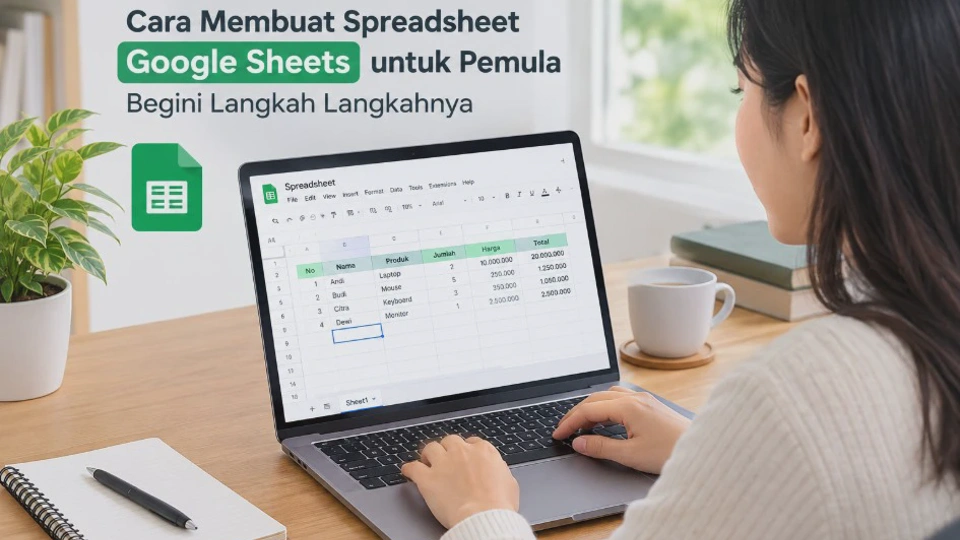
Google Sheets menjadi pilihan praktis untuk membuat tabel, mencatat data, menyusun daftar, hingga mengelola pekerjaan secara online. Cara Membuat Spreadsheet Google Sheets untuk Pemula Begini Langkah Langkahnya dapat dipelajari tanpa harus menguasai rumus atau fitur yang rumit terlebih dahulu.
Bagi pengguna baru, bagian yang sering membingungkan justru bukan pengolahan data, tetapi bagaimana memulai file, memahami sel dan kolom, memasukkan data dengan benar, serta memastikan pekerjaan tersimpan. Setelah memahami dasar tersebut, fitur seperti rumus, filter, tabel, dan kolaborasi akan jauh lebih mudah digunakan.
Mengenal Google Sheets dan Fungsi Spreadsheet untuk Pemula
Google Sheets adalah aplikasi spreadsheet dari Google yang digunakan untuk membuat, mengedit, memformat, dan mengelola data dalam bentuk tabel. Layanannya dapat dibuka melalui browser maupun aplikasi pada perangkat Android dan iPhone.
Secara sederhana, spreadsheet merupakan lembar kerja yang terdiri dari baris, kolom, dan sel. Setiap sel dapat berisi teks, angka, tanggal, rumus, atau jenis data lainnya.
Contohnya, seseorang dapat membuat spreadsheet untuk mencatat daftar tugas sekolah. Kolomnya bisa berisi nama tugas, mata pelajaran, tanggal pengumpulan, dan status pengerjaan.
Google Sheets juga terhubung dengan Google Drive. Saat perangkat tersambung ke internet, perubahan yang dibuat akan disimpan secara otomatis sehingga pengguna tidak perlu mencari tombol Save seperti pada aplikasi pengolah dokumen konvensional.
Mengenal bagian dasar Google Sheets
Sebelum memasukkan data, kenali beberapa bagian yang paling sering digunakan.
| Bagian | Fungsi |
|---|---|
| Kolom | Menyusun data secara vertikal dan ditandai A, B, C, dan seterusnya |
| Baris | Menyusun data secara horizontal dan diberi nomor 1, 2, 3, dan seterusnya |
| Sel | Kotak tempat memasukkan data |
| Formula Bar | Area untuk melihat atau mengedit isi sel |
| Sheet | Lembar kerja di dalam satu file |
| Toolbar | Kumpulan tombol untuk memformat dan mengelola data |
Misalnya, sel B3 berarti data berada pada kolom B dan baris 3. Pemahaman sederhana ini akan berguna ketika menggunakan rumus atau merujuk suatu data.
Google Sheets juga mendukung kolaborasi secara langsung. Pemilik file dapat membagikan spreadsheet dan menentukan apakah orang lain hanya dapat melihat, memberikan komentar, atau mengedit file.
Persiapan Sebelum Membuat Spreadsheet di Google Sheets
Sebelum membuat spreadsheet, tentukan terlebih dahulu data apa yang ingin dicatat. Langkah sederhana ini dapat mencegah pengguna membuat terlalu banyak kolom yang sebenarnya tidak diperlukan, misalnya ingin membuat daftar pengeluaran pribadi. Kolom yang diperlukan mungkin hanya tanggal, keterangan, kategori, dan jumlah.
Siapkan akun Google
Google Sheets membutuhkan akses ke layanan Google. Jika menggunakan komputer, spreadsheet dapat dibuka melalui sheets.google.com atau melalui Google Drive dengan memilih Google Sheets.
Pastikan akun Google yang digunakan merupakan akun yang memang akan dipakai untuk menyimpan file tersebut. Hal ini penting terutama jika spreadsheet berkaitan dengan pekerjaan, sekolah, atau proyek yang nantinya perlu dibagikan.
Tentukan struktur tabel
Sebelum mengetik, buat gambaran sederhana mengenai struktur data.
Contohnya untuk daftar tugas:
| Nama Tugas | Mata Pelajaran | Tenggat | Status |
|---|---|---|---|
| Makalah | Bahasa Indonesia | 20 September | Belum |
| Latihan Soal | Matematika | 22 September | Selesai |
Dengan struktur seperti ini, setiap kolom mempunyai fungsi yang jelas. Hindari mencampur beberapa informasi berbeda dalam satu kolom karena akan menyulitkan ketika data nantinya difilter atau diolah.
Pilih perangkat yang sesuai
Untuk pekerjaan dengan banyak kolom dan data, komputer atau laptop biasanya lebih nyaman digunakan. Google juga menyediakan aplikasi Sheets untuk Android dan iOS sehingga pengeditan sederhana dapat dilakukan melalui ponsel.
Jika menggunakan komputer, browser modern seperti Chrome dapat digunakan untuk membuka Google Sheets. Untuk pekerjaan offline, Google menyediakan dukungan akses offline dengan pengaturan tertentu.
Cara Membuat Spreadsheet Google Sheets untuk Pemula
Membuat spreadsheet baru sebenarnya hanya membutuhkan beberapa langkah. Berikut cara paling sederhana yang dapat digunakan pemula.
1. Buka Google Sheets
Buka browser pada komputer atau laptop, kemudian masuk ke Google Sheets melalui halaman resminya, setelah halaman terbuka, pengguna akan melihat daftar spreadsheet yang pernah dibuat dan pilihan untuk membuat file baru.
2. Buat spreadsheet kosong
Klik Blank atau opsi untuk membuat spreadsheet kosong. Google Sheets kemudian akan membuka lembar kerja baru, tujuannya adalah membuat halaman kerja tanpa data sebelumnya. Untuk latihan pertama, spreadsheet kosong lebih mudah dipahami daripada langsung menggunakan template yang mempunyai banyak fitur.
3. Kenali sel pertama
Setelah file terbuka, biasanya sel pertama yang digunakan adalah A1. Klik sel tersebut dan masukkan judul kolom yang ingin digunakan, sebagai contoh, masukkan Nama, Kelas, Nilai, dan Keterangan pada beberapa kolom pertama.
4. Masukkan data
Setelah judul kolom dibuat, pindahkan kursor ke baris berikutnya. Masukkan data sesuai dengan kategori kolom yang telah ditentukan, tekan Enter setelah memasukkan data agar kursor berpindah ke sel berikutnya. Google menjelaskan bahwa data dapat dimasukkan dengan memilih sel kosong, mengetik, kemudian menekan Enter.
5. Periksa hasilnya
Pastikan setiap informasi masuk ke kolom yang sesuai. Jika nama masuk ke kolom nilai atau tanggal berada di kolom yang salah, perbaiki sebelum melanjutkan pengisian data.
Hasil yang diharapkan: Anda sudah memiliki spreadsheet sederhana dengan baris dan kolom yang terisi, jika Google Sheets tidak dapat dibuka, periksa koneksi internet terlebih dahulu. Apabila masalah terjadi ketika bekerja tanpa internet, pastikan fitur akses offline sudah disiapkan sebelumnya karena mode offline memiliki persyaratan tersendiri.
Membuat spreadsheet melalui Google Drive
Ada cara lain yang sama mudahnya, terutama jika Anda sudah terbiasa menggunakan Google Drive, buka Google Drive, pilih New, kemudian pilih Google Sheets dan buat spreadsheet baru. Google juga menyediakan pembuatan file dari template jika pengguna membutuhkan struktur yang sudah tersedia.
Cara Mengisi Data dan Mengatur Kolom di Google Sheets
Setelah spreadsheet berhasil dibuat, tahap berikutnya adalah memasukkan data secara teratur. Kerapian pada tahap awal akan sangat membantu ketika jumlah data semakin banyak.
Memasukkan data ke dalam sel
Klik sel yang ingin digunakan, lalu ketik informasi yang diperlukan. Jika sel sudah berisi data dan ingin mengubahnya, klik dua kali sel tersebut kemudian lakukan pengeditan.
Google Sheets memungkinkan teks, angka, tanggal, dan rumus ditempatkan dalam sel yang sama-sama dapat diedit melalui lembar kerja.
Hindari menambahkan spasi atau simbol yang tidak diperlukan pada data. Contohnya, jika satu kolom digunakan untuk nomor telepon, gunakan format yang konsisten agar data mudah dicari dan dikelola.
Mengubah lebar kolom
Jika tulisan terlihat terpotong, ukuran kolom dapat diperlebar. Arahkan kursor ke batas antara nama dua kolom, kemudian geser sesuai kebutuhan.
Gunakan ukuran yang proporsional. Kolom yang terlalu lebar membuat spreadsheet membutuhkan ruang lebih besar, sedangkan kolom terlalu sempit membuat data sulit dibaca.
Menambahkan baris atau kolom
Jika struktur tabel membutuhkan informasi tambahan, pengguna dapat menambahkan baris atau kolom dari menu yang tersedia. Google Sheets mendukung penambahan, pemindahan, serta penghapusan baris dan kolom.
Contohnya, jika sebelumnya hanya terdapat kolom Nama dan Nilai, Anda dapat menambahkan kolom Keterangan tanpa harus membuat spreadsheet baru.
Memberikan format dasar
Pilih sel atau rentang data yang ingin diformat, kemudian gunakan toolbar. Beberapa format dasar yang berguna antara lain tebal, ukuran teks, perataan, format angka, dan warna latar.
Untuk tabel sederhana, cukup gunakan format seperlunya. Terlalu banyak warna dan gaya teks justru dapat membuat informasi penting sulit dibedakan.
Menggunakan tabel untuk data yang lebih terstruktur
Google Sheets saat ini juga memiliki fitur Tables yang dapat membantu mengatur data dalam struktur lebih konsisten. Tabel dapat menggunakan tipe kolom seperti teks, angka, persentase, mata uang, tanggal, dropdown, checkbox, dan beberapa jenis data lainnya, fitur ini cocok ketika spreadsheet digunakan untuk pelacakan proyek, inventaris, agenda, atau data yang terus bertambah.
Cara Mengedit, Memberi Nama, dan Menyimpan Spreadsheet
Setelah data masuk, jangan langsung menutup halaman sebelum memastikan file mempunyai nama yang jelas. Penamaan yang baik akan memudahkan pencarian kembali melalui Google Drive.
Mengganti nama spreadsheet
Ketika membuat file baru, Google Sheets secara otomatis memberikan nama seperti Spreadsheet tanpa judul. Untuk menggantinya, klik nama tersebut di bagian atas, ketik nama baru, kemudian tekan Enter.
Gunakan nama yang menjelaskan isi file.
Contohnya:
Data Nilai Kelas 9Daftar Pengeluaran SeptemberJadwal Tugas SekolahInventaris Barang 2026
Hindari nama seperti Sheet Baru, Dokumen 1, atau Data Terakhir karena akan membingungkan ketika jumlah file semakin banyak.
Apakah Google Sheets perlu disimpan manual?
Tidak. Saat online, Google Sheets menyimpan perubahan secara otomatis ketika pengguna mengetik sehingga tidak tersedia kebutuhan untuk menekan tombol Save secara manual.
Meski demikian, tunggu sebentar setelah melakukan perubahan besar sebelum menutup tab, terutama jika koneksi internet sedang tidak stabil.
Untuk penggunaan offline, perubahan dapat disimpan pada perangkat terlebih dahulu dan kemudian disinkronkan ke Google Drive ketika koneksi kembali tersedia, selama akses offline sudah disiapkan.
Mengedit data yang sudah dibuat
Jika terdapat kesalahan, pilih sel yang ingin diperbaiki kemudian lakukan perubahan. Data tidak perlu dibuat ulang dari awal, untuk menghindari kesalahan yang lebih besar, periksa kembali baris dan kolom sebelum menghapus data dalam jumlah banyak. Jika spreadsheet digunakan bersama orang lain, perubahan juga dapat terlihat oleh kolaborator sesuai tingkat akses mereka.
Menggunakan riwayat versi
Google Sheets menyediakan Version history untuk melihat perubahan pada spreadsheet. Fitur ini berguna ketika beberapa orang mengedit file atau ketika pengguna ingin mengetahui perubahan yang pernah dibuat.
Untuk pekerjaan penting, kebiasaan memberi nama versi atau memeriksa riwayat perubahan dapat membantu ketika terjadi kesalahan pengeditan.
Tips Mengelola Google Sheets agar Lebih Rapi dan Mudah Digunakan
Spreadsheet yang awalnya hanya berisi sepuluh baris dapat berkembang menjadi ratusan bahkan ribuan baris. Karena itu, kebiasaan mengatur data sejak awal jauh lebih mudah daripada merapikannya setelah berantakan.
Gunakan satu baris khusus untuk header
Buat baris pertama sebagai judul kolom. Jangan mencampurkan judul tabel dengan data utama pada baris yang sama, contohnya gunakan Nama Barang, Jumlah, Harga, dan Status sebagai header. Setelah itu, setiap baris berikutnya hanya berisi satu entri data.
Konsisten dalam penulisan
Jika kolom status menggunakan Selesai dan Belum, jangan mencampurnya dengan Done, Belum selesai, atau simbol berbeda tanpa alasan, konsistensi akan membantu ketika data nantinya dicari, difilter, dihitung menggunakan rumus, atau digunakan untuk membuat laporan.
Manfaatkan filter
Filter berguna ketika data sudah cukup banyak dan pengguna hanya ingin melihat bagian tertentu. Google Sheets menyediakan filter dan filter views sebagai bagian dari pengelolaan data.
Misalnya terdapat 500 data siswa, tetapi Anda hanya ingin melihat siswa dari kelas tertentu. Filter dapat digunakan tanpa harus menghapus data lainnya.
Gunakan format bersyarat untuk data penting
Conditional formatting atau format bersyarat dapat mengubah tampilan sel berdasarkan kondisi tertentu. Misalnya, nilai di bawah batas tertentu dapat diberi penanda agar lebih mudah ditemukan.
Fitur ini lebih berguna daripada memberikan warna secara manual pada ratusan sel. Ketika data berubah dan memenuhi aturan yang dibuat, format dapat menyesuaikan secara otomatis.
Jangan mencampur terlalu banyak jenis data
Satu kolom sebaiknya memiliki tujuan yang jelas. Misalnya kolom Harga hanya berisi nilai harga, bukan keterangan seperti Rp50.000 sudah dibayar.
Pisahkan informasi tersebut menjadi beberapa kolom apabila memang dibutuhkan. Struktur seperti ini membuat data lebih mudah digunakan kembali.
Gunakan fitur pencarian ketika data sudah banyak
Jika spreadsheet sudah panjang, mencari data dengan menggulir satu per satu akan memakan waktu. Google Sheets menyediakan fitur Find and replace untuk menemukan atau mengganti data tertentu.
Fitur tersebut juga dapat digunakan untuk mengganti beberapa data sekaligus. Namun, gunakan opsi Replace all dengan hati-hati karena perubahan dapat diterapkan ke banyak bagian spreadsheet.
Jangan memberikan akses edit kepada semua orang
Jika spreadsheet dibagikan kepada orang lain, periksa tingkat akses sebelum mengirim tautan. Google Sheets menyediakan peran seperti Viewer, Commenter, dan Editor, untuk file yang hanya perlu dibaca, akses Editor tidak diperlukan. Pengaturan ini dapat mengurangi risiko data berubah tanpa sengaja.
Checklist spreadsheet pemula
Sebelum menganggap spreadsheet selesai, periksa beberapa hal berikut:
- Nama file sudah jelas.
- Baris pertama berisi header.
- Setiap kolom memiliki fungsi tertentu.
- Format tanggal dan angka konsisten.
- Tidak ada data yang salah masuk kolom.
- Kolom sudah cukup lebar untuk dibaca.
- Data penting sudah diperiksa kembali.
- Hak akses sudah sesuai jika file dibagikan.
- Tidak ada data sensitif yang dibagikan secara tidak sengaja.
Dengan kebiasaan tersebut, spreadsheet sederhana akan lebih mudah dikembangkan menjadi sistem pencatatan yang lebih kompleks.
Pertanyaan Umum Seputar Cara Membuat Spreadsheet Google Sheets
Bagaimana cara mengganti nama spreadsheet?
Pada komputer, klik nama file di bagian atas spreadsheet, masukkan nama baru, kemudian tekan Enter. Pada aplikasi mobile, buka menu file dan pilih opsi untuk mengganti nama.
Apakah Google Sheets bisa digunakan tanpa internet?
Bisa, tetapi akses offline harus dipersiapkan terlebih dahulu. Google menyediakan pengaturan untuk membuat file tertentu tersedia secara offline, kemudian perubahan dapat disinkronkan setelah perangkat kembali terhubung ke internet.
Bagaimana cara membuat kolom lebih lebar?
Arahkan kursor ke batas antara dua nama kolom, kemudian geser batas tersebut ke kiri atau kanan. Ukuran kolom juga dapat disesuaikan agar mengikuti isi data.
Apakah Google Sheets bisa dibagikan kepada orang lain?
Bisa. File dapat dibagikan kepada orang tertentu atau melalui tautan dengan tingkat akses seperti Viewer, Commenter, atau Editor.
Apakah Google Sheets sama dengan Microsoft Excel?
Keduanya sama-sama merupakan aplikasi spreadsheet dan memiliki banyak fungsi dasar yang serupa. Namun, antarmuka, beberapa fitur, cara kolaborasi, serta ekosistem penyimpanannya berbeda. Google Sheets menonjolkan penyimpanan otomatis di Drive dan kolaborasi secara real-time.
Apakah pemula harus belajar rumus sebelum membuat spreadsheet?
Tidak perlu. Spreadsheet dasar dapat dibuat hanya dengan memasukkan teks, angka, tanggal, dan menggunakan format sederhana, setelah terbiasa dengan struktur baris, kolom, dan sel, barulah pelajari rumus seperti SUM, AVERAGE, COUNT, atau IF sesuai kebutuhan.
Bagaimana jika data yang dimasukkan terlalu banyak?
Mulailah menggunakan filter, struktur kolom yang konsisten, format data yang tepat, dan fitur tabel ketika sesuai dengan kebutuhan. Google Sheets menyediakan berbagai fitur pengelolaan data yang dapat membantu ketika spreadsheet mulai berkembang.
Kesimpulan
Membuat spreadsheet Google Sheets untuk pemula tidak membutuhkan kemampuan teknis yang rumit. Proses dasarnya cukup dimulai dengan membuka Google Sheets, membuat spreadsheet kosong, menentukan header, memasukkan data, lalu mengatur ukuran dan format kolom agar mudah dibaca.
Hal yang paling penting bukan sekadar berhasil membuat file, tetapi membangun struktur data yang rapi sejak awal. Gunakan nama file yang jelas, pisahkan informasi berdasarkan kolom, manfaatkan filter ketika data bertambah, dan periksa pengaturan akses sebelum membagikan spreadsheet kepada orang lain.
Dengan memahami dasar tersebut, pengguna baru sudah memiliki fondasi untuk mempelajari fitur Google Sheets yang lebih lanjut, termasuk rumus, tabel, format bersyarat, kolaborasi, dan pengolahan data yang lebih kompleks.












