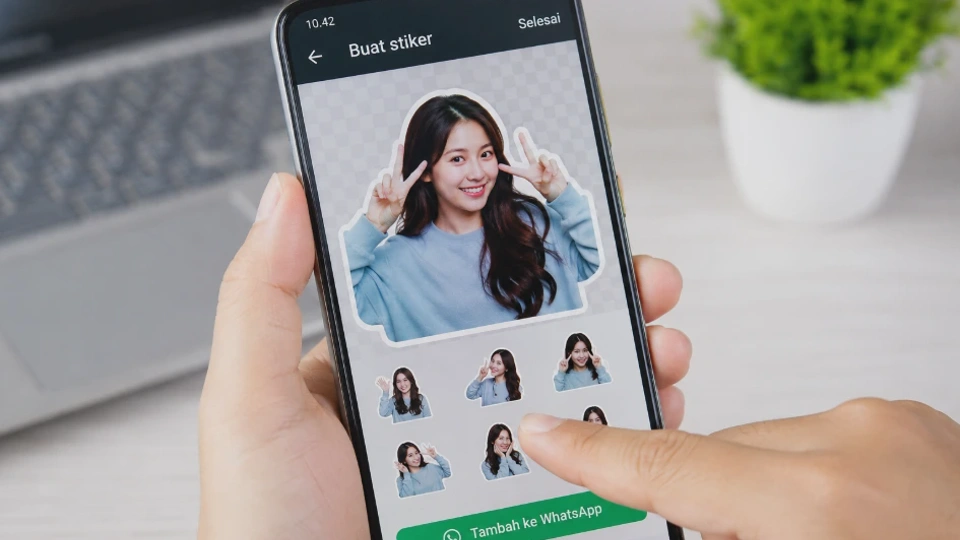
Mencari cara membuat stiker WhatsApp dari foto tidak lagi membutuhkan aplikasi khusus seperti sebelumnya. WhatsApp sudah menyediakan fitur bawaan yang memungkinkan pengguna mengubah foto dari galeri menjadi stiker langsung melalui ruang chat.
Fitur ini cocok untuk membuat stiker dari foto teman, keluarga, hewan peliharaan, ekspresi lucu, hingga gambar tertentu yang ingin digunakan dalam percakapan. Foto juga bisa diedit terlebih dahulu dengan menambahkan tulisan, emoji, gambar, atau elemen lain sebelum dikirim.
Meski langkah dasarnya sederhana, posisi menu stiker dapat berbeda antara Android dan iPhone. Karena itu, berikut panduan lengkap mulai dari persiapan foto, proses pembuatan, penghapusan background, sampai cara menggunakan kembali stiker yang sudah dibuat.
Apa Itu Stiker WhatsApp dari Foto dan Bagaimana Cara Kerjanya?
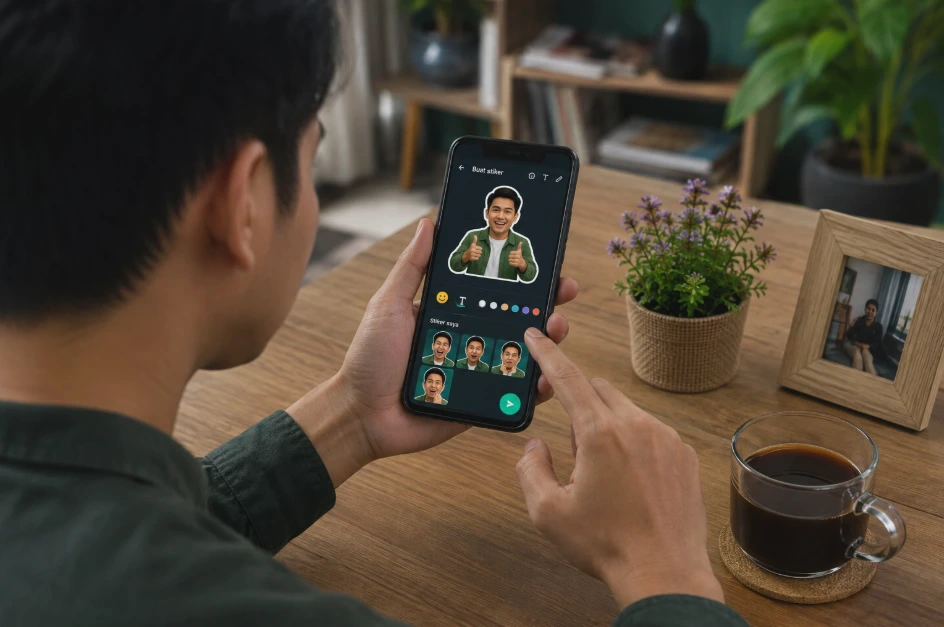
Stiker WhatsApp dari foto adalah gambar yang dibuat dari foto biasa kemudian digunakan sebagai stiker dalam percakapan WhatsApp. Berbeda dari mengirim foto melalui galeri, stiker ditampilkan sebagai elemen percakapan yang lebih ringkas dan ekspresif.
Cara kerjanya cukup sederhana. Pengguna memilih foto, kemudian WhatsApp memproses gambar tersebut melalui editor stiker sebelum hasilnya dikirim ke chat.
Pada proses tersebut, pengguna dapat melakukan beberapa penyesuaian. Misalnya, memotong bagian tertentu dari foto, menambahkan teks, memasukkan emoji, atau memberikan elemen dekoratif.
Setelah stiker dikirim, pengguna dapat menggunakannya kembali melalui menu stiker. Jadi, Anda tidak perlu mengubah foto yang sama berulang kali setiap kali ingin mengirimkannya.
Fitur ini juga membuat proses pembuatan stiker jauh lebih praktis karena tidak selalu membutuhkan aplikasi pihak ketiga. Selama WhatsApp yang digunakan mendukung fitur pembuatan stiker, seluruh proses dapat dilakukan dari dalam aplikasi.
Syarat Membuat Stiker WhatsApp dari Foto
Sebelum mulai membuat stiker, pastikan beberapa hal berikut sudah tersedia. Persiapan sederhana ini dapat menghindari masalah seperti foto tidak muncul atau menu pembuatan stiker tidak tersedia.
WhatsApp sudah diperbarui
Gunakan WhatsApp versi terbaru yang tersedia untuk perangkat Anda. Pembaruan penting karena fitur pembuatan stiker dapat bergantung pada versi aplikasi dan sistem operasi.
Untuk Android, pembaruan dapat diperiksa melalui Google Play Store. Sementara pengguna iPhone dapat mengeceknya melalui App Store.
Siapkan foto yang ingin digunakan
Foto dapat berasal dari kamera atau galeri HP. Sebaiknya pilih foto dengan objek utama yang jelas agar hasil stiker mudah dikenali. Foto dengan pencahayaan baik biasanya lebih mudah diedit dibandingkan gambar yang gelap atau terlalu buram.
Pastikan WhatsApp memiliki izin yang diperlukan
WhatsApp perlu mendapatkan akses ke foto atau media jika Anda ingin mengambil gambar dari galeri. Jika akses ditolak, foto tertentu mungkin tidak dapat dipilih. Periksa izin aplikasi melalui pengaturan perangkat apabila galeri tidak dapat diakses dari WhatsApp.
Sediakan ruang penyimpanan
Pastikan storage HP tidak benar-benar penuh. Ruang penyimpanan yang sangat terbatas dapat menyebabkan aplikasi mengalami masalah ketika memproses media.
Gunakan foto yang layak dibagikan
Jika foto menampilkan orang lain, pertimbangkan konteks dan izin penggunaannya. Stiker yang dibuat untuk percakapan pribadi sebaiknya tidak digunakan untuk mempermalukan atau merugikan seseorang.
Cara Membuat Stiker WhatsApp dari Foto di HP Android
Pada HP Android yang menggunakan WhatsApp versi terbaru, stiker dapat dibuat langsung melalui ruang percakapan. Metode ini menjadi pilihan paling praktis karena Anda tidak perlu memindahkan foto ke aplikasi pembuat stiker.
Langkah 1: Buka WhatsApp
Jalankan WhatsApp kemudian buka chat pribadi atau grup tempat Anda ingin menggunakan stiker. Tujuan membuka chat terlebih dahulu adalah agar editor stiker dapat diakses langsung dari area penulisan pesan.
Langkah 2: Buka menu stiker
Ketuk ikon emoji atau stiker yang terdapat di dekat kolom pesan. Setelah panel media terbuka, masuk ke bagian stiker. Cari opsi Buat atau Create, tergantung bahasa WhatsApp yang digunakan.
Langkah 3: Pilih foto
WhatsApp akan meminta Anda memilih foto dari galeri. Pilih gambar yang ingin diubah menjadi stiker. Jika foto sudah dipilih, WhatsApp akan membawanya ke editor stiker.
Langkah 4: Edit foto
Periksa objek utama dan gunakan alat pengeditan yang tersedia. Anda dapat menyesuaikan tampilan stiker sebelum dikirim. Jika tersedia, gunakan pilihan pemotongan atau penghapusan bagian tertentu agar objek terlihat lebih jelas.
Langkah 5: Tambahkan teks atau emoji
Anda dapat memberikan tulisan pendek atau emoji untuk membuat stiker lebih ekspresif. Contohnya, foto dengan ekspresi kaget dapat diberi tulisan seperti Hah?, Serius? atau Kok bisa?.
Langkah 6: Kirim stiker
Jika hasilnya sudah sesuai, ketuk tombol kirim. WhatsApp akan mengirim gambar tersebut sebagai stiker, bukan sebagai foto biasa. Jika menu Buat tidak muncul: periksa pembaruan WhatsApp terlebih dahulu. Jika aplikasi sudah diperbarui, tutup dan buka kembali WhatsApp sebelum mencoba lagi.
Cara Membuat Stiker WhatsApp dari Foto di iPhone
Pengguna iPhone juga dapat membuat stiker dari foto langsung melalui WhatsApp. Tampilan menunya mungkin sedikit berbeda karena antarmuka iOS tidak selalu sama dengan Android.
Cara membuat stiker di iPhone
- Buka WhatsApp.
- Pilih chat pribadi atau grup.
- Ketuk ikon stiker di area penulisan pesan.
- Pilih opsi Create Sticker atau Buat Stiker.
- Pilih foto dari galeri.
- Tunggu hingga foto terbuka di editor.
- Atur tampilan foto jika diperlukan.
- Tambahkan teks, emoji, atau elemen lain.
- Periksa hasil akhirnya.
- Ketuk tombol kirim.
Setelah dikirim, stiker tersebut dapat digunakan kembali melalui menu stiker WhatsApp.
Mengapa menu di iPhone bisa berbeda?
WhatsApp dapat mengubah tampilan antarmuka melalui pembaruan. Selain itu, perbedaan bahasa aplikasi juga dapat membuat nama tombol tidak sama.
Jadi, jangan terpaku pada posisi ikon tertentu. Cari opsi Create, Buat, atau menu yang berfungsi membuat stiker dari foto. Jika fitur tidak ditemukan, perbarui WhatsApp melalui App Store dan pastikan iOS juga menggunakan versi yang mendukung aplikasi tersebut.
Cara Membuat Stiker WhatsApp Tanpa Aplikasi Tambahan
Jika hanya ingin mengubah satu atau beberapa foto menjadi stiker, Anda sebenarnya tidak harus memasang aplikasi tambahan. WhatsApp menyediakan editor stiker yang dapat digunakan langsung dari ruang chat. Cara ini lebih sederhana karena foto tidak perlu diekspor, disimpan ulang, lalu diimpor kembali ke WhatsApp.
Alurnya adalah: Buka chat → pilih Stiker → pilih Buat → pilih foto → edit → kirim.
Metode bawaan ini juga mengurangi jumlah aplikasi yang harus diberi akses ke galeri. Bagi pengguna yang hanya ingin membuat stiker untuk kebutuhan percakapan sehari-hari, fitur bawaan biasanya sudah mencukupi.
Namun, ada batasannya. Jika Anda ingin mengatur ukuran gambar secara sangat presisi, membuat desain dengan banyak lapisan, atau menghapus background dengan detail tinggi, editor khusus dapat memberikan kontrol yang lebih banyak.
Kapan sebaiknya menggunakan aplikasi tambahan?
Aplikasi tambahan lebih berguna ketika kebutuhan Anda sudah masuk ke tahap pembuatan paket stiker yang lebih terstruktur,Anda ingin membuat puluhan stiker dengan desain seragam, memberikan outline khusus, atau mengatur elemen gambar dengan lebih detail. Untuk sekadar membuat stiker dari foto dan langsung mengirimkannya, fitur WhatsApp biasanya merupakan pilihan yang paling cepat.
Cara Menghapus Background Foto untuk Dijadikan Stiker
Background merupakan salah satu bagian yang paling memengaruhi tampilan stiker. Foto dengan latar belakang sederhana biasanya sudah terlihat bagus, tetapi background yang ramai dapat membuat objek utama kurang menonjol.
Jika WhatsApp menyediakan pengeditan yang sesuai dengan kebutuhan Anda, proses dapat dilakukan langsung di editor stiker. Untuk hasil yang lebih detail, background dapat dihapus menggunakan editor gambar terlebih dahulu.
Pilih foto dengan objek yang mudah dipisahkan
Penghapusan background paling mudah dilakukan pada foto yang memiliki perbedaan jelas antara objek dan latarnya. Sebagai contoh, seseorang yang difoto di depan dinding polos biasanya lebih mudah dipisahkan dibandingkan seseorang yang berada di tengah kerumunan.
Periksa bagian yang sulit dipotong
Setelah background dihapus, perhatikan bagian rambut, tangan, jari, telinga, atau benda kecil lainnya. Kesalahan pada bagian tersebut sering kali baru terlihat ketika gambar sudah berukuran kecil sebagai stiker.
Jangan terlalu dekat dengan objek
Jika menggunakan editor eksternal, jangan membuat potongan terlalu rapat. Berikan sedikit ruang di sekitar objek agar hasilnya tidak terlihat terpotong.
Untuk pembuatan paket stiker secara teknis, WhatsApp juga memiliki rekomendasi tertentu terkait ukuran kanvas dan ukuran file. Namun, pengguna yang membuat stiker langsung melalui fitur WhatsApp tidak perlu mengatur semua parameter tersebut secara manual.
Cara Menambahkan Tulisan dan Emoji pada Stiker WhatsApp
Foto dapat dibuat lebih menarik dengan menambahkan tulisan atau emoji. Fitur ini berguna terutama jika foto ingin digunakan sebagai respons tertentu dalam percakapan.
Setelah memilih foto, perhatikan alat pengeditan yang tersedia di layar editor stiker. Pilih fitur teks untuk menambahkan tulisan atau gunakan emoji untuk memberikan ekspresi tambahan.
Gunakan tulisan yang pendek
Tulisan pada stiker sebaiknya tidak terlalu panjang. Ukuran stiker yang relatif kecil membuat kalimat panjang lebih sulit dibaca.
Beberapa contoh penggunaan teks:
- Waduh!
- Serius?
- Bentar
- Gas!
- Oke
- Nggak tahu
- Mantap!
Sesuaikan tulisan dengan ekspresi objek pada foto. Foto tersenyum, misalnya, lebih cocok dengan respons positif daripada kalimat yang bertentangan dengan ekspresinya.
Tambahkan emoji seperlunya
Emoji dapat memperkuat pesan, tetapi jangan sampai menutupi wajah atau objek utama. Jika foto sudah memiliki ekspresi yang kuat, satu emoji saja terkadang sudah cukup.
Manfaatkan gambar tambahan
Jika editor menyediakan alat menggambar, gunakan untuk memberikan tanda atau aksen sederhana. Hindari menambahkan terlalu banyak elemen karena tujuan utama stiker adalah menyampaikan ekspresi secara cepat.
Cara Menambahkan Stiker Foto ke WhatsApp
Setelah stiker berhasil dibuat, Anda tidak perlu membuatnya kembali setiap kali ingin menggunakannya. Buka ruang chat kemudian masuk ke menu stiker. Stiker yang baru saja digunakan biasanya dapat ditemukan pada daftar stiker terbaru. Jika ingin mengelola stiker agar lebih mudah ditemukan, gunakan fitur favorit atau pengelolaan stiker yang tersedia pada versi WhatsApp Anda.
Membuat kumpulan stiker
Jika Anda sering membuat stiker dari foto, mengelompokkannya berdasarkan tema dapat membantu.
Misalnya:
| Tema | Contoh Isi |
|---|---|
| Ekspresi | Kaget, tertawa, bingung |
| Teman | Foto dengan reaksi lucu |
| Hewan | Kucing, anjing, burung |
| Respons | Oke, siap, mantap |
| Meme pribadi | Foto dengan tulisan tertentu |
Pengelompokan seperti ini membuat koleksi stiker lebih mudah digunakan ketika jumlahnya sudah banyak.
Cara Membuat Stiker WhatsApp dari Foto Secara Online
Selain fitur bawaan WhatsApp, pengguna juga dapat menyiapkan foto menggunakan layanan editor gambar berbasis web. Cara ini biasanya digunakan ketika background ingin dihapus terlebih dahulu atau gambar membutuhkan pengeditan yang lebih detail.
Alur pembuatannya
- Pilih foto dari perangkat.
- Buka layanan editor gambar berbasis web.
- Unggah foto.
- Hapus background jika diperlukan.
- Rapikan bagian tepi objek.
- Tambahkan elemen desain jika dibutuhkan.
- Simpan gambar.
- Buka WhatsApp.
- Masukkan gambar tersebut ke editor stiker WhatsApp jika fitur tersedia.
- Kirim hasil akhirnya.
Perhatikan privasi foto
Tidak semua layanan online memiliki kebijakan penyimpanan data yang sama. Karena foto akan diunggah ke server layanan tersebut, hindari menggunakan situs yang tidak jelas untuk foto pribadi atau sensitif.
Jika hanya membutuhkan stiker sederhana, fitur bawaan WhatsApp tetap lebih praktis karena seluruh proses dilakukan langsung di aplikasi.
Tips Membuat Stiker WhatsApp agar Hasilnya Bagus
Stiker yang bagus bukan berarti harus memiliki banyak efek. Justru, hasil yang sederhana dengan objek jelas biasanya lebih mudah dikenali ketika tampil dalam ukuran kecil.
1. Gunakan foto dengan kualitas baik
Foto buram akan terlihat semakin kurang jelas setelah digunakan sebagai stiker. Pilih gambar yang memiliki detail cukup dan pencahayaan yang baik.
2. Fokus pada satu objek
Jangan menggunakan foto dengan terlalu banyak objek jika tujuan Anda ingin menonjolkan satu orang atau benda. Semakin jelas objek utama, semakin mudah stiker dipahami.
3. Hapus background yang mengganggu
Background transparan dapat membuat stiker terlihat lebih bersih. Namun, penghapusan background tidak wajib jika latar foto sudah sederhana.
4. Gunakan tulisan yang mudah dibaca
Pilih kata yang pendek dan jangan menempatkan teks pada area yang memiliki banyak detail.
5. Jangan memenuhi stiker dengan emoji
Satu atau dua elemen tambahan biasanya sudah cukup. Terlalu banyak emoji dapat membuat pesan utama hilang.
6. Sisakan ruang di sekitar objek
Ruang kosong membuat potongan objek terlihat lebih natural dan tidak seperti terpotong paksa.
7. Periksa stiker dalam ukuran kecil
Ini adalah langkah yang sering dilewatkan. Setelah selesai mengedit, lihat apakah wajah, tulisan, dan objek utama masih mudah dikenali ketika stiker ditampilkan dalam ukuran kecil.
8. Gunakan gaya yang konsisten
Jika membuat banyak stiker, pertahankan gaya yang serupa. Misalnya, semua menggunakan outline yang sama atau teks dengan posisi yang konsisten.
Checklist sebelum mengirim stiker
-
Objek utama terlihat jelas.
-
Tidak ada bagian penting yang terpotong.
-
Tulisan dapat dibaca.
-
Emoji tidak menutupi objek.
-
Background tidak mengganggu.
-
Foto tidak terlalu buram.
-
Stiker sudah sesuai konteks penggunaan.
Satu hal yang perlu diperhatikan adalah perbedaan versi WhatsApp. Nama menu, posisi tombol, dan fitur editor dapat berubah setelah pembaruan aplikasi. Jika panduan di atas tidak sepenuhnya sama dengan tampilan WhatsApp Anda, periksa versi aplikasi terlebih dahulu sebelum mencoba metode lain.
FAQ Seputar Cara Membuat Stiker WhatsApp dari Foto
Apakah bisa membuat stiker WhatsApp dari foto tanpa aplikasi?
Bisa. WhatsApp memiliki fitur bawaan untuk membuat stiker dari foto pada versi aplikasi yang mendukung fitur tersebut.
Bagaimana cara membuat stiker WhatsApp dari foto di Android?
Buka chat WhatsApp, masuk ke menu stiker, pilih opsi Buat, kemudian pilih foto dari galeri. Setelah diedit, stiker dapat langsung dikirim.
Bagaimana cara membuat stiker WhatsApp dari foto di iPhone?
Buka chat, pilih menu stiker, kemudian gunakan opsi Create Sticker atau Buat Stiker. Pilih foto dari galeri, edit jika diperlukan, lalu kirim.
Kenapa tidak ada menu untuk membuat stiker?
Kemungkinan WhatsApp belum diperbarui atau fitur belum tersedia pada versi aplikasi yang digunakan. Periksa pembaruan melalui Google Play Store atau App Store.
Apakah background foto harus dihapus?
Tidak. Foto tetap dapat digunakan sebagai stiker tanpa menghapus background. Namun, background yang sederhana atau transparan biasanya membuat objek utama lebih menonjol.
Apakah bisa menambahkan tulisan ke stiker?
Bisa. Editor stiker WhatsApp menyediakan fitur untuk menambahkan teks pada foto sebelum stiker dikirim.
Apakah stiker dari foto bisa diberi emoji?
Bisa. Emoji dapat digunakan sebagai elemen tambahan selama fitur tersebut tersedia pada editor WhatsApp Anda.
Apakah stiker yang sudah dibuat bisa digunakan kembali?
Bisa. Stiker yang telah dikirim dapat ditemukan kembali melalui menu stiker, terutama pada bagian stiker terbaru atau koleksi yang tersedia.
Apakah harus menggunakan foto beresolusi tinggi?
Tidak harus menggunakan resolusi yang sangat tinggi. Yang lebih penting adalah foto cukup jelas, tidak terlalu buram, dan objek utama mudah dikenali.
Apakah membuat stiker WhatsApp dari foto membutuhkan internet?
WhatsApp tetap membutuhkan koneksi internet untuk mengirim stiker melalui chat. Namun, proses pengeditan tertentu dapat dilakukan setelah foto tersedia di perangkat, tergantung fitur dan versi aplikasi.
Kesimpulan
Cara membuat stiker WhatsApp dari foto sekarang dapat dilakukan dengan lebih mudah karena WhatsApp menyediakan fitur pembuatan stiker langsung di dalam aplikasi. Pengguna Android dan iPhone cukup memilih foto dari galeri melalui menu stiker, kemudian mengeditnya sebelum dikirim.
Untuk hasil yang lebih menarik, gunakan foto yang jelas, objek yang mudah dikenali, serta tulisan dan emoji secukupnya. Background juga dapat dihapus terlebih dahulu apabila ingin mendapatkan tampilan stiker yang lebih bersih.
Jika menu pembuatan stiker belum tersedia, perbarui WhatsApp terlebih dahulu melalui toko aplikasi resmi. Dengan memanfaatkan fitur bawaan tersebut, Anda bisa membuat stiker dari foto pribadi tanpa harus memasang aplikasi tambahan untuk kebutuhan sederhana.












