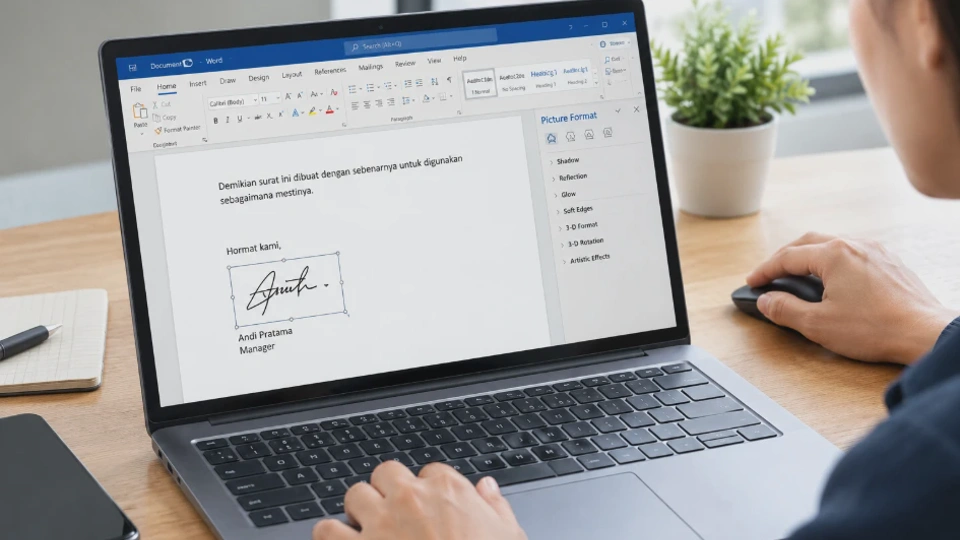
Cara membuat tanda tangan digital di Microsoft Word bisa dilakukan dengan beberapa metode, mulai dari memasukkan gambar tanda tangan tulisan tangan hingga menggunakan fitur tanda tangan yang tersedia di Word. Dengan cara ini, Anda dapat menandatangani surat, formulir, laporan, dan dokumen administrasi tanpa harus selalu mencetaknya terlebih dahulu.
Metode yang dipilih bergantung pada kebutuhan dokumen. Jika hanya ingin menampilkan tanda tangan pada surat, menggunakan gambar biasanya menjadi pilihan paling praktis. Namun, apabila dokumen membutuhkan autentikasi identitas dan perlindungan terhadap perubahan isi, Anda perlu memahami fitur tanda tangan digital berbasis sertifikat.
Sebelum mulai, siapkan dokumen Word yang akan ditandatangani. Pastikan nama, tanggal, isi dokumen, dan bagian lain sudah benar agar Anda tidak perlu mengubah dokumen setelah proses penandatanganan selesai.
Apa Itu Tanda Tangan Digital di Microsoft Word dan Apa Fungsinya?
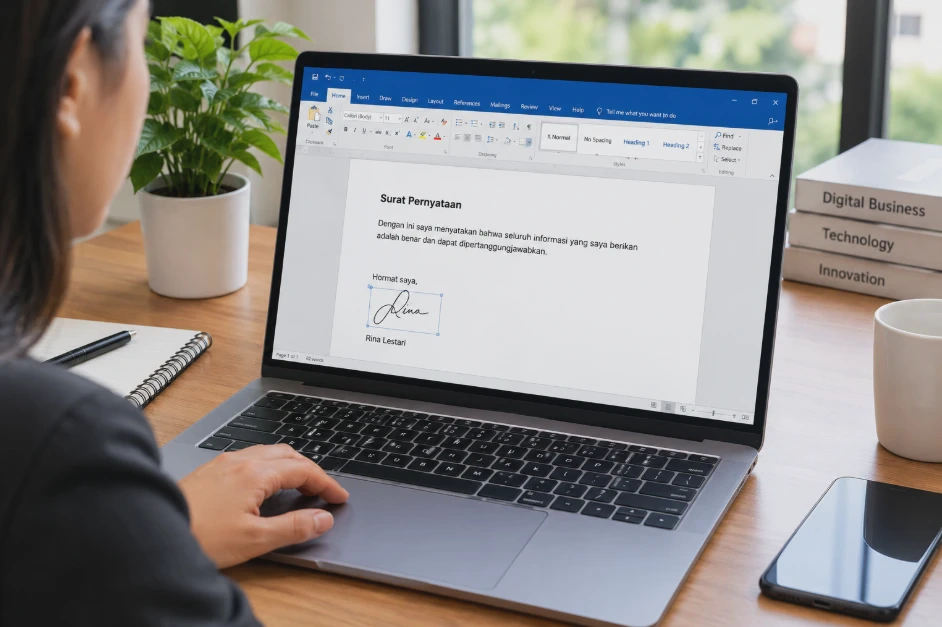
Tanda tangan digital di Microsoft Word merupakan cara memberikan persetujuan atau identitas penandatangan pada dokumen elektronik. Istilah ini sering digunakan untuk menyebut gambar tanda tangan tulisan tangan, tanda tangan yang dibuat menggunakan fitur gambar, maupun tanda tangan digital yang dilindungi sertifikat elektronik.
Ketiganya memiliki cara kerja dan tingkat perlindungan yang berbeda. Karena itu, penting untuk menentukan metode yang sesuai sebelum menambahkan tanda tangan ke dokumen.
Perbedaan tanda tangan berupa gambar dan tanda tangan digital
Tanda tangan berupa gambar merupakan representasi visual dari tanda tangan seseorang. Gambar tersebut dapat dibuat dengan memindai tanda tangan di atas kertas atau menggunakan aplikasi untuk menggambar tanda tangan, kemudian memasukkannya ke dokumen Word.
Sementara itu, tanda tangan digital berbasis sertifikat menggunakan mekanisme kriptografi untuk membantu memverifikasi identitas penandatangan dan mendeteksi perubahan pada dokumen setelah ditandatangani.
Berikut perbedaan keduanya.
| Aspek | Tanda tangan berupa gambar | Tanda tangan digital berbasis sertifikat |
|---|---|---|
| Cara membuat | Memasukkan gambar atau menggambar tanda tangan | Menggunakan sertifikat digital yang sesuai |
| Tampilan | Terlihat seperti tanda tangan tulisan tangan | Dapat memiliki tampilan visual atau tidak terlihat |
| Verifikasi identitas | Tidak otomatis terverifikasi oleh gambar | Dapat memverifikasi identitas melalui sertifikat tepercaya |
| Deteksi perubahan dokumen | Tidak memberikan perlindungan kriptografis | Dapat menunjukkan jika dokumen berubah setelah ditandatangani |
| Kemudahan penggunaan | Relatif mudah | Memerlukan sertifikat digital yang sesuai |
| Kebutuhan umum | Surat biasa dan dokumen internal | Dokumen yang membutuhkan autentikasi lebih kuat |
Perlu dipahami bahwa memasukkan gambar tanda tangan ke Word tidak otomatis membuatnya menjadi tanda tangan digital berbasis sertifikat. Gambar tersebut juga dapat disalin atau digunakan kembali oleh orang lain jika tidak dijaga dengan baik.
Untuk dokumen resmi, periksa persyaratan pihak penerima. Jika dokumen membutuhkan tanda tangan elektronik tersertifikasi atau mekanisme verifikasi tertentu, gambar tanda tangan saja mungkin tidak mencukupi.
Kapan sebaiknya menggunakan tanda tangan digital di Word?
Metode gambar cocok untuk dokumen yang hanya membutuhkan representasi visual tanda tangan, misalnya surat pengantar, surat pernyataan internal, atau dokumen kerja yang disepakati oleh pihak terkait.
Sebaliknya, dokumen yang membutuhkan pembuktian identitas dan integritas isi memerlukan metode yang memberikan perlindungan lebih kuat. Dalam kondisi tersebut, pertimbangkan tanda tangan digital berbasis sertifikat atau layanan tanda tangan elektronik yang sesuai dengan persyaratan dokumen.
Cara Membuat Tanda Tangan Digital di Word Menggunakan Gambar
Metode paling sederhana adalah memasukkan gambar tanda tangan ke dokumen Word. Anda dapat menggunakan foto tanda tangan yang dibuat di atas kertas putih, kemudian menyimpannya sebagai gambar agar bisa digunakan kembali. Cara ini cocok untuk pengguna yang ingin menandatangani surat atau dokumen tanpa harus mencetak dan memindai seluruh halaman.
Langkah 1: Buat gambar tanda tangan
Pertama, siapkan tanda tangan yang akan digunakan.
-
Ambil selembar kertas putih bersih.
-
Buat tanda tangan menggunakan pulpen berwarna gelap.
-
Foto tanda tangan menggunakan kamera HP atau pindai menggunakan scanner.
-
Pindahkan hasil foto ke komputer atau laptop.
-
Simpan gambar dalam format PNG atau JPG.
Usahakan pencahayaan cukup dan kertas tidak memiliki bayangan berlebihan. Hasil gambar yang jelas akan memudahkan proses pemotongan dan membuat tanda tangan terlihat lebih rapi ketika dimasukkan ke dokumen.
Jika memungkinkan, gunakan gambar PNG dengan latar belakang transparan. Format ini membantu tanda tangan menyatu dengan dokumen tanpa terlihat seperti ditempelkan pada kotak putih.
Langkah 2: Masukkan gambar tanda tangan ke Word
Setelah gambar tersedia, buka dokumen yang ingin ditandatangani.
-
Tempatkan kursor pada bagian dokumen yang akan digunakan untuk tanda tangan.
-
Klik tab Insert atau Sisipkan.
-
Pilih Pictures atau Gambar.
-
Cari file tanda tangan yang sudah disimpan.
-
Pilih gambar, kemudian klik Insert.
Gambar tanda tangan akan muncul pada halaman dokumen. Jika ukurannya terlalu besar, Anda dapat mengecilkannya sebelum mengatur posisi.
Langkah 3: Potong bagian gambar yang tidak diperlukan
Foto tanda tangan biasanya masih memiliki area kosong di sekelilingnya. Bagian tersebut perlu dipotong agar tanda tangan terlihat lebih proporsional.
-
Klik gambar tanda tangan.
-
Buka tab Picture Format atau Format Gambar.
-
Pilih Crop atau Pangkas.
-
Geser batas pemotongan hingga hanya bagian tanda tangan yang tersisa.
-
Tekan Enter atau klik kembali tombol Crop untuk menerapkan perubahan.
Hasilnya, tanda tangan akan terlihat lebih fokus tanpa terlalu banyak ruang kosong. latar belakang foto terlihat kusam, Anda dapat mencoba fitur penghapusan latar belakang atau mengolah gambar menggunakan aplikasi pengedit gambar. Namun, fitur dan hasilnya dapat berbeda berdasarkan versi Word.
Langkah 4: Atur posisi tanda tangan
Setelah gambar dipotong, atur posisi agar tanda tangan tidak mengganggu teks atau mengubah tata letak dokumen.
-
Klik gambar tanda tangan.
-
Buka Picture Format.
-
Pilih Wrap Text atau Bungkus Teks.
-
Pilih In Front of Text jika gambar perlu digeser secara bebas.
-
Geser gambar ke bagian tanda tangan yang telah disediakan.
Pilihan tersebut memudahkan Anda mengatur posisi gambar. Namun, jika tanda tangan terus berpindah ketika teks berubah, gunakan opsi In Line with Text agar gambar mengikuti alur paragraf. Untuk surat resmi, letakkan gambar tepat di atas nama penandatangan dan jangan menutupi teks lain.
Langkah 5: Rapikan ukuran tanda tangan
Klik gambar, lalu gunakan pegangan pada sudut gambar untuk memperbesar atau memperkecil ukurannya. Hindari menarik pegangan di sisi gambar karena tindakan tersebut dapat membuat tanda tangan terlihat melebar atau memanjang.
Sesuaikan ukurannya dengan ruang yang tersedia. Tanda tangan sebaiknya cukup jelas untuk dibaca, tetapi tidak mendominasi halaman. Setelah selesai, simpan dokumen menggunakan Ctrl + S.
Tips: Simpan gambar tanda tangan sebagai file terpisah di folder pribadi yang aman. Anda dapat menggunakannya kembali pada dokumen lain tanpa harus memotret atau memindai ulang.
Karena gambar tanda tangan dapat disalin, jangan membagikan file tersebut secara sembarangan. Untuk dokumen sensitif, gunakan metode penandatanganan dengan autentikasi yang sesuai.
Cara Membuat Tanda Tangan Digital Langsung di Microsoft Word
Jika tidak ingin membuat tanda tangan di atas kertas, Anda dapat menggambarnya langsung menggunakan fitur yang tersedia di Microsoft Word. Metode ini cocok untuk pengguna laptop layar sentuh, perangkat dengan stylus, atau komputer yang mendukung fitur menggambar.
Ketersediaan fitur dan nama menu dapat berbeda menurut versi Word. Pada beberapa versi desktop, fitur menggambar tersedia melalui tab Draw atau Gambar.
Langkah 1: Buka dokumen Word
Jalankan Microsoft Word, kemudian buka dokumen yang ingin ditandatangani. Anda juga dapat membuat dokumen baru jika hanya ingin menyiapkan tanda tangan untuk digunakan nanti. Tentukan terlebih dahulu lokasi tanda tangan agar tidak perlu memindahkan banyak elemen setelah selesai menggambar.
Langkah 2: Buka tab Draw
Periksa apakah tab Draw tersedia pada bagian menu Word. Jika tab tersebut sudah terlihat, klik untuk menampilkan pilihan pena dan alat menggambar. Apabila tidak tersedia, periksa pengaturan tab pada Word desktop atau gunakan metode gambar tanda tangan sebagai alternatif.
Pada versi Word tertentu, pilihan untuk mengaktifkan tab Draw dapat ditemukan melalui File > Options > Customize Ribbon. Centang Draw jika tersedia, lalu klik OK.
Langkah ini berlaku untuk antarmuka Word desktop yang menyediakan pengaturan tersebut. Word untuk web dan Word untuk Mac dapat memiliki susunan menu berbeda.
Langkah 3: Pilih pena dan gambar tanda tangan
Setelah membuka tab Draw, pilih salah satu pena yang tersedia. Atur warna dan ketebalan garis agar tanda tangan terlihat jelas. Gunakan pena hitam atau biru tua untuk menghasilkan tampilan yang menyerupai tanda tangan pada dokumen cetak.
Selanjutnya, gambar tanda tangan menggunakan mouse, stylus, atau jari pada layar sentuh jika perangkat mendukungnya. Jika hasilnya kurang rapi, gunakan fitur Undo untuk membatalkan goresan terakhir. Anda dapat mencoba kembali sampai mendapatkan bentuk yang diinginkan.
Catatan: Menggambar tanda tangan langsung di Word menghasilkan goresan pada dokumen, tetapi tidak otomatis memberikan verifikasi identitas atau perlindungan kriptografis.
Langkah 4: Atur posisi dan ukuran tanda tangan
Setelah selesai menggambar, periksa apakah tanda tangan berada pada lokasi yang tepat. Jika tanda tangan perlu dipindahkan, Anda dapat memilih objek gambar apabila Word mengenalinya sebagai objek terpisah. Kemampuan memilih, memindahkan, atau mengubah ukuran dapat bergantung pada cara goresan dibuat dan versi aplikasi.
Apabila hasil gambar sulit dipindahkan, cara yang lebih praktis adalah membuat tanda tangan terlebih dahulu pada halaman kosong, kemudian mengekspornya atau mengambilnya sebagai gambar untuk dimasukkan ke dokumen utama.
Langkah 5: Simpan dokumen
Tekan Ctrl + S untuk menyimpan dokumen dalam format DOCX. Pastikan gambar atau goresan tanda tangan tetap terlihat setelah dokumen ditutup dan dibuka kembali.
Jika dokumen akan dikirim kepada pihak lain dan tata letaknya tidak boleh berubah, simpan salinan tambahan dalam format PDF setelah memastikan seluruh isi sudah benar.
Cara Menambahkan Kolom Tanda Tangan Digital di Dokumen Word
Kolom tanda tangan membantu menata nama, jabatan, tanggal, dan tempat penandatanganan agar dokumen terlihat profesional. Bagian ini umum digunakan pada surat pernyataan, laporan, formulir persetujuan, dan dokumen administrasi.
Ada dua cara yang bisa digunakan, yaitu membuat kolom tanda tangan menggunakan tabel atau memakai fitur Signature Line yang tersedia pada Word desktop.
Metode 1: Membuat kolom tanda tangan menggunakan tabel
Tabel merupakan pilihan praktis jika dokumen membutuhkan dua atau lebih penandatangan. Posisi kolom akan lebih mudah diatur daripada menggunakan spasi berulang.
Ikuti langkah berikut.
-
Letakkan kursor pada bagian dokumen yang akan digunakan untuk tanda tangan.
-
Klik Insert > Table.
-
Pilih tabel dengan jumlah kolom sesuai kebutuhan.
-
Isi setiap kolom dengan keterangan, seperti pihak pertama, pihak kedua, atau nama jabatan.
-
Sisakan ruang kosong untuk tanda tangan.
-
Tambahkan nama lengkap dan jabatan di bagian bawah.
Sebagai contoh, dokumen yang memerlukan tanda tangan pembuat laporan dan atasan dapat menggunakan tabel dua kolom. Masing-masing kolom berisi keterangan penandatangan, ruang tanda tangan, nama, dan jabatan.
Agar tampilannya rapi, pilih tabel lalu buka Table Design. Atur garis tabel sesuai kebutuhan atau hilangkan sebagian garis jika ingin menghasilkan tampilan yang lebih sederhana.
Jika tabel hanya digunakan untuk mengatur posisi, Anda dapat menghapus semua batas tabel dan menyisakan garis bawah pada bagian yang akan ditandatangani.
Metode 2: Membuat garis tanda tangan menggunakan fitur Signature Line
Microsoft Word desktop menyediakan fitur Signature Line untuk membuat tempat penandatanganan. Pada versi yang mendukungnya, fitur ini dapat digunakan untuk menambahkan informasi penandatangan dan membantu proses penandatanganan digital.
Langkah-langkahnya sebagai berikut.
-
Tempatkan kursor pada lokasi yang diinginkan.
-
Buka tab Insert atau Sisipkan.
-
Cari Signature Line atau Baris Tanda Tangan pada grup Text.
-
Pilih Microsoft Office Signature Line.
-
Isi nama penandatangan yang disarankan.
-
Tambahkan jabatan dan alamat email jika diperlukan.
-
Masukkan instruksi bagi penandatangan jika dibutuhkan.
-
Klik OK untuk menambahkan garis tanda tangan.
Jika tersedia, Anda juga dapat mengaktifkan opsi untuk menampilkan tanggal penandatanganan atau mengizinkan penandatangan menambahkan tujuan tanda tangan.
Perlu diperhatikan bahwa Signature Line bukan sekadar garis kosong. Ketika digunakan untuk proses penandatanganan digital yang didukung Word, fitur ini dapat menghubungkan representasi tanda tangan yang terlihat dengan tanda tangan digital.
Metode 3: Membuat garis tanda tangan sederhana
Jika menu Signature Line tidak tersedia, Anda tetap dapat membuat garis tanda tangan secara manual. Cara yang cukup stabil adalah menggunakan tabel satu kolom dengan batas bawah. Buat tabel melalui Insert > Table, kemudian pilih satu sel dan atur batasnya agar hanya garis bawah yang terlihat.
Tambahkan keterangan seperti Tanda Tangan, Nama Lengkap, atau Tanggal. Metode ini cocok untuk dokumen yang akan dicetak maupun formulir yang perlu diisi secara manual.
Untuk dokumen dengan beberapa penandatangan, tabel lebih disarankan daripada menekan tombol spasi berkali-kali. Spasi berulang dapat berubah ketika ukuran halaman, jenis huruf, atau margin dokumen diubah.
Cara Menyimpan Dokumen Word yang Sudah Ditandatangani agar Tetap Rapi
Setelah menambahkan tanda tangan, jangan langsung mengirim dokumen tanpa memeriksa hasil akhirnya. Perubahan kecil pada posisi gambar, ukuran font, atau pemisahan halaman dapat membuat bagian tanda tangan terlihat tidak profesional. Sebaiknya lakukan pemeriksaan akhir sebelum menyimpan dokumen dalam format yang akan dikirim.
Simpan dokumen dalam format DOCX
Format DOCX cocok jika dokumen masih perlu diedit atau akan digunakan sebagai templat. Untuk menyimpan dokumen, tekan Ctrl + S. Jika ingin membuat salinan baru, buka File > Save As, tentukan folder penyimpanan, masukkan nama file, lalu pilih format Word Document (*.docx).
Menyimpan salinan terpisah membantu menjaga dokumen asli tetap tersedia. Cara ini berguna jika Anda perlu mengubah posisi tanda tangan atau memperbaiki isi dokumen di kemudian hari.
Namun, file DOCX masih dapat diedit oleh orang yang memiliki akses. Jika isi dokumen sudah final, pertimbangkan menyimpan salinan PDF untuk menjaga konsistensi tampilan.
Simpan dokumen sebagai PDF
PDF biasanya lebih sesuai untuk membagikan dokumen yang sudah selesai karena tata letaknya cenderung lebih konsisten pada perangkat berbeda.
Ikuti langkah berikut.
-
Buka dokumen yang telah ditandatangani.
-
Klik File > Save As atau File > Export, tergantung versi Word.
-
Tentukan lokasi penyimpanan.
-
Pilih format PDF.
-
Klik Save atau Publish untuk membuat file.
Setelah PDF dibuat, buka kembali file tersebut dan periksa setiap halaman. Pastikan gambar tanda tangan tidak terpotong, nama penandatangan terbaca jelas, dan tidak ada halaman kosong yang tidak diperlukan.
Penting: Menyimpan dokumen Word sebagai PDF tidak otomatis menjadikan tanda tangan di dalamnya sebagai tanda tangan digital berbasis sertifikat. Jika dokumen membutuhkan verifikasi kriptografis, gunakan fitur atau layanan penandatanganan digital yang sesuai.
Cara menjaga posisi tanda tangan agar tidak berubah
Jika gambar tanda tangan bergeser setelah dokumen diedit, periksa pengaturan Wrap Text. Pilihan In Line with Text membuat gambar mengikuti alur paragraf sehingga biasanya lebih mudah dipertahankan posisinya.
Untuk dokumen yang membutuhkan tata letak khusus, Anda dapat menempatkan tanda tangan di dalam tabel. Cara ini membantu menjaga hubungan antara tanda tangan, nama, dan jabatan penandatangan.
Selain itu, gunakan jenis huruf dan ukuran yang konsisten. Hindari mengatur posisi tanda tangan dengan terlalu banyak spasi atau baris kosong karena perubahan kecil dapat memengaruhi tata letak.
Periksa kembali dokumen sebelum dikirim
Sebelum membagikan file, lakukan pemeriksaan berikut:
-
Pastikan nama dan jabatan penandatangan sudah benar.
-
Periksa tanggal dan isi dokumen.
-
Pastikan gambar tanda tangan tidak pecah atau terpotong.
-
Periksa posisi tanda tangan pada tampilan cetak.
-
Buka kembali file PDF untuk memastikan formatnya sesuai.
-
Simpan file pada folder yang aman dan kirim hanya kepada penerima yang berhak.
Jika dokumen berisi informasi pribadi atau data penting, jangan membagikan file tanda tangan terpisah kepada pihak yang tidak berkepentingan. Gambar tanda tangan dapat disalahgunakan apabila jatuh ke tangan yang salah.
FAQ Seputar Cara Membuat Tanda Tangan Digital di Microsoft Word
1. Bagaimana cara membuat tanda tangan digital di Microsoft Word tanpa aplikasi tambahan?
Anda dapat menggunakan fitur Insert > Pictures untuk memasukkan gambar tanda tangan atau tab Draw untuk menggambarnya langsung di Word. Kedua metode tersebut tidak memerlukan aplikasi tambahan jika fitur yang dibutuhkan sudah tersedia.
2. Apakah tanda tangan digital di Word bisa dibuat menggunakan HP?
Bisa, tergantung fitur yang tersedia pada aplikasi Word di HP. Anda dapat mencoba memasukkan gambar tanda tangan melalui menu penyisipan gambar, sedangkan nama menu dan tata letaknya dapat berbeda dari versi desktop.
3. Bagaimana cara membuat tanda tangan di Word tanpa latar belakang putih?
Gunakan gambar PNG dengan latar belakang transparan. Jika gambar masih memiliki latar belakang putih, Anda dapat mengolahnya menggunakan fitur penghapusan latar belakang yang tersedia atau aplikasi pengedit gambar.
4. Apakah tanda tangan berupa gambar di Word sah untuk dokumen resmi?
Hal tersebut bergantung pada jenis dokumen, ketentuan yang berlaku, dan persyaratan pihak penerima. Gambar tanda tangan tidak otomatis memberikan verifikasi identitas seperti tanda tangan digital berbasis sertifikat, sehingga dokumen tertentu memerlukan metode penandatanganan yang lebih spesifik.
5. Mengapa gambar tanda tangan berpindah ketika dokumen Word diedit?
Hal ini biasanya berkaitan dengan pengaturan pembungkusan teks dan posisi objek. Coba pilih gambar, buka Picture Format > Wrap Text, lalu gunakan In Line with Text atau tempatkan gambar di dalam tabel agar posisinya lebih mudah dikendalikan.
6. Apakah dokumen Word yang sudah ditandatangani sebaiknya disimpan sebagai PDF?
PDF cocok untuk membagikan dokumen final karena tata letaknya cenderung konsisten. Namun, jika dokumen memerlukan tanda tangan digital berbasis sertifikat, pastikan proses penandatanganan dilakukan dengan metode yang sesuai dan bukan hanya dengan memasukkan gambar tanda tangan.
7. Bagaimana cara membuat dua kolom tanda tangan di Word?
Gunakan Insert > Table, kemudian pilih tabel dua kolom. Isi setiap kolom dengan keterangan penandatangan, ruang tanda tangan, nama lengkap, dan jabatan. Anda dapat mengatur batas tabel agar tampilannya lebih rapi.
Kesimpulan
Cara membuat tanda tangan digital di Microsoft Word dapat dilakukan dengan memasukkan gambar tanda tangan, menggambarnya langsung melalui fitur Draw, atau menggunakan Signature Line untuk menyediakan bagian penandatanganan yang lebih terstruktur.
Untuk dokumen sederhana, gambar tanda tangan merupakan pilihan yang mudah dan praktis. Sementara itu, dokumen yang membutuhkan autentikasi identitas dan perlindungan terhadap perubahan isi sebaiknya menggunakan tanda tangan digital berbasis sertifikat atau layanan yang sesuai.
Setelah selesai, simpan dokumen dalam format DOCX jika masih perlu diedit atau PDF jika akan dibagikan sebagai dokumen final. Periksa kembali isi, posisi tanda tangan, dan format file sebelum mengirimkannya kepada penerima.












