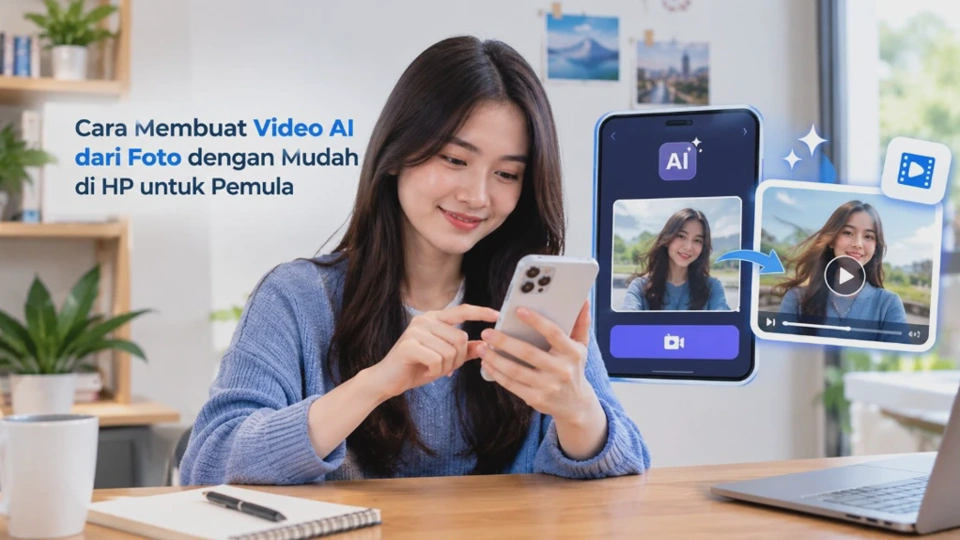
Mengubah foto biasa menjadi video bergerak sekarang tidak selalu membutuhkan laptop atau kemampuan editing yang rumit. Cara Membuat Video AI dari Foto dengan Mudah di HP untuk Pemula dapat dilakukan dengan aplikasi yang menyediakan fitur image-to-video, kemudian hasilnya bisa diperbaiki menggunakan editor video di ponsel.
Kuncinya bukan hanya memilih aplikasi AI, tetapi juga menggunakan foto yang tepat dan memberikan instruksi gerakan yang jelas. Jika foto memiliki pencahayaan baik dan prompt menjelaskan gerakan secara sederhana, hasil animasi biasanya lebih mudah dikontrol dan terlihat lebih natural.
Apa Itu Video AI dari Foto dan Bagaimana Cara Kerjanya?
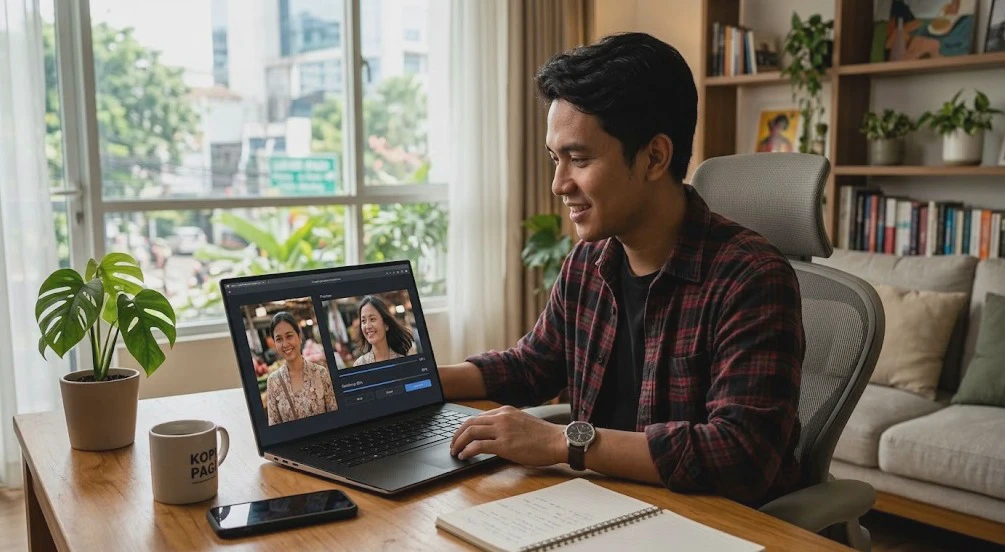
Video AI dari foto adalah teknologi yang menggunakan kecerdasan buatan untuk menganimasikan gambar diam menjadi rangkaian gerakan. AI menganalisis objek, wajah, latar belakang, arah pandangan, serta elemen visual dalam foto sebelum memperkirakan perubahan antarframe.
Sederhananya, Anda memberikan satu foto sebagai gambar referensi lalu menentukan gerakan yang diinginkan melalui prompt. Sistem kemudian membuat frame tambahan sehingga objek yang awalnya diam terlihat seperti bergerak di dalam sebuah video.
Perbedaan Foto Jadi Video Biasa dan Video AI
Video dari foto biasa umumnya hanya memberikan efek zoom, pan, transisi, atau perpindahan antar gambar. Metode tersebut tidak benar-benar membuat objek dalam foto melakukan gerakan baru.
Sementara itu, AI image-to-video dapat mencoba membuat gerakan pada objek berdasarkan gambar dan instruksi pengguna. Contohnya, seseorang dalam foto dapat dibuat seolah menoleh perlahan, rambut bergerak terkena angin, atau kamera bergerak mendekati subjek.
| Metode | Cara kerja | Cocok untuk |
|---|---|---|
| Slideshow foto | Menggabungkan beberapa foto | Dokumentasi |
| Efek zoom/pan | Menggerakkan tampilan foto | Konten sederhana |
| AI image-to-video | Membuat gerakan berdasarkan AI | Konten kreatif |
| Editing manual | Mengatur animasi secara manual | Kontrol lebih detail |
Perlu dipahami bahwa video AI bukan berarti semua detail foto pasti dipertahankan dengan sempurna. Pada gerakan yang terlalu kompleks, AI dapat mengubah bentuk wajah, tangan, pakaian, benda, atau latar belakang.
Aplikasi AI yang Bisa Digunakan untuk Mengubah Foto Menjadi Video
Pemula tidak harus langsung menggunakan software profesional untuk mencoba teknologi ini. Beberapa platform sudah menyediakan alur kerja foto-ke-video yang cukup sederhana dan dapat digunakan melalui perangkat mobile atau browser.
CapCut
CapCut memiliki fitur AI image-to-video yang dapat mengubah gambar menjadi video dan menyediakan pengeditan lanjutan setelah video dibuat. Alurnya mencakup memasukkan gambar, menentukan instruksi atau pengaturan yang tersedia, menghasilkan video, lalu melakukan penyempurnaan sebelum ekspor.
Kelebihan CapCut adalah proses setelah generasi AI dapat dilanjutkan dalam editor yang sama. Anda dapat menambahkan teks, musik, caption, mengatur timing, serta menyesuaikan elemen video sebelum hasil akhir disimpan.
Canva
Canva juga dapat digunakan untuk membuat video dari foto melalui editor visual yang sederhana. Platform ini memungkinkan pengguna menyusun foto, menambahkan musik dan efek, mengatur ukuran video, kemudian mengekspor hasilnya dalam format video.
Canva lebih menarik untuk pengguna yang ingin menggabungkan foto dengan desain, teks, elemen grafis, dan kebutuhan konten media sosial. Namun, kemampuan animasi AI yang tersedia dapat berbeda berdasarkan fitur, akun, perangkat, dan pembaruan layanan.
Mana yang Sebaiknya Dipilih Pemula?
Jika tujuan Anda benar-benar membuat foto bergerak menggunakan AI, gunakan aplikasi atau fitur yang secara khusus menyediakan image-to-video. Jika tujuan akhirnya adalah membuat video foto dengan teks, musik, transisi, dan desain, editor seperti Canva juga dapat menjadi pilihan praktis.
Jangan memilih aplikasi hanya karena memiliki banyak fitur AI. Untuk percobaan pertama, prioritaskan aplikasi yang alurnya mudah dipahami dan memungkinkan hasil AI diedit kembali.
Cara Membuat Video AI dari Foto dengan Mudah di HP untuk Pemula
Setelah memilih aplikasi, prosesnya sebenarnya cukup sederhana jika dilakukan secara berurutan. Contoh berikut menggunakan alur umum aplikasi image-to-video sehingga nama tombol dapat sedikit berbeda tergantung versi aplikasi atau sistem operasi.
1. Siapkan foto yang ingin dianimasikan
Pilih satu foto dengan subjek yang terlihat jelas dan tidak terlalu banyak objek mengganggu. Untuk percobaan pertama, foto seseorang yang menghadap kamera dengan pencahayaan cukup biasanya lebih mudah digunakan.
Tujuan tahap ini adalah memberikan AI referensi visual yang mudah dibaca. Jika foto terlalu buram, gelap, atau bagian tubuh terpotong secara tidak wajar, kemungkinan hasil animasinya ikut bermasalah.
2. Buka fitur Image to Video
Masuk ke aplikasi yang mendukung pembuatan video AI, kemudian cari fitur bernama Image to Video, Foto ke Video, atau istilah serupa. Pada CapCut, fitur image-to-video digunakan untuk mengubah gambar referensi menjadi video sebelum hasilnya disempurnakan dalam editor.
Nama menu bisa berbeda setelah aplikasi mendapatkan update. Karena itu, jangan terpaku pada posisi tombol tertentu dan gunakan pencarian fitur jika tersedia.
3. Unggah foto dari galeri HP
Pilih foto dari galeri dan tunggu sampai sistem selesai memproses gambar. Jangan langsung menghasilkan video jika tersedia kolom untuk memberikan instruksi gerakan.
Tahap ini penting karena foto menjadi referensi utama AI. Semakin jelas subjek dan kondisi gambar, semakin mudah sistem memperkirakan bagian mana yang harus dipertahankan dan bagian mana yang boleh bergerak.
4. Masukkan prompt gerakan
Tulis gerakan yang ingin terjadi dengan kalimat pendek dan spesifik. Contohnya, Anda dapat menulis instruksi seperti: Kamera bergerak perlahan mendekati subjek, rambut bergerak lembut tertiup angin, ekspresi tetap natural, prompt tersebut lebih mudah dipahami dibandingkan instruksi panjang yang mencampurkan banyak gerakan sekaligus.
5. Generate video
Tekan tombol untuk menghasilkan video dan tunggu proses AI selesai. Waktu pemrosesan dapat berbeda tergantung layanan, model yang digunakan, kualitas input, beban server, dan koneksi internet.
Jika hasil pertama belum sesuai, jangan langsung mengganti foto. Coba sederhanakan prompt terlebih dahulu karena masalah sering kali berasal dari instruksi gerakan yang terlalu banyak.
6. Periksa hasil frame demi frame
Perhatikan wajah, tangan, rambut, pakaian, latar belakang, dan pergerakan kamera. Jika bagian tertentu berubah secara aneh, gunakan prompt yang lebih sederhana atau pilih foto lain, capCut sendiri menyarankan alur generasi AI sebagai draf awal yang kemudian dapat diperbaiki melalui proses editing.
7. Edit sebelum menyimpan
Setelah mendapatkan hasil yang cukup baik, masukkan video ke timeline editor. Potong bagian yang kurang bagus, sesuaikan durasi, tambahkan musik jika diperlukan, lalu periksa rasio aspek sesuai platform tujuan.
Untuk video vertikal, gunakan rasio yang sesuai dengan konten mobile seperti 9:16. Jangan memperbesar video secara berlebihan karena proses crop dapat membuat wajah atau objek utama terpotong.
8. Ekspor video
Jika hasil sudah sesuai, pilih opsi ekspor dan gunakan kualitas yang seimbang dengan kebutuhan. Untuk unggahan media sosial, tidak selalu diperlukan resolusi paling tinggi karena ukuran file juga akan semakin besar.
Sebelum menghapus file proyek, pastikan video hasil ekspor dapat diputar dengan baik. Simpan salinan foto asli karena file tersebut dapat digunakan kembali untuk membuat versi video lain.
Cara Membuat Prompt Gerakan agar Foto Terlihat Hidup dan Natural
Prompt menentukan arah gerakan yang ingin diberikan kepada AI. Untuk pemula, cara paling aman adalah menyebutkan subjek, gerakan, kamera, kecepatan, dan suasana secara sederhana.
Contohnya, jika foto memperlihatkan seseorang berdiri di luar ruangan, prompt yang terlalu kompleks dapat membuat banyak bagian bergerak sekaligus. Lebih baik gunakan instruksi seperti subjek tersenyum tipis, rambut bergerak perlahan, kamera melakukan slow push-ini.
Gunakan Satu Gerakan Utama
Jangan meminta subjek berjalan, melambaikan tangan, menoleh, berbicara, sementara kamera berputar dalam satu generasi pendek. AI dapat kesulitan mempertahankan konsistensi objek jika terlalu banyak perubahan terjadi bersamaan.
Mulailah dari satu gerakan utama lalu tambahkan gerakan kecil jika hasilnya sudah stabil. Pendekatan bertahap biasanya lebih mudah dikontrol daripada membuat prompt panjang sejak awal.
Contoh Prompt Berdasarkan Kebutuhan
| Tujuan | Contoh prompt |
| Foto potret | Kamera mendekat perlahan, subjek tersenyum natural. |
| Foto outdoor | Angin lembut menggerakkan rambut dan daun, kamera tetap stabil. |
| Foto produk | Kamera bergerak perlahan dari kiri ke kanan, produk tetap tajam. |
| Foto pemandangan | Kamera bergerak maju perlahan, awan bergerak lembut secara natural. |
Gunakan kata seperti perlahan, lembut, natural, stabil, subtle, cinematic, jika memang sesuai dengan hasil yang diinginkan. Hindari menumpuk terlalu banyak kata gaya jika sebenarnya yang Anda butuhkan adalah kontrol gerakan.
Cara Memilih Foto yang Bagus agar Hasil Video AI Lebih Realistis
Kualitas input sangat memengaruhi hasil video AI. Foto yang terlihat bagus di galeri belum tentu menjadi sumber yang ideal untuk animasi karena AI membutuhkan detail visual yang cukup untuk memperkirakan gerakan.
Pilih Foto dengan Subjek yang Jelas
Pastikan wajah atau objek utama memiliki detail yang cukup dan tidak tertutup benda lain. Foto yang terlalu ramai membuat AI lebih sulit menentukan objek utama yang harus dianimasikan.
Untuk foto manusia, posisi tubuh yang jelas juga membantu. Foto dengan tangan tertutup, wajah terlalu kecil, atau tubuh terpotong dapat menghasilkan gerakan yang kurang konsisten.
Perhatikan Pencahayaan
Gunakan foto dengan pencahayaan yang merata dan hindari gambar yang terlalu gelap. Detail wajah, pakaian, serta objek akan lebih mudah dipertahankan jika sumber gambar memiliki exposure yang baik.
Resolusi juga sebaiknya cukup tinggi. Jangan menggunakan screenshot yang sudah berkali-kali dikompresi jika masih tersedia foto aslinya.
Hindari Foto yang Terlalu Kompleks
Foto dengan banyak orang, kendaraan, hewan, atau objek bergerak dapat membuat hasil AI lebih sulit diprediksi. Untuk eksperimen pertama, gunakan komposisi sederhana dengan satu subjek utama.
Checklist sebelum memasukkan foto:
-
Subjek utama terlihat jelas.
-
Foto tidak terlalu buram.
-
Pencahayaan cukup.
-
Wajah atau objek utama tidak tertutup.
-
Latar belakang tidak terlalu ramai.
-
Foto asli memiliki resolusi yang cukup.
-
Tidak ada detail penting yang terpotong.
Cara Mengedit dan Menyempurnakan Hasil Video AI di HP
Video AI yang sudah berhasil dibuat belum tentu langsung siap dipublikasikan. Anggap hasil generasi sebagai bahan mentah yang masih perlu diperiksa dan dipoles.
Potong Bagian yang Tidak Stabil
Jika beberapa detik awal terlihat bagus tetapi bagian akhir mulai berubah bentuk, potong bagian tersebut. Video pendek yang konsisten biasanya terlihat lebih profesional daripada video panjang dengan banyak artefak.
Anda tidak perlu memaksakan seluruh hasil AI digunakan. Pilih bagian paling natural kemudian susun dengan musik, teks, atau footage tambahan jika dibutuhkan.
Atur Kecepatan dan Timing
Gerakan AI terkadang terasa terlalu cepat atau lambat ketika digabungkan dengan musik. Gunakan fitur speed atau pengaturan timing untuk menyesuaikan ritme tanpa harus membuat ulang seluruh video.
Jika gerakan wajah atau objek terlihat tidak natural, jangan selalu mencoba mempercepatnya. Terkadang solusi yang lebih baik adalah membuat ulang video dengan prompt yang lebih sederhana.
Tambahkan Musik dan Teks Secukupnya
Musik dapat membuat foto bergerak terasa seperti konten yang utuh, sedangkan teks membantu menyampaikan konteks. Namun, jangan menutupi subjek utama dengan terlalu banyak elemen visual.
Untuk konten media sosial, pastikan teks berada di area yang aman dari tombol antarmuka platform. Periksa hasil akhir dalam mode layar penuh sebelum diekspor.
Perhatikan Storage dan RAM HP
Proses generasi AI biasanya membutuhkan koneksi internet, sedangkan proses editing dan ekspor dapat membebani RAM serta storage perangkat. Jika aplikasi sering tertutup sendiri, tutup aplikasi lain dan pastikan ruang penyimpanan masih mencukupi.
Jangan menghapus data aplikasi atau cache secara sembarangan ketika proyek masih tersimpan secara lokal. Pada aplikasi tertentu, tindakan tersebut dapat memengaruhi file sementara atau data proyek yang belum disinkronkan.
Jangan Terlalu Banyak Mengulang Generate
Setiap percobaan AI dapat menghasilkan variasi yang berbeda. Sebelum menekan generate berkali-kali, ubah satu variabel saja, misalnya prompt atau foto, agar Anda tahu perubahan mana yang memberikan hasil lebih baik, cara ini juga lebih hemat waktu dan membantu Anda memahami karakter aplikasi yang digunakan.
FAQ Seputar Cara Membuat Video AI dari Foto di HP
Apakah membuat video AI dari foto bisa dilakukan hanya dengan HP?
Bisa, selama aplikasi atau layanan yang digunakan menyediakan fitur image-to-video yang dapat diakses melalui perangkat mobile atau browser. Proses umumnya cukup dengan memilih foto, memberikan instruksi gerakan, menghasilkan video, lalu mengedit hasilnya.
Apakah harus menggunakan foto dengan resolusi tinggi?
Tidak harus memiliki resolusi ekstrem, tetapi foto yang jelas dan memiliki detail cukup biasanya lebih ideal. Foto buram, terlalu gelap, atau sudah mengalami kompresi berat berpotensi menghasilkan animasi yang kurang rapi.
Mengapa wajah pada video AI bisa berubah?
AI harus memperkirakan frame baru berdasarkan gambar referensi sehingga perubahan dapat terjadi ketika gerakan cukup kompleks. Prompt yang lebih sederhana dan foto dengan wajah yang jelas dapat membantu menjaga konsistensi.
Kenapa video AI saya terlihat kaku?
Penyebabnya bisa berasal dari prompt yang terlalu umum, gerakan yang terlalu kompleks, atau foto yang kurang cocok untuk dianimasikan. Coba gunakan satu gerakan utama dengan kecepatan perlahan dan instruksi yang lebih spesifik.
Apakah CapCut bisa digunakan untuk membuat foto menjadi video AI?
Ya, CapCut menyediakan alur kerja image-to-video untuk membuat video dari gambar dan kemudian menyempurnakan hasilnya melalui editor. Ketersediaan menu, model, kredit, dan fitur tertentu dapat berubah mengikuti versi layanan.
Apakah Canva bisa membuat video dari foto?
Canva menyediakan fitur untuk mengubah kumpulan foto menjadi video serta menyediakan editor untuk menambahkan musik, transisi, crop, dan pengaturan ukuran. Fitur AI yang tersedia dapat berbeda berdasarkan layanan dan pembaruan platform.
Bagaimana agar hasil video AI terlihat lebih realistis?
Mulailah dengan foto yang jelas, gunakan satu gerakan utama, dan hindari prompt yang meminta terlalu banyak perubahan sekaligus. Setelah video dibuat, potong bagian yang memiliki artefak dan gunakan hanya segmen yang paling stabil.
Apakah video AI langsung bisa diunggah ke media sosial?
Bisa setelah hasilnya diperiksa dan diekspor dalam rasio serta kualitas yang sesuai. Sebelum dipublikasikan, pastikan tidak ada perubahan wajah, bentuk objek, teks yang salah, atau bagian video yang terlihat mengganggu.
Kesimpulan
Membuat video AI dari foto di HP pada dasarnya terdiri dari tiga bagian penting, yaitu menyiapkan foto yang tepat, memberikan prompt gerakan yang sederhana, dan menyempurnakan hasil setelah proses generasi selesai. Pemula tidak perlu langsung membuat animasi kompleks karena gerakan sederhana justru lebih mudah menghasilkan video yang stabil.
Jika hasil pertama belum bagus, jangan buru-buru mengganti aplikasi. Perbaiki kualitas foto, sederhanakan prompt, ubah gerakan utama, kemudian lakukan generate kembali sampai mendapatkan bagian video yang paling natural.
Yang terpenting, perlakukan hasil AI sebagai draft, bukan hasil final yang harus langsung dipublikasikan. Dengan pola tersebut, Anda dapat membuat foto bergerak yang lebih rapi, kemudian menggabungkannya dengan musik, teks, transisi, dan elemen lain langsung dari HP.












