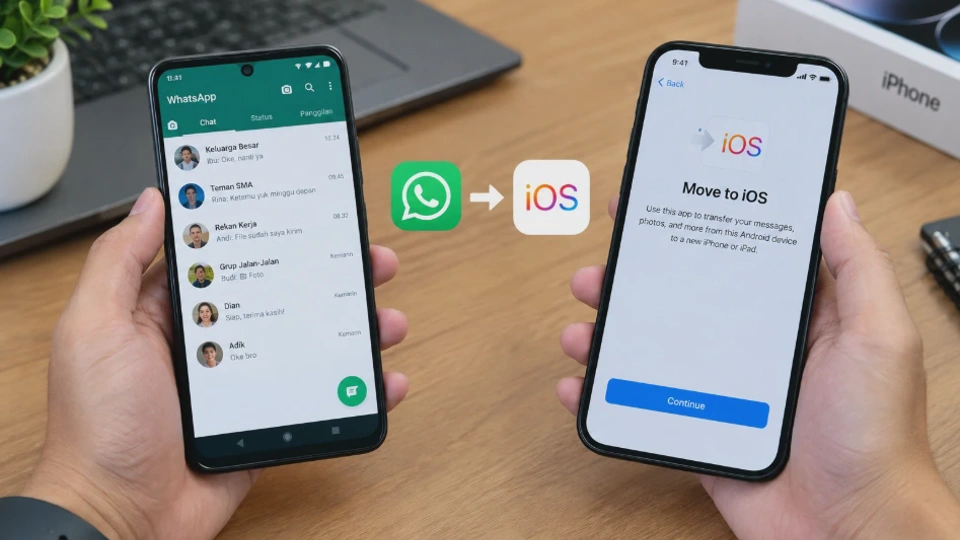
Cara memindahkan chat WhatsApp dari Android ke iPhone kini bisa dilakukan melalui metode resmi menggunakan aplikasi Move to iOS dari Apple. Metode ini memungkinkan informasi akun, chat pribadi dan grup, riwayat percakapan, media, serta pengaturan tertentu ikut dipindahkan ke iPhone. Namun, ada beberapa syarat penting yang harus dipenuhi sebelum proses dimulai.
Hal yang paling sering membuat transfer gagal adalah iPhone sudah selesai dikonfigurasi, WhatsApp telah diaktifkan di iPhone, nomor telepon berbeda, aplikasi belum diperbarui, atau kedua perangkat tidak memenuhi persyaratan transfer. Karena itu, sebaiknya jangan langsung membuka WhatsApp di iPhone sebelum migrasi selesai.
Apa Bisa Memindahkan Chat WhatsApp dari Android ke iPhone?
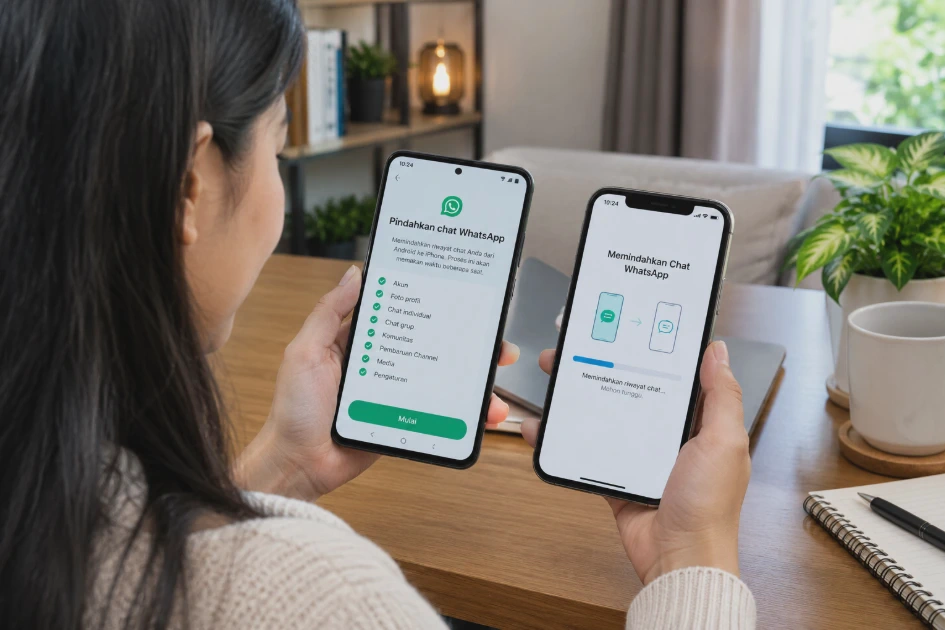
Bisa. WhatsApp secara resmi mendukung pemindahan riwayat chat dari Android ke iPhone menggunakan aplikasi Move to iOS. Metode ini dapat memindahkan informasi akun, foto profil, chat individual, chat grup, komunitas, pembaruan Channel tertentu, riwayat chat, media, dan pengaturan. Riwayat panggilan dan nama tampilan tidak ikut dipindahkan.
Pemindahan dilakukan ketika iPhone masih berada dalam proses konfigurasi awal. Jika iPhone sudah selesai disiapkan dan WhatsApp telah diaktifkan, Anda perlu menghapus atau melakukan reset pada iPhone sebelum mengulangi migrasi.
Penting: chat baru yang sudah ada di iPhone tidak dapat digabung dengan riwayat chat lama dari Android. Jika migrasi harus diulang, data pada iPhone perlu dipersiapkan kembali untuk proses transfer.
Metode resmi ini lebih aman dibandingkan mencoba aplikasi migrasi pihak ketiga yang tidak didukung WhatsApp. WhatsApp secara khusus memperingatkan bahwa penggunaan aplikasi lain untuk memindahkan chat dapat menyebabkan masalah migrasi.
Syarat Memindahkan Chat WhatsApp dari Android ke iPhone
Sebelum mulai, pastikan perangkat memenuhi persyaratan berikut:
| Persyaratan | Ketentuan |
|---|---|
| Android | Android 5 atau lebih baru |
| iPhone | iOS 15.5 atau lebih baru |
| Aplikasi Android | Move to iOS terpasang |
| WhatsApp Android | Versi terbaru yang tersedia |
| WhatsApp iPhone | Versi terbaru yang tersedia |
| Nomor telepon | Sama dengan nomor di Android lama |
| iPhone | Baru atau sudah di-reset ke pengaturan pabrik |
| Koneksi | Wi-Fi yang sesuai dan stabil |
| Daya | Kedua perangkat terhubung ke sumber listrik |
Persyaratan tersebut berasal dari panduan resmi WhatsApp. Apple juga menyarankan agar kedua perangkat tetap berdekatan dan tersambung ke sumber daya selama proses transfer berlangsung.
Bagaimana Jika Android Tidak Mendukung Move to iOS?
Pastikan Android sudah menggunakan versi sistem yang memenuhi persyaratan. Kemudian periksa Google Play Store dan instal versi terbaru Move to iOS.
Pada perangkat Android yang didukung, Apple juga menyediakan metode transfer tanpa aplikasi Move to iOS pada versi Android tertentu yang kompatibel dengan iOS terbaru. Namun, untuk transfer chat WhatsApp, metode yang didokumentasikan WhatsApp tetap menggunakan Move to iOS.
Hal yang Perlu Dipersiapkan Sebelum Memindahkan Chat WhatsApp
Persiapan menentukan apakah proses transfer berjalan lancar atau justru berhenti di tengah jalan. Pertama, jangan hapus WhatsApp dari Android lama. Jangan pula melakukan reset terhadap perangkat tersebut sebelum Anda memastikan chat sudah tersedia dengan benar di iPhone.
Selanjutnya, periksa kapasitas storage iPhone. Jika ukuran foto, video, dan dokumen WhatsApp cukup besar, ruang kosong yang tersedia harus mencukupi untuk menerima data hasil migrasi.
Periksa Nomor WhatsApp
Nomor telepon yang digunakan di iPhone harus sama dengan nomor yang digunakan pada perangkat Android lama. Jika Anda memang ingin menggunakan nomor berbeda, WhatsApp menyarankan untuk mengubah nomor pada perangkat lama terlebih dahulu sebelum proses pemindahan dilakukan. Chat tidak dapat langsung dipindahkan ke nomor baru.
Perbarui Kedua Perangkat
Sebelum memulai, lakukan pemeriksaan berikut:
- Update sistem Android jika tersedia.
- Update iOS jika diperlukan.
- Perbarui WhatsApp melalui Google Play Store.
- Pastikan Move to iOS sudah terpasang.
- Pastikan iPhone mempunyai storage yang cukup.
- Hubungkan kedua perangkat ke charger.
- Matikan sementara fitur yang dapat mengganggu koneksi jika diperlukan.
Apple menyarankan kedua perangkat tetap dekat dan tersambung ke sumber daya sampai indikator transfer di iPhone selesai.
Cara Memindahkan Chat WhatsApp dari Android ke iPhone
Cara resminya menggunakan Move to iOS saat melakukan konfigurasi awal iPhone, Alurnya secara sederhana adalah: Android → Move to iOS → pilih WhatsApp → siapkan data → transfer → instal WhatsApp di iPhone → verifikasi nomor → impor chat.
Sebelum memulai, pastikan iPhone belum selesai dikonfigurasi. Jika sudah masuk ke Home Screen dan proses setup selesai, Anda harus menghapus iPhone dan memulai pengaturan dari awal untuk menggunakan metode ini.
Apakah Perlu Backup WhatsApp ke iCloud?
Tidak. Transfer Android ke iPhone menggunakan proses migrasi langsung melalui Move to iOS, bukan memindahkan backup Google Drive ke iCloud.
Setelah proses migrasi selesai, Anda dapat membuat backup WhatsApp ke iCloud dari iPhone sebagai cadangan baru. WhatsApp menjelaskan bahwa data yang dipindahkan tidak otomatis masuk ke cloud sebagai akibat proses migrasi. Data baru akan tersimpan dalam backup iCloud ketika Anda membuat cadangan WhatsApp di iPhone.
Cara Memindahkan Chat WhatsApp Menggunakan Aplikasi Move to iOS
Move to iOS merupakan aplikasi resmi Apple untuk membantu pengguna Android berpindah ke iPhone. Pada proses ini, iPhone membuat koneksi yang diperlukan untuk menerima data dari Android. Karena itu, jangan berpindah ke aplikasi lain atau mematikan salah satu perangkat selama transfer berlangsung.
Tahap 1: Mulai Pengaturan iPhone
Nyalakan iPhone baru atau iPhone yang sudah di-reset. Ikuti konfigurasi awal sampai menemukan bagian Transfer App & Data, kemudian pilih opsi Dari Android atau From Android. Apple menjelaskan bahwa jika setup iPhone sudah selesai, perangkat perlu dihapus dan proses setup dimulai kembali untuk menggunakan metode ini.
Tahap 2: Buka Move to iOS di Android
Instal dan buka Move to iOS di perangkat Android. Ikuti persetujuan dan izin yang ditampilkan aplikasi. Pada tahap tertentu, iPhone akan menampilkan kode yang digunakan untuk menghubungkan kedua perangkat.
Tahap 3: Masukkan Kode
Masukkan kode yang ditampilkan pada iPhone ke aplikasi Move to iOS di Android. Setelah kode diterima, Android akan terhubung ke jaringan Wi-Fi sementara yang dibuat oleh iPhone untuk proses migrasi.
Langkah Memindahkan Chat WhatsApp dari Android ke iPhone
Setelah kedua perangkat terhubung, ikuti proses berikut secara berurutan.
1. Pilih WhatsApp pada Layar Transfer
Pada layar Transfer Data di Move to iOS, pilih WhatsApp. Pilihan ini memberi tahu sistem bahwa data WhatsApp perlu disiapkan untuk dipindahkan bersama data lain yang Anda pilih.
2. Siapkan Data WhatsApp di Android
Ketuk Start pada Android untuk meminta WhatsApp menyiapkan data yang akan diekspor. Proses ini bisa membutuhkan waktu cukup lama jika jumlah chat dan media sangat besar. Setelah data siap, WhatsApp akan mengeluarkan Anda dari perangkat Android sebagai bagian dari proses migrasi.
3. Kembali ke Move to iOS
Setelah WhatsApp selesai menyiapkan data, ketuk Next untuk kembali ke Move to iOS. Kemudian lanjutkan proses transfer ke iPhone dan tunggu hingga aplikasi menyatakan pemindahan selesai.
4. Instal WhatsApp di iPhone
Setelah migrasi selesai, buka App Store dan instal WhatsApp versi terbaru. Gunakan nomor telepon yang sama dengan yang sebelumnya digunakan pada perangkat Android.
5. Verifikasi Nomor
Buka WhatsApp di iPhone dan lakukan verifikasi menggunakan nomor lama. Jika proses migrasi berhasil, WhatsApp akan memberikan opsi untuk mengimpor riwayat chat yang telah dipindahkan. Ketuk Start dan tunggu sampai proses selesai.
6. Periksa Chat dan Media
Setelah WhatsApp selesai melakukan impor, buka beberapa chat lama secara acak. Periksa juga foto, video, dokumen, dan grup penting untuk memastikan data yang diperlukan sudah tersedia sebelum menghapus WhatsApp dari Android lama.
Data WhatsApp Apa Saja yang Bisa Dipindahkan?
Tidak semua jenis data WhatsApp dipindahkan. Mengetahui batasannya penting agar Anda tidak mengira proses transfer gagal padahal memang ada jenis data yang tidak didukung.
Menurut WhatsApp, data yang dapat dipindahkan meliputi:
- Informasi akun.
- Foto profil.
- Chat individual.
- Chat grup.
- Komunitas.
- Riwayat chat.
- Media.
- Pengaturan.
- Informasi tertentu dari Channel.
Sementara itu, riwayat panggilan dan nama tampilan tidak ikut dipindahkan. Media yang diterima melalui WhatsApp Channels juga tidak termasuk data yang dapat ditransfer. WhatsApp juga menyebutkan bahwa pesan pembayaran peer-to-peer tidak termasuk data yang dapat dipindahkan.
| Data | Status |
|---|---|
| Chat pribadi | Bisa dipindahkan |
| Chat grup | Bisa dipindahkan |
| Foto dan video dalam chat | Bisa dipindahkan |
| Dokumen | Termasuk data yang didukung |
| Foto profil | Bisa dipindahkan |
| Informasi akun | Bisa dipindahkan |
| Pengaturan | Bisa dipindahkan |
| Riwayat panggilan WhatsApp | Tidak |
| Nama tampilan | Tidak |
| Media dari WhatsApp Channels | Tidak |
| Pesan pembayaran peer-to-peer | Tidak |
Satu hal yang perlu diperhatikan adalah WhatsApp Business. WhatsApp saat ini menyatakan bahwa pemindahan chat Android ke iPhone menggunakan metode tersebut belum tersedia untuk aplikasi WhatsApp Business.
Penyebab Chat WhatsApp Tidak Bisa Dipindahkan ke iPhone
Jika transfer berhenti atau WhatsApp tidak menemukan data, penyebabnya biasanya dapat dilacak dari beberapa kondisi dasar.
iPhone Sudah Pernah Diaktifkan
Ini merupakan salah satu penyebab paling umum. Migrasi melalui Move to iOS harus dilakukan ketika iPhone masih dalam tahap setup. Jika WhatsApp sudah aktif di iPhone, riwayat lama tidak dapat digabung dengan chat baru yang sudah ada di perangkat tersebut.
Nomor Telepon Berbeda
Nomor di iPhone harus sama dengan nomor WhatsApp pada Android lama. Jika nomor berbeda, transfer tidak dapat dilakukan langsung. Anda harus mengubah nomor pada perangkat lama terlebih dahulu.
Versi Sistem Tidak Memenuhi Syarat
Android harus menggunakan Android 5 atau lebih baru, sedangkan iPhone membutuhkan iOS 15.5 atau lebih baru untuk metode transfer WhatsApp tersebut.
Move to iOS Bermasalah
Aplikasi dapat gagal karena koneksi terganggu, izin belum diberikan, aplikasi berhenti, atau perangkat mengalami masalah selama proses transfer. WhatsApp menyarankan menghubungi Dukungan Apple apabila Move to iOS berhenti paksa, gagal, atau dibatalkan.
Cara Mengatasi Gagal Memindahkan Chat WhatsApp dari Android ke iPhone
Jika transfer gagal, jangan langsung menghapus WhatsApp dari Android. Data pada perangkat lama sebaiknya tetap dipertahankan sampai Anda memastikan migrasi berhasil. Coba perbaikan berikut dari yang paling sederhana.
1. Restart Kedua Perangkat
Matikan Android dan iPhone, tunggu beberapa saat, kemudian nyalakan kembali. WhatsApp merekomendasikan memulai ulang kedua perangkat ketika proses migrasi menghasilkan kesalahan tertentu.
2. Pastikan Kedua Perangkat Terhubung dengan Benar
Hubungkan kedua perangkat ke sumber daya dan pastikan koneksi Wi-Fi tidak terputus. Jangan menjauhkan perangkat terlalu jauh selama proses berlangsung. Apple juga menyarankan kedua perangkat tetap berdekatan dan tersambung ke sumber daya sampai transfer selesai.
3. Periksa Storage iPhone
Transfer membutuhkan ruang untuk menyimpan data yang dipindahkan. Jika Android memiliki banyak video dan dokumen, storage iPhone mungkin tidak mencukupi. Apple menyarankan memastikan seluruh konten yang dipindahkan dapat ditampung oleh perangkat iOS.
4. Periksa Kode QR atau Koneksi
Jika proses menampilkan QR code atau koneksi gagal, pastikan layar iPhone cukup terang dan kamera Android dapat membaca kode dengan jelas.
WhatsApp juga menyarankan meningkatkan kecerahan iPhone, membersihkan kamera Android, memastikan kode yang dipindai benar, dan melepas pelindung layar jika menghalangi pemindaian.
5. Ulangi Transfer dari Awal
Jika iPhone sudah terlanjur selesai dikonfigurasi, proses migrasi harus diulang dari tahap setup.
Peringatan: reset pabrik akan menghapus data yang tersimpan pada iPhone. Pastikan tidak ada data penting di iPhone yang belum dicadangkan sebelum melakukan langkah ini.
6. Jangan Menggunakan Aplikasi Migrasi Tidak Resmi
Hindari aplikasi pihak ketiga yang menjanjikan pemindahan chat WhatsApp secara instan. WhatsApp menyatakan bahwa aplikasi migrasi lain tidak didukung dan dapat menyebabkan masalah dalam proses pemindahan chat.
Tips Agar Proses Pemindahan Chat WhatsApp Berjalan Lancar
Untuk transfer dengan jumlah chat dan media yang besar, persiapan sederhana bisa menghemat banyak waktu. Pertama, jangan buru-buru menghapus perangkat lama. Biarkan seluruh chat tetap tersedia di Android sampai Anda benar-benar selesai memeriksa WhatsApp di iPhone.
Kedua, gunakan koneksi dan daya yang stabil. Proses transfer dapat berlangsung lama tergantung jumlah data, sehingga kedua perangkat sebaiknya tersambung ke sumber listrik.
Ketiga, kosongkan storage iPhone jika diperlukan. Jangan biarkan proses berhenti karena ruang penyimpanan habis ketika data hampir selesai dipindahkan. Keempat, update aplikasi sebelum transfer. WhatsApp mensyaratkan versi terbaru yang tersedia pada kedua platform untuk metode ini.
Checklist Sebelum Menekan Tombol Transfer
Gunakan checklist berikut agar tidak perlu mengulang proses:
-
Android menggunakan versi yang didukung.
-
iPhone menggunakan iOS yang didukung.
-
WhatsApp Android sudah diperbarui.
-
Move to iOS sudah terpasang.
-
Nomor WhatsApp sama.
-
iPhone masih baru atau sudah di-reset.
-
Storage iPhone mencukupi.
-
Kedua perangkat tersambung ke sumber daya.
-
Koneksi Wi-Fi tersedia.
-
WhatsApp di Android belum dihapus.
-
Data penting di iPhone sudah diamankan jika perangkat akan di-reset.
Setelah chat muncul di iPhone, buka beberapa percakapan penting dan periksa media sebelum menghapus data dari Android lama.
FAQ Seputar Cara Memindahkan Chat WhatsApp dari Android ke iPhone
Apakah chat WhatsApp Android bisa dipindahkan ke iPhone?
Bisa. WhatsApp mendukung pemindahan chat Android ke iPhone menggunakan Move to iOS dengan persyaratan perangkat dan aplikasi tertentu.
Apakah harus menggunakan Move to iOS?
Untuk metode resmi yang didokumentasikan WhatsApp untuk Android ke iPhone, ya, Move to iOS digunakan dalam proses migrasi. WhatsApp tidak mendukung aplikasi migrasi pihak ketiga untuk metode tersebut.
Apakah chat WhatsApp bisa dipindahkan jika iPhone sudah digunakan?
Tidak melalui metode resmi ini tanpa memulai kembali proses setup. Jika WhatsApp sudah aktif di iPhone, Anda perlu menghapus atau melakukan reset iPhone dan memulai migrasi dari tahap pengaturan awal.
Apakah nomor WhatsApp harus sama?
Ya. Nomor telepon yang digunakan pada iPhone harus sama dengan nomor pada perangkat Android lama. Jika ingin mengganti nomor, lakukan perubahan nomor pada perangkat lama terlebih dahulu.
Apakah foto dan video WhatsApp ikut pindah?
Ya. Media yang termasuk dalam riwayat chat dapat ikut ditransfer. Namun, media yang diterima melalui WhatsApp Channels tidak termasuk data yang didukung untuk migrasi ini.
Apakah riwayat panggilan WhatsApp ikut pindah?
Tidak. WhatsApp menyebutkan bahwa riwayat panggilan tidak dapat ditransfer dari Android ke iPhone menggunakan metode ini.
Apakah chat Android bisa digabung dengan chat baru di iPhone?
Tidak. WhatsApp tidak menyediakan penggabungan riwayat chat lama dengan chat baru yang sudah dibuat di iPhone.
Apakah WhatsApp Business bisa dipindahkan dengan cara ini?
Saat ini, WhatsApp menyatakan transfer chat Android ke iPhone menggunakan metode tersebut belum tersedia untuk aplikasi WhatsApp Business.
Apakah WhatsApp di Android harus dihapus setelah transfer?
Tidak langsung. Sebaiknya pertahankan WhatsApp dan data pada Android lama sampai Anda memastikan seluruh chat penting sudah tersedia di iPhone.
Berapa lama proses pemindahan WhatsApp?
Tidak ada waktu yang sama untuk semua perangkat. Durasi bergantung pada jumlah data yang dipindahkan, terutama jika chat memiliki banyak foto, video, dan dokumen. Apple menyebut proses transfer dapat membutuhkan waktu cukup lama berdasarkan jumlah konten.
Kesimpulan
Cara memindahkan chat WhatsApp dari Android ke iPhone dapat dilakukan secara resmi menggunakan Move to iOS. Kuncinya adalah menggunakan nomor telepon yang sama, memenuhi versi sistem yang didukung, memperbarui WhatsApp, serta melakukan migrasi ketika iPhone masih berada pada tahap pengaturan awal.
Data seperti chat pribadi, grup, media, informasi akun, dan pengaturan tertentu dapat ikut berpindah, sedangkan beberapa data seperti riwayat panggilan dan nama tampilan tidak ikut ditransfer.
Jika proses gagal, jangan buru-buru menghapus data WhatsApp di Android. Periksa koneksi, storage, versi aplikasi, status setup iPhone, dan nomor telepon terlebih dahulu sebelum mengulangi migrasi.
Setelah semua chat dan media penting sudah muncul di iPhone, barulah buat backup WhatsApp di iCloud dan pertimbangkan untuk membersihkan perangkat Android lama. Dengan urutan tersebut, proses perpindahan perangkat menjadi lebih aman dan risiko kehilangan riwayat chat dapat diminimalkan.












