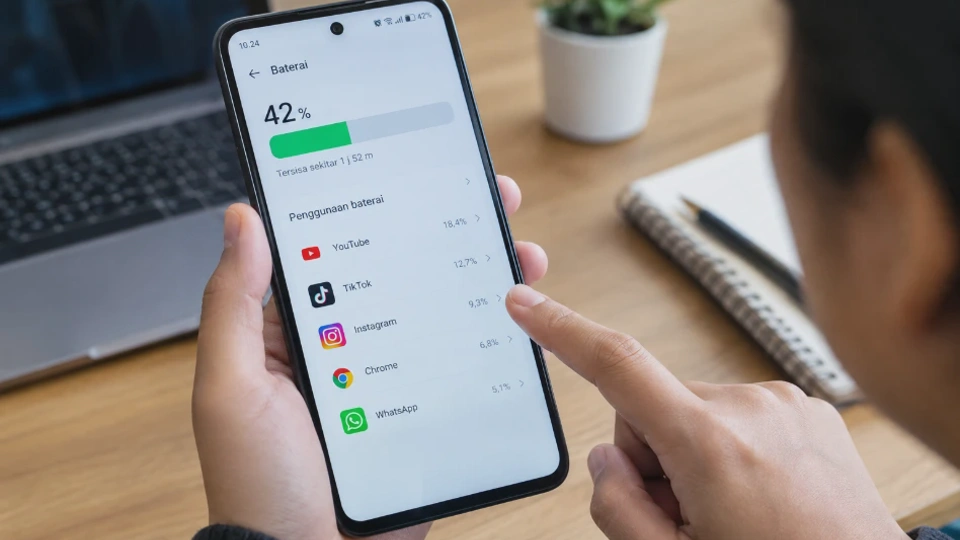
Cara mengetahui aplikasi yang menguras baterai penting dilakukan sebelum menghapus aplikasi atau mengubah banyak pengaturan. Android dan iPhone sebenarnya sudah menyediakan menu bawaan untuk melihat aplikasi yang paling banyak menggunakan daya.
Dengan melihat statistik tersebut, Anda bisa membedakan aplikasi yang memang boros karena sering digunakan dengan aplikasi yang menghabiskan daya secara tidak wajar di latar belakang.
Apa Itu Aplikasi yang Menguras Baterai?
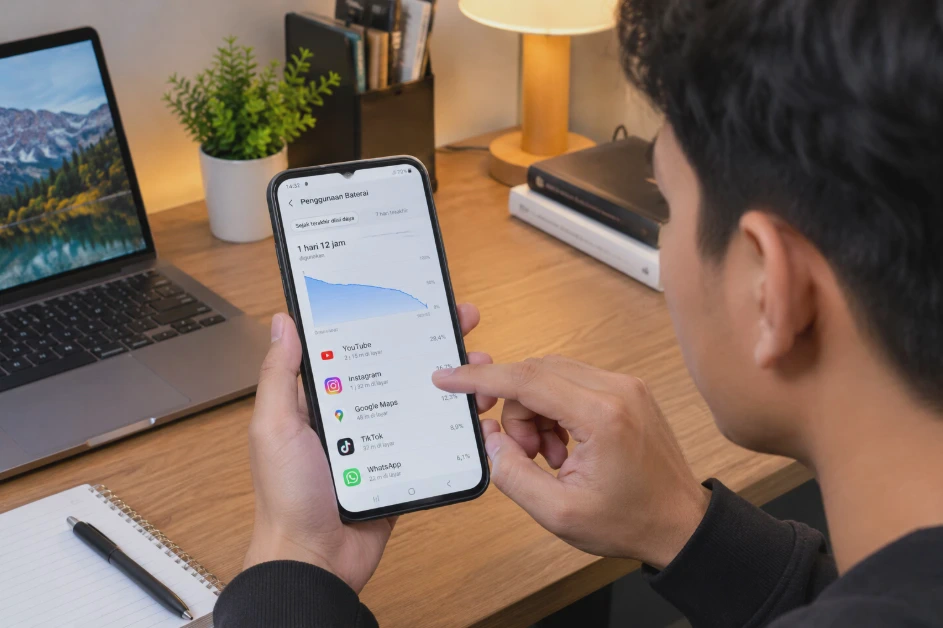
Aplikasi yang menguras baterai adalah aplikasi yang menggunakan daya dalam jumlah relatif besar dibandingkan aplikasi lain selama periode penggunaan tertentu. Konsumsi tersebut dapat terjadi ketika aplikasi sedang terbuka maupun ketika berjalan di latar belakang.
Aplikasi navigasi, video, game, media sosial, kamera, dan aplikasi yang sering melakukan sinkronisasi biasanya dapat menggunakan lebih banyak daya. Namun, tingginya penggunaan baterai tidak otomatis berarti aplikasinya bermasalah.
Contohnya, aplikasi navigasi yang digunakan selama dua jam memang wajar menggunakan daya lebih banyak karena layar, GPS, koneksi jaringan, dan pemrosesan lokasi bekerja secara bersamaan.
Penggunaan Tinggi Belum Tentu Berarti Aplikasi Bermasalah
Hal yang lebih perlu diperhatikan adalah ketika aplikasi jarang digunakan tetapi tetap muncul sebagai salah satu pengguna baterai terbesar. Aktivitas latar belakang, pembaruan data, sinkronisasi, lokasi, notifikasi, dan koneksi jaringan dapat membuat aplikasi tetap menggunakan energi meskipun tidak sedang terlihat di layar.
Karena itu, periksa juga durasi aktivitas dan bukan hanya persentase baterai. Informasi tersebut membantu menentukan apakah konsumsi daya memang sesuai dengan pola penggunaan Anda.
Cara Mengetahui Aplikasi yang Menguras Baterai di HP Android
Android menyediakan menu penggunaan baterai yang dapat digunakan untuk melihat aplikasi yang mengonsumsi daya. Nama menu dapat sedikit berbeda pada Samsung, Xiaomi, OPPO, Vivo, realme, Pixel, dan perangkat Android lainnya. Pada Android dengan antarmuka yang mendekati sistem bawaan, jalurnya umumnya berada di: Setelan > Baterai > Penggunaan baterai
Google menjelaskan bahwa pada perangkat Pixel, pengguna dapat membuka Setelan > Baterai > Penggunaan baterai, kemudian memilih tampilan penggunaan berdasarkan aplikasi. Setelah menu terbuka, perhatikan daftar aplikasi yang menggunakan baterai paling banyak. Aplikasi yang berada di posisi atas dapat menjadi kandidat pertama untuk diperiksa.
Cara Membaca Informasi Penggunaan Baterai
Jangan langsung menganggap aplikasi pada posisi pertama sebagai penyebab masalah.
Perhatikan tiga hal:
- Persentase penggunaan baterai untuk mengetahui kontribusi aplikasi.
- Lama aplikasi digunakan untuk mengetahui apakah konsumsi tersebut masuk akal.
- Aktivitas latar belakang untuk melihat apakah aplikasi bekerja ketika tidak sedang digunakan.
Jika aplikasi digunakan selama berjam-jam, konsumsi baterai tinggi masih dapat dianggap normal. Sebaliknya, aplikasi yang jarang dibuka tetapi aktif cukup lama di latar belakang layak diperiksa lebih lanjut.
Cara Melihat Penggunaan Baterai Setiap Aplikasi di Android
Untuk melihat detail setiap aplikasi, buka Setelan > Baterai > Penggunaan baterai, lalu pilih aplikasi yang ingin diperiksa. Pada sebagian perangkat, nama menunya dapat berupa Penggunaan baterai menurut aplikasi atau istilah serupa.
Pada Pixel, Google menyediakan pilihan Lihat menurut aplikasi untuk menampilkan penggunaan baterai berdasarkan aplikasi. Pengguna juga dapat mengetuk aplikasi tertentu untuk meninjau atau mengubah penggunaan baterainya.
Setelah memilih aplikasi, Anda mungkin menemukan informasi mengenai penggunaan daya di latar belakang dan pengaturan optimalisasi baterai.
Jika Menu Android Berbeda
Perbedaan antarmuka biasanya terjadi karena produsen menggunakan sistem seperti One UI, HyperOS, ColorOS, Funtouch OS, atau realme UI. Gunakan kata kunci Baterai, Penggunaan baterai, atau Battery usage di kolom pencarian Setelan jika tidak menemukan menu secara manual. Cara ini lebih praktis daripada mengikuti satu jalur menu yang mungkin hanya berlaku untuk merek atau versi Android tertentu.
Aplikasi Mana yang Perlu Dicermati?
Sebagai patokan awal, periksa aplikasi yang memenuhi salah satu kondisi berikut:
| Kondisi | Perlu Diperiksa? |
|---|---|
| Banyak digunakan dan baterai tinggi | Belum tentu bermasalah |
| Jarang digunakan tetapi baterai tinggi | Ya |
| Aktivitas latar belakang sangat tinggi | Ya |
| Terus menggunakan lokasi | Perlu diperiksa |
| Baru diperbarui lalu boros | Periksa update berikutnya |
| Boros hanya saat bermain game | Umumnya wajar |
Android sendiri menyediakan opsi untuk membatasi aplikasi dengan penggunaan baterai tinggi dan menggunakan pengoptimalan baterai.
Cara Mengetahui Aplikasi yang Menguras Baterai di iPhone
Pada iPhone, informasi penggunaan baterai dapat diperiksa langsung melalui aplikasi Pengaturan. Apple menyediakan statistik penggunaan baterai berdasarkan aplikasi dan aktivitas sistem, buka: Pengaturan > Baterai
Di halaman tersebut, iPhone menampilkan informasi penggunaan baterai dan aktivitas perangkat. Pada versi iOS terbaru, Anda dapat memilih Lihat Semua Penggunaan Baterai untuk melihat statistik beberapa hari terakhir.
Apple juga dapat menampilkan saran atau wawasan mengenai kondisi yang memengaruhi masa pakai baterai. Jika tersedia, informasi tersebut muncul di bagian atas halaman Baterai.
Perhatikan Aktivitas Latar Belakang
Ketika sebuah aplikasi dipilih, iPhone dapat menunjukkan bagaimana baterai digunakan. Salah satu informasi yang penting adalah Aktivitas Latar Belakang.
Aktivitas ini dapat mencakup navigasi, pemutaran musik, sinkronisasi foto, pengambilan email, dan pekerjaan lain yang berlangsung ketika aplikasi tidak selalu terlihat di layar. Jika aplikasi memiliki aktivitas latar belakang tinggi padahal Anda jarang menggunakannya, pengaturan aplikasi tersebut layak diperiksa.
Cara Mengecek Aplikasi yang Paling Banyak Menggunakan Baterai di iPhone
Cara paling cepat adalah membuka Pengaturan > Baterai, kemudian melihat bagian penggunaan aplikasi. Untuk analisis yang lebih lengkap, pilih Lihat Semua Penggunaan Baterai dan tentukan hari yang ingin diperiksa.
iPhone dapat menampilkan penggunaan baterai selama beberapa hari terakhir sehingga Anda tidak perlu mengambil kesimpulan hanya berdasarkan penggunaan dalam satu hari.
Gunakan Data Beberapa Hari
Misalnya, sebuah aplikasi berada di urutan pertama hari ini karena digunakan selama tiga jam. Kondisi tersebut belum menunjukkan bahwa aplikasi tersebut bermasalah.
Namun, jika aplikasi yang sama terus menjadi salah satu pengguna baterai terbesar selama beberapa hari, sementara pemakaiannya relatif sedikit, pemeriksaan lebih lanjut menjadi lebih masuk akal. Apple juga menampilkan jenis aktivitas seperti penggunaan di layar, aktivitas latar belakang, kondisi sinyal seluler, dan aktivitas pemberitahuan.
Jangan Samakan Penggunaan Baterai dengan Kondisi Baterai
Penggunaan baterai dan kesehatan baterai merupakan dua hal berbeda. Menu penggunaan baterai menunjukkan aplikasi mana yang menggunakan energi, sedangkan menu kesehatan baterai menunjukkan kondisi kapasitas baterai perangkat.
Pada iPhone, informasi kesehatan baterai dapat ditemukan melalui Pengaturan > Baterai > Kesehatan Baterai atau Kesehatan & Pengisian Daya Baterai, tergantung model iPhone.
Penyebab Aplikasi Cepat Menguras Baterai HP
Aplikasi dapat menggunakan banyak daya karena berbagai aktivitas. Tidak semuanya merupakan tanda kerusakan.
1. Layar Menyala Terlalu Lama
Layar merupakan salah satu komponen yang dapat menggunakan energi cukup besar. Aplikasi video, game, dan media sosial sering membuat layar aktif dalam waktu lama.
2. GPS dan Lokasi Aktif
Aplikasi navigasi atau layanan yang membutuhkan lokasi dapat menggunakan sensor lokasi secara berkala. Jika akses lokasi terus aktif ketika sebenarnya tidak dibutuhkan, konsumsi daya dapat meningkat.
3. Aktivitas di Latar Belakang
Aplikasi tertentu tetap melakukan sinkronisasi, memperbarui informasi, memproses data, atau menjalankan tugas lain meskipun tidak sedang dibuka. Aktivitas semacam ini menjadi lebih penting untuk diperiksa jika aplikasi jarang digunakan.
4. Sinyal Seluler Lemah
Ketika perangkat berada di area dengan sinyal buruk, ponsel dapat bekerja lebih keras untuk mempertahankan koneksi. Apple juga mencatat bahwa kondisi sinyal rendah atau tidak ada sinyal dapat memengaruhi penggunaan baterai.
5. Sinkronisasi Data
Aplikasi yang terus menyinkronkan foto, file, pesan, email, atau data lainnya dapat menggunakan daya dan koneksi jaringan.
6. Aplikasi atau Sistem Mengalami Masalah
Bug setelah pembaruan dapat menyebabkan penggunaan CPU, jaringan, atau aktivitas latar belakang yang tidak normal. Jika konsumsi baterai tiba-tiba berubah setelah update aplikasi, periksa apakah tersedia pembaruan berikutnya.
Cara Mengatasi Aplikasi yang Menguras Baterai
Setelah menemukan aplikasi yang boros, jangan langsung menghapusnya. Tentukan terlebih dahulu penyebab konsumsi daya dan seberapa penting aplikasi tersebut bagi aktivitas sehari-hari.
Perbarui Aplikasi
Buka Google Play Store atau App Store, lalu periksa pembaruan yang tersedia. Pembaruan dapat membawa perbaikan bug dan optimalisasi penggunaan daya. Namun, jika masalah justru muncul setelah update terbaru, amati penggunaan selama beberapa hari sebelum mengambil keputusan lebih lanjut.
Batasi Penggunaan di Latar Belakang
Jika aplikasi tidak membutuhkan aktivitas terus-menerus, pembatasan background activity dapat mengurangi konsumsi daya. Android menyediakan pengaturan penggunaan baterai per aplikasi dan pada perangkat tertentu memungkinkan pengguna membatasi aktivitas latar belakang.
Kurangi Akses Lokasi
Jika aplikasi tidak membutuhkan lokasi secara terus-menerus, gunakan izin lokasi yang lebih terbatas jika opsi tersebut tersedia. Tujuannya bukan sekadar menghemat baterai, tetapi juga memberikan kontrol yang lebih baik terhadap aktivitas aplikasi.
Hentikan Aplikasi yang Bermasalah
Jika aplikasi mengalami perilaku tidak normal, Anda dapat menutupnya dan membuka kembali. Pada Android, opsi Paksa berhenti juga tersedia pada sebagian perangkat melalui halaman informasi aplikasi. Gunakan hanya ketika aplikasi benar-benar bermasalah, bukan sebagai kebiasaan untuk semua aplikasi.
Cara Membatasi Aktivitas Aplikasi di Latar Belakang
Pembatasan aktivitas latar belakang merupakan salah satu cara efektif ketika aplikasi tetap menghabiskan baterai meskipun jarang digunakan pada Android, buka: Setelan > Aplikasi > pilih aplikasi > Baterai
Nama menu dapat berbeda berdasarkan merek dan versi sistem. Pada perangkat yang mendukungnya, Anda dapat memilih tingkat optimalisasi atau membatasi penggunaan baterai di latar belakang.
Google menyarankan pengoptimalan baterai tetap aktif untuk aplikasi secara umum, sementara aplikasi tertentu dapat dibatasi penggunaan baterainya di latar belakang.
Jangan Membatasi Semua Aplikasi
Pembatasan agresif dapat memengaruhi fungsi aplikasi. Aplikasi pesan, alarm, email, sinkronisasi cloud, atau layanan penting mungkin membutuhkan aktivitas latar belakang agar notifikasi dan pembaruan tetap berjalan.
Jadi, prioritaskan aplikasi yang:
- Jarang digunakan.
- Tidak membutuhkan notifikasi real-time.
- Memiliki aktivitas latar belakang tinggi.
- Tidak penting untuk fungsi sistem.
- Tidak diperlukan sepanjang hari.
Pada iPhone
iPhone menggunakan sistem pengelolaan aktivitas latar belakang yang berbeda dari Android. Karena itu, jangan mencari menu batasi background dengan jalur yang sama.
Jika masalah berasal dari aplikasi tertentu, periksa statistik Baterai dan gunakan pengaturan izin aplikasi yang relevan. Untuk notifikasi, misalnya, Apple menjelaskan bahwa notifikasi dapat membangunkan perangkat dan menggunakan baterai.
Cara Menghemat Baterai agar HP Lebih Awet
Setelah aplikasi boros ditemukan, langkah berikutnya adalah mengurangi beban penggunaan baterai secara keseluruhan.
Kurangi Kecerahan Layar
Kecerahan tinggi membuat layar bekerja lebih intensif. Gunakan tingkat kecerahan yang nyaman dan aktifkan kecerahan otomatis jika sesuai dengan kebiasaan Anda.
Persingkat Waktu Layar Menyala
Atur waktu layar mati otomatis agar perangkat tidak terus menyala ketika tidak digunakan. Android secara resmi merekomendasikan memperpendek waktu sebelum layar mati sebagai salah satu langkah mengurangi konsumsi baterai.
Aktifkan Mode Hemat Baterai
Android memiliki fitur penghemat baterai, sedangkan iPhone menyediakan mode daya yang dirancang untuk mengurangi konsumsi energi. Fitur tersebut berguna ketika baterai sedang rendah atau Anda masih membutuhkan perangkat selama beberapa jam tanpa akses pengisi daya.
Gunakan Wi-Fi Saat Tersedia
Koneksi yang stabil dapat membantu mengurangi beban jaringan dalam kondisi tertentu. Hindari berpindah-pindah antara koneksi yang sangat lemah jika tidak diperlukan.
Kurangi Aktivitas yang Berat
Game dengan grafis tinggi, perekaman video, navigasi, streaming, dan penggunaan kamera dalam waktu lama memang membutuhkan daya lebih besar. Tidak semua konsumsi tersebut dapat dihilangkan karena merupakan konsekuensi dari pekerjaan yang dilakukan perangkat.
Gunakan Tema Gelap Jika Sesuai
Android mencantumkan tema gelap sebagai salah satu pengaturan yang dapat membantu mengurangi konsumsi baterai pada kondisi tertentu. Efeknya dapat berbeda berdasarkan teknologi layar dan perangkat yang digunakan, sehingga jangan menganggap tema gelap sebagai solusi utama ketika baterai tiba-tiba boros.
Kapan Aplikasi yang Menguras Baterai Perlu Dihapus?
Menghapus aplikasi sebaiknya menjadi langkah terakhir, bukan tindakan pertama. Aplikasi layak dipertimbangkan untuk dihapus apabila konsumsi baterainya tinggi secara konsisten, jarang digunakan, terus aktif di latar belakang, dan tidak memiliki fungsi yang benar-benar dibutuhkan.
Pertimbangkan juga apakah masalah hanya terjadi setelah pembaruan tertentu. Jika iya, menghapus aplikasi mungkin bukan solusi terbaik karena versi berikutnya bisa saja memperbaiki masalah tersebut.
Sebelum Menghapus Aplikasi
Lakukan pemeriksaan berikut:
- Pastikan aplikasi memang menggunakan baterai secara tidak wajar.
- Periksa apakah aplikasi baru saja diperbarui.
- Coba batasi aktivitas latar belakang.
- Periksa izin lokasi.
- Perbarui sistem operasi.
- Pastikan aplikasi masih diperlukan.
- Jika data aplikasi penting, pastikan data sudah disinkronkan atau dicadangkan.
Peringatan: menghapus aplikasi dapat menghilangkan data lokal yang belum tersinkronisasi. Periksa terlebih dahulu apakah data penting tersimpan di akun, cloud, atau penyimpanan perangkat.
Jika aplikasi hanya sesekali menggunakan baterai tinggi karena memang sering dipakai, menghapusnya tidak diperlukan. Yang perlu dilakukan adalah mengatur pola penggunaan agar lebih efisien.
FAQ Seputar Cara Mengetahui Aplikasi yang Menguras Baterai
Bagaimana cara mengetahui aplikasi yang paling boros baterai?
Di Android, buka Setelan > Baterai > Penggunaan baterai dan lihat penggunaan berdasarkan aplikasi. Pada iPhone, buka Pengaturan > Baterai > Lihat Semua Penggunaan Baterai untuk melihat statistik aplikasi.
Apakah aplikasi dengan persentase baterai tertinggi pasti bermasalah?
Tidak. Aplikasi yang digunakan dalam waktu lama memang dapat menghabiskan baterai lebih banyak. Periksa juga durasi penggunaan dan aktivitas latar belakang sebelum mengambil kesimpulan.
Mengapa aplikasi yang jarang dibuka tetap menguras baterai?
Aplikasi dapat melakukan aktivitas di latar belakang, sinkronisasi, menggunakan lokasi, menerima informasi baru, atau memproses data meskipun tidak sedang tampil di layar.
Apakah menutup semua aplikasi bisa membuat baterai lebih awet?
Tidak selalu. Menutup aplikasi secara terus-menerus bukan solusi utama untuk mengatasi baterai boros. Lebih baik identifikasi aplikasi yang benar-benar memiliki konsumsi daya tinggi dan gunakan pengaturan optimalisasi yang tersedia.
Apakah menghapus aplikasi bisa mengatasi baterai cepat habis?
Bisa jika aplikasi tersebut memang menjadi sumber konsumsi daya yang tidak diperlukan. Namun, periksa terlebih dahulu aktivitas latar belakang dan pengaturan aplikasi sebelum menghapusnya.
Bagaimana jika aplikasi tertentu tiba-tiba sangat boros?
Periksa penggunaan baterai selama beberapa hari, pastikan aplikasi dan sistem sudah diperbarui, lalu lihat apakah konsumsi tinggi terjadi setelah update tertentu. Jika tetap tidak normal, pertimbangkan pembatasan aktivitas atau hapus aplikasi setelah memastikan datanya aman.
Apakah baterai HP yang cepat habis selalu disebabkan aplikasi?
Tidak. Penyebabnya bisa berupa layar yang terlalu terang, sinyal buruk, penggunaan berat, suhu perangkat, pengaturan sistem, usia baterai, atau aktivitas jaringan.
Bagaimana cara mengetahui apakah masalahnya berasal dari baterai HP?
Jika banyak aplikasi menunjukkan konsumsi yang normal tetapi daya tetap turun sangat cepat, periksa kondisi kesehatan baterai jika perangkat menyediakan fitur tersebut. Pada iPhone, informasi kesehatan baterai tersedia melalui menu Baterai.
Kesimpulan
Cara mengetahui aplikasi yang menguras baterai paling mudah dilakukan melalui menu Penggunaan Baterai di Android atau Baterai di iPhone. Dari sana, pengguna dapat melihat aplikasi yang paling banyak menggunakan daya sekaligus memeriksa aktivitas di layar dan latar belakang.
Jangan langsung menghapus aplikasi hanya karena berada di urutan teratas. Bandingkan konsumsi baterai dengan durasi pemakaian, periksa aktivitas latar belakang, kemudian gunakan pembatasan baterai atau izin aplikasi jika memang diperlukan.
Jika penggunaan baterai tetap tidak normal setelah pengaturan diperbaiki, barulah pertimbangkan memperbarui sistem, mengevaluasi aplikasi tertentu, atau menghapus aplikasi yang tidak lagi dibutuhkan. Pendekatan bertahap seperti ini lebih aman daripada mengubah banyak pengaturan sekaligus.












