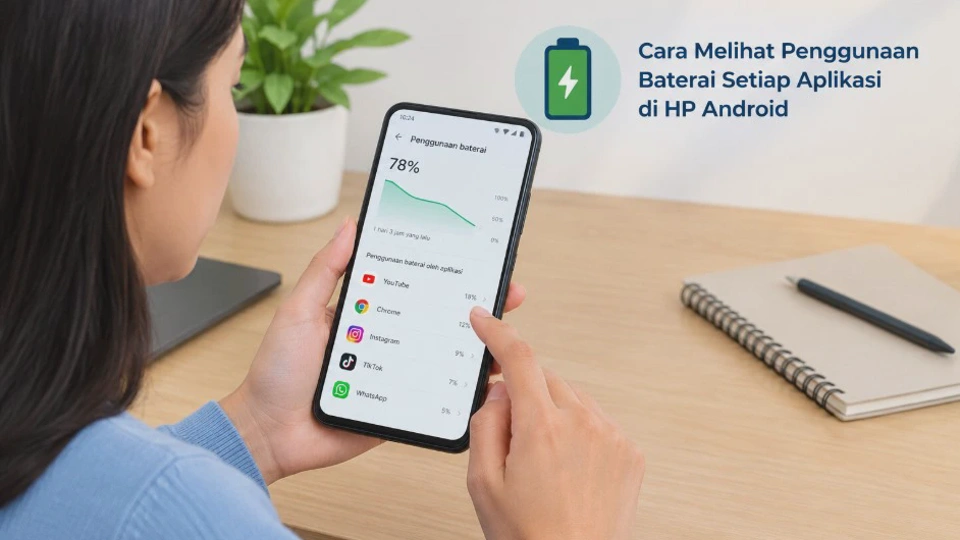
Cara Melihat Penggunaan Baterai Setiap Aplikasi di HP Android dapat dilakukan langsung melalui menu pengaturan tanpa memasang aplikasi tambahan, sehingga pengguna bisa mengetahui aplikasi mana yang paling banyak menghabiskan daya. Informasi ini berguna ketika baterai HP terasa cepat habis, perangkat menjadi panas, atau waktu penggunaan layar terasa jauh lebih singkat dari biasanya.
Setiap merek HP Android memang dapat menggunakan nama menu yang sedikit berbeda, tetapi konsepnya hampir sama, yaitu membuka pengaturan baterai lalu melihat daftar konsumsi daya berdasarkan aplikasi. Dari halaman tersebut, pengguna biasanya dapat melihat persentase penggunaan baterai, aktivitas aplikasi di latar belakang, hingga opsi untuk membatasi aktivitas aplikasi tertentu.
Mengapa Penting Mengecek Penggunaan Baterai Setiap Aplikasi?
Baterai HP tidak hanya digunakan ketika aplikasi sedang tampil di layar, karena sebagian aplikasi tetap melakukan proses tertentu ketika berada di background. Misalnya, aplikasi pesan dapat memeriksa notifikasi, aplikasi navigasi dapat menggunakan lokasi, sedangkan aplikasi media sosial bisa melakukan sinkronisasi secara berkala.
Dengan mengecek penggunaan baterai aplikasi, pengguna dapat menemukan penyebab baterai cepat berkurang berdasarkan data yang tersedia di sistem. Cara ini lebih efektif daripada langsung menghapus banyak aplikasi karena belum tentu aplikasi yang paling sering dibuka menjadi penyebab utama konsumsi daya.
Ada beberapa kondisi yang membuat pemeriksaan ini sangat berguna, terutama ketika perubahan daya baterai terasa tidak normal. Contohnya, baterai yang sebelumnya mampu bertahan seharian tiba-tiba cepat habis meskipun pola penggunaan HP tidak banyak berubah.
Kapan Sebaiknya Mengecek Pemakaian Baterai?
Pemeriksaan dapat dilakukan ketika HP mengalami panas berlebihan, baterai cepat turun, atau perangkat terasa lebih lambat setelah memasang aplikasi tertentu. Pemeriksaan juga berguna setelah melakukan update sistem karena beberapa aplikasi mungkin belum sepenuhnya kompatibel dengan versi Android terbaru.
Jangan langsung menganggap persentase terbesar sebagai tanda aplikasi bermasalah, karena aplikasi yang sering digunakan memang secara alami dapat mengonsumsi lebih banyak daya. Yang perlu diperhatikan adalah aplikasi dengan penggunaan baterai tinggi dibandingkan durasi pemakaiannya atau aplikasi yang terus aktif meskipun jarang digunakan.
Cara Melihat Aplikasi yang Paling Banyak Menggunakan Baterai
Cara paling umum untuk melihat aplikasi yang paling banyak menggunakan baterai adalah melalui menu Pengaturan > Baterai pada HP Android. Setelah halaman baterai terbuka, cari bagian yang menampilkan penggunaan baterai berdasarkan aplikasi atau opsi serupa seperti Penggunaan baterai, Battery usage, atau Battery activity.
Berikut langkah umum yang dapat digunakan pada sebagian besar HP Android:
- Buka Pengaturan atau Settings di HP.
- Pilih menu Baterai atau Battery.
- Cari bagian Penggunaan baterai, Battery usage, atau menu dengan nama serupa.
- Perhatikan daftar aplikasi yang menggunakan daya paling besar.
- Ketuk aplikasi tertentu untuk melihat informasi yang lebih terperinci.
Pada beberapa perangkat, daftar tersebut langsung menampilkan persentase baterai yang digunakan oleh setiap aplikasi selama periode tertentu. Periode pengukuran dapat berbeda berdasarkan antarmuka Android yang digunakan, sehingga angka pada satu HP tidak selalu dapat dibandingkan langsung dengan HP lain.
Jika Menu Baterai Tidak Menemukan Daftar Aplikasi
Apabila menu baterai tidak langsung menampilkan daftar aplikasi, coba ketuk opsi seperti Detail penggunaan baterai, Battery usage details, atau ikon grafik yang tersedia. Beberapa antarmuka Android menyembunyikan informasi aplikasi di balik menu tambahan agar halaman utama pengaturan tetap sederhana.
Pada Samsung Galaxy, misalnya, informasi penggunaan baterai umumnya dapat ditemukan melalui pengaturan baterai dan perawatan perangkat, sedangkan merek lain dapat menempatkannya langsung di menu Baterai. Jika nama menunya berbeda, gunakan fitur pencarian di aplikasi Pengaturan dengan kata kunci baterai atau battery.
Cara Melihat Penggunaan Baterai Setiap Aplikasi di HP Android
Untuk melihat penggunaan baterai setiap aplikasi di HP Android secara lebih spesifik, buka halaman Pengaturan > Baterai > Penggunaan baterai, kemudian pilih aplikasi yang ingin diperiksa. Setelah aplikasi dibuka, sistem biasanya menampilkan informasi mengenai seberapa besar daya yang digunakan dan aktivitasnya dalam periode pengukuran.
Pada versi Android dan antarmuka tertentu, pengguna dapat melihat persentase konsumsi baterai yang dikaitkan dengan aplikasi tersebut. Beberapa perangkat juga menampilkan informasi penggunaan ketika aplikasi berada di layar dan ketika aplikasi bekerja di latar belakang.
Jika menu pada HP Anda berbeda, gunakan pola pencarian berikut karena istilahnya biasanya masih berkaitan dengan penggunaan baterai:
| Merek HP | Lokasi menu yang umum | Istilah yang mungkin muncul |
|---|---|---|
| Samsung | Pengaturan > Baterai | Penggunaan baterai |
| Xiaomi/Redmi | Pengaturan > Baterai | Penggunaan baterai |
| OPPO | Pengaturan > Baterai | Penggunaan baterai aplikasi |
| vivo | Pengaturan > Baterai | Konsumsi daya |
| realme | Pengaturan > Baterai | Penggunaan baterai |
| Pixel/Android murni | Pengaturan > Baterai | Penggunaan baterai |
Nama dan posisi menu dapat berubah setelah Update Sistem, sehingga jalur di atas sebaiknya dianggap sebagai panduan umum, bukan susunan menu yang pasti untuk semua perangkat. Jika tidak menemukan pilihan tersebut, buka pencarian Pengaturan dan ketik penggunaan baterai, battery usage, atau cukup baterai.
Mengapa Persentase Baterai Setiap Aplikasi Bisa Berbeda?
Persentase yang ditampilkan sistem bukan berarti aplikasi tersebut menggunakan persentase dari kapasitas baterai secara langsung dalam semua kondisi. Angka tersebut biasanya menunjukkan bagian konsumsi daya yang terdeteksi sistem selama periode pengukuran tertentu.
Sebagai contoh, jika sebuah aplikasi tercatat menggunakan 15 persen, angka tersebut perlu dibaca bersama aplikasi lain, durasi layar aktif, penggunaan jaringan, GPS, Bluetooth, dan aktivitas background. Karena itu, jangan menentukan aplikasi bermasalah hanya berdasarkan satu angka tanpa melihat konteks pemakaiannya.
Cara Memeriksa Detail Pemakaian Baterai oleh Aplikasi
Setelah menemukan aplikasi dengan konsumsi baterai tinggi, ketuk nama aplikasi tersebut untuk melihat detail yang tersedia pada perangkat. Bagian ini penting karena dua aplikasi dengan persentase yang sama belum tentu menggunakan baterai dengan cara yang sama.
Beberapa HP menampilkan informasi seperti penggunaan saat aplikasi berada di layar, penggunaan background, waktu aktif, serta aktivitas sejak pengisian daya terakhir. Informasi tersebut dapat membantu menentukan apakah konsumsi daya berasal dari penggunaan normal atau proses yang berlangsung ketika aplikasi tidak sedang digunakan.
Perhatikan Aktivitas Background
Aktivitas background berarti aplikasi melakukan pekerjaan ketika Anda tidak sedang membukanya di layar. Aktivitas tersebut dapat mencakup sinkronisasi data, pemeriksaan notifikasi, pemrosesan lokasi, koneksi jaringan, atau pekerjaan lain yang diperlukan oleh fungsi aplikasi.
Jika sebuah aplikasi jarang dibuka tetapi menunjukkan aktivitas background yang tinggi, kondisi tersebut layak diperiksa lebih lanjut. Anda dapat mempertimbangkan pembatasan aktivitas latar belakang jika fitur tersebut tersedia dan tidak mengganggu fungsi utama aplikasi.
Bedakan Aplikasi Boros dengan Aplikasi yang Sering Digunakan
Aplikasi seperti YouTube, kamera, game, atau layanan streaming dapat menggunakan banyak baterai karena membutuhkan layar, prosesor, koneksi internet, dan terkadang speaker secara bersamaan. Konsumsi tinggi dalam situasi tersebut belum tentu menunjukkan adanya masalah.
Sebaliknya, aplikasi yang hampir tidak pernah digunakan tetapi terus mengonsumsi daya perlu mendapat perhatian lebih. Kondisi tersebut dapat terjadi karena sinkronisasi background, lokasi, notifikasi berlebihan, bug aplikasi, atau proses yang belum berhenti dengan benar.
Penyebab Aplikasi Boros Baterai di HP Android
Ada beberapa alasan mengapa aplikasi dapat mengonsumsi baterai lebih banyak daripada biasanya, dan penyebabnya tidak selalu berasal dari aplikasi itu sendiri. Faktor seperti kualitas sinyal, tingkat kecerahan layar, GPS, Wi-Fi, Bluetooth, RAM, serta kondisi baterai juga dapat memengaruhi konsumsi daya.
Aplikasi yang sering menggunakan lokasi biasanya membutuhkan akses sensor dan sistem lokasi secara berkala. Jika izin lokasi diberikan secara terus-menerus, aktivitas tersebut dapat meningkatkan konsumsi daya terutama ketika perangkat sering berpindah tempat.
Sinkronisasi dan Aktivitas Background
Aplikasi yang melakukan sinkronisasi secara rutin dapat tetap menggunakan sumber daya meskipun tidak sedang dibuka. Email, media sosial, penyimpanan cloud, dan aplikasi komunikasi termasuk contoh aplikasi yang mungkin membutuhkan proses background.
Masalah dapat menjadi lebih terasa ketika banyak aplikasi melakukan sinkronisasi secara bersamaan. Semakin banyak proses yang aktif, semakin besar pula pekerjaan yang harus dilakukan prosesor dan koneksi jaringan.
Sinyal Seluler yang Lemah
Koneksi seluler yang buruk juga dapat membuat konsumsi baterai meningkat karena perangkat berusaha mempertahankan koneksi dengan jaringan. Dalam kondisi tertentu, HP harus bekerja lebih keras untuk mencari atau mempertahankan sinyal yang tersedia.
Karena itu, baterai yang cepat habis tidak selalu disebabkan oleh aplikasi tertentu. Jika konsumsi meningkat ketika berada di lokasi dengan sinyal buruk, faktor jaringan juga perlu dipertimbangkan sebelum mengubah pengaturan aplikasi.
Aplikasi Mengalami Bug
Aplikasi yang mengalami error dapat terus menjalankan proses tertentu tanpa berhenti sebagaimana mestinya. Situasi seperti ini terkadang muncul setelah pembaruan aplikasi atau ketika aplikasi belum sepenuhnya sesuai dengan versi Android yang digunakan.
Memperbarui aplikasi melalui Google Play Store dapat membantu jika tersedia versi yang lebih baru. Jika masalah justru muncul setelah update, periksa apakah pengembang sudah merilis pembaruan lanjutan yang memperbaiki masalah tersebut.
Cara Mengurangi Penggunaan Baterai oleh Aplikasi
Setelah menemukan aplikasi yang mengonsumsi baterai secara berlebihan, jangan langsung menghapusnya karena ada beberapa tindakan yang lebih aman. Mulailah dengan mengurangi aktivitas yang tidak diperlukan, kemudian lanjutkan ke pembatasan background jika masalah masih terjadi.
Batasi Aktivitas Background
Buka informasi baterai aplikasi yang bermasalah dan cari pilihan untuk membatasi aktivitas background jika perangkat menyediakannya. Fitur ini dapat mengurangi pekerjaan aplikasi ketika tidak sedang digunakan, tetapi mungkin membuat notifikasi atau sinkronisasi menjadi lebih lambat.
Gunakan pembatasan tersebut terutama untuk aplikasi yang tidak membutuhkan notifikasi secara real-time. Untuk aplikasi komunikasi atau pekerjaan penting, sebaiknya pertimbangkan dampaknya sebelum membatasi aktivitas background.
Periksa Izin Lokasi
Buka Pengaturan > Aplikasi > pilih aplikasi > Izin, kemudian periksa apakah aplikasi mendapatkan akses lokasi. Jika aplikasi tidak membutuhkan lokasi terus-menerus, pilih izin yang lebih terbatas apabila opsi tersebut tersedia.
Langkah ini dapat membantu mengurangi aktivitas lokasi yang tidak diperlukan tanpa harus menghapus aplikasi. Namun, jangan mengubah izin penting pada aplikasi yang memang membutuhkan lokasi untuk menjalankan fungsi utamanya.
Matikan Fitur yang Tidak Dibutuhkan
Fitur seperti sinkronisasi tertentu, pencarian lokasi, Bluetooth, atau koneksi perangkat dapat menggunakan daya ketika terus aktif. Matikan fitur yang memang tidak digunakan, terutama ketika Anda sedang membutuhkan daya baterai untuk bertahan lebih lama.
Kecerahan layar juga menjadi faktor penting yang sering terlupakan karena layar merupakan salah satu komponen dengan konsumsi daya cukup besar. Menggunakan kecerahan otomatis atau tingkat kecerahan yang nyaman dapat membantu mengurangi penggunaan energi.
Update Aplikasi dan Sistem
Periksa pembaruan aplikasi melalui Google Play Store dan pastikan sistem Android menggunakan versi yang sesuai untuk perangkat. Pembaruan dapat membawa perbaikan bug, optimasi performa, dan peningkatan kompatibilitas yang berpengaruh terhadap konsumsi baterai.
Sebelum melakukan pembaruan besar, pastikan baterai mencukupi dan perangkat memiliki ruang Storage yang memadai. Jangan menghapus data aplikasi secara sembarangan karena tindakan tersebut dapat menghilangkan data lokal atau membuat Anda perlu login kembali.
Gunakan Mode Hemat Baterai Saat Diperlukan
Mode hemat baterai dapat membatasi aktivitas tertentu agar daya dapat bertahan lebih lama. Fitur ini berguna ketika baterai sudah rendah dan Anda belum memiliki akses ke charger.
Perlu diingat bahwa mode hemat baterai dapat membatasi sinkronisasi, performa, atau aktivitas background pada beberapa perangkat. Karena itu, gunakan sesuai kebutuhan dan perhatikan perubahan yang terjadi setelah fitur tersebut diaktifkan.
Checklist Singkat Saat Baterai Cepat Habis
Jika baterai tiba-tiba boros, lakukan pemeriksaan dari yang paling sederhana sebelum mengambil tindakan lebih jauh.
- Periksa aplikasi dengan penggunaan baterai tertinggi.
- Lihat apakah aktivitas background aplikasi tersebut tinggi.
- Periksa izin lokasi dan aktivitas jaringan.
- Update aplikasi melalui Google Play Store.
- Restart HP untuk menghentikan proses yang bermasalah.
- Periksa kembali penggunaan baterai setelah beberapa jam pemakaian.
- Jika masalah tetap terjadi, periksa kondisi kesehatan baterai dan sistem perangkat.
Restart HP layak dicoba karena dapat menghentikan proses sementara yang mungkin mengalami error. Jika konsumsi baterai tetap tinggi setelah restart dan aplikasi sudah diperbarui, masalah kemungkinan membutuhkan pemeriksaan yang lebih mendalam.
Pertanyaan Umum Seputar Penggunaan Baterai Aplikasi di HP Android
Bagaimana cara mengetahui aplikasi yang paling boros baterai di Android?
Buka Pengaturan > Baterai > Penggunaan baterai, lalu lihat daftar aplikasi beserta persentase konsumsi dayanya. Aplikasi dengan angka tinggi perlu diperiksa bersama durasi penggunaannya agar dapat dibedakan antara pemakaian normal dan aktivitas background yang berlebihan.
Apakah aplikasi dengan penggunaan baterai paling tinggi harus dihapus?
Tidak selalu, karena aplikasi yang sering digunakan memang cenderung memiliki konsumsi baterai lebih tinggi. Periksa terlebih dahulu aktivitas background, izin lokasi, pembaruan aplikasi, dan pengaturan baterainya sebelum memutuskan untuk menghapus aplikasi.
Kenapa aplikasi yang jarang dibuka tetap menghabiskan baterai?
Aplikasi dapat tetap menjalankan proses background untuk sinkronisasi, notifikasi, lokasi, atau tugas lainnya. Jika konsumsi terlihat tidak wajar, periksa detail baterai aplikasi dan pertimbangkan untuk membatasi aktivitas background.
Apakah sering mengecek penggunaan baterai bisa membuat baterai cepat habis?
Tidak, membuka halaman penggunaan baterai hanya membutuhkan sedikit sumber daya dan tidak menyebabkan baterai cepat rusak. Justru informasi tersebut dapat membantu menemukan aplikasi atau proses yang menyebabkan konsumsi daya meningkat.
Kenapa menu penggunaan baterai di HP saya berbeda?
Tampilan pengaturan Android dapat berbeda berdasarkan merek, model, versi Android, dan antarmuka seperti One UI atau sistem dari produsen lainnya. Gunakan pencarian di aplikasi Pengaturan dengan kata kunci baterai atau battery jika lokasi menunya tidak sama.
Apakah menghapus cache dapat menghemat baterai?
Menghapus cache bukan solusi utama untuk aplikasi yang boros baterai karena cache terutama berkaitan dengan data sementara aplikasi. Tindakan tersebut lebih berguna ketika aplikasi mengalami masalah tertentu, bukan sebagai cara rutin untuk mengurangi konsumsi daya.
Bagaimana jika satu aplikasi terus boros baterai setelah dibatasi?
Periksa apakah tersedia pembaruan aplikasi dan sistem, kemudian restart HP untuk melihat apakah penggunaan kembali normal. Jika masalah tetap terjadi, Anda dapat mempertimbangkan uninstall dan memasang ulang aplikasi, tetapi pastikan data penting yang tersimpan secara lokal sudah aman.
Kesimpulan
Melihat penggunaan baterai setiap aplikasi di HP Android merupakan langkah sederhana untuk mengetahui sumber konsumsi daya yang berlebihan. Pengguna cukup membuka menu Pengaturan > Baterai > Penggunaan baterai, kemudian memilih aplikasi untuk melihat detail yang tersedia pada perangkat.
Jika menemukan aplikasi dengan konsumsi tinggi, jangan langsung menghapusnya sebelum mengetahui penyebabnya. Periksa aktivitas background, izin lokasi, pembaruan aplikasi, kondisi jaringan, serta pengaturan hemat baterai agar solusi yang diterapkan benar-benar sesuai dengan masalah.
Perbedaan antarmuka Android membuat nama dan posisi menu dapat berubah pada setiap merek HP. Jika jalur pengaturan tidak sama, manfaatkan fitur pencarian di Pengaturan dan gunakan kata kunci seperti baterai, penggunaan baterai, atau battery usage untuk menemukan menu yang relevan.












