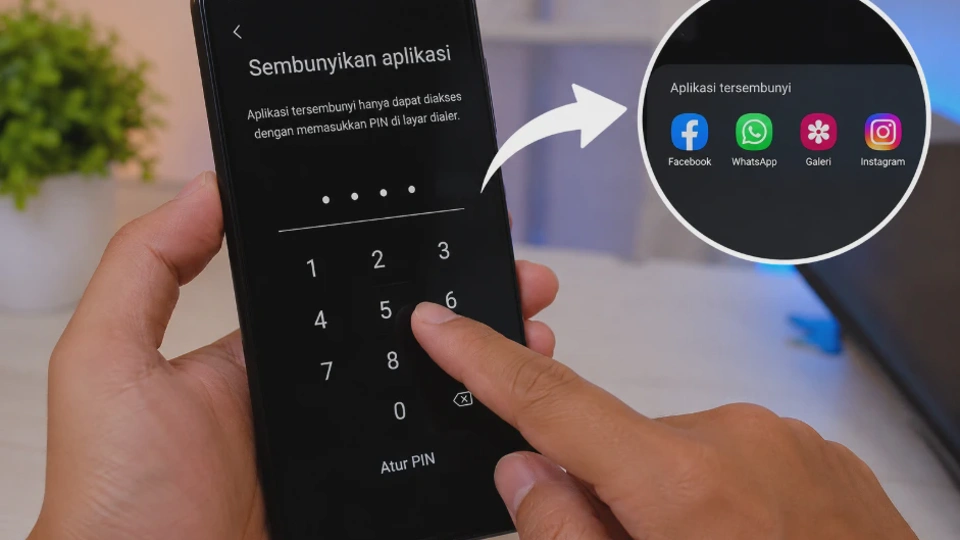
ara menyembunyikan aplikasi di HP Android bisa dilakukan tanpa menghapus aplikasi dari perangkat. Fitur ini berguna untuk merapikan layar, mengurangi aplikasi yang terlihat, atau menjaga aplikasi tertentu agar tidak langsung muncul di Home Screen dan daftar aplikasi.
Setiap merek HP biasanya mempunyai mekanisme berbeda. Samsung menyediakan menu Hide apps on Home and Apps screens, Xiaomi menggunakan fitur Hide apps, sementara beberapa perangkat OPPO, Vivo, dan Realme mengandalkan fitur privasi bawaan pada antarmuka masing-masing.
Hal penting yang perlu dipahami adalah menyembunyikan aplikasi tidak sama dengan menghapus atau mengunci aplikasi. Aplikasi tetap terpasang dan datanya tetap berada di storage, tetapi ikonnya tidak lagi ditampilkan pada lokasi aplikasi yang biasa.
Apa Itu Fitur Menyembunyikan Aplikasi di HP Android?
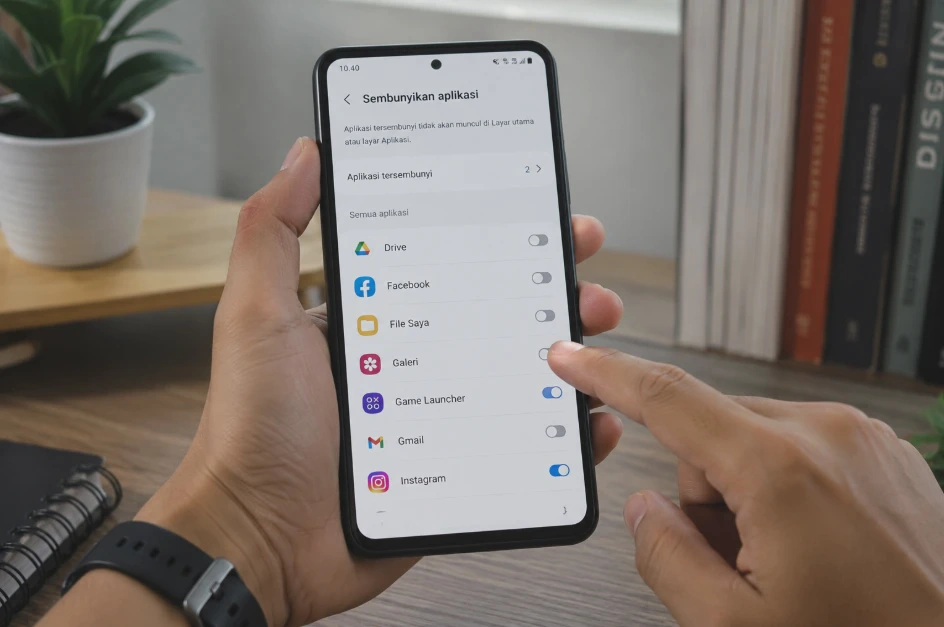
Fitur menyembunyikan aplikasi atau Hide Apps memungkinkan aplikasi tertentu tidak ditampilkan pada Home Screen, App Drawer, atau daftar aplikasi. Fitur ini biasanya disediakan langsung oleh sistem antarmuka dari produsen HP.
Tujuan utamanya bukan menghapus aplikasi, melainkan mengurangi visibilitas aplikasi tersebut. Karena itu, kapasitas storage yang digunakan aplikasi tidak otomatis kembali setelah aplikasi disembunyikan.
Misalnya, Anda memiliki aplikasi yang jarang digunakan dan tidak ingin memenuhi App Drawer. Daripada melakukan uninstall, aplikasi tersebut dapat disembunyikan dan ditampilkan kembali ketika dibutuhkan.
Fitur ini juga bisa membantu menjaga privasi. Namun, hide app bukan berarti aplikasi menjadi sepenuhnya aman dari akses orang lain karena tingkat perlindungannya bergantung pada sistem HP yang digunakan.
Pada Samsung, misalnya, aplikasi yang disembunyikan tidak ditampilkan di Apps Screen, tetapi masih dapat ditemukan melalui pencarian pada beberapa konfigurasi perangkat.
Karena itu, jika tujuan utamanya adalah melindungi isi aplikasi seperti pesan atau dokumen, gunakan App Lock, Secure Folder, atau fitur privasi lain jika perangkat mendukungnya.
Syarat Menyembunyikan Aplikasi di HP Android
Sebelum mengikuti langkah berdasarkan merek HP, periksa beberapa hal berikut agar fitur dapat digunakan dengan benar.
1. Pastikan HP menggunakan antarmuka yang mendukung Hide Apps
Tidak semua HP Android memiliki fitur menyembunyikan aplikasi dengan nama dan lokasi menu yang sama. Ketersediaannya dipengaruhi oleh merek, model, versi Android, serta antarmuka seperti One UI, HyperOS, ColorOS, Funtouch OS, atau realme UI.
2. Perbarui sistem jika diperlukan
Jika menu yang disebutkan tidak ditemukan, periksa Update Sistem melalui Settings. Produsen dapat memindahkan atau mengubah fitur privasi setelah pembaruan antarmuka.
3. Gunakan kunci layar
Beberapa fitur privasi membutuhkan PIN, pola, password, sidik jari, atau metode autentikasi lain. Sebaiknya HP sudah memiliki screen lock yang aktif.
4. Jangan langsung menghapus data aplikasi
Jika tujuan Anda hanya menyembunyikan aplikasi, tidak perlu membuka menu Clear Data atau Hapus Data. Menghapus data aplikasi dapat membuat akun keluar, menghilangkan pengaturan tertentu, atau menghapus data lokal yang belum tersinkronisasi.
5. Bedakan Hide Apps dan App Lock
Hide Apps berfungsi menyembunyikan ikon atau akses aplikasi dari daftar biasa. Sementara App Lock meminta autentikasi sebelum aplikasi dapat dibuka. Jika kebutuhan Anda adalah privasi, kombinasi keduanya lebih baik apabila perangkat menyediakan fitur tersebut.
Cara Menyembunyikan Aplikasi di HP Samsung
Samsung Galaxy menyediakan fitur bawaan untuk menyembunyikan aplikasi dari Home Screen dan Apps Screen. Pada perangkat yang menggunakan One UI versi modern, pengaturannya dapat diakses melalui Home Screen Settings.
Langkah menyembunyikan aplikasi Samsung
- Buka Home Screen HP Samsung.
- Tekan dan tahan area kosong pada layar.
- Pilih Settings.
- Ketuk Hide apps on Home and Apps screens.
- Pilih aplikasi yang ingin disembunyikan.
- Setelah aplikasi masuk daftar tersembunyi, ketuk Done.
Samsung juga menyediakan akses pengaturan yang sama melalui menu pada Apps Screen di sejumlah perangkat. Nama dan posisi menu dapat berbeda berdasarkan model serta versi software. Setelah proses selesai, ikon aplikasi tidak akan muncul di Home Screen dan Apps Screen seperti sebelumnya.
Apakah aplikasi benar-benar terhapus?
Tidak. Aplikasi masih terpasang di HP dan data aplikasinya tetap berada di perangkat. Samsung menjelaskan bahwa fungsi hide hanya menghilangkan tampilan aplikasi dari Home dan Apps Screen. Jadi, jangan khawatir aplikasi akan kehilangan data hanya karena disembunyikan.
Catatan: pada sejumlah perangkat Samsung, aplikasi yang disembunyikan masih dapat dicari melalui kolom pencarian Apps Screen. Jika membutuhkan perlindungan lebih kuat, gunakan fitur keamanan tambahan seperti Secure Folder bila tersedia.
Cara Menyembunyikan Aplikasi di HP Xiaomi
Xiaomi menyediakan fitur Hide apps pada sejumlah perangkat yang menggunakan MIUI atau HyperOS. Lokasi fitur dapat sedikit berbeda tergantung model dan versi antarmuka. Pada perangkat yang mendukungnya, pengaturan dapat ditemukan melalui aplikasi Security.
Langkah menyembunyikan aplikasi Xiaomi
- Buka aplikasi Security.
- Cari dan pilih Hide apps atau Hidden apps.
- Pilih aplikasi yang ingin disembunyikan.
- Aktifkan tombol di samping aplikasi tersebut.
- Tutup menu pengaturan setelah selesai.
Dokumentasi Xiaomi menunjukkan bahwa fitur tersebut dapat digunakan untuk membuat aplikasi tidak terlihat pada Home Screen dan App Drawer tanpa melakukan uninstall.
Pada beberapa perangkat Xiaomi, aplikasi tersembunyi dapat dibuka dengan meletakkan dua jari pada Home Screen lalu melakukan gerakan berlawanan arah. Mekanisme ini digunakan sebagai jalur khusus untuk mengakses aplikasi yang telah disembunyikan.
Jika menu Hide apps tidak ditemukan
Jangan langsung menyimpulkan bahwa HP tidak mendukung fitur tersebut. Coba gunakan pencarian pada Settings dengan kata Hide apps, Hidden apps, atau Sembunyikan aplikasi. Jika tetap tidak ditemukan, kemungkinan fitur pada model atau versi software Anda berbeda.
Xiaomi juga menyebut bahwa ketika aplikasi terlihat menghilang, pengguna sebaiknya memeriksa fitur Hide apps dan Second Space sebelum melakukan instalasi ulang.
Cara Menyembunyikan Aplikasi di HP OPPO
Pada HP OPPO, fitur penyembunyian aplikasi berkaitan dengan sistem privasi ColorOS. Beberapa versi ColorOS menyediakan fitur melalui Phone Manager atau menu privasi. OPPO menjelaskan bahwa ColorOS memiliki kemampuan untuk menyembunyikan aplikasi sekaligus menyediakan fitur penguncian aplikasi.
Cara yang dapat dicoba pada perangkat OPPO
- Buka Settings atau Phone Manager.
- Cari bagian Privacy, Security, atau App Lock.
- Cari opsi Hide Apps.
- Aktifkan fitur tersebut jika tersedia.
- Pilih aplikasi yang ingin disembunyikan.
- Ikuti instruksi untuk membuat atau memasukkan privacy password jika diminta.
Pada versi ColorOS tertentu, jalur menu dapat berubah. Karena itu, gunakan pencarian Settings jika nama menu tidak berada di lokasi yang sama.
Mengapa langkah OPPO bisa berbeda?
ColorOS mempunyai banyak versi dan perangkat OPPO tidak selalu menggunakan tampilan pengaturan yang identik. OPPO sendiri mencatat bahwa pengaturan dan jalur menu dapat berbeda menurut versi ColorOS dan perangkat yang digunakan.
Jika fitur Hide Apps tidak tersedia, jangan menggunakan aplikasi pihak ketiga secara sembarangan. Lebih aman memanfaatkan fitur privasi bawaan atau App Lock yang memang disediakan oleh perangkat.
Cara Menyembunyikan Aplikasi di HP Vivo
Vivo menyediakan fitur privasi yang pada sejumlah perangkat dikenal sebagai Privacy & App Encryption. Di dalamnya terdapat opsi untuk menyembunyikan aplikasi dan mengatur password privasi.
Dokumentasi dukungan Vivo saat ini masih mencantumkan fitur How to hide apps?, How to restore hidden apps?, dan pengaturan password untuk menyembunyikan aplikasi.
Langkah umum pada HP Vivo
- Buka Settings.
- Cari menu Privacy atau Security.
- Masuk ke Privacy & app encryption atau menu dengan nama serupa.
- Masukkan atau buat privacy password jika diminta.
- Pilih opsi untuk menyembunyikan aplikasi.
- Aktifkan aplikasi yang ingin disembunyikan.
- Ikuti petunjuk yang muncul pada layar.
Karena fitur privasi Vivo dapat berbeda menurut model dan versi Funtouch OS atau OriginOS, gunakan kolom pencarian Settings jika nama menunya tidak persis sama.
Perhatikan dampak penyembunyian aplikasi
Pada implementasi Vivo tertentu, aplikasi yang disembunyikan dapat dihentikan atau tidak menerima pesan baru selama berada dalam kondisi tersembunyi. Dokumentasi Vivo menjelaskan bahwa perilaku tersebut dapat terjadi pada fitur hide apps.
Jadi, jangan menyembunyikan aplikasi yang masih Anda perlukan untuk menerima notifikasi secara real-time tanpa memahami perilaku fitur pada perangkat.
Cara Menyembunyikan Aplikasi di HP Realme
Realme menggunakan realme UI, tetapi fitur privasi dapat berbeda menurut versi dan model perangkat. Pada perangkat yang mendukungnya, fitur Hide Apps tersedia sebagai bagian dari fitur privasi. Realme juga menyediakan App Lock, yang berfungsi meminta autentikasi ketika aplikasi dibuka.
Cara mencari fitur Hide Apps di Realme
- Buka Settings.
- Cari menu Privacy atau Security.
- Cari Hide Apps.
- Jika tersedia, aktifkan fitur tersebut.
- Pilih aplikasi yang ingin disembunyikan.
- Selesaikan verifikasi keamanan jika diminta.
Pada realme UI yang berbeda, lokasi pengaturan bisa berubah. Jika pencarian Settings tidak menemukan Hide Apps, periksa menu Privacy, Security, atau App Lock.
Jangan menggunakan menu Special app access untuk menyembunyikan aplikasi. Menu tersebut digunakan untuk mengatur izin khusus aplikasi, seperti kemampuan memodifikasi pengaturan sistem, akses file, penggunaan Wi-Fi, dan izin tertentu lainnya.
Cara Menyembunyikan Aplikasi Tanpa Menghapusnya
Menyembunyikan aplikasi memang berbeda dari uninstall. Anda cukup mengaktifkan fitur Hide Apps yang disediakan sistem, sehingga aplikasi tetap berada di storage tetapi tidak ditampilkan pada lokasi aplikasi biasa.
Perbedaan keduanya dapat dilihat pada tabel berikut:
| Tindakan | Aplikasi tetap terpasang | Data aplikasi tetap ada | Ikon tidak terlihat |
|---|---|---|---|
| Hide Apps | Ya | Umumnya ya | Ya |
| App Lock | Ya | Ya | Tidak selalu |
| Remove dari Home Screen | Ya | Ya | Hanya dari Home Screen |
| Uninstall | Tidak | Tidak seperti sebelumnya | Ya |
Jika hanya ingin membuat layar lebih rapi, Remove from Home Screen sebenarnya sudah cukup pada beberapa perangkat. Jika ingin aplikasi tidak terlihat dari Home Screen sekaligus App Drawer, gunakan Hide Apps.
Sementara itu, jika tujuan Anda melindungi isi aplikasi, gunakan App Lock atau fitur keamanan lain. Menyembunyikan ikon saja bukan pengganti autentikasi.
Cara Menampilkan Kembali Aplikasi yang Disembunyikan
Aplikasi yang disembunyikan dapat ditampilkan kembali melalui menu yang sama dengan proses penyembunyian.
Samsung
Buka pengaturan Hide apps on Home and Apps screens, kemudian hapus aplikasi dari daftar Hidden Apps dan tekan Done. Samsung menyediakan mekanisme unhide melalui menu yang sama.
Xiaomi
Buka Security > Hide apps, kemudian nonaktifkan aplikasi yang sebelumnya disembunyikan. Pada perangkat tertentu, Anda juga dapat masuk ke area aplikasi tersembunyi melalui gestur dua jari pada Home Screen.
OPPO, Vivo, dan Realme
Buka kembali menu Privacy, Security, atau Hide Apps, kemudian matikan status aplikasi yang ingin ditampilkan. Jika lupa lokasi menu, gunakan pencarian Settings dengan kata Hide Apps, Hidden Apps, atau Privacy.
Penting: jangan melakukan uninstall hanya karena ikon aplikasi tidak terlihat. Aplikasi yang tersembunyi biasanya masih terpasang.
Cara Mengunci Aplikasi agar Lebih Aman
Jika alasan Anda menyembunyikan aplikasi adalah privasi, sebaiknya pertimbangkan App Lock. Hide Apps hanya mengurangi visibilitas. App Lock memberikan lapisan autentikasi sehingga seseorang yang menemukan aplikasi tersebut tetap harus melakukan verifikasi sebelum dapat mengaksesnya.
Kapan sebaiknya menggunakan App Lock?
Gunakan App Lock untuk aplikasi yang berisi informasi pribadi atau data yang tidak ingin dibuka sembarang orang. Contohnya adalah aplikasi catatan, galeri, pesan, dokumen, atau aplikasi lain yang mendukung penguncian.
Samsung memiliki fitur keamanan tambahan seperti Secure Folder pada perangkat yang mendukungnya, sedangkan Vivo dan Realme juga menyediakan fitur app lock atau enkripsi aplikasi pada perangkat tertentu.
Hide Apps vs App Lock
- Hide Apps: aplikasi tidak terlihat secara normal.
- App Lock: aplikasi tetap terlihat, tetapi membutuhkan autentikasi untuk dibuka.
- Kombinasi keduanya: pada perangkat yang mendukung, Anda mendapatkan privasi visual sekaligus perlindungan akses.
Untuk keamanan yang lebih baik, gunakan PIN atau password yang tidak mudah ditebak. Jangan menggunakan pola yang terlalu sederhana atau membagikan kode keamanan kepada orang lain.
Cara Mengatasi Aplikasi yang Tidak Bisa Disembunyikan
Tidak semua masalah berarti fitur HP rusak. Ada beberapa penyebab yang cukup umum ketika aplikasi tidak dapat disembunyikan atau tiba-tiba tidak terlihat.
1. Fitur tidak tersedia pada model tertentu
Produsen dapat membatasi fitur berdasarkan model, wilayah, versi sistem, atau antarmuka yang digunakan. Periksa menu Privacy dan Security terlebih dahulu sebelum memasang aplikasi pihak ketiga.
2. Versi sistem terlalu lama
Jika tutorial menggunakan menu yang tidak ada pada HP Anda, periksa Settings > System Update atau menu pembaruan yang sesuai dengan perangkat. Pembaruan dapat mengubah tampilan sekaligus menambahkan atau memindahkan fitur.
3. Aplikasi sebenarnya sudah berada di ruang lain
Pada Xiaomi, misalnya, aplikasi yang tampak hilang dapat berkaitan dengan Second Space. Xiaomi menyarankan memeriksa ruang kedua ketika aplikasi tidak ditemukan.
4. Aplikasi hanya dihapus dari Home Screen
Pada beberapa launcher, menghapus ikon dari Home Screen tidak berarti aplikasi disembunyikan dari App Drawer. Periksa App Drawer sebelum menyimpulkan aplikasi benar-benar tersembunyi.
5. Launcher mengalami masalah
Jika pengaturan Hide Apps sudah benar tetapi ikon masih muncul, coba restart HP. Setelah menyala kembali, periksa Home Screen dan App Drawer.
6. Jangan langsung menghapus data sistem
Menghapus data aplikasi launcher atau komponen sistem secara sembarangan bukan solusi pertama yang disarankan. Tindakan tersebut dapat mengubah susunan Home Screen, preferensi launcher, atau pengaturan lain yang sudah dibuat.
Urutan troubleshooting yang aman
Jika aplikasi tetap terlihat, lakukan secara bertahap:
- Periksa kembali daftar aplikasi tersembunyi.
- Restart HP.
- Periksa pembaruan sistem.
- Cari fitur Hide Apps melalui Settings.
- Periksa apakah aplikasi berada di Second Space atau profil lain.
- Gunakan dukungan resmi produsen jika fitur tetap tidak ditemukan.
Dengan urutan ini, Anda tidak perlu mengambil tindakan berisiko seperti menghapus data aplikasi atau melakukan reset perangkat.
FAQ Seputar Cara Menyembunyikan Aplikasi di HP Android
Apakah menyembunyikan aplikasi akan menghapus aplikasi?
Tidak. Hide Apps pada dasarnya hanya membuat aplikasi tidak terlihat dari lokasi aplikasi tertentu. Aplikasi dan datanya tetap berada di perangkat.
Apakah aplikasi yang disembunyikan masih bisa digunakan?
Bisa, tergantung sistem HP. Produsen menyediakan mekanisme tertentu untuk membuka kembali aplikasi tersembunyi.
Apakah menyembunyikan aplikasi sama dengan App Lock?
Tidak. Hide Apps berfungsi menyembunyikan tampilan aplikasi, sedangkan App Lock memberikan autentikasi sebelum aplikasi dibuka.
Bagaimana cara menyembunyikan aplikasi di Samsung?
Pada Galaxy yang mendukungnya, tekan dan tahan area kosong Home Screen, pilih Settings, masuk ke Hide apps on Home and Apps screens, pilih aplikasi, lalu tekan Done.
Bagaimana cara menyembunyikan aplikasi di Xiaomi?
Buka aplikasi Security, pilih Hide apps, lalu aktifkan aplikasi yang ingin disembunyikan. Jalur dapat berbeda menurut model dan versi sistem.
Apakah HP OPPO bisa menyembunyikan aplikasi?
Sejumlah perangkat OPPO dengan ColorOS menyediakan fitur Hide Apps melalui fitur privasi atau Phone Manager. Nama dan lokasi menunya dapat berbeda berdasarkan versi ColorOS.
Apakah Vivo memiliki fitur untuk menyembunyikan aplikasi?
Ya, Vivo menyediakan fitur hide apps pada perangkat tertentu melalui sistem Privacy & App Encryption. Ketersediaan dan nama menu bergantung pada model serta versi sistem.
Apakah Realme bisa menyembunyikan aplikasi?
Pada perangkat Realme yang mendukungnya, Hide Apps tersedia sebagai bagian dari fitur privasi. Realme juga menyediakan App Lock pada perangkat tertentu.
Kenapa aplikasi yang disembunyikan masih muncul di pencarian?
Beberapa sistem tetap memungkinkan aplikasi tersembunyi ditemukan melalui pencarian. Samsung, misalnya, menyatakan bahwa aplikasi tersembunyi dapat tetap muncul sebagai hasil pencarian pada konfigurasi tertentu.
Apakah menyembunyikan aplikasi membuat storage menjadi kosong?
Tidak. Aplikasi masih terpasang sehingga ruang penyimpanannya tetap digunakan.
Apakah aplikasi tersembunyi masih menerima notifikasi?
Tergantung merek dan implementasi fitur. Pada beberapa perangkat, aplikasi yang benar-benar disembunyikan dapat dibatasi atau dihentikan sehingga notifikasi tidak berjalan seperti biasa. Vivo, misalnya, menjelaskan perilaku tersebut pada implementasi hide apps tertentu.
Apa yang harus dilakukan jika lupa aplikasi yang disembunyikan?
Buka Settings dan cari Hide Apps, Hidden Apps, atau menu Privacy. Pada Xiaomi, area aplikasi tersembunyi juga dapat diakses melalui gestur tertentu pada Home Screen.
Kesimpulan
Cara menyembunyikan aplikasi di HP Android bergantung pada merek dan antarmuka yang digunakan. Samsung menyediakan menu Hide Apps di pengaturan Home Screen, Xiaomi memiliki Hide Apps melalui Security, sedangkan OPPO, Vivo, dan Realme menyediakan fitur privasi dengan jalur yang dapat berbeda menurut versi perangkat.
Yang perlu diingat, menyembunyikan aplikasi tidak sama dengan menghapusnya. Aplikasi tetap terpasang dan menggunakan storage, sementara ikon atau akses normalnya disembunyikan dari tampilan tertentu.
Jika tujuan Anda hanya merapikan layar, Hide Apps sudah cukup. Namun, untuk melindungi isi aplikasi dari akses orang lain, gunakan App Lock, Secure Folder, atau fitur keamanan bawaan yang tersedia pada HP.












