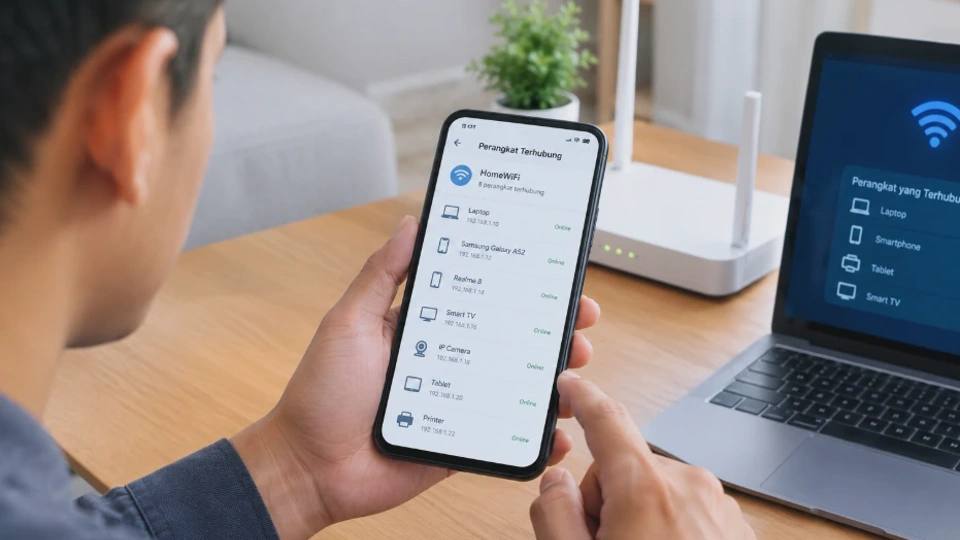
Cara memeriksa perangkat yang terhubung ke WiFi dapat dilakukan melalui halaman administrasi router, HP Android, iPhone, atau aplikasi pemindai jaringan. Dengan mengetahui daftar perangkat yang menggunakan jaringan internet, Anda bisa memastikan WiFi digunakan oleh perangkat yang dikenal sekaligus mendeteksi koneksi yang mencurigakan.
Pemeriksaan ini juga berguna ketika koneksi internet terasa lambat, kuota internet cepat habis, atau terdapat perangkat asing yang diduga menggunakan WiFi tanpa izin. Namun, koneksi lambat tidak selalu disebabkan oleh pengguna lain karena kualitas sinyal, gangguan penyedia internet, dan aktivitas unduhan juga dapat memengaruhinya.
Dalam panduan ini, Anda akan mempelajari cara melihat perangkat yang terhubung ke WiFi, mengenali pengguna yang tidak dikenal, serta mengamankan jaringan agar tidak mudah diakses orang lain.
Apa Itu Perangkat yang Terhubung ke WiFi dan Mengapa Perlu Diperiksa?
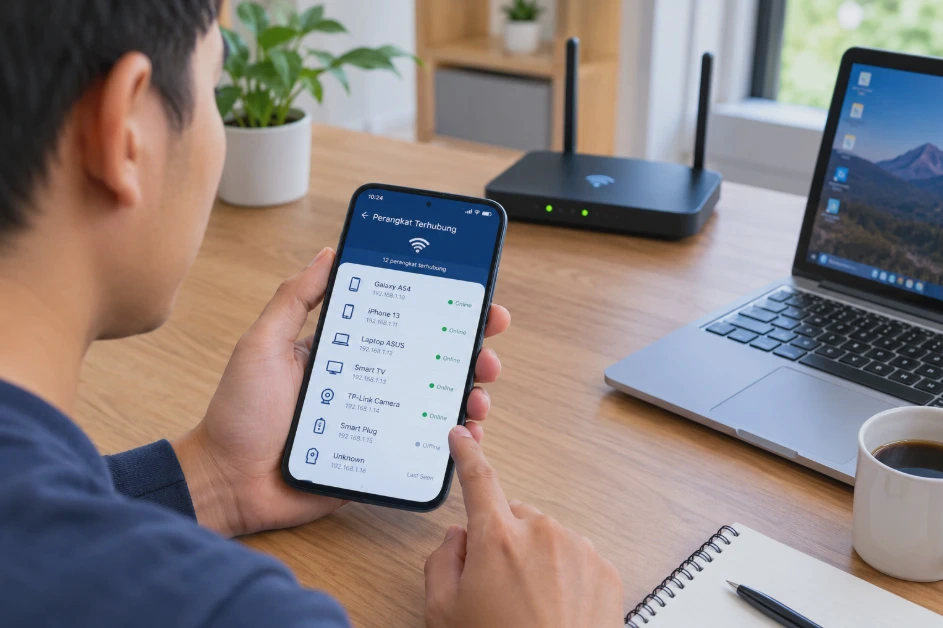
Perangkat yang terhubung ke WiFi adalah perangkat elektronik yang mendapatkan akses ke jaringan nirkabel melalui router atau access point. Contohnya meliputi HP Android, iPhone, laptop, komputer, smart TV, kamera keamanan, hingga perangkat rumah pintar.
Setiap perangkat biasanya memiliki informasi jaringan seperti alamat IP dan alamat MAC. Router dapat menggunakan informasi tersebut untuk mengelola koneksi dan menampilkan daftar perangkat yang terhubung.
Manfaat memeriksa perangkat yang terhubung ke WiFi
Mengetahui siapa saja yang menggunakan jaringan WiFi membantu Anda mengelola koneksi internet dengan lebih baik. Berikut beberapa manfaat pemeriksaan perangkat WiFi:
-
Mendeteksi pengguna WiFi tanpa izin: Anda dapat memeriksa apakah ada perangkat yang tidak dikenali dalam jaringan.
-
Mengetahui penyebab internet lambat: Daftar perangkat dapat membantu mengidentifikasi koneksi yang perlu diperiksa lebih lanjut.
-
Menjaga keamanan jaringan: Pemeriksaan rutin membantu menemukan perangkat lama atau koneksi yang mencurigakan.
-
Mengontrol penggunaan internet: Router tertentu menyediakan fitur pembatasan akses dan pengelolaan bandwidth.
-
Mengelola perangkat rumah: Anda dapat mengetahui perangkat yang masih tersambung, termasuk smart TV dan perangkat IoT.
Perlu diketahui bahwa satu orang bisa menghubungkan beberapa perangkat ke WiFi secara bersamaan. Karena itu, jumlah perangkat yang muncul di router tidak selalu menunjukkan jumlah pengguna yang sedang memakai internet.
Perbedaan perangkat aktif dan perangkat yang pernah terhubung
Saat memeriksa daftar pengguna WiFi, Anda mungkin menemukan perangkat yang sebenarnya sudah tidak digunakan. Hal ini dapat terjadi karena router masih menyimpan informasi perangkat yang pernah mendapatkan alamat IP.
Perhatikan status seperti Online, Connected, Offline, atau Last Seen jika tersedia. Informasi tersebut membantu membedakan perangkat yang sedang terhubung dari perangkat yang hanya tercatat dalam riwayat jaringan.
Jangan langsung menganggap perangkat bernama Unknown sebagai penyusup. Nama perangkat yang tidak terbaca, alamat MAC privat, atau keterbatasan informasi router dapat membuat perangkat milik sendiri terlihat asing.
Cara Memeriksa Perangkat yang Terhubung ke WiFi melalui Router
Cara paling umum untuk memeriksa perangkat yang terhubung ke WiFi adalah melalui halaman administrasi router. Metode ini memungkinkan Anda melihat daftar klien jaringan dan, pada router yang mendukungnya, mengatur akses perangkat.
Langkah berikut dapat diterapkan pada banyak router rumah, meskipun nama menu dan tampilannya bisa berbeda berdasarkan merek serta model perangkat.
1. Hubungkan HP atau laptop ke WiFi
Sambungkan HP atau laptop ke jaringan WiFi yang ingin diperiksa. Pastikan jaringan tersebut benar karena beberapa rumah memiliki lebih dari satu router atau access point.
Jika menggunakan jaringan kantor atau WiFi publik, Anda mungkin tidak memiliki akses ke halaman administrasi router. Dalam kondisi tersebut, mintalah bantuan administrator jaringan.
2. Cari alamat IP router
Alamat IP router digunakan untuk membuka halaman administrasi melalui browser. Pada komputer Windows, Anda dapat menemukannya melalui Command Prompt.
Ikuti langkah berikut:
-
Tekan tombol
Windows + R. -
Ketik
cmd, lalu tekan Enter. -
Masukkan perintah
ipconfig. -
Cari bagian adapter WiFi yang sedang digunakan.
-
Catat alamat pada kolom Default Gateway.
Alamat gateway dapat berupa 192.168.1.1, 192.168.0.1, atau alamat lokal lainnya, tergantung konfigurasi router.
Jika menggunakan HP, buka detail jaringan WiFi yang tersambung. Pada Android, informasi gateway tersedia pada sebagian antarmuka perangkat, sedangkan pengguna iPhone dapat membuka Pengaturan > Wi-Fi > ikon informasi untuk melihat alamat router.
3. Buka halaman administrasi router
Buka Chrome, Safari, atau browser lain, kemudian masukkan alamat IP router pada bilah alamat. Sebagai contoh, jika alamat gateway adalah 192.168.1.1, masukkan alamat tersebut ke browser. Pastikan Anda tidak mengetiknya pada kolom pencarian.
Jika halaman tidak terbuka, periksa kembali alamat gateway dan koneksi perangkat. Sebagian router menggunakan aplikasi khusus untuk pengelolaan jaringan.
4. Login ke router
Masukkan nama pengguna dan kata sandi administrator router. Informasi login mungkin tersedia pada label perangkat, panduan penggunaan, atau dokumentasi penyedia internet.
Jika kata sandi administrator sudah pernah diubah, gunakan kata sandi terbaru. Hindari mencoba kombinasi login secara acak atau melakukan reset pabrik tanpa mengetahui konfigurasi internet yang diperlukan.
5. Buka daftar perangkat yang terhubung
Setelah berhasil login, cari menu yang menampilkan perangkat pada jaringan. Nama menu bisa berbeda, tetapi umumnya menggunakan istilah berikut:
-
Connected Devices: daftar perangkat yang sedang terhubung.
-
Client List: daftar klien jaringan.
-
Wireless Clients: perangkat yang menggunakan WiFi.
-
Attached Devices: perangkat yang terhubung ke router.
-
DHCP Client List: perangkat yang memperoleh konfigurasi IP melalui DHCP.
Menu tersebut biasanya berada di bagian Network, Wireless, Status, atau Home Network. Jika tidak ditemukan, periksa panduan resmi router yang digunakan.
6. Periksa nama perangkat dan alamat MAC
Setelah daftar perangkat muncul, periksa nama perangkat, alamat IP, alamat MAC, serta status koneksi jika tersedia. Cocokkan informasi tersebut dengan HP, laptop, dan perangkat lain yang Anda miliki. Jika terdapat perangkat yang tidak dikenali, jangan langsung memblokirnya sebelum melakukan pemeriksaan lebih lanjut.
Alamat MAC privat pada HP modern juga dapat membuat identitas jaringan terlihat berbeda. Karena itu, nama perangkat dan alamat MAC sebaiknya tidak dijadikan satu-satunya dasar untuk menyimpulkan adanya akses tanpa izin.
Cara Melihat Daftar Pengguna WiFi melalui HP Android dan iPhone
Anda dapat melihat perangkat yang terhubung ke WiFi menggunakan HP tanpa harus menyalakan komputer. Caranya adalah membuka halaman administrasi router melalui browser atau menggunakan aplikasi resmi pengelola jaringan.
Namun, menu WiFi bawaan Android dan iPhone umumnya hanya menampilkan informasi koneksi HP itu sendiri. Untuk melihat seluruh perangkat yang menggunakan jaringan rumah, Anda biasanya perlu mengakses router.
Cara melihat perangkat yang terhubung ke WiFi di Android
Berikut cara memeriksa pengguna WiFi melalui HP Android:
-
Buka Pengaturan pada HP.
-
Pilih menu WiFi atau Internet.
-
Ketuk jaringan yang sedang digunakan untuk melihat detail koneksi.
-
Cari informasi Gateway atau alamat router jika tersedia.
-
Buka browser dan masukkan alamat IP router.
-
Login menggunakan akun administrator.
-
Pilih menu Connected Devices atau Client List.
Nama menu Android dapat berbeda pada Samsung, Xiaomi, OPPO, vivo, dan merek lainnya. Jika alamat gateway tidak tersedia, periksa aplikasi resmi router atau gunakan komputer untuk mencari alamat Default Gateway.
Jika ingin memeriksa perangkat yang terhubung ke hotspot pribadi Android, buka pengaturan Hotspot Seluler. Daftar tersebut hanya menunjukkan perangkat yang menggunakan hotspot HP Anda, bukan seluruh perangkat pada router WiFi rumah.
Cara melihat perangkat yang terhubung ke WiFi di iPhone
Pengguna iPhone juga dapat memeriksa daftar perangkat WiFi melalui browser Safari. Pastikan iPhone tersambung ke jaringan yang ingin diperiksa sebelum memulai.
Langkah-langkahnya sebagai berikut:
-
Buka Pengaturan > Wi-Fi.
-
Ketuk ikon informasi di samping nama jaringan.
-
Cari kolom Router dan catat alamat IP-nya.
-
Buka Safari, lalu masukkan alamat tersebut.
-
Login menggunakan akun administrator router.
-
Cari menu daftar perangkat yang terhubung.
Jika router menyediakan aplikasi resmi, Anda juga dapat menggunakannya untuk melihat perangkat yang tersambung. Fitur yang tersedia bergantung pada merek router dan dukungan aplikasinya.
Apabila halaman administrasi tidak terbuka, pastikan iPhone dan router berada pada jaringan yang sesuai. Jika masih gagal, periksa panduan router atau hubungi penyedia internet.
Cara Mengetahui Perangkat yang Terhubung ke WiFi Menggunakan Aplikasi
Selain melalui router, Anda dapat menggunakan aplikasi pemindai jaringan untuk mengetahui perangkat yang terdeteksi pada WiFi. Metode ini praktis ketika Anda ingin memeriksa jaringan melalui HP tanpa membuka halaman administrasi router.
Salah satu aplikasi yang dapat dipertimbangkan adalah Fing. Aplikasi pemindai jaringan seperti ini dapat menampilkan informasi perangkat yang terdeteksi, tetapi hasilnya tidak selalu sama dengan daftar koneksi resmi router.
Langkah memeriksa perangkat WiFi menggunakan aplikasi
Ikuti langkah umum berikut untuk melakukan pemindaian jaringan:
-
Unduh aplikasi pemindai jaringan melalui Google Play Store atau App Store.
-
Pastikan nama pengembang dan izin aplikasi sesuai dengan kebutuhan.
-
Hubungkan HP ke WiFi yang ingin diperiksa.
-
Buka aplikasi dan izinkan akses jaringan lokal jika diminta.
-
Jalankan pemindaian jaringan.
-
Periksa daftar perangkat yang berhasil terdeteksi.
Aplikasi mungkin menampilkan alamat IP, alamat MAC, nama perangkat, atau perkiraan informasi produsennya. Informasi tersebut dapat membantu mengenali perangkat, tetapi tidak selalu cukup untuk mengetahui pemiliknya.
Kelebihan dan kekurangan aplikasi pemindai WiFi
Aplikasi pemindai jaringan memiliki beberapa kelebihan, terutama untuk pemeriksaan cepat. Namun, terdapat keterbatasan yang perlu dipahami sebelum menggunakannya.
| Aspek | Aplikasi pemindai jaringan | Router |
|---|---|---|
| Kemudahan akses | Praktis melalui HP | Melalui browser atau aplikasi router |
| Informasi perangkat | Berdasarkan hasil pemindaian | Berdasarkan data koneksi router |
| Pemblokiran perangkat | Bergantung pada fitur aplikasi | Tersedia pada router yang mendukung |
| Ketepatan daftar koneksi | Perangkat tertentu mungkin tidak terdeteksi | Umumnya lebih sesuai untuk pengelolaan koneksi |
| Kebutuhan akun administrator | Biasanya tidak untuk pemindaian dasar | Diperlukan untuk pengaturan tertentu |
Tips keamanan: Hindari aplikasi yang meminta izin tidak relevan atau menjanjikan kemampuan mengetahui kata sandi WiFi orang lain. Gunakan aplikasi yang jelas pengembangnya dan unduh dari toko aplikasi resmi.
Cara Memblokir Perangkat Asing yang Terhubung ke WiFi
Jika menemukan perangkat asing saat memeriksa pengguna WiFi, pastikan terlebih dahulu bahwa perangkat tersebut bukan milik Anda atau anggota keluarga. Perangkat rumah pintar dan HP dengan nama generik juga dapat terlihat tidak dikenal.
Jika setelah pemeriksaan Anda menduga ada perangkat yang menggunakan WiFi tanpa izin, lakukan langkah pengamanan berikut secara berurutan.
1. Pastikan perangkat benar-benar asing
Periksa nama perangkat, alamat IP, alamat MAC, dan status koneksinya. Cocokkan informasi tersebut dengan perangkat yang biasa tersambung ke jaringan.
Jika masih ragu, matikan WiFi pada perangkat milik Anda satu per satu, kemudian perbarui daftar koneksi router. Perubahan status dapat membantu mengidentifikasi perangkat, meskipun sebagian router tidak langsung memperbarui daftar.
2. Ganti kata sandi WiFi
Mengganti kata sandi merupakan salah satu cara efektif untuk membatasi akses pihak yang tidak memiliki izin.
Langkah umumnya adalah:
-
Login ke halaman administrasi router.
-
Buka menu WiFi, Wireless, atau WLAN.
-
Cari pengaturan keamanan jaringan.
-
Ganti kata sandi dengan kombinasi yang kuat dan unik.
-
Simpan perubahan.
-
Sambungkan kembali perangkat milik Anda menggunakan kata sandi baru.
Perubahan ini dapat memutus koneksi perangkat yang sebelumnya tersambung. Anda mungkin perlu memasukkan kata sandi baru pada HP, laptop, smart TV, printer, dan perangkat rumah pintar.
3. Blokir perangkat melalui router
Sebagian router menyediakan fitur Access Control, Device Blocking, Blacklist, atau MAC Filtering. Fitur tersebut dapat digunakan untuk membatasi akses perangkat tertentu.
Buka daftar perangkat, pilih perangkat yang ingin diblokir, lalu gunakan opsi Block atau Deny jika tersedia. Simpan perubahan dan periksa apakah perangkat tersebut masih dapat mengakses jaringan.
Pastikan alamat perangkat sudah benar sebelum memblokirnya. Pemblokiran berdasarkan alamat MAC bukan perlindungan mutlak karena sebagian perangkat menggunakan alamat MAC privat atau dapat mengubah identitas jaringan yang ditampilkan.
4. Gunakan keamanan WPA2 atau WPA3
Periksa pengaturan keamanan router dan gunakan WPA3-Personal jika didukung. Jika perangkat belum mendukung WPA3, WPA2-AES dapat menjadi pilihan yang sesuai. Hindari WEP dan jaringan terbuka tanpa kata sandi karena perlindungannya tidak memadai untuk kebutuhan jaringan modern.
5. Perbarui firmware router
Firmware adalah perangkat lunak internal yang mengatur fungsi router. Pembaruan dapat memperbaiki masalah stabilitas dan menutup kerentanan keamanan yang diketahui.
Periksa pembaruan melalui halaman administrasi atau aplikasi resmi router. Jika router disediakan oleh ISP, ikuti petunjuk penyedia layanan sebelum melakukan pembaruan manual.
FAQ Seputar Cara Memeriksa Perangkat yang Terhubung ke WiFi
1. Bagaimana cara mengetahui siapa saja yang menggunakan WiFi kita?
Buka halaman administrasi router melalui browser, kemudian cari menu Connected Devices, Client List, atau Wireless Clients. Cocokkan nama perangkat dan alamat MAC dengan perangkat milik Anda sebelum menyimpulkan bahwa ada pengguna asing.
2. Apakah perangkat yang terhubung ke WiFi bisa dilihat melalui HP?
Bisa. Anda dapat membuka halaman administrasi router melalui browser Android atau iPhone, atau menggunakan aplikasi resmi pengelola jaringan. Namun, menu WiFi bawaan HP biasanya tidak menampilkan seluruh perangkat yang terhubung.
3. Mengapa ada perangkat tidak dikenal di daftar WiFi?
Perangkat tersebut mungkin menggunakan nama generik, alamat MAC privat, atau merupakan perangkat lama yang masih tercatat. Periksa status koneksi dan cocokkan informasinya sebelum memblokir perangkat tersebut.
4. Apakah aplikasi pemindai WiFi bisa mengetahui pemilik perangkat?
Tidak selalu. Aplikasi dapat menampilkan alamat IP, alamat MAC, dan perkiraan produsen perangkat, tetapi informasi tersebut tidak otomatis mengungkap identitas pemiliknya.
5. Bagaimana cara memutus perangkat asing dari WiFi?
Anda dapat memblokir perangkat melalui fitur pengelolaan router atau mengganti kata sandi WiFi. Mengganti kata sandi lebih tepat jika Anda menduga kredensial jaringan sudah diketahui orang lain.
6. Apakah mengganti kata sandi WiFi akan memutus semua perangkat?
Perangkat yang sebelumnya tersambung biasanya harus terhubung kembali menggunakan kata sandi baru. Perangkat rumah pintar, printer, dan smart TV mungkin juga perlu dikonfigurasi ulang.
7. Apakah jumlah perangkat yang terhubung memengaruhi kecepatan WiFi?
Bisa, terutama ketika banyak perangkat melakukan streaming, mengunduh file, atau bermain gim secara bersamaan. Namun, gangguan ISP, sinyal lemah, dan kemampuan router juga dapat menyebabkan koneksi lambat.
8. Apakah alamat MAC bisa digunakan untuk memblokir perangkat WiFi?
Sebagian router mendukung pemblokiran berdasarkan alamat MAC. Namun, metode ini tidak sepenuhnya menjamin keamanan karena beberapa perangkat menggunakan alamat MAC privat atau dapat mengubah identitas jaringan yang ditampilkan.
Kesimpulan
Cara memeriksa perangkat yang terhubung ke WiFi dapat dilakukan melalui halaman administrasi router, HP Android, iPhone, atau aplikasi pemindai jaringan. Untuk melihat daftar koneksi sekaligus mengelola akses, router biasanya menjadi pilihan utama.
Jika menemukan perangkat yang tidak dikenal, periksa status koneksi dan cocokkan identitasnya sebelum mengambil tindakan. Apabila terbukti menggunakan jaringan tanpa izin, ganti kata sandi WiFi, gunakan keamanan WPA2 atau WPA3, dan manfaatkan fitur pemblokiran perangkat jika tersedia.
Dengan memeriksa jaringan secara berkala, menggunakan kata sandi yang kuat, serta memperbarui firmware router, Anda dapat menjaga koneksi WiFi tetap aman dan membantu mengurangi risiko akses yang tidak diinginkan.












