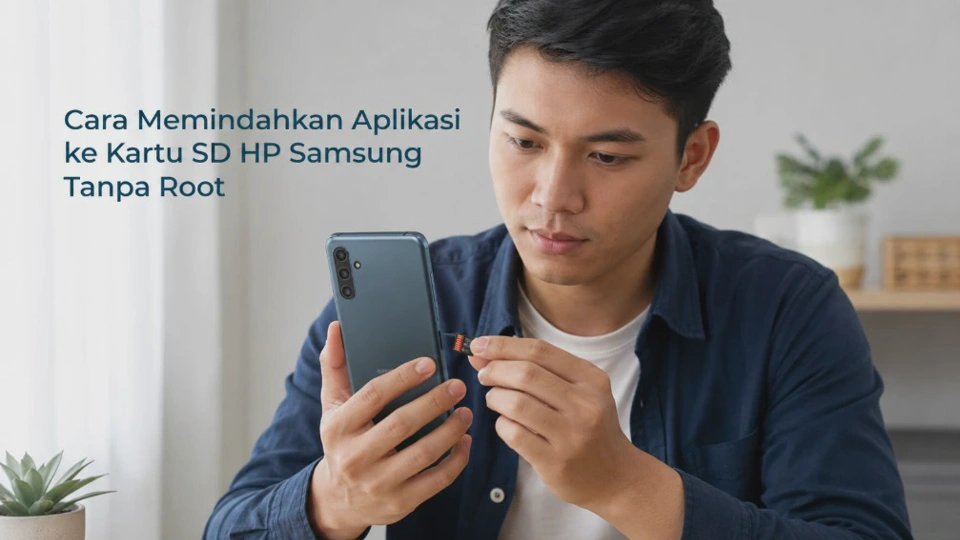
Penyimpanan internal HP Samsung yang mulai penuh tidak selalu berarti pengguna harus menghapus aplikasi favorit, karena pada model tertentu tersedia opsi untuk memindahkan aplikasi yang kompatibel ke microSD. Cara Memindahkan Aplikasi ke Kartu SD HP Samsung Tanpa Root dapat dilakukan melalui pengaturan bawaan selama perangkat dan aplikasi memang mendukung fitur tersebut.
Namun, ada hal penting yang sering membuat pengguna salah memahami fitur ini, yaitu tidak semua HP Samsung dan aplikasi menyediakan opsi pemindahan ke kartu SD. Bahkan ketika aplikasi bisa dipindahkan, sebagian data tetap dapat berada di penyimpanan internal sehingga kapasitas yang terbebaskan tidak selalu sebesar ukuran aplikasi secara keseluruhan.
Apa Itu Fitur Memindahkan Aplikasi ke Kartu SD di HP Samsung?
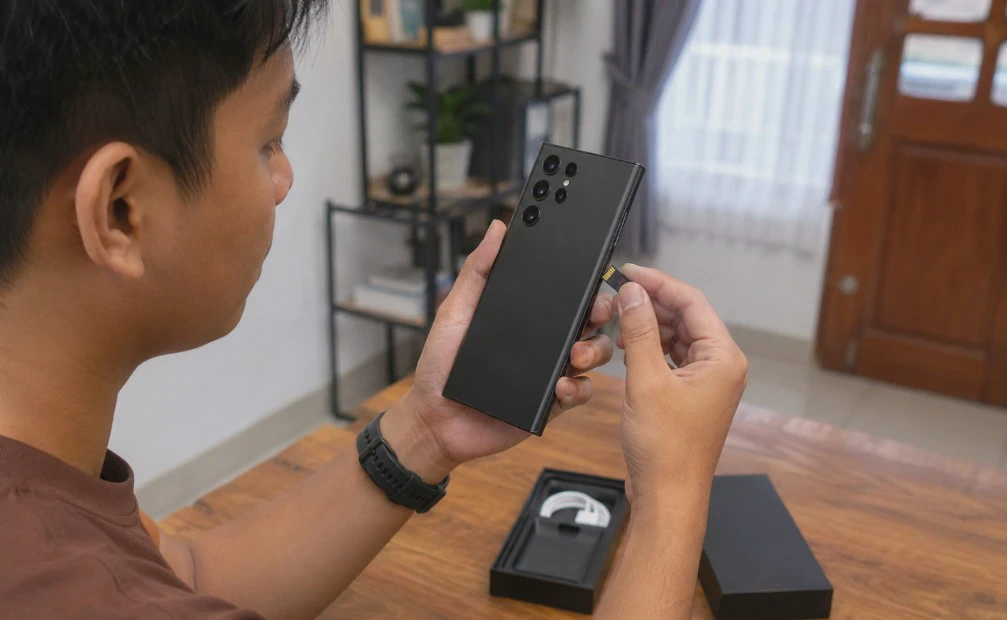
Fitur memindahkan aplikasi ke kartu SD memungkinkan sebagian komponen aplikasi ditempatkan pada penyimpanan eksternal sehingga penggunaan memori internal dapat dikurangi. Pada perangkat yang mendukungnya, proses ini dilakukan melalui menu Settings > Apps > pilih aplikasi > Storage > Change > SD card.
Dokumentasi dukungan Samsung tentang microSD menjelaskan bahwa hanya aplikasi tertentu yang memenuhi syarat untuk dipindahkan, sedangkan aplikasi bawaan dan aplikasi yang tidak mendukung penyimpanan eksternal tidak dapat dipindahkan.
Apakah Semua Aplikasi Bisa Dipindahkan?
Tidak. Pengembang aplikasi dapat menentukan apakah aplikasinya boleh ditempatkan pada penyimpanan eksternal, terutama karena faktor kompatibilitas dan performa.
Aplikasi yang memiliki komponen tertentu, bergantung pada penyimpanan internal, atau membutuhkan akses cepat biasanya lebih mungkin tetap menggunakan internal storage. Karena itu, hilangnya tombol Change bukan berarti HP mengalami kerusakan.
Apakah Memindahkan Aplikasi Sama dengan Menambah RAM?
Tidak. Kartu SD berfungsi sebagai media penyimpanan, bukan pengganti RAM, memindahkan aplikasi dapat membantu mengurangi penggunaan storage internal, tetapi tidak otomatis membuat aplikasi berjalan lebih cepat atau meningkatkan kapasitas RAM HP Samsung.
Syarat dan Jenis Aplikasi yang Bisa Dipindahkan ke Kartu SD
Sebelum mencoba memindahkan aplikasi, pastikan HP Samsung memiliki slot microSD dan kartu sudah terpasang dengan benar. Dukungan kartu memori berbeda menurut model, sehingga kapasitas maksimum microSD juga tidak sama pada setiap perangkat.
Samsung juga mencatat bahwa tidak semua perangkat Galaxy mendukung microSD, sementara perangkat yang mendukungnya dapat memiliki batas kapasitas berbeda.
Syarat Utama yang Perlu Diperiksa
Beberapa hal berikut sebaiknya diperiksa sebelum memulai:
- HP Samsung memiliki dukungan microSD.
- Kartu SD sudah terpasang dan terbaca.
- Kapasitas kartu masih mencukupi.
- Aplikasi memang mendukung pemindahan.
- Sistem dan aplikasi menggunakan versi yang kompatibel.
- Kartu SD tidak mengalami error atau kerusakan.
Jika aplikasi mempunyai tombol Change, kemungkinan aplikasi tersebut mendukung pemindahan melalui metode resmi. Sebaliknya, jika tombol tersebut tidak ada atau berwarna abu-abu, lokasi penyimpanan aplikasi tidak dapat diubah melalui cara normal.
Jangan Langsung Memformat Kartu SD
Jika kartu SD berisi foto, video, dokumen, atau file penting, jangan langsung memilih opsi format sebelum membuat cadangan. Proses format dapat menghapus data yang tersimpan di kartu.
Untuk memindahkan file pribadi, Samsung menyarankan penggunaan aplikasi My Files, bukan memaksakan seluruh data aplikasi dipindahkan secara manual.
Cara Memindahkan Aplikasi ke Kartu SD HP Samsung Tanpa Root
Pada HP Samsung yang mendukung fitur ini, pemindahan aplikasi tidak membutuhkan root atau aplikasi tambahan. Cara yang paling aman adalah menggunakan menu pengaturan bawaan karena sistem akan menentukan apakah aplikasi tersebut kompatibel.
Langkah 1: Pastikan Kartu SD Sudah Terbaca
Buka Settings, kemudian masuk ke menu yang berkaitan dengan Device care atau Storage untuk memastikan microSD terdeteksi. Kamu juga dapat membuka My Files dan melihat apakah menu SD card muncul pada halaman penyimpanan.
Jika SD card tidak muncul, jangan mencoba memindahkan aplikasi terlebih dahulu. Periksa pemasangan kartu, restart HP, atau periksa kondisi kartu menggunakan perangkat lain.
Langkah 2: Buka Daftar Aplikasi
Masuk ke Settings > Apps, kemudian cari aplikasi yang ingin dipindahkan. Pilih aplikasi yang memang ingin dikurangi penggunaan penyimpanan internalnya.
Tujuan tahap ini adalah melihat apakah aplikasi tersebut memberikan pilihan untuk mengubah lokasi penyimpanan. Tidak semua aplikasi akan menampilkan menu yang sama.
Langkah 3: Periksa Menu Storage
Setelah aplikasi terbuka, pilih Storage. Pada perangkat dan aplikasi yang kompatibel, akan muncul pilihan Change untuk mengubah lokasi penyimpanan, jika pilihan tersebut tersedia, tekan Change, lalu pilih SD card. Setelah itu, pilih Move dan tunggu sampai proses selesai.
Langkah 4: Tunggu Sampai Pemindahan Selesai
Jangan melepas kartu SD atau mematikan HP ketika proses sedang berjalan. Lama proses bergantung pada ukuran aplikasi, kecepatan microSD, serta kondisi perangkat.
Setelah selesai, aplikasi biasanya tetap dapat dibuka seperti biasa. Namun, performanya dapat berbeda karena sebagian komponen aplikasi kini bergantung pada kartu SD.
Catatan untuk HP Samsung dengan Antarmuka Berbeda
Nama menu dapat berubah berdasarkan model, versi Android, dan versi One UI. Samsung sendiri menyebutkan bahwa tampilan serta pengaturan dapat berbeda berdasarkan perangkat, operator, dan versi perangkat lunak.
Jadi, jika tutorial menunjukkan Settings > Apps > Storage > Change, tetapi HP kamu memiliki susunan menu berbeda, cari bagian Apps dan Storage terlebih dahulu. Jangan mengaktifkan root hanya karena tombol pemindahan tidak ditemukan.
Cara Mengecek Aplikasi yang Berhasil Dipindahkan ke Kartu SD
Setelah proses selesai, pengguna sebaiknya melakukan pemeriksaan sederhana untuk memastikan aplikasi memang sudah menggunakan kartu SD. Pemeriksaan ini juga berguna jika kapasitas internal terlihat tidak banyak berkurang.
Periksa Kembali Informasi Penyimpanan Aplikasi
Buka kembali Settings > Apps, pilih aplikasi yang baru saja dipindahkan, kemudian masuk ke Storage. Pada perangkat yang mendukung pemindahan, informasi lokasi penyimpanan dapat menunjukkan bahwa aplikasi menggunakan SD card.
Perlu diketahui bahwa sebagian data aplikasi dapat tetap berada di internal storage. Samsung menjelaskan bahwa kondisi tersebut dapat terjadi karena beberapa data memang diperlukan agar aplikasi dapat berfungsi.
Uji Aplikasi Setelah Dipindahkan
Buka aplikasi seperti biasa dan periksa fungsi utamanya. Jika aplikasi mengalami error, lambat, atau tidak dapat digunakan secara normal, pindahkan kembali ke penyimpanan internal jika pilihan tersebut tersedia.
Hal ini penting terutama untuk aplikasi yang membutuhkan akses penyimpanan secara intensif. Kecepatan kartu SD yang rendah juga dapat memengaruhi pengalaman penggunaan.
Solusi Jika Opsi Pindahkan ke Kartu SD Tidak Muncul
Tidak munculnya tombol Change merupakan salah satu masalah paling umum ketika pengguna mencoba memindahkan aplikasi Samsung. Dalam dokumentasi resminya, Samsung menyatakan bahwa jika pilihan tersebut tidak tersedia, aplikasi tersebut tidak dapat diubah lokasi penyimpanannya melalui metode tersebut.
1. Pastikan HP Mendukung microSD
Tidak semua Galaxy mempunyai slot kartu memori. Jika perangkat tidak mendukung microSD, tentu tidak ada metode bawaan untuk memindahkan aplikasi ke kartu tersebut.
2. Pastikan Kartu SD Terbaca
Buka My Files dan lihat apakah opsi SD card muncul. Jika tidak ada, periksa pemasangan kartu atau coba restart perangkat.
3. Cek Aplikasi Lain
Jangan langsung menyimpulkan bahwa fitur tidak tersedia hanya karena satu aplikasi tidak bisa dipindahkan. Coba aplikasi lain yang berukuran cukup besar untuk melihat apakah tombol Change tersedia.
Jika aplikasi lain juga tidak menyediakan pilihan tersebut, kemungkinan model atau versi perangkat lunak yang digunakan memang tidak mendukung pemindahan aplikasi melalui metode tersebut.
4. Jangan Memaksakan dengan Root
Root bukan solusi yang disarankan hanya untuk memindahkan aplikasi ke microSD. Selain meningkatkan risiko kesalahan sistem, metode tidak resmi dapat menimbulkan masalah kompatibilitas dan membuat proses pemulihan perangkat menjadi lebih rumit.
Cara Memindahkan Data Aplikasi agar Penyimpanan Internal Lebih Lega
Jika aplikasi tidak bisa dipindahkan, masih ada cara lain untuk mengurangi penggunaan storage internal tanpa menghapus aplikasinya. Fokuskan pemindahan pada foto, video, dokumen, hasil unduhan, dan file media yang biasanya justru menggunakan ruang paling besar.
Pindahkan File Menggunakan My Files
Buka My Files, kemudian pilih kategori seperti Images, Videos, Documents, atau Downloads. Tekan dan tahan file yang ingin dipindahkan, pilih Move, kembali ke halaman utama My Files, lalu pilih SD card dan gunakan opsi Move here.
Cara ini lebih aman dibanding mengutak-atik folder sistem aplikasi secara manual. Jangan menghapus folder aplikasi yang tidak diketahui fungsinya karena dapat menyebabkan aplikasi kehilangan data atau mengalami error.
Bersihkan Cache Jika Diperlukan
Cache adalah data sementara yang dibuat aplikasi untuk mempercepat proses tertentu. Menghapus cache umumnya berbeda dengan menghapus data aplikasi, sehingga jangan memilih Clear data jika belum memahami konsekuensinya.
Samsung menjelaskan bahwa menghapus data aplikasi dapat mengembalikan aplikasi ke kondisi awal dan menghapus pengaturan atau data pribadi yang tersimpan di dalamnya.
Prioritaskan File Berukuran Besar
Jika storage hampir penuh, cari video, rekaman layar, file unduhan, dan folder media yang berukuran besar. Memindahkan file-file tersebut ke microSD sering kali lebih efektif daripada memaksakan semua aplikasi berpindah.
Tips Memilih dan Menggunakan Kartu SD agar Aplikasi Tetap Lancar
Kartu SD bukan sekadar tempat tambahan untuk menampung file, terutama jika digunakan oleh aplikasi yang memang mendukung pemindahan. Pilih kartu yang berkualitas dan memiliki kecepatan sesuai kebutuhan agar akses data tidak terlalu lambat.
Pilih microSD yang Sesuai
Perhatikan kapasitas maksimum yang didukung HP Samsung sebelum membeli kartu baru. Samsung menyebutkan bahwa kapasitas kartu yang dapat digunakan berbeda menurut model perangkat.
Untuk penggunaan aplikasi, kartu dengan kualitas dan performa lebih baik biasanya lebih masuk akal daripada memilih kapasitas besar dengan harga sangat murah. Hindari kartu yang sumbernya tidak jelas karena risiko kerusakan atau kapasitas palsu dapat merugikan data.
Jangan Memindahkan Semua Aplikasi
Gunakan fitur ini secara selektif. Aplikasi yang sering digunakan dan membutuhkan performa tinggi sebaiknya tetap berada di internal storage jika tidak ada alasan kuat untuk memindahkannya.
Sebaliknya, aplikasi yang kompatibel dan jarang digunakan dapat menjadi kandidat yang lebih masuk akal. Dengan cara tersebut, microSD membantu mengurangi tekanan storage tanpa mengorbankan kenyamanan penggunaan.
Buat Cadangan Data Penting
MicroSD merupakan media penyimpanan yang dapat mengalami kerusakan atau gagal dibaca. Karena itu, foto, video, dokumen, dan file penting tetap sebaiknya memiliki salinan di lokasi lain.
Kupas Tuntas Tentang Cara Memindahkan Aplikasi ke Kartu SD HP Samsung Tanpa Root
Apakah semua HP Samsung bisa memindahkan aplikasi ke kartu SD?
Tidak. Dukungan microSD dan kemampuan memindahkan aplikasi berbeda berdasarkan model serta versi perangkat lunak yang digunakan.
Apakah memindahkan aplikasi ke SD card harus root?
Tidak jika perangkat dan aplikasi mendukung fitur bawaan Samsung. Proses normal dapat dilakukan melalui menu Settings > Apps > Storage > Change > SD card.
Kenapa tombol Change tidak ada di HP Samsung?
Biasanya aplikasi tersebut memang tidak mendukung pemindahan ke penyimpanan eksternal. Samsung juga menyebutkan bahwa aplikasi bawaan dan aplikasi tertentu tidak dapat dipindahkan.
Apakah semua data aplikasi ikut pindah?
Tidak selalu. Sebagian data dapat tetap berada di penyimpanan internal karena dibutuhkan aplikasi agar dapat berfungsi dengan benar.
Apakah kartu SD membuat HP Samsung lebih cepat?
Tidak secara langsung. Kartu SD terutama menambah ruang penyimpanan, sedangkan performa aplikasi tetap dipengaruhi oleh chipset, RAM, kecepatan storage internal, aplikasi, dan kondisi sistem.
Apakah foto dan video lebih baik dipindahkan ke kartu SD?
Jika HP mendukung microSD, memindahkan file media berukuran besar dapat menjadi cara praktis untuk mengurangi penggunaan storage internal. Samsung juga merekomendasikan pemindahan foto dan video ke kartu SD ketika tujuan utamanya adalah menghemat ruang internal.
Apakah aman mencabut kartu SD setelah aplikasi dipindahkan?
Jangan mencabut kartu SD ketika aplikasi atau file yang berada di dalamnya sedang digunakan. Jika kartu dilepas tanpa prosedur yang benar, aplikasi yang bergantung pada kartu tersebut dapat mengalami masalah.
Kesimpulan
Cara memindahkan aplikasi ke kartu SD HP Samsung tanpa root pada dasarnya cukup dilakukan melalui menu pengaturan bawaan jika perangkat dan aplikasinya mendukung. Jalurnya umumnya adalah Settings > Apps > pilih aplikasi > Storage > Change > SD card > Move.
Jika tombol Change tidak tersedia, jangan memaksakan proses menggunakan metode tidak resmi. Alternatif yang lebih aman adalah memindahkan foto, video, dokumen, dan file unduhan melalui My Files, membersihkan cache secara tepat, serta mengelola aplikasi yang paling banyak menggunakan storage.
Perlu diingat bahwa dukungan fitur sangat bergantung pada model Galaxy, versi Android/One UI, dan kebijakan aplikasi. Karena itu, ketiadaan menu pemindahan pada HP Samsung tertentu merupakan kondisi yang memang dapat terjadi, bukan selalu tanda adanya kerusakan pada perangkat.












