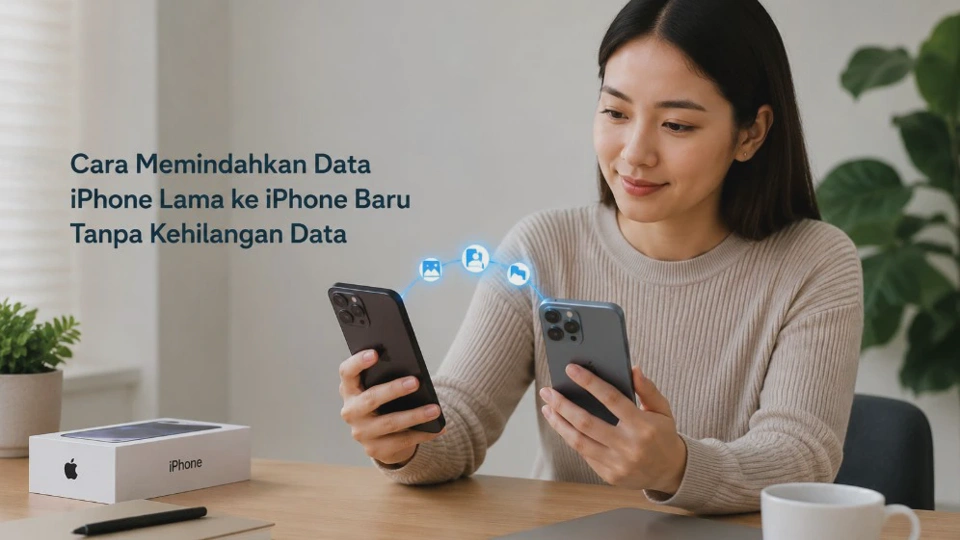
Memindahkan data saat berganti perangkat tidak harus membuat Anda khawatir kehilangan foto, kontak, aplikasi, atau pengaturan penting, karena cara memindahkan data iPhone lama ke iPhone baru tanpa kehilangan data dapat dilakukan melalui fitur bawaan Apple. Pilihan paling praktis adalah Quick Start, sedangkan iCloud bisa menjadi alternatif ketika iPhone lama tidak berada di dekat Anda.
Sebelum memulai, jangan langsung menghapus atau melakukan reset pada iPhone lama karena perangkat tersebut masih menjadi sumber data dan cadangan utama. Pastikan proses transfer sudah selesai dan beberapa data penting telah diperiksa di iPhone baru sebelum perangkat lama digunakan untuk keperluan lain.
Persiapan Sebelum Memindahkan Data dari iPhone Lama ke iPhone Baru
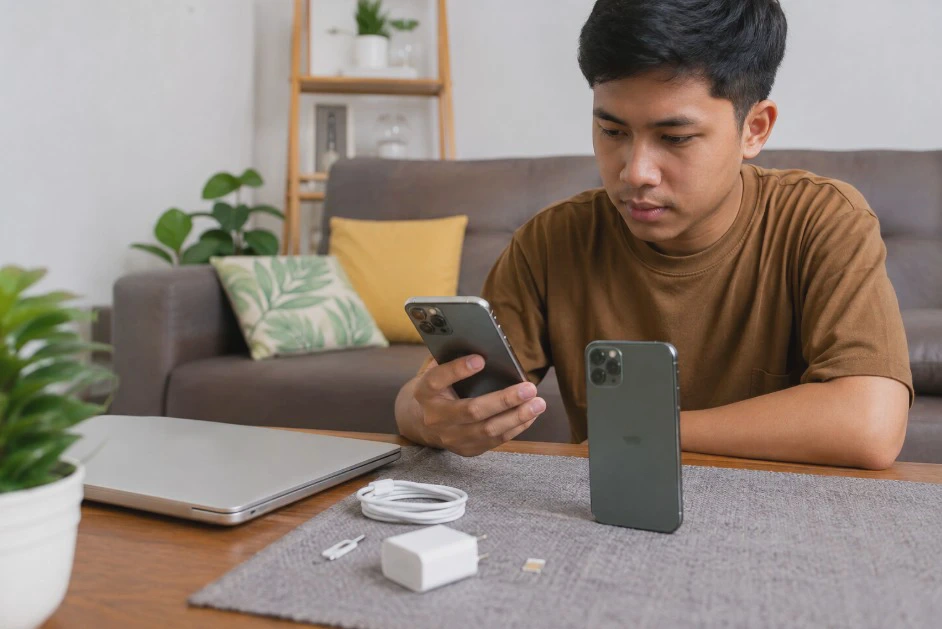
Tahap persiapan menentukan apakah proses migrasi berjalan lancar atau justru berhenti di tengah jalan. Apple sendiri menyarankan pengguna memastikan perangkat lama sudah dicadangkan, menyiapkan kata sandi Akun Apple, serta memperhatikan kartu SIM atau eSIM yang digunakan.
Periksa kondisi kedua iPhone
Pastikan iPhone lama dan baru memiliki daya yang cukup sebelum transfer dimulai. Lebih aman menghubungkan keduanya ke charger agar proses tidak terhenti akibat baterai habis.
Aktifkan Wi-Fi pada iPhone lama dan pastikan Bluetooth menyala jika ingin menggunakan Quick Start. Kedua perangkat juga sebaiknya diletakkan berdekatan selama proses migrasi berlangsung.
Pastikan Akun Apple masih bisa digunakan
Siapkan alamat email atau nomor telepon serta kata sandi Akun Apple yang digunakan pada iPhone lama. Informasi tersebut dapat diperlukan ketika melakukan pemulihan dari iCloud atau mengaktifkan kembali layanan tertentu.
Jika Anda menggunakan aplikasi yang datanya bergantung pada akun tertentu, siapkan juga informasi login yang diperlukan. Hal ini membantu menghindari masalah ketika aplikasi sudah terpasang tetapi meminta autentikasi ulang.
Jangan buru-buru menghapus iPhone lama
Kesalahan yang cukup berisiko adalah melakukan Hapus Semua Konten dan Pengaturan sebelum memastikan data telah berpindah. Penghapusan tersebut akan menghilangkan data yang masih tersimpan secara lokal pada perangkat lama.
Gunakan iPhone lama sebagai cadangan sampai foto, kontak, pesan, aplikasi penting, dan file lainnya sudah diperiksa di perangkat baru. Setelah semuanya aman, barulah perangkat lama dapat dipersiapkan untuk dijual atau diberikan kepada orang lain.
Cara Memastikan Backup Data iPhone Lama Sudah Aman
Backup berfungsi sebagai lapisan pengaman jika proses transfer langsung mengalami kendala. Selain menggunakan Quick Start, Apple menyediakan pemindahan melalui cadangan iCloud, Finder, Apple Devices, atau iTunes.
Cek status iCloud Backup
Pada iPhone lama, buka Pengaturan, pilih nama akun Anda, kemudian masuk ke iCloud dan bagian Cadangan iCloud. Pastikan cadangan terbaru sudah selesai dibuat sebelum memulai proses migrasi.
Perhatikan tanggal dan ukuran backup yang tersedia. Jika tanggalnya terlalu lama, buat cadangan baru agar data yang dipulihkan nantinya lebih mendekati kondisi terakhir iPhone lama.
Gunakan penyimpanan iCloud sementara jika diperlukan
Jika kapasitas iCloud tidak mencukupi, pengguna yang membeli iPhone baru dapat memenuhi syarat mendapatkan penyimpanan iCloud sementara untuk membantu proses transfer. Caranya melalui Pengaturan > Umum > Transfer atau Atur Ulang iPhone > Mulai pada perangkat lama.
Apple menyebutkan bahwa cadangan sementara tersebut tersedia selama 21 hari untuk dipulihkan ke perangkat baru. Karena itu, jangan menghapus iPhone lama sebelum backup tersebut berhasil dipulihkan.
Checklist sebelum transfer
| Pemeriksaan | Status yang disarankan |
|---|---|
| Wi-Fi | Terhubung dan stabil |
| Bluetooth | Aktif untuk Quick Start |
| Baterai | Cukup atau terhubung charger |
| Akun Apple | Email/nomor dan kata sandi tersedia |
| Backup | Cadangan terbaru sudah selesai |
| iPhone lama | Belum dihapus |
| Data penting | Sudah diketahui dan siap diperiksa |
Checklist sederhana ini dapat mengurangi risiko harus mengulang proses dari awal.
Cara Memindahkan Data iPhone Lama ke iPhone Baru Tanpa Kehilangan Data
Untuk kebanyakan pengguna, cara paling praktis adalah memanfaatkan Quick Start karena iPhone lama dapat membantu mengatur perangkat baru secara otomatis. Apple juga menyediakan opsi transfer melalui iCloud apabila Anda lebih memilih menggunakan cadangan cloud.
Pilih metode berdasarkan kondisi
Jika iPhone lama masih menyala dan berada di tangan Anda, Quick Start biasanya menjadi pilihan pertama. Metode ini memungkinkan perangkat lama dan baru melakukan proses migrasi secara langsung atau menggunakan iCloud sesuai pilihan yang tersedia.
Jika iPhone lama tidak tersedia, rusak, atau tidak bisa digunakan, pemulihan dari iCloud Backup menjadi alternatif yang lebih masuk akal. Sementara itu, pengguna yang mempunyai backup di komputer dapat menggunakan Finder, Apple Devices, atau iTunes.
Jangan gunakan iPhone selama transfer berlangsung
Ketika transfer langsung dipilih, kedua perangkat perlu menunggu sampai proses migrasi selesai. Durasi dapat berbeda berdasarkan jumlah data dan kondisi koneksi yang digunakan.
Hindari menjauhkan kedua perangkat atau memutus sumber daya ketika proses masih berjalan. Jika transfer terhenti, ikuti instruksi pada layar sebelum mencoba kembali agar tidak membuat proses semakin rumit.
Cara Transfer Data Menggunakan Quick Start di iPhone
Quick Start atau Mulai Cepat merupakan metode yang dirancang Apple untuk membantu mengatur iPhone baru menggunakan perangkat lama. Fitur ini dapat digunakan pada iPhone lama yang mendukung iOS 11 atau versi lebih baru, sedangkan beberapa skenario transfer iCloud melalui perangkat lama memiliki persyaratan iOS yang lebih baru.
Langkah 1: Nyalakan iPhone baru
Nyalakan iPhone baru sampai muncul layar Halo. Letakkan perangkat tersebut berdekatan dengan iPhone lama yang Wi-Fi dan Bluetooth-nya sudah aktif.
Pada iPhone lama biasanya akan muncul permintaan untuk mengatur perangkat baru. Jika pemberitahuan tersebut tidak muncul, Apple menyarankan untuk memulai ulang kedua perangkat kemudian mencobanya kembali.
Langkah 2: Hubungkan kedua perangkat
Ikuti petunjuk pada layar iPhone lama untuk memulai proses Quick Start. Pada tahap tertentu, Anda akan diminta menggunakan kamera iPhone lama untuk memindai animasi yang muncul pada iPhone baru.
Setelah itu, masukkan kode sandi iPhone lama pada perangkat baru apabila diminta. Langkah tersebut membantu melanjutkan proses pengaturan perangkat baru.
Langkah 3: Pilih cara transfer data
Setelah pengaturan dasar dilakukan, iPhone akan memberikan pilihan terkait cara memindahkan data. Anda dapat memilih transfer langsung dari iPhone lama atau menggunakan data dari iCloud sesuai opsi yang ditampilkan.
Transfer langsung membuat kedua perangkat menunggu sampai proses selesai. Jika memilih iCloud, aplikasi dan data dapat diunduh kembali di latar belakang sehingga iPhone baru dapat lebih cepat digunakan.
Langkah 4: Tunggu sampai migrasi selesai
Pertahankan kedua iPhone tetap berdekatan dan sambungkan ke sumber daya sampai proses selesai. Waktu transfer tidak sama untuk setiap perangkat karena dipengaruhi jumlah data dan kondisi jaringan.
Setelah proses selesai, jangan langsung menganggap semuanya sudah beres. Buka beberapa aplikasi, periksa foto terbaru, kontak, pesan, serta file penting untuk memastikan data yang dibutuhkan sudah tersedia.
Cara Memulihkan Data iPhone Baru dari iCloud Backup
Metode iCloud sangat berguna ketika Anda memiliki backup terbaru tetapi tidak dapat menggunakan iPhone lama secara langsung. Apple memungkinkan data pribadi dan konten yang dibeli dipindahkan melalui cadangan iCloud.
Jika iPhone baru belum diatur
Nyalakan iPhone baru dan ikuti pengaturan awal sampai mencapai bagian App & Data. Pilih Pulihkan dari Cadangan iCloud, lalu masuk menggunakan Akun Apple yang digunakan untuk backup.
Pilih cadangan yang benar berdasarkan tanggal dan ukuran yang ditampilkan. Setelah dipilih, biarkan perangkat tetap terhubung dan ikuti seluruh instruksi sampai proses pemulihan selesai.
Jika iPhone baru sudah terlanjur digunakan
Jika iPhone baru sudah selesai diatur dan Anda ingin memulihkan backup sebagai bagian dari proses setup, perangkat perlu dihapus terlebih dahulu. Langkah ini berisiko menghapus data yang sudah tersimpan di iPhone baru, sehingga pastikan tidak ada data baru yang belum dicadangkan.
Setelah kembali ke layar Halo, lakukan proses setup dan pilih pemulihan dari backup iCloud. Setelah pemulihan selesai, tetap sambungkan iPhone ke Wi-Fi dan sumber daya agar konten yang tersimpan di iCloud dapat terus diunduh.
Solusi Jika Data, Foto, atau Aplikasi Tidak Ikut Berpindah
Tidak semua data selalu langsung terlihat setelah proses migrasi selesai. Beberapa konten dapat membutuhkan waktu untuk diunduh kembali, terutama jika tersimpan melalui layanan iCloud.
Foto belum muncul seluruhnya
Pastikan iPhone baru tetap terhubung ke Wi-Fi dan sumber daya. Jika foto menggunakan Foto iCloud, proses sinkronisasi dapat berlangsung setelah pengaturan perangkat selesai.
Periksa apakah Anda masuk menggunakan Akun Apple yang benar. Jangan langsung menghapus iPhone lama hanya karena sebagian foto belum muncul.
Aplikasi belum lengkap
Jika aplikasi belum terlihat, tunggu proses pengunduhan selesai dan pastikan koneksi internet stabil. Aplikasi yang tersedia di App Store dapat membutuhkan waktu berbeda untuk dipasang kembali.
Beberapa aplikasi juga mungkin meminta Anda melakukan login ulang. Kondisi tersebut tidak selalu berarti data aplikasi hilang karena mekanisme penyimpanan setiap aplikasi berbeda.
Data tertentu tidak ikut berpindah
Periksa tanggal backup yang dipilih jika Anda menggunakan iCloud. Backup yang lebih lama tentu tidak akan memuat perubahan yang dibuat setelah tanggal pencadangan tersebut.
Untuk data yang sangat penting, bandingkan langsung dengan iPhone lama sebelum melakukan reset. Jika masih ragu, pertahankan perangkat lama sampai seluruh data penting berhasil diverifikasi.
Transfer berhenti atau gagal
Mulai dari solusi sederhana dengan memastikan kedua perangkat memiliki daya dan koneksi yang baik. Jika Quick Start tidak menampilkan pemberitahuan, mulai ulang kedua iPhone kemudian dekatkan kembali perangkat.
Jika masalah tetap terjadi, gunakan metode iCloud sebagai alternatif. Apple juga menyediakan transfer melalui koneksi kabel atau backup komputer untuk skenario tertentu.
FAQ Seputar Cara Memindahkan Data iPhone Lama ke iPhone Baru Tanpa Kehilangan Data
Apakah Quick Start bisa memindahkan semua data iPhone?
Quick Start dapat membantu memindahkan data dan pengaturan dari perangkat lama ke perangkat baru, tetapi beberapa konten mungkin tetap perlu diunduh atau disinkronkan setelah setup. Karena itu, pemeriksaan setelah transfer tetap penting.
Apakah iPhone lama harus memiliki iCloud yang cukup?
Tidak selalu, terutama jika menggunakan transfer langsung melalui Quick Start. Jika membutuhkan backup iCloud tetapi kapasitas tidak mencukupi, Apple menyediakan penyimpanan iCloud sementara bagi pengguna yang memenuhi syarat.
Berapa lama proses transfer data iPhone?
Tidak ada waktu yang sama untuk semua pengguna. Durasi bergantung pada jumlah data, metode transfer, kondisi jaringan, dan faktor teknis lainnya.
Apakah iPhone lama boleh digunakan ketika proses transfer berlangsung?
Sebaiknya tidak digunakan sampai transfer selesai, khususnya ketika memilih pemindahan langsung. Kedua perangkat perlu tetap berdekatan dan terhubung ke sumber daya selama migrasi.
Apakah iPhone lama boleh langsung di-reset setelah transfer?
Jangan langsung melakukan reset. Pastikan terlebih dahulu foto, kontak, pesan, aplikasi, file, dan data penting lainnya sudah tersedia di iPhone baru.
Bagaimana jika iPhone lama tidak ada?
Gunakan Pulihkan dari Cadangan iCloud ketika memulai pengaturan iPhone baru. Pastikan backup yang dipilih merupakan cadangan yang benar dengan memeriksa tanggal dan ukurannya.
Apakah data akan hilang jika iPhone baru sudah terlanjur disetel?
Jika ingin memulihkan backup melalui proses setup, iPhone baru yang sudah diatur perlu dihapus terlebih dahulu. Karena penghapusan menghilangkan data pada perangkat baru, cadangkan terlebih dahulu data yang ingin dipertahankan.
Kesimpulan
Cara paling praktis untuk memindahkan data iPhone lama ke iPhone baru tanpa kehilangan data adalah menggunakan Quick Start ketika kedua perangkat masih tersedia. Pastikan Wi-Fi dan Bluetooth aktif, kedua iPhone memiliki daya yang cukup, serta perangkat lama tidak dihapus sebelum seluruh data berhasil diperiksa.
Jika Quick Start tidak memungkinkan, iCloud Backup dapat menjadi pilihan berikutnya, termasuk memanfaatkan penyimpanan iCloud sementara jika memenuhi syarat. Yang terpenting, jangan hanya melihat apakah proses transfer selesai, tetapi lakukan pemeriksaan terhadap foto, kontak, aplikasi, pesan, dan file penting sebelum menganggap migrasi benar-benar berhasil.












