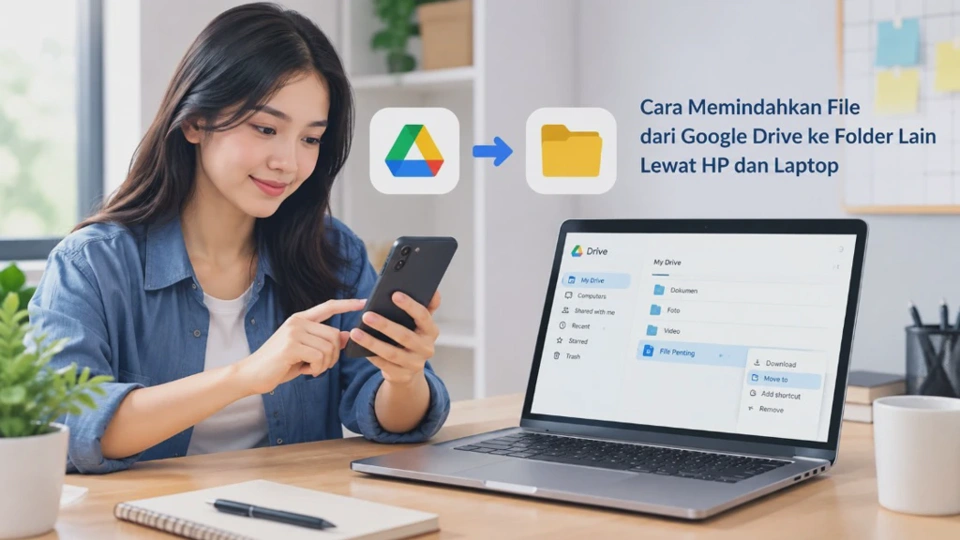
Google Drive memudahkan pengguna menyimpan berbagai dokumen, foto, video, dan file pekerjaan dalam satu tempat. Jika susunan file mulai berantakan, cara memindahkan file dari Google Drive ke folder lain bisa dilakukan langsung melalui HP maupun laptop tanpa harus mengunduh file terlebih dahulu.
Fitur pemindahan ini berguna untuk merapikan penyimpanan, mengelompokkan dokumen berdasarkan kategori, atau memindahkan file ke folder proyek tertentu. Namun, prosesnya dapat sedikit berbeda antara aplikasi Google Drive di Android atau iPhone dan tampilan Drive melalui browser di laptop.
Yang juga perlu diperhatikan adalah izin akses. Google menjelaskan bahwa pemindahan file membutuhkan izin tertentu pada lokasi asal dan tujuan; jika izin tidak mencukupi, file dapat gagal dipindahkan dan dalam kondisi tertentu hanya dibuatkan pintasan di folder tujuan.
Mengenal Fitur Pemindahan File dan Folder di Google Drive
Fitur Move atau Pindahkan digunakan untuk mengubah lokasi penyimpanan sebuah file atau folder di dalam Google Drive. File tetap berada di Drive dan tidak perlu dibuat salinan baru selama proses yang dilakukan benar-benar merupakan pemindahan.
Contohnya, sebuah dokumen yang awalnya berada di folder Download dapat dipindahkan ke Dokumen Kerja. Setelah berhasil, file tersebut akan berada di folder baru dan tidak lagi muncul sebagai file tersendiri di lokasi sebelumnya.
Perlu dibedakan antara Pindahkan, Buat salinan, dan Buat pintasan. Pindahkan mengubah lokasi file, membuat salinan menghasilkan file baru, sedangkan pintasan hanya membuat akses menuju file yang berada di lokasi aslinya.
Google Drive juga memungkinkan pemindahan dilakukan dari halaman utama, hasil pencarian, maupun lokasi folder tertentu. Pada komputer, Google menyediakan beberapa metode, termasuk melalui menu klik kanan, menyeret file, dan pintasan keyboard tertentu di Chrome.
Apa yang terjadi setelah file dipindahkan?
Isi file tidak berubah hanya karena lokasinya dipindahkan. Nama file, format, dan kontennya tetap sama, tetapi posisi file dalam struktur Google Drive berubah.
Hal yang perlu diperhatikan adalah izin berbagi. Folder induk dapat mewariskan izin kepada file dan subfolder di dalamnya, sehingga memindahkan file ke folder lain dapat memengaruhi siapa yang memiliki akses terhadap file tersebut.
Karena itu, jangan hanya melihat apakah file berhasil masuk ke folder tujuan. Untuk file penting atau dokumen yang sebelumnya dibagikan kepada orang lain, periksa kembali pengaturan Share setelah pemindahan.
Persiapan Sebelum Memindahkan File Google Drive ke Folder Lain
Sebelum menekan tombol Pindahkan, tentukan terlebih dahulu file yang akan dipindahkan dan folder tujuan yang benar. Langkah sederhana ini penting agar file tidak masuk ke folder yang salah dan sulit ditemukan kembali.
Pastikan Anda juga login menggunakan akun Google yang memang memiliki akses untuk mengatur file tersebut. Jika file berasal dari folder bersama atau akun sekolah maupun kantor, hak akses bisa berbeda dengan file yang berada di Drive Saya.
Pastikan folder tujuan sudah tersedia
Jika folder tujuan belum ada, Anda dapat membuatnya terlebih dahulu di Google Drive. Gunakan nama yang mudah dikenali, misalnya Dokumen Sekolah, Foto 2026, Tugas, atau Proyek Website.
Hindari membuat terlalu banyak folder dengan nama yang hampir sama. Struktur folder yang sederhana akan membuat pencarian file lebih cepat, terutama ketika jumlah dokumen di Drive sudah mencapai ratusan atau ribuan.
Periksa akses file dan folder
Untuk file pribadi di Drive Saya, proses pemindahan biasanya lebih sederhana. Namun, pada file yang berada di folder bersama, izin Editor atau pengaturan folder dapat menentukan apakah Anda boleh mengatur dan memindahkan file.
Google menyebutkan bahwa pengguna dengan akses Editor pada folder dapat mengatur, menambahkan, mengedit, menghapus, atau memindahkan file di dalam folder tersebut.
Catatan penting: Jangan memindahkan file penting secara sembarangan dari folder bersama. Perubahan lokasi dapat memengaruhi akses pengguna lain apabila file sebelumnya memperoleh izin dari folder induknya.
Cara Memindahkan File dari Google Drive ke Folder Lain Lewat HP
Memindahkan file melalui HP dapat dilakukan menggunakan aplikasi Google Drive. Langkahnya pada Android dan iPhone relatif mirip, meskipun posisi menu dapat sedikit berbeda tergantung versi aplikasi dan sistem operasi, google menyediakan opsi Move pada aplikasi Drive untuk Android maupun iPhone/iPad.
Memindahkan file di Android
- Buka aplikasi Google Drive di HP Android.
- Pastikan Anda menggunakan akun Google yang berisi file tersebut. Jika memiliki beberapa akun, periksa foto profil di bagian atas agar tidak memindahkan file dari akun yang keliru.
- Cari file yang ingin dipindahkan.
- Ketuk ikon tiga titik di samping nama file.
- Pilih Pindahkan atau Move.
- Telusuri struktur folder sampai menemukan folder tujuan.
- Pilih folder tersebut, kemudian ketuk Pindahkan ke sini atau Move here.
- Tunggu beberapa saat sampai perubahan lokasi selesai diproses.
Menurut panduan Google, folder baru juga dapat dibuat dari proses pemindahan apabila lokasi tujuan belum tersedia.
Hasil yang diharapkan: file akan muncul di folder tujuan dan tidak lagi berada di lokasi sebelumnya.
Jika file belum terlihat, jangan langsung mengulangi proses berkali-kali. Buka folder tujuan, tarik layar untuk melakukan penyegaran, atau gunakan fitur pencarian Google Drive berdasarkan nama file.
Memindahkan file di iPhone atau iPad
Pada iPhone dan iPad, caranya hampir sama:
- Buka aplikasi Google Drive.
- Temukan file yang ingin dipindahkan.
- Ketuk ikon tiga titik di samping file.
- Pilih Move atau Pindahkan.
- Pilih folder tujuan.
- Ketuk Move here.
Google juga mencatat bahwa pada iPhone atau iPad, pengguna mungkin perlu menggulir menu untuk menemukan opsi Move, jika nama menu berbeda dari contoh di atas, periksa versi aplikasi Google Drive di App Store dan lakukan update jika tersedia. Perubahan tampilan antarmuka tidak selalu berarti fungsi pemindahan telah dihapus.
Cara Memindahkan File Google Drive ke Folder Lain Menggunakan Laptop
Laptop memberikan beberapa pilihan pemindahan yang lebih praktis, terutama jika file yang dikelola jumlahnya banyak. Anda dapat menggunakan menu klik kanan, menyeret file, atau memanfaatkan pintasan keyboard di Chrome.
Menggunakan menu klik kanan
Cara ini paling mudah untuk pengguna yang baru pertama kali mengatur folder Google Drive.
- Buka browser di laptop, kemudian masuk ke Google Drive.
- Login menggunakan akun Google yang memiliki file tersebut.
- Temukan file yang ingin dipindahkan.
- Klik kanan pada file.
- Pilih Atur atau Organize, kemudian pilih Pindahkan atau Move.
- Pilih folder tujuan.
- Klik Pindahkan.
Panduan resmi Google juga menggunakan alur klik kanan → Organize → Move untuk memindahkan item melalui komputer, cara ini cocok apabila Anda ingin memastikan folder tujuan sebelum melakukan perubahan. Anda juga dapat membuat folder baru dari jendela pemilihan lokasi jika diperlukan.
Menyeret file ke folder tujuan
Untuk jumlah file yang sedikit, metode drag and drop bisa lebih cepat, pilih file, tahan tombol mouse, kemudian seret file ke folder tujuan dan lepaskan. Google Drive mendukung metode ini sebagai salah satu cara memindahkan item di komputer.
Jika folder tujuan berada di bagian lain halaman, panel navigasi sebelah kiri dapat membantu menemukan lokasi tersebut. Pastikan file benar-benar masuk ke folder yang dituju sebelum menutup tab browser.
Menggunakan Ctrl + X dan Ctrl + V
Pada Chrome, Google juga menyediakan metode pintasan keyboard untuk memindahkan file. Pilih file, tekan Ctrl + X, buka folder tujuan, kemudian tekan Ctrl + V.
Metode ini terasa praktis ketika Anda sudah terbiasa menggunakan keyboard. Namun, jika ragu apakah file akan dipindahkan atau dibuat pintasan, gunakan menu Move agar pilihan yang muncul lebih jelas.
Cara Memindahkan Beberapa File Sekaligus di Google Drive
Memindahkan file satu per satu akan merepotkan jika terdapat puluhan dokumen dalam satu lokasi. Google Drive memungkinkan beberapa file dipilih sekaligus sehingga proses pengorganisasian dapat dilakukan lebih cepat.
Memilih beberapa file di laptop
Buka Google Drive dan masuk ke folder tempat file berada. Kemudian gunakan kombinasi berikut:
- Ctrl + klik: memilih file tertentu secara terpisah.
- Shift + klik: memilih rentang file.
- Ctrl + A: memilih semua item yang berada pada tampilan atau lokasi tersebut.
Setelah file terpilih, klik kanan salah satu file yang terseleksi. Pilih Organize → Move, kemudian tentukan folder tujuan dan konfirmasi pemindahan, cara ini sangat berguna ketika Anda ingin mengelompokkan dokumen berdasarkan tahun, jenis pekerjaan, atau proyek tertentu.
Bagaimana dengan pemindahan banyak file lewat HP?
Di aplikasi Google Drive, kemampuan memilih banyak item dan opsi yang muncul dapat berbeda menurut versi aplikasi serta sistem operasi. Jika pengelolaan file dalam jumlah besar terasa kurang praktis melalui HP, laptop biasanya memberikan kontrol yang lebih nyaman.
Untuk pekerjaan massal, sebaiknya gunakan tampilan desktop karena layar yang lebih besar memudahkan proses seleksi. Ini juga mengurangi kemungkinan salah memilih file ketika nama dokumen terlihat mirip.
Tips: Setelah pemindahan massal selesai, buka folder tujuan dan periksa beberapa file secara acak. Cara ini membantu memastikan file yang dipilih memang sudah masuk ke lokasi yang benar.
Solusi Jika File Google Drive Tidak Bisa Dipindahkan ke Folder Lain
Tidak munculnya opsi Pindahkan atau gagalnya proses pemindahan biasanya berkaitan dengan izin akses, lokasi file, atau kondisi akun. Jangan langsung menghapus file atau membuat salinan sebelum mengetahui penyebabnya.
1. Anda tidak memiliki izin yang cukup
Ini merupakan salah satu penyebab paling umum. Google menyatakan bahwa pengguna harus memiliki izin untuk memindahkan file dari lokasi sumber ke lokasi tujuan. Jika izin tersebut tidak tersedia, file tidak dapat dipindahkan secara normal.
Jika file berasal dari orang lain, mintalah pemilik atau pengelola folder memberikan akses yang sesuai. Jangan mencoba mengubah izin secara paksa karena pengaturan folder bersama dapat berlaku kepada banyak file sekaligus.
2. Folder tujuan memiliki aturan akses berbeda
Periksa apakah folder tujuan merupakan folder pribadi, folder yang dibagikan, atau bagian dari Shared Drive. Struktur izin pada lokasi tersebut dapat menentukan tindakan apa saja yang boleh dilakukan.
Google menjelaskan bahwa izin dari folder induk dapat diwariskan ke file dan subfolder di dalamnya. Karena itu, memindahkan file ke folder berbeda dapat mengubah konteks aksesnya.
3. File berada di Shared Drive
Jika file terkait akun sekolah atau organisasi, kemungkinan file berada di Shared Drive. Aturannya dapat berbeda dari My Drive, termasuk siapa yang boleh memindahkan file dan folder.
Untuk pemindahan tertentu dari My Drive ke Shared Drive, Google menetapkan persyaratan berdasarkan jenis akun dan tingkat akses pengguna, jika pilihan pemindahan tidak tersedia, administrator organisasi mungkin perlu memeriksa kebijakan Shared Drive.
4. Aplikasi Google Drive belum diperbarui
Jika menggunakan HP, buka Google Play Store atau App Store dan periksa apakah tersedia pembaruan Google Drive. Versi aplikasi yang berbeda dapat memiliki tampilan menu yang tidak persis sama.
Setelah melakukan update, tutup aplikasi lalu buka kembali. Jika masalah hanya terjadi pada aplikasi, Anda juga dapat mencoba membuka Drive melalui browser untuk memastikan apakah masalah berasal dari aplikasi atau akun.
5. Sinkronisasi atau koneksi internet bermasalah
Pemindahan file di Google Drive membutuhkan koneksi yang cukup stabil. Jika Wi-Fi atau data seluler sedang tidak stabil, proses mungkin membutuhkan waktu lebih lama atau perubahan belum langsung terlihat.
Tunggu beberapa saat kemudian buka kembali folder tujuan. Untuk file berukuran besar atau folder yang berisi banyak item, perubahan struktur juga dapat membutuhkan waktu untuk muncul sepenuhnya.
6. Jangan menghapus file sebelum memastikan pemindahan berhasil
Ini penting terutama ketika file tersebut merupakan dokumen kerja, tugas, atau arsip yang tidak memiliki salinan lain, pastikan file sudah terlihat di folder tujuan dan dapat dibuka sebelum melakukan tindakan lain. Jangan menghapus file sumber secara manual hanya karena Anda belum melihatnya di folder tujuan.
7. Jika tetap gagal, gunakan komputer
Apabila pemindahan melalui aplikasi HP terus gagal, coba proses dari Google Drive versi web di laptop. Tampilan desktop memberikan akses ke lebih banyak opsi pengelolaan dan memudahkan pemeriksaan izin.
Jika file berada dalam lingkungan sekolah atau kantor, hubungi pengelola akun apabila masalah berkaitan dengan kebijakan organisasi. Jangan membuat banyak salinan karena hal tersebut justru dapat menghasilkan file duplikat dan membuat struktur Drive semakin sulit dikelola.
Pertanyaan Umum Seputar Memindahkan File Google Drive ke Folder Lain
Mengapa pilihan Pindahkan tidak muncul di Google Drive?
Penyebabnya dapat berupa keterbatasan izin, lokasi file pada folder bersama, aturan Shared Drive, atau perbedaan tampilan aplikasi. Periksa akun yang digunakan dan hak akses terlebih dahulu sebelum mencoba solusi lainnya.
Apakah bisa memindahkan file Google Drive dari HP?
Bisa. Pada Android maupun iPhone/iPad, Google Drive menyediakan opsi Move/Pindahkan melalui menu tiga titik di samping file.
Apakah banyak file bisa dipindahkan sekaligus?
Bisa, terutama melalui komputer. Pilih beberapa file menggunakan kombinasi Ctrl + klik, Shift + klik, atau metode seleksi lainnya, lalu gunakan menu Move untuk menentukan folder tujuan.
Apakah memindahkan file akan mengubah isi dokumen?
Tidak. Pemindahan mengubah lokasi file, bukan isi dokumen. Meski demikian, akses orang lain terhadap file perlu diperiksa jika file berpindah ke folder dengan aturan berbagi yang berbeda.
Bagaimana jika file sudah dipindahkan tetapi tidak terlihat?
Buka folder tujuan, lakukan penyegaran halaman atau aplikasi, lalu gunakan pencarian berdasarkan nama file. Jika folder berisi banyak item, perubahan dapat membutuhkan waktu sebelum seluruh struktur tampil dengan sempurna.
Kesimpulan
Memindahkan file Google Drive ke folder lain sebenarnya cukup sederhana, baik melalui HP maupun laptop. Di HP, gunakan menu tiga titik pada file lalu pilih Pindahkan, sedangkan di laptop Anda dapat memakai menu klik kanan, drag and drop, atau Ctrl + X dan Ctrl + V di Chrome.
Untuk banyak file, komputer lebih nyaman karena proses seleksi dapat dilakukan sekaligus. Jika pemindahan gagal, periksa terlebih dahulu izin akses, folder bersama, Shared Drive, koneksi internet, dan versi aplikasi sebelum mengambil langkah yang lebih jauh.
Yang paling penting, jangan menghapus file sumber sebelum memastikan file sudah berada di folder tujuan dan dapat dibuka. Dengan memahami perbedaan antara Pindahkan, Salin, dan Pintasan, pengelolaan file di Google Drive dapat dilakukan lebih aman sekaligus menjaga struktur penyimpanan tetap rapi.












