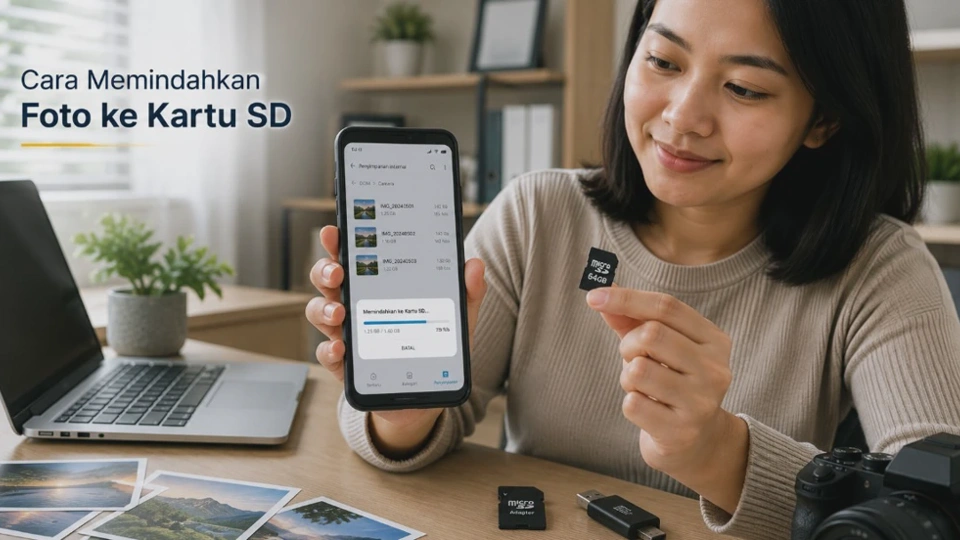
Memori internal yang cepat penuh sering menjadi alasan utama pengguna mencari cara memindahkan foto ke kartu SD agar ruang penyimpanan kembali lega. Langkah ini cukup efektif karena foto biasanya menjadi salah satu jenis file yang paling banyak menghabiskan kapasitas storage pada HP Android.
Selain membuat memori lebih longgar, memindahkan foto ke kartu SD juga membantu menjaga performa perangkat tetap stabil ketika digunakan sehari-hari. Dengan ruang penyimpanan yang lebih lega, proses menyimpan file baru, memperbarui aplikasi melalui Google Play Store, hingga menjalankan sistem dapat berlangsung lebih lancar.
Meskipun terlihat sederhana, proses pemindahan foto tidak selalu berhasil pada setiap perangkat Android. Perbedaan antarmuka, versi sistem operasi, hingga kualitas kartu SD dapat memengaruhi langkah maupun hasil yang diperoleh.
Panduan ini membahas panduan lengkap mulai dari alasan memindahkan foto ke kartu SD, persiapan yang perlu dilakukan, langkah-langkah pada berbagai jenis HP Android, hingga solusi ketika proses pemindahan mengalami kendala.
Mengapa Memindahkan Foto ke Kartu SD Perlu Dilakukan?
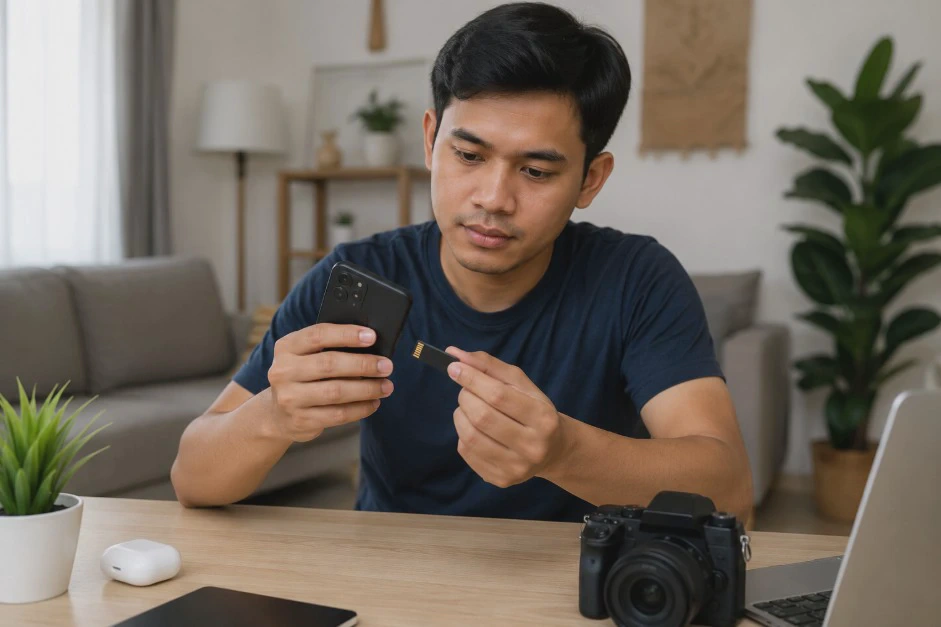
Foto yang tersimpan di memori internal akan terus bertambah seiring penggunaan kamera maupun aplikasi seperti WhatsApp dan media sosial. Jika dibiarkan, kapasitas penyimpanan dapat cepat habis sehingga HP mulai menampilkan peringatan memori penuh.
Memindahkan foto ke kartu SD menjadi solusi praktis karena tidak memerlukan penghapusan file. Pengguna tetap dapat menyimpan seluruh dokumentasi tanpa harus mengorbankan ruang penyimpanan internal.
Membebaskan Ruang Penyimpanan Internal
Semakin sedikit ruang kosong pada memori internal, semakin besar kemungkinan HP mengalami penurunan performa. Sistem Android membutuhkan ruang kosong agar proses pembaruan aplikasi, penyimpanan cache, dan pengelolaan data dapat berjalan optimal.
Setelah foto dipindahkan ke kartu SD, kapasitas penyimpanan internal akan bertambah sehingga perangkat terasa lebih responsif. Kondisi ini juga membantu mengurangi risiko munculnya notifikasi penyimpanan penuh.
Membuat Pengelolaan Foto Lebih Mudah
Kartu SD dapat digunakan sebagai tempat penyimpanan khusus untuk file multimedia seperti foto dan video. Dengan begitu, pengguna lebih mudah mencari file tanpa tercampur dengan data aplikasi maupun dokumen lainnya.
Cara ini juga mempermudah proses pencadangan ketika ingin memindahkan foto ke laptop atau perangkat lain. Pengguna cukup melepas kartu SD tanpa harus menyalin seluruh isi memori internal.
Mengurangi Risiko Kehilangan File Saat Reset HP
Beberapa pengguna perlu melakukan factory reset ketika HP mengalami gangguan sistem atau performanya menurun. Jika seluruh foto masih berada di memori internal, ada kemungkinan file ikut terhapus apabila belum dicadangkan.
Menyimpan foto pada kartu SD memberikan lapisan perlindungan tambahan karena file tidak ikut terhapus selama kartu memori dilepas sebelum proses reset dilakukan. Meski demikian, tetap disarankan membuat cadangan ke layanan cloud sebagai langkah antisipasi.
Cocok untuk Pengguna yang Sering Mengambil Foto
Pengguna yang gemar memotret atau merekam video biasanya menghasilkan file berukuran besar setiap hari. Tanpa pengelolaan penyimpanan yang baik, memori internal dapat penuh hanya dalam waktu singkat.
Memanfaatkan kartu SD membuat kapasitas penyimpanan menjadi lebih fleksibel. Pengguna bahkan dapat mengganti kartu SD dengan kapasitas yang lebih besar apabila kebutuhan penyimpanan terus meningkat.
Hal yang Perlu Dipersiapkan Sebelum Memindahkan Foto ke Kartu SD
Sebelum memulai proses pemindahan, pastikan kartu SD telah terpasang dan dapat dikenali oleh sistem Android. Langkah ini penting agar proses penyalinan file berjalan tanpa gangguan.
Apabila kartu SD baru dipasang, buka menu Pengaturan > Storage untuk memastikan media penyimpanan tersebut terdeteksi. Jika belum muncul, lepaskan lalu pasang kembali kartu SD atau coba restart perangkat.
Pastikan Kartu SD Memiliki Ruang Kosong
Kapasitas kartu SD harus lebih besar daripada total ukuran foto yang akan dipindahkan. Jika ruang penyimpanan hampir penuh, proses pemindahan dapat gagal di tengah jalan.
Periksa juga kecepatan kartu SD yang digunakan karena kartu dengan kualitas rendah biasanya membutuhkan waktu lebih lama saat memindahkan file berukuran besar. Untuk penggunaan harian, kartu SD dengan kelas kecepatan yang baik akan memberikan proses transfer yang lebih stabil.
Periksa Kondisi Kartu SD
Kartu SD yang mulai rusak sering menyebabkan file gagal dipindahkan atau tidak dapat dibuka setelah proses selesai. Tanda-tandanya antara lain muncul pesan error, proses transfer berhenti sendiri, atau kartu SD sering terputus dari sistem.
Apabila gejala tersebut muncul, lakukan pemeriksaan menggunakan fitur pemeriksaan penyimpanan bawaan Android atau uji kartu SD pada perangkat lain. Jika kerusakan berasal dari media penyimpanan, sebaiknya segera ganti kartu SD untuk menghindari kehilangan data.
Cadangkan Foto Penting Terlebih Dahulu
Meskipun proses pemindahan relatif aman, membuat salinan cadangan tetap menjadi langkah yang disarankan. Cadangan dapat disimpan pada komputer, hard disk eksternal, maupun layanan penyimpanan berbasis cloud.
Langkah ini akan sangat membantu apabila proses pemindahan terhenti akibat gangguan sistem atau kartu SD mengalami kerusakan mendadak. Risiko kehilangan foto penting pun dapat diminimalkan.
Ketahui Lokasi Penyimpanan Foto
Sebagian besar foto kamera tersimpan pada folder DCIM, sedangkan foto dari aplikasi pesan biasanya berada di folder khusus masing-masing aplikasi. Mengetahui lokasi penyimpanan akan mempercepat proses pemindahan karena pengguna tidak perlu mencari file satu per satu.
Jika menggunakan aplikasi galeri bawaan, Anda juga dapat melihat lokasi folder melalui menu informasi foto. Informasi tersebut memudahkan saat membuka file menggunakan aplikasi Files atau pengelola berkas lainnya.
Checklist Sebelum Mulai Memindahkan Foto
Agar proses berjalan lancar, lakukan pemeriksaan sederhana berikut sebelum memindahkan file. Langkah ini hanya membutuhkan beberapa menit, tetapi dapat mengurangi risiko terjadinya kesalahan.
| Checklist | Status |
|---|---|
| Kartu SD terpasang dengan benar | ✓ |
| Ruang penyimpanan kartu SD masih cukup | ✓ |
| Foto penting sudah dicadangkan | ✓ |
| Lokasi folder foto sudah diketahui | ✓ |
| Baterai HP mencukupi atau sedang diisi daya | ✓ |
Seluruh persiapan tersebut akan membuat proses pemindahan foto berlangsung lebih cepat dan aman. Pada bagian berikutnya akan dibahas langkah-langkah cara memindahkan foto ke kartu SD di HP Android pada berbagai antarmuka, termasuk solusi apabila menu yang tersedia berbeda di setiap merek perangkat.
Cara Memindahkan Foto ke Kartu SD di HP Android dengan Mudah
Setelah semua persiapan selesai, Anda dapat mulai memindahkan foto menggunakan aplikasi Files, File Manager, atau pengelola berkas bawaan HP. Langkahnya hampir sama pada Samsung, Xiaomi, OPPO, vivo, realme, hingga Infinix, meskipun tampilan antarmukanya bisa sedikit berbeda.
Tujuan utama proses ini adalah memindahkan file dari memori internal ke kartu SD tanpa mengurangi kualitas foto. Jika dilakukan dengan benar, seluruh foto akan tetap utuh dan ruang penyimpanan internal menjadi lebih lega.
Melalui Aplikasi File Manager Bawaan
Cara ini merupakan metode yang paling mudah karena tidak memerlukan aplikasi tambahan. Hampir semua HP Android sudah menyediakan pengelola file bawaan sejak pertama kali digunakan.
Ikuti langkah berikut.
- Buka aplikasi File Manager atau Files.
- Masuk ke folder Internal Storage.
- Pilih folder DCIM, Pictures, atau folder tempat foto tersimpan.
- Tekan dan tahan foto yang ingin dipindahkan.
- Pilih Pindahkan (Move).
- Masuk ke menu SD Card.
- Pilih folder tujuan atau buat folder baru.
- Tekan Pindahkan ke Sini.
Setelah proses selesai, buka kartu SD untuk memastikan seluruh foto telah berhasil dipindahkan. Lama proses bergantung pada jumlah file, ukuran foto, dan kecepatan kartu SD yang digunakan.
Memindahkan Seluruh Folder Sekaligus
Apabila jumlah foto mencapai ratusan bahkan ribuan, memindahkan folder lebih efisien daripada memilih file satu per satu. Cara ini juga menjaga struktur folder tetap rapi sehingga foto lebih mudah ditemukan.
Pastikan ruang kosong pada kartu SD masih mencukupi sebelum memulai proses. Jangan menutup aplikasi File Manager selama proses transfer berlangsung agar tidak terjadi kegagalan penyalinan data.
Mengubah Lokasi Penyimpanan Kamera
Beberapa HP Android memungkinkan pengguna menyimpan hasil foto langsung ke kartu SD. Pengaturan ini cocok bagi pengguna yang sering mengambil foto atau merekam video berukuran besar.
Buka aplikasi Kamera, masuk ke Pengaturan, lalu aktifkan opsi Simpan ke Kartu SD apabila tersedia. Jika menu tersebut tidak muncul, berarti perangkat atau versi sistem operasi belum mendukung fitur tersebut.
Tips Praktis: Setelah foto berhasil dipindahkan, jangan langsung menghapus file di memori internal sebelum memastikan seluruh foto dapat dibuka dari kartu SD.
Mengatasi Foto yang Gagal Dipindahkan ke Kartu SD
Proses pemindahan terkadang berhenti di tengah jalan atau muncul pesan gagal. Penyebabnya bisa berasal dari kartu SD, sistem Android, maupun aplikasi pengelola file.
Mulailah pemeriksaan dari penyebab yang paling sederhana sebelum memutuskan mengganti kartu SD. Langkah bertahap akan menghemat waktu sekaligus mengurangi risiko kehilangan data.
Periksa Kartu SD
Pastikan kartu SD masih dapat dibaca oleh sistem Android. Jika status penyimpanan tidak muncul pada menu Storage, lepaskan lalu pasang kembali kartu tersebut.
Apabila tetap tidak terbaca, coba pasang kartu SD pada perangkat lain. Jika hasilnya sama, kemungkinan media penyimpanan mengalami kerusakan.
Restart HP
Restart dapat menyegarkan sistem dan menutup proses yang berjalan di latar belakang. Cara sederhana ini sering berhasil mengatasi kegagalan transfer akibat gangguan sementara.
Setelah perangkat menyala kembali, ulangi proses pemindahan menggunakan File Manager. Hindari membuka banyak aplikasi secara bersamaan agar penggunaan RAM tetap ringan.
Bersihkan Cache File Manager
Cache yang menumpuk dapat menyebabkan aplikasi pengelola file bekerja kurang optimal. Membersihkan cache tidak akan menghapus foto maupun dokumen yang tersimpan.
Masuk ke Pengaturan > Aplikasi > File Manager > Penyimpanan, lalu pilih Hapus Cache. Setelah itu, coba kembali memindahkan foto ke kartu SD.
Pastikan Kapasitas Masih Tersedia
Transfer file akan gagal apabila ruang penyimpanan kartu SD hampir penuh. Periksa kapasitas yang tersisa melalui menu Storage sebelum mengulangi proses.
Jika ruang tidak mencukupi, hapus file yang sudah tidak diperlukan atau gunakan kartu SD dengan kapasitas lebih besar. Cara ini lebih aman dibanding memaksakan proses transfer.
Tips Mengelola Penyimpanan Foto agar Memori HP Tetap Lega
Memindahkan foto ke kartu SD hanyalah salah satu cara menjaga ruang penyimpanan tetap tersedia. Kebiasaan mengelola file secara rutin akan membuat performa HP tetap stabil dalam jangka panjang.
Lakukan pemeriksaan penyimpanan setiap beberapa minggu sekali agar file yang tidak diperlukan dapat segera dibersihkan. Langkah sederhana ini juga membantu mencegah memori internal cepat penuh.
Beberapa kebiasaan yang disarankan antara lain:
- Hapus foto yang buram atau duplikat.
- Pindahkan video berukuran besar ke kartu SD.
- Cadangkan foto penting ke layanan cloud.
- Bersihkan cache aplikasi secara berkala.
- Sisakan ruang kosong pada memori internal agar sistem bekerja lebih optimal.
Dengan pengelolaan penyimpanan yang baik, Anda tidak perlu sering menghapus aplikasi hanya karena memori penuh. HP juga akan terasa lebih responsif saat digunakan untuk aktivitas sehari-hari.
Apa yang Masih Belum Jelas Seputar Cara Memindahkan Foto ke Kartu SD
Apakah semua HP Android bisa memindahkan foto ke kartu SD?
Tidak. Fitur ini hanya tersedia pada perangkat yang memiliki slot kartu SD dan mendukung penyimpanan eksternal.
Apakah kualitas foto akan berubah setelah dipindahkan?
Tidak. Proses pemindahan hanya mengubah lokasi penyimpanan sehingga kualitas foto tetap sama.
Mengapa menu pindahkan ke kartu SD tidak muncul?
Biasanya karena kartu SD belum terbaca, tidak terpasang dengan benar, atau aplikasi yang digunakan tidak memiliki fitur pemindahan file.
Apakah foto di galeri akan hilang setelah dipindahkan?
Tidak. Selama kartu SD masih terpasang dan terbaca oleh sistem, foto tetap dapat ditampilkan melalui aplikasi Galeri.
Apakah lebih baik menggunakan kartu SD atau penyimpanan cloud?
Kartu SD cocok untuk penyimpanan lokal tanpa koneksi internet, sedangkan layanan cloud lebih aman sebagai cadangan apabila perangkat hilang atau rusak.
Kesimpulan
Cara memindahkan foto ke kartu SD dapat dilakukan dengan mudah melalui aplikasi File Manager bawaan Android selama kartu SD terpasang dengan benar dan memiliki ruang penyimpanan yang cukup.
Dengan mengikuti langkah yang tepat serta melakukan pengecekan apabila terjadi kendala, proses pemindahan akan berjalan aman tanpa mengurangi kualitas foto sekaligus membantu menjaga memori internal HP tetap lega dan performanya tetap optimal.












