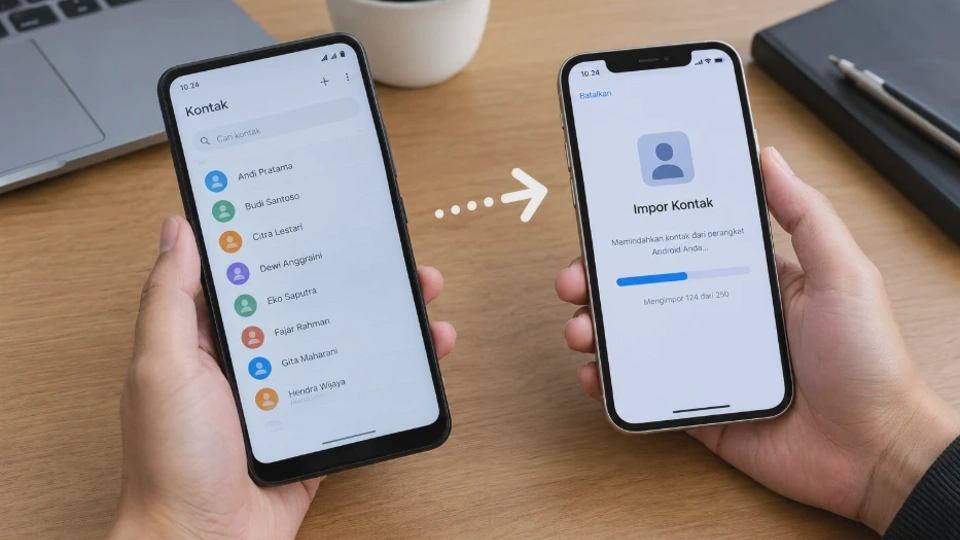
Memindahkan kontak dari Android ke iPhone tidak harus dilakukan dengan menyalin nomor telepon satu per satu. Ada beberapa cara yang bisa digunakan, mulai dari sinkronisasi akun Google hingga mengimpor file kontak secara langsung.
Cara terbaik bergantung pada kondisi iPhone yang digunakan. Jika iPhone masih baru dan belum selesai diatur, aplikasi Move to iOS bisa menjadi pilihan praktis. Namun, jika iPhone sudah digunakan sehari-hari, sinkronisasi Google atau file VCF biasanya lebih sesuai karena tidak mengharuskan pengguna mengatur ulang perangkat.
Sebelum memulai, penting untuk mengetahui lokasi penyimpanan kontak di Android. Kontak bisa tersimpan di akun Google, memori perangkat, atau kartu SIM. Perbedaan lokasi penyimpanan tersebut menentukan metode transfer yang paling mudah dan aman.
Apa Saja yang Perlu Disiapkan Sebelum Memindahkan Kontak dari Android ke iPhone?
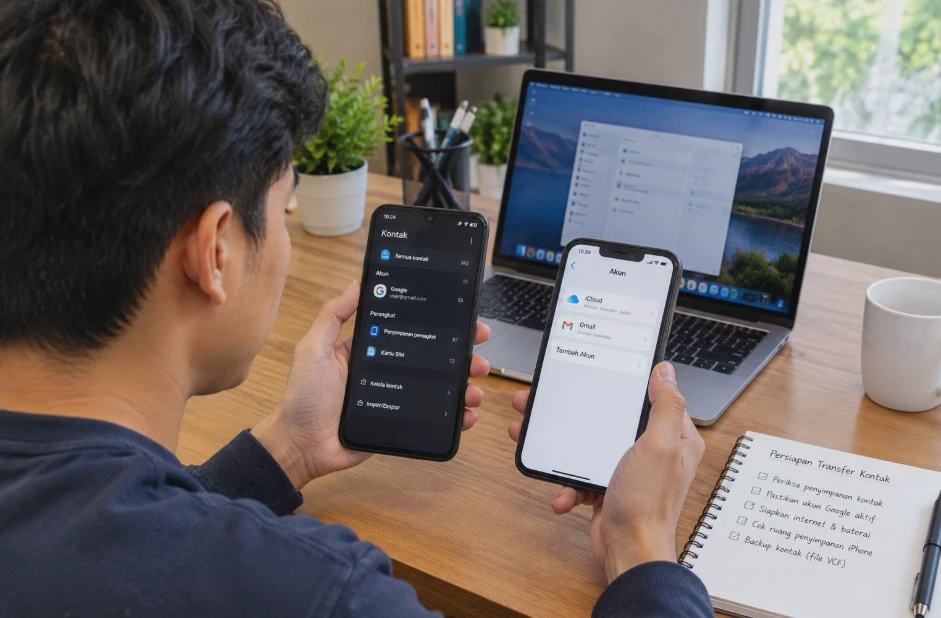
Persiapan sederhana dapat membantu mencegah kontak hilang, terduplikasi, atau tidak muncul setelah dipindahkan. Pastikan data kontak di Android sudah diperiksa sebelum memulai proses transfer.
1. Periksa lokasi penyimpanan kontak di Android
Buka aplikasi Kontak atau Contacts di Android, kemudian cari pengaturan akun atau pengelolaan kontak. Nama menu dapat berbeda, tergantung merek perangkat seperti Samsung, Xiaomi, OPPO, vivo, atau versi Android yang digunakan.
Periksa apakah kontak tersimpan di akun Google, perangkat, atau kartu SIM. Jika kontak tersebar di beberapa lokasi, kumpulkan terlebih dahulu ke satu tempat yang mudah dikelola.
Kontak yang tersimpan di akun Google umumnya lebih mudah dipindahkan karena bisa disinkronkan langsung dengan iPhone. Sementara itu, kontak lokal perlu diekspor atau dipindahkan menggunakan metode lain.
2. Pastikan akun Google dapat diakses
Jika ingin menggunakan sinkronisasi Google, pastikan alamat Gmail dan kata sandinya masih diketahui. Akun tersebut juga harus dapat diakses tanpa kendala verifikasi.
Periksa sinkronisasi kontak melalui menu pengaturan Android. Pada sebagian perangkat, jalurnya adalah Setelan > Akun > Google > Sinkronisasi akun > Kontak.
Aktifkan sinkronisasi jika belum menyala, kemudian tunggu sampai proses selesai. Langkah ini membantu memastikan perubahan kontak terbaru sudah tersimpan di akun Google, bukan hanya di memori HP.
3. Siapkan koneksi internet dan daya baterai
Koneksi Wi-Fi yang stabil diperlukan untuk sinkronisasi Google dan transfer melalui Move to iOS. Pastikan kedua perangkat memiliki daya baterai yang cukup agar proses tidak terputus di tengah jalan.
Jika menggunakan file VCF, koneksi internet tidak selalu diperlukan untuk membuat atau mengimpor file tersebut. Namun, koneksi tetap berguna jika file dikirim melalui email, layanan penyimpanan cloud, atau aplikasi pesan.
4. Periksa ruang penyimpanan dan kondisi iPhone
Kontak biasanya berukuran kecil, sehingga jarang membutuhkan ruang penyimpanan besar. Meski begitu, pastikan iPhone tidak mengalami masalah penyimpanan atau gangguan sistem yang dapat menghambat proses impor.
Periksa juga apakah iPhone sudah selesai melalui proses pengaturan awal. Informasi ini penting karena Move to iOS bekerja dalam proses penyiapan iPhone, sedangkan metode Google dan VCF dapat digunakan pada iPhone yang sudah aktif.
5. Cadangkan kontak sebelum memindahkannya
Sebagai langkah pengamanan, ekspor kontak Android ke file VCF jika tersedia. File ini berfungsi sebagai salinan cadangan yang dapat digunakan kembali apabila proses transfer mengalami kendala.
Jangan menghapus kontak dari Android setelah proses pemindahan selesai sebelum memastikan seluruh nomor sudah tersedia di iPhone. Dengan begitu, sumber data asli tetap aman jika ada kontak yang terlewat.
Cara Memindahkan Kontak dari Android ke iPhone Menggunakan Aplikasi Move to iOS
Metode yang cocok: iPhone baru atau iPhone yang masih berada dalam proses pengaturan awal. Move to iOS merupakan aplikasi resmi Apple yang membantu memindahkan data dari Android ke iPhone. Selain kontak, aplikasi ini juga mendukung pemindahan beberapa jenis data lain selama proses penyiapan perangkat.
Kelebihan metode ini adalah pengguna tidak perlu mengekspor dan mengimpor kontak secara manual. Namun, jika iPhone sudah selesai diatur, penggunaan Move to iOS untuk memulai transfer biasanya mengharuskan pengguna menghapus iPhone dan mengulang proses penyiapan.
Langkah-langkah menggunakan Move to iOS
1. Unduh aplikasi Move to iOS di Android. Buka Google Play Store, cari aplikasi Move to iOS dari Apple, lalu instal aplikasi tersebut agar proses transfer menggunakan aplikasi resmi.
2. Nyalakan iPhone dan mulai pengaturan awal. Ikuti petunjuk di layar sampai menemukan bagian transfer data atau pemindahan aplikasi dan data.
3. Pilih opsi pemindahan dari Android. Pada layar yang sesuai, pilih opsi untuk memindahkan data dari Android agar iPhone menampilkan petunjuk koneksi.
4. Buka Move to iOS di Android. Setujui ketentuan penggunaan, berikan izin yang diminta, lalu lanjutkan sampai aplikasi meminta kode dari iPhone.
5. Masukkan kode yang ditampilkan iPhone. Kode tersebut digunakan untuk menghubungkan kedua perangkat selama proses transfer berlangsung.
6. Pilih data kontak. Jika layar pemilihan data tersedia, pastikan opsi Kontak atau Contacts dipilih. Anda juga bisa memilih jenis data lain yang memang ingin dipindahkan.
7. Tunggu sampai proses transfer selesai. Biarkan kedua perangkat tetap menyala dan ikuti petunjuk pada layar. Hindari berpindah ke aplikasi lain atau memutus koneksi sebelum proses selesai.
8. Selesaikan pengaturan iPhone. Setelah transfer selesai, lanjutkan pengaturan perangkat dan buka aplikasi Kontak untuk memeriksa hasilnya.
Bagaimana jika iPhone sudah digunakan?
Jika iPhone sudah berisi foto, pesan, aplikasi, atau data penting, jangan langsung melakukan reset hanya untuk memindahkan kontak. Menghapus perangkat dapat menghilangkan data lokal yang belum dicadangkan.
Gunakan sinkronisasi akun Google atau file VCF sebagai alternatif. Kedua metode tersebut memungkinkan kontak ditambahkan tanpa mengharuskan Anda mengatur ulang iPhone.
Catatan: Nama menu dan pilihan transfer bisa berbeda menurut versi iOS dan Android. Jika tampilan perangkat tidak sama persis, ikuti fungsi menu yang tersedia, bukan hanya nama menunya.
Cara Memindahkan Kontak dari Android ke iPhone Menggunakan Akun Google
Sinkronisasi akun Google menjadi salah satu cara paling praktis untuk memindahkan kontak Android ke iPhone, terutama jika iPhone sudah selesai diatur. Metode ini tidak membutuhkan kabel atau aplikasi transfer khusus.
Kontak yang tersimpan dan tersinkronisasi di Google dapat diakses dari perangkat lain setelah akun yang sama ditambahkan. Dengan demikian, pengguna tidak perlu mengirim setiap nomor secara manual.
Langkah 1: Pastikan kontak sudah tersinkronisasi di Android
Buka pengaturan Android, lalu cari bagian akun Google dan sinkronisasi kontak. Aktifkan sinkronisasi Kontak jika belum aktif, kemudian tunggu beberapa saat agar data terbaru dikirim ke akun Google.
Pada perangkat tertentu, pengaturan ini bisa ditemukan melalui Setelan > Akun dan pencadangan > Kelola akun atau menu sejenis. Jika kontak disimpan hanya di perangkat, pindahkan atau salin kontak tersebut ke akun Google terlebih dahulu melalui aplikasi Kontak.
Langkah 2: Tambahkan akun Google ke iPhone
1. Buka Pengaturan iPhone
Masuk ke Settings atau Pengaturan, lalu cari bagian Apps > Contacts > Contacts Accounts pada versi iOS yang menyediakan jalur tersebut.
2. Tambahkan akun Google
Pilih Add Account atau Tambah Akun, kemudian pilih Google. Masukkan alamat Gmail dan selesaikan proses autentikasi.
3. Aktifkan sinkronisasi Kontak
Setelah akun berhasil ditambahkan, nyalakan opsi Contacts atau Kontak. Pastikan pengaturannya tersimpan agar iPhone dapat mengambil data kontak dari Google.
Jika menu berbeda, gunakan kolom pencarian di Pengaturan dan cari istilah Accounts atau Kontak. Pada beberapa versi iOS, pengelolaan akun kontak tersedia langsung di bagian Contacts.
Langkah 3: Periksa hasil sinkronisasi
Buka aplikasi Kontak di iPhone, kemudian tunggu sampai daftar nomor telepon muncul. Waktu sinkronisasi bergantung pada koneksi internet dan jumlah data yang tersimpan.
Jika kontak belum muncul, pastikan akun Google sudah ditambahkan dengan benar dan opsi Kontak aktif. Anda juga dapat memeriksa kontak melalui situs Google Contacts menggunakan browser untuk memastikan datanya memang tersimpan di akun tersebut.
Kelebihan metode Google: kontak dapat terus diperbarui melalui sinkronisasi selama pengaturan dan akun masih aktif. Perubahan yang dilakukan pada satu perangkat dapat tercermin di perangkat lain, sehingga metode ini cocok bagi pengguna yang tetap menggunakan layanan Google.
Perlu diperhatikan bahwa menghapus kontak yang tersinkronisasi dapat memengaruhi data di akun sumber. Jika ingin membersihkan daftar kontak, pastikan Anda memahami akun mana yang menyimpan kontak tersebut sebelum menghapusnya.
Cara Memindahkan Kontak dari Android ke iPhone Menggunakan File VCF
File VCF atau vCard adalah berkas yang berisi informasi kontak, seperti nama, nomor telepon, alamat email, dan data lain yang tersedia. Metode ini cocok jika Anda hanya ingin memindahkan kontak tertentu atau ingin memiliki salinan kontak yang dapat disimpan secara offline.
Berbeda dari sinkronisasi Google, impor melalui VCF tidak mengharuskan akun Google tetap terhubung dengan iPhone. Anda cukup mengekspor kontak dari Android, memindahkan berkasnya, lalu membukanya di iPhone.
Langkah 1: Ekspor kontak menjadi file VCF di Android
-
Buka aplikasi Kontak di Android.
-
Masuk ke menu pengaturan atau pengelolaan kontak.
-
Cari pilihan Ekspor, Export, atau Impor/Ekspor kontak.
-
Pilih kontak yang ingin diekspor atau seluruh kontak jika tersedia.
-
Simpan hasil ekspor dalam format
.vcf.
Pada beberapa perangkat, file akan disimpan di folder Download atau penyimpanan internal. Lokasi dan nama menu dapat berbeda sesuai merek HP serta versi aplikasi Kontak.
Jika kontak tersebar di akun Google dan penyimpanan perangkat, pastikan Anda mengekspor sumber yang benar. Mengekspor satu sumber saja bisa menyebabkan sebagian nomor tidak ikut masuk ke file.
Langkah 2: Kirim file VCF ke iPhone
Pindahkan file VCF melalui metode yang paling mudah, misalnya email, layanan cloud, atau aplikasi pesan yang dapat mengirimkan lampiran. Anda juga bisa mengakses file tersebut melalui layanan penyimpanan yang sudah digunakan pada kedua perangkat.
Pastikan berkas yang diterima memiliki ekstensi .vcf. Jika file dikirim melalui layanan cloud, buka file tersebut menggunakan iPhone dan simpan ke aplikasi Files jika diperlukan.
Langkah 3: Impor kontak ke iPhone
-
Buka aplikasi Files atau tempat file VCF disimpan.
-
Ketuk file VCF untuk membukanya.
-
Ikuti opsi yang ditampilkan iOS untuk menambahkan atau mengimpor kontak.
-
Jika muncul pilihan untuk menambahkan seluruh kontak dalam berkas, konfirmasikan tindakan tersebut.
-
Buka aplikasi Kontak untuk memeriksa hasilnya.
Tampilan impor bisa berbeda tergantung versi iOS dan cara file dibuka. Jika mengetuk file tidak menampilkan pilihan impor, coba buka lampiran VCF dari aplikasi lain atau gunakan menu berbagi untuk meneruskannya ke aplikasi yang mendukung kontak.
Hal yang perlu diperhatikan saat menggunakan VCF
File VCF sangat berguna sebagai cadangan, tetapi impor berulang dapat menyebabkan kontak ganda. Sebelum mengimpor file yang sama untuk kedua kalinya, periksa apakah kontak tersebut sebenarnya sudah masuk ke iPhone.
Jika file tidak bisa dibuka, pastikan proses ekspor selesai dan berkas tidak rusak. Anda dapat membuat ulang file VCF dari Android lalu mengirimkannya kembali.
Metode ini juga cocok jika pengguna tidak ingin menyinkronkan seluruh kontak melalui akun Google. Namun, pembaruan kontak berikutnya tidak otomatis mengikuti perubahan di Android karena file VCF merupakan salinan data pada saat ekspor dilakukan.
Cara Memindahkan Kontak dari Android ke iPhone melalui Kartu SIM
Memindahkan kontak menggunakan kartu SIM dapat menjadi pilihan jika nomor telepon masih tersimpan di SIM fisik. Cara ini cukup praktis karena tidak memerlukan akun Google, koneksi internet, atau aplikasi tambahan.
Namun, ada satu hal penting: iPhone tidak menyediakan fitur untuk mengimpor kontak dari semua jenis SIM ke semua model perangkat tanpa memperhatikan kompatibilitas kartu. Selain itu, kartu SIM memiliki kapasitas penyimpanan kontak yang terbatas dan biasanya tidak menyimpan seluruh informasi kontak secara lengkap.
Langkah-langkah memindahkan kontak melalui SIM
-
Buka aplikasi Kontak di Android, lalu cari menu pengelolaan atau ekspor kontak.
-
Jika tersedia, salin kontak yang tersimpan di perangkat atau akun ke kartu SIM.
-
Setelah proses penyalinan selesai, matikan Android dan keluarkan kartu SIM dengan aman.
-
Masukkan kartu SIM tersebut ke iPhone jika ukuran dan jenis SIM kompatibel dengan perangkat.
-
Buka Pengaturan > Apps > Contacts atau menu Kontak pada Pengaturan, bergantung pada versi iOS.
-
Pilih Import SIM Contacts atau Impor Kontak SIM jika opsi tersebut tersedia.
-
Tunggu proses impor selesai, kemudian buka aplikasi Kontak untuk memeriksa hasilnya.
Kontak yang berhasil diimpor akan ditambahkan ke daftar kontak iPhone. Lokasi penyimpanan berikutnya mengikuti pengaturan akun kontak yang digunakan pada perangkat.
Mengapa kontak di kartu SIM tidak semuanya ikut pindah?
Kartu SIM umumnya menyimpan nama dan nomor telepon dengan keterbatasan tertentu. Informasi tambahan seperti alamat email, foto profil, alamat rumah, atau beberapa nomor dalam satu entri mungkin tidak ikut tersalin.
Jika menu impor kontak SIM tidak tersedia, periksa kompatibilitas perangkat dan versi iOS. Sebagai alternatif, gunakan akun Google atau file VCF yang biasanya mendukung pemindahan informasi kontak secara lebih lengkap.
Jangan menganggap kontak sudah aman hanya karena kartu SIM berhasil dipasang. Tetap buka aplikasi Kontak dan cocokkan beberapa nomor penting sebelum melanjutkan penggunaan perangkat.
Cara Mengatasi Kontak yang Tidak Muncul setelah Dipindahkan ke iPhone
Kontak yang tidak langsung terlihat setelah transfer belum tentu hilang. Penyebabnya bisa berupa sinkronisasi yang belum selesai, akun kontak yang belum aktif, atau proses impor yang tidak mencakup seluruh data.
Sebaiknya lakukan pemeriksaan secara berurutan, mulai dari langkah paling sederhana. Hindari menghapus akun atau mengatur ulang iPhone sebelum memastikan sumber kontak masih tersedia.
1. Periksa daftar dan akun kontak yang ditampilkan
Buka aplikasi Kontak di iPhone, kemudian cari menu daftar atau Lists jika tersedia. Pastikan Anda sedang melihat semua daftar kontak, bukan hanya kontak dari satu akun tertentu.
Pada beberapa versi iOS, kontak Google, iCloud, dan akun lain dapat ditampilkan sebagai daftar terpisah. Kontak mungkin sudah berhasil masuk, tetapi tidak terlihat karena daftar yang sedang dipilih terbatas.
2. Pastikan sinkronisasi akun Google aktif
Jika menggunakan akun Google, buka pengaturan akun di iPhone dan periksa apakah opsi Kontak masih aktif. Pastikan juga perangkat memiliki koneksi internet yang berfungsi.
Jika sinkronisasi sempat dimatikan, aktifkan kembali dan tunggu beberapa saat. Setelah itu, tutup lalu buka kembali aplikasi Kontak untuk memeriksa perubahan.
3. Periksa apakah kontak masih tersimpan di Android
Buka aplikasi Kontak di Android dan cari beberapa nomor yang tidak muncul di iPhone. Jika nomor tersebut masih ada, periksa apakah penyimpanannya berada di akun Google, memori perangkat, atau kartu SIM.
Kontak yang hanya tersimpan secara lokal tidak otomatis muncul melalui sinkronisasi Google. Ekspor kontak tersebut ke VCF atau salin ke akun Google terlebih dahulu, lalu lakukan transfer kembali.
4. Cari kontak melalui nama atau nomor telepon
Terkadang kontak terlihat berbeda karena nama yang tersimpan tidak sama dengan nama yang dicari. Gunakan kolom pencarian di aplikasi Kontak dan coba cari berdasarkan nomor telepon.
Periksa pula apakah nomor tersimpan dengan kode negara yang berbeda. Misalnya, nomor yang sebelumnya diawali 08 dapat ditampilkan dengan format internasional +62, tergantung data yang tersimpan.
5. Periksa kemungkinan kontak ganda
Jika sebagian kontak muncul dua kali, jangan langsung menghapus salah satunya tanpa pemeriksaan. Bisa jadi satu entri berasal dari akun Google, sedangkan entri lain tersimpan di iCloud atau diimpor melalui file VCF.
Bandingkan nama, nomor telepon, dan informasi tambahan sebelum menggabungkan atau menghapus data. Jika tersedia, gunakan fitur pengelolaan kontak ganda di iPhone untuk meninjau entri yang terdeteksi serupa.
6. Perbarui sistem jika masalah berlanjut
Jika semua pengaturan sudah benar tetapi kontak tetap tidak muncul, periksa pembaruan iOS dan aplikasi yang digunakan. Pembaruan dapat membantu mengatasi gangguan kompatibilitas atau masalah sinkronisasi tertentu.
Sebelum melakukan langkah yang lebih besar seperti menghapus akun atau mereset perangkat, pastikan kontak masih tersimpan di sumber aslinya. Jangan memilih opsi yang menghapus data lokal jika belum memiliki cadangan yang dapat dipulihkan.
Cara Memastikan Semua Kontak Android Berhasil Dipindahkan ke iPhone
Setelah proses transfer selesai, jangan hanya mengandalkan notifikasi bahwa pemindahan berhasil. Pemeriksaan langsung diperlukan untuk mengetahui apakah semua kontak penting sudah masuk dan informasinya tetap benar. Berikut cara memverifikasi hasil transfer tanpa harus membuka setiap kontak satu per satu.
1. Bandingkan jumlah kontak
Periksa jumlah kontak di Android dan iPhone. Jika jumlahnya berbeda, jangan langsung menyimpulkan bahwa transfer gagal karena beberapa perangkat menghitung kontak berdasarkan akun atau daftar yang berbeda.
Sebagai contoh, Android mungkin menampilkan gabungan kontak dari akun Google dan penyimpanan lokal, sedangkan iPhone hanya menampilkan daftar iCloud. Pastikan kedua perangkat menampilkan sumber kontak yang setara sebelum membandingkan jumlahnya.
2. Periksa beberapa kontak penting
Pilih sejumlah kontak dari kategori berbeda, seperti keluarga, teman, rekan kerja, dan nomor layanan penting. Pastikan nama serta nomor teleponnya sesuai dengan data asli.
Periksa juga kontak yang memiliki lebih dari satu nomor atau alamat email. Jika informasi tambahan tersebut penting, pastikan semuanya ikut dipindahkan, terutama ketika menggunakan metode kartu SIM.
3. Pastikan kontak tersimpan di akun yang tepat
Pada iPhone, kontak dapat dikelola melalui akun seperti iCloud dan Google. Periksa pengaturan akun agar Anda mengetahui lokasi penyimpanan kontak yang baru dipindahkan.
Jika ingin kontak tetap tersedia di perangkat lain, gunakan akun yang memang akan terus digunakan. Jangan mengandalkan penyimpanan lokal semata jika Anda membutuhkan sinkronisasi dan pencadangan lintas perangkat.
4. Lakukan pencadangan setelah verifikasi
Setelah kontak dipastikan lengkap, pertimbangkan untuk mengaktifkan sinkronisasi Kontak iCloud atau mempertahankan sinkronisasi Google. Pilih pengaturan berdasarkan akun yang ingin digunakan sebagai sumber utama.
Hindari mengaktifkan banyak metode impor secara berulang tanpa mengetahui sumber datanya. Hal tersebut dapat membuat daftar kontak semakin sulit dikelola karena entri ganda.
Checklist akhir:
Jika seluruh pemeriksaan tersebut selesai, Anda dapat menggunakan iPhone tanpa perlu mempertahankan Android hanya untuk mengakses daftar nomor telepon lama.
FAQ Seputar Cara Memindahkan Kontak dari Android ke iPhone
1. Bagaimana cara paling mudah memindahkan kontak dari Android ke iPhone?
Cara paling mudah adalah menggunakan akun Google jika kontak sudah tersimpan dan tersinkronisasi di akun tersebut. Tambahkan akun Google ke iPhone, aktifkan sinkronisasi Kontak, lalu tunggu sampai nomor telepon muncul.
2. Apakah memindahkan kontak dari Android ke iPhone harus menggunakan aplikasi Move to iOS?
Tidak. Anda bisa menggunakan akun Google, file VCF, atau kartu SIM yang kompatibel. Move to iOS lebih cocok untuk iPhone baru yang masih dalam proses pengaturan awal.
3. Apakah kontak di Android akan terhapus setelah dipindahkan ke iPhone?
Tidak secara otomatis. Proses sinkronisasi atau impor umumnya menambahkan kontak ke iPhone tanpa menghapus data di Android. Namun, penghapusan kontak yang tersinkronisasi melalui akun bersama dapat memengaruhi perangkat lain.
4. Apakah kontak Google bisa dipindahkan ke iPhone tanpa aplikasi tambahan?
Bisa. Anda cukup menambahkan akun Google melalui Pengaturan iPhone dan mengaktifkan opsi Kontak. Setelah sinkronisasi selesai, kontak akan muncul di aplikasi Kontak.
5. Mengapa sebagian kontak Android tidak muncul di iPhone?
Penyebab umumnya adalah kontak belum tersinkronisasi, tersimpan di memori lokal, atau tidak termasuk dalam data yang diekspor. Periksa sumber penyimpanan kontak di Android, kemudian pindahkan data yang tertinggal menggunakan Google atau file VCF.
6. Apakah file VCF aman digunakan untuk memindahkan kontak?
Ya, file VCF merupakan format standar untuk menyimpan dan bertukar informasi kontak. Simpan file tersebut di lokasi yang aman karena siapa pun yang memiliki akses ke berkasnya mungkin dapat melihat informasi kontak di dalamnya.
7. Apakah kontak bisa dipindahkan dari Android ke iPhone tanpa internet?
Bisa, terutama melalui file VCF yang dipindahkan menggunakan media lokal yang kompatibel atau melalui kartu SIM. Namun, sinkronisasi Google dan sebagian proses Move to iOS memerlukan koneksi yang sesuai.
8. Apakah kontak WhatsApp ikut berpindah setelah kontak telepon dipindahkan?
Nomor telepon yang tersimpan di daftar kontak dapat digunakan kembali oleh WhatsApp setelah kontak tersedia di iPhone dan aplikasi memperoleh izin akses kontak. Namun, riwayat chat WhatsApp merupakan data terpisah yang perlu ditangani melalui prosedur transfer chat tersendiri.
Kesimpulan
Cara memindahkan kontak dari Android ke iPhone dapat disesuaikan dengan kondisi perangkat dan lokasi penyimpanan data. Gunakan Move to iOS untuk iPhone baru, akun Google untuk sinkronisasi praktis, file VCF untuk pemindahan manual, atau kartu SIM jika kontak memang tersimpan di dalamnya.
Sebelum menghapus data dari Android, pastikan seluruh nomor penting sudah muncul di iPhone dan tersimpan di akun yang tepat. Dengan memeriksa hasil transfer serta menyiapkan cadangan, Anda dapat beralih ke iPhone tanpa khawatir kehilangan daftar kontak yang dibutuhkan sehari-hari.












