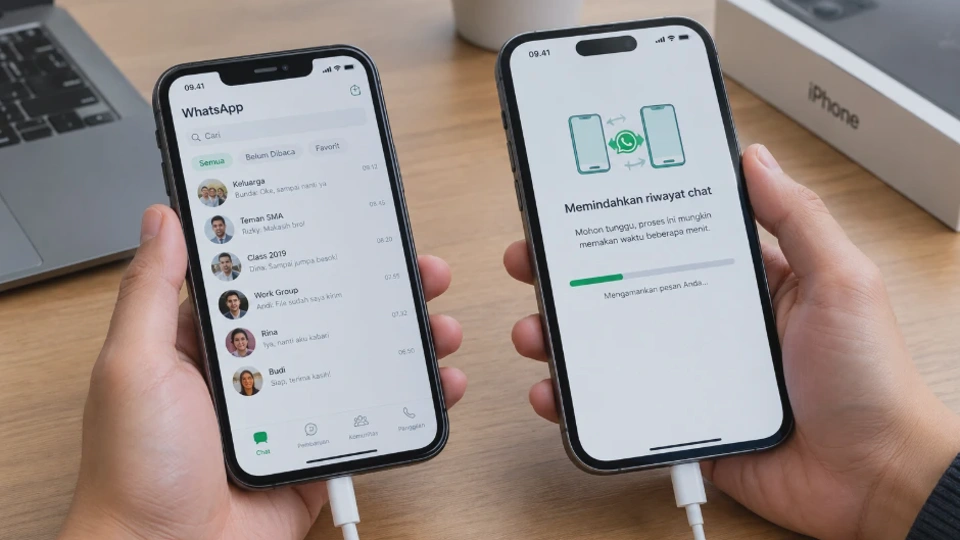
Memindahkan WhatsApp dari iPhone lama ke iPhone baru tidak harus membuat Anda kehilangan percakapan, foto, video, atau dokumen penting. WhatsApp menyediakan fitur Transfer Chat yang memungkinkan pengguna memindahkan riwayat percakapan secara langsung, sementara cadangan iCloud dapat digunakan sebagai alternatif jika metode tersebut tidak tersedia.
Sebelum memulai, ada satu hal yang perlu diperhatikan: memasang WhatsApp di iPhone baru saja tidak otomatis memindahkan seluruh riwayat chat dari perangkat lama. Anda perlu menjalankan proses transfer atau memulihkan cadangan yang sesuai agar data percakapan dapat kembali digunakan.
Artikel ini membahas langkah-langkah pemindahan WhatsApp, mulai dari persiapan perangkat hingga pemeriksaan data setelah proses selesai. Dengan memilih metode yang tepat, Anda dapat beralih ke iPhone baru dengan lebih aman tanpa terburu-buru menghapus data di perangkat lama.
Apa yang Perlu Disiapkan Sebelum Memindahkan WhatsApp ke iPhone Baru?
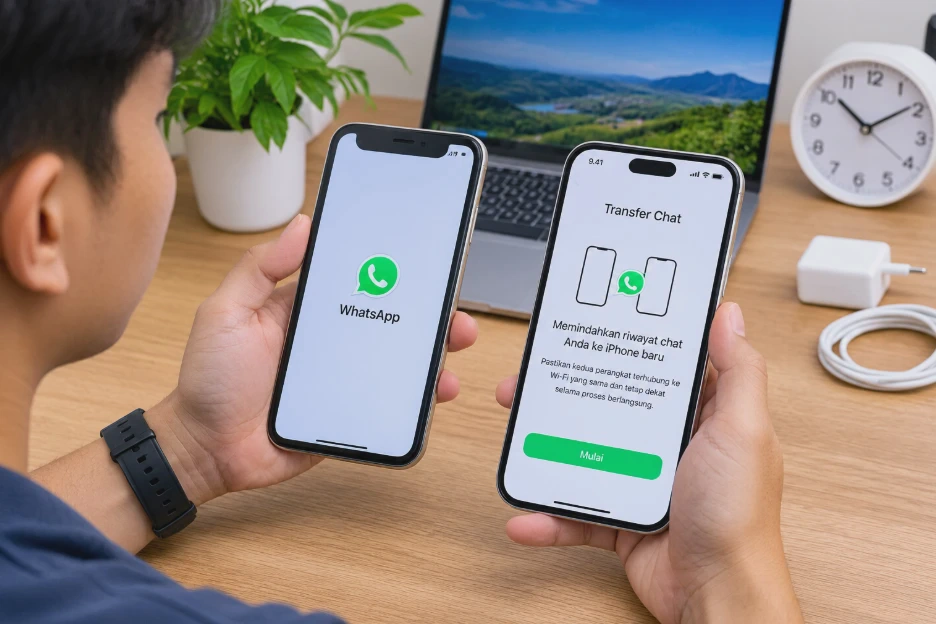
Sebelum memulai proses pemindahan, pastikan kedua iPhone berada dalam kondisi siap digunakan. Persiapan ini membantu mencegah transfer terputus, proses pemulihan gagal, atau sebagian percakapan tidak ikut dipindahkan. Berikut beberapa hal yang perlu diperiksa sebelum memindahkan WhatsApp dari iPhone lama ke iPhone baru.
1. Pastikan WhatsApp di iPhone Lama Masih Bisa Dibuka
Buka WhatsApp di iPhone lama dan periksa apakah seluruh percakapan penting masih tersedia. Pastikan chat pribadi, grup, foto, video, serta dokumen yang dibutuhkan dapat diakses.
Jika iPhone lama masih berfungsi normal, sebaiknya gunakan fitur Transfer Chat karena Anda dapat memindahkan data langsung tanpa bergantung sepenuhnya pada cadangan iCloud.
Jangan menghapus aplikasi WhatsApp atau melakukan reset iPhone lama sebelum proses pemindahan selesai dan data di perangkat baru berhasil diperiksa.
2. Siapkan Nomor Telepon dan Akun Apple
Untuk proses transfer langsung, gunakan nomor telepon WhatsApp yang sama pada kedua perangkat. Nomor tersebut diperlukan untuk memverifikasi akun di iPhone baru.
Pastikan Anda juga dapat mengakses Akun Apple (Apple Account) yang digunakan untuk menyimpan cadangan WhatsApp di iCloud. Jika menggunakan metode pemulihan cadangan, akun dan nomor telepon yang sesuai sangat penting agar WhatsApp dapat menemukan data yang tersimpan.
3. Periksa Koneksi Internet dan Daya Baterai
Hubungkan kedua iPhone ke jaringan Wi-Fi yang stabil dan sambungkan perangkat ke pengisi daya jika memungkinkan. Koneksi yang tidak stabil dapat memperlambat transfer atau menyebabkan proses pemulihan berhenti.
Bluetooth juga perlu diaktifkan apabila Anda menggunakan proses transfer langsung yang memanfaatkan koneksi antardevice atau Mulai Cepat (Quick Start).
4. Pastikan Ruang Penyimpanan Mencukupi
Periksa kapasitas penyimpanan iPhone baru melalui menu Pengaturan → Umum → Penyimpanan iPhone. Pastikan ruang kosong cukup untuk menampung aplikasi WhatsApp beserta riwayat chat dan media yang akan dipulihkan.
Jika penyimpanan hampir penuh, hapus file yang tidak diperlukan atau pindahkan foto dan video berukuran besar ke tempat penyimpanan lain terlebih dahulu. Untuk metode iCloud, pastikan ruang iCloud juga mencukupi karena kebutuhan ruang bergantung pada ukuran cadangan.
5. Buat Cadangan Chat sebagai Pengaman
Meskipun ingin menggunakan Transfer Chat, membuat cadangan terbaru tetap disarankan sebagai langkah pengamanan tambahan.
Caranya sebagai berikut:
-
Buka WhatsApp di iPhone lama.
-
Masuk ke Pengaturan → Chat → Cadangan Chat.
-
Periksa tanggal dan ukuran cadangan terakhir.
-
Ketuk Cadangkan Sekarang untuk membuat cadangan terbaru.
-
Tunggu sampai proses selesai sebelum melanjutkan.
Jika ingin menyimpan video, periksa apakah opsi Sertakan Video diaktifkan sebelum membuat cadangan. Video yang tidak disertakan dalam cadangan tersebut tidak akan ikut dipulihkan melalui metode iCloud.
Catatan penting: jika cadangan menggunakan enkripsi end-to-end, siapkan kata sandi atau kunci pemulihan yang sesuai apabila diminta. Jangan membagikan informasi tersebut kepada orang lain.
Cara Memindahkan WhatsApp dari iPhone Lama ke iPhone Baru dengan Fitur Transfer Chat
Fitur Transfer Chat merupakan pilihan praktis apabila iPhone lama masih tersedia dan WhatsApp di dalamnya dapat dibuka. Metode ini memindahkan riwayat percakapan dan media secara langsung ke iPhone baru tanpa mengharuskan Anda mengandalkan cadangan iCloud sebagai sumber utama.
Agar proses berjalan lancar, letakkan kedua iPhone berdekatan, gunakan versi WhatsApp terbaru, dan jangan mulai mendaftarkan WhatsApp di perangkat baru sebelum proses transfer dimulai dari perangkat lama.
Langkah 1: Perbarui WhatsApp di Kedua iPhone
Buka App Store pada iPhone lama dan iPhone baru. Cari WhatsApp, kemudian periksa apakah tersedia pembaruan. Jika tersedia, lakukan pembaruan terlebih dahulu. Versi aplikasi yang lebih baru membantu mengurangi kemungkinan kendala akibat perbedaan fitur atau antarmuka.
Langkah 2: Buka Menu Transfer Chat di iPhone Lama
Pada iPhone lama, ikuti langkah berikut:
-
Buka aplikasi WhatsApp.
-
Pilih menu Pengaturan.
-
Ketuk Chat.
-
Cari dan pilih Transfer Chat ke iPhone atau menu transfer chat dengan nama serupa.
Nama menu dapat berbeda sesuai versi aplikasi dan bahasa yang digunakan. Jika opsi tersebut tidak terlihat, periksa pembaruan WhatsApp dan pastikan Anda menggunakan aplikasi resmi. Menu ini digunakan untuk memulai proses pemindahan riwayat percakapan dari perangkat lama.
Langkah 3: Mulai Menyiapkan WhatsApp di iPhone Baru
Nyalakan iPhone baru dan pastikan perangkat terhubung ke Wi-Fi. Unduh WhatsApp melalui App Store jika aplikasinya belum terpasang. Buka WhatsApp, lalu ikuti petunjuk untuk mendaftarkan nomor telepon yang sama dengan akun pada iPhone lama. Jangan lanjutkan dengan akun atau nomor yang berbeda jika tujuan Anda adalah memindahkan riwayat percakapan yang sudah ada.
Ikuti petunjuk yang muncul pada layar sampai WhatsApp menawarkan proses pemindahan chat atau menampilkan kode QR yang perlu dipindai menggunakan iPhone lama.
Langkah 4: Pindai Kode QR dan Hubungkan Kedua Perangkat
Jika kode QR muncul di iPhone baru, kembali ke iPhone lama dan ikuti petunjuk transfer yang ditampilkan WhatsApp. Gunakan kamera atau pemindai di dalam aplikasi sesuai instruksi untuk memindai kode tersebut.
Setelah kedua perangkat terhubung, WhatsApp akan memulai proses transfer. Pastikan kedua iPhone tetap berdekatan dan jangan menutup aplikasi secara paksa selama proses berlangsung.
Langkah 5: Tunggu Sampai Transfer Selesai
Durasi pemindahan bergantung pada jumlah pesan, ukuran media, kondisi perangkat, dan kestabilan koneksi. Riwayat chat yang berisi banyak video atau dokumen berukuran besar biasanya memerlukan waktu lebih lama.
Biarkan layar dan aplikasi tetap dalam kondisi yang diminta WhatsApp. Jika proses belum selesai, jangan langsung menghapus aplikasi atau mengatur ulang perangkat.
Setelah transfer selesai, buka beberapa percakapan untuk memastikan pesan lama sudah muncul. Periksa pula foto, video, dan dokumen sebelum menganggap pemindahan berhasil.
Kapan metode ini paling cocok? Gunakan Transfer Chat jika iPhone lama masih berfungsi, Anda dapat membuka WhatsApp di dalamnya, dan kedua perangkat tersedia secara bersamaan. Jika iPhone lama hilang atau rusak, pemulihan melalui cadangan iCloud dapat menjadi pilihan yang lebih sesuai.
Cara Memindahkan WhatsApp Menggunakan Cadangan iCloud
Cadangan iCloud menjadi alternatif jika Anda ingin memindahkan WhatsApp ke iPhone baru tanpa melakukan transfer langsung dari perangkat lama. Metode ini juga berguna ketika iPhone lama tidak lagi dapat digunakan, selama cadangan WhatsApp sebelumnya tersedia dan dapat diakses.
Perlu dipahami bahwa cadangan WhatsApp berbeda dari cadangan seluruh iPhone. Cadangan WhatsApp menyimpan riwayat chat dan media sesuai pengaturan pencadangan, sedangkan cadangan perangkat melalui iCloud mencakup berbagai data dan pengaturan iPhone.
Langkah 1: Periksa Cadangan WhatsApp di iPhone Lama
Jika iPhone lama masih dapat digunakan, periksa terlebih dahulu apakah cadangan terbaru sudah tersedia.
-
Buka WhatsApp di iPhone lama.
-
Masuk ke Pengaturan → Chat → Cadangan Chat.
-
Perhatikan tanggal dan waktu pencadangan terakhir.
-
Jika diperlukan, ketuk Cadangkan Sekarang.
-
Tunggu hingga proses pencadangan selesai.
Pastikan tanggal cadangan sesuai dengan waktu terakhir Anda menggunakan WhatsApp. Pesan yang masuk setelah pencadangan terakhir mungkin tidak ikut dipulihkan melalui metode ini.
Langkah 2: Pastikan iCloud Drive Aktif
WhatsApp membutuhkan akses ke iCloud Drive untuk menyimpan dan menemukan cadangan chat. Pada iPhone, buka Pengaturan → nama Anda → iCloud. Periksa apakah iCloud Drive sudah aktif dan apakah WhatsApp diizinkan menggunakan iCloud.
Nama atau susunan menu dapat sedikit berbeda menurut versi iOS. Jika WhatsApp tidak muncul dalam daftar aplikasi yang menggunakan iCloud, periksa pengaturan sinkronisasi dan pastikan Anda masuk menggunakan Akun Apple yang benar.
Langkah 3: Pasang WhatsApp di iPhone Baru
Unduh WhatsApp melalui App Store pada iPhone baru. Setelah aplikasi terpasang, buka WhatsApp dan masukkan nomor telepon yang digunakan untuk membuat cadangan.
Lakukan verifikasi nomor sesuai petunjuk yang muncul. Pastikan Anda menggunakan Akun Apple atau akun iCloud yang sama dengan akun yang menyimpan cadangan WhatsApp sebelumnya. Jika nomor telepon atau akun iCloud tidak sesuai, WhatsApp mungkin tidak dapat menemukan cadangan yang dibutuhkan.
Langkah 4: Pulihkan Riwayat Chat
Setelah nomor telepon berhasil diverifikasi, WhatsApp akan memeriksa ketersediaan cadangan yang dapat dipulihkan. Jika cadangan ditemukan, pilih opsi Pulihkan Riwayat Chat atau Restore Chat History. Tunggu sampai proses pemulihan dimulai dan ikuti instruksi yang ditampilkan.
Jangan melewati pilihan pemulihan jika Anda ingin mengembalikan percakapan lama. Opsi pemulihan biasanya muncul saat proses penyiapan awal WhatsApp, sehingga Anda mungkin perlu memasang ulang aplikasi dengan hati-hati jika sebelumnya melewatkannya. Sebelum melakukan itu, pastikan cadangan yang dibutuhkan memang tersedia.
Langkah 5: Tunggu Pemulihan Chat dan Media
Setelah riwayat chat dipulihkan, pesan biasanya dapat mulai ditampilkan, sedangkan foto, video, dan media lainnya mungkin masih diunduh.
Biarkan iPhone terhubung ke Wi-Fi dan memiliki ruang penyimpanan yang cukup. Waktu pemulihan bergantung pada ukuran cadangan dan kondisi koneksi internet.
Perhatian: jangan menghapus cadangan iCloud lama sebelum memastikan seluruh chat penting sudah kembali. Jika proses pemulihan gagal, periksa ruang penyimpanan, koneksi internet, akun iCloud, dan nomor telepon sebelum mencoba kembali.
Cara Memindahkan WhatsApp ke iPhone Baru dengan Nomor yang Sama
Mengganti iPhone tidak berarti Anda harus mengganti nomor WhatsApp. Anda tetap dapat menggunakan akun dengan nomor telepon yang sama pada perangkat baru, asalkan bisa menyelesaikan proses verifikasi dan memindahkan riwayat chat menggunakan metode yang sesuai.
Nomor telepon berfungsi sebagai identitas akun WhatsApp, sedangkan riwayat chat dipindahkan melalui Transfer Chat atau dipulihkan dari cadangan yang tersedia. Keduanya merupakan proses yang berkaitan, tetapi tidak sama.
Jika Nomor Lama Masih Aktif
Apabila nomor telepon masih dapat menerima SMS atau panggilan verifikasi, prosesnya relatif mudah.
-
Pastikan nomor tersebut masih aktif dan dapat digunakan untuk verifikasi.
-
Siapkan cadangan WhatsApp atau gunakan fitur Transfer Chat.
-
Pasang WhatsApp pada iPhone baru.
-
Masukkan nomor telepon yang sama.
-
Selesaikan verifikasi akun.
-
Jalankan transfer atau pemulihan riwayat chat sesuai metode yang dipilih.
Jika WhatsApp meminta konfirmasi perpindahan akun melalui iPhone lama, ikuti instruksi tersebut. Langkah keamanan tambahan ini dapat muncul untuk memastikan bahwa perpindahan perangkat memang dilakukan oleh pemilik akun.
Jika Ingin Mengganti Nomor Sekaligus
Jika Anda juga ingin mengganti nomor telepon, sebaiknya gunakan fitur Ganti Nomor di WhatsApp pada perangkat lama sebelum memindahkan akun, selama perangkat dan nomor lama masih dapat digunakan sesuai persyaratan aplikasi.
Fitur tersebut membantu memindahkan informasi akun ke nomor baru. Setelah perubahan selesai, buat cadangan terbaru atau ikuti prosedur transfer chat yang tersedia.
Jangan langsung mendaftarkan nomor baru tanpa memahami prosesnya. Jika nomor dan cadangan tidak sesuai, pemulihan percakapan bisa menjadi lebih rumit.
Jika Nomor Lama Sudah Tidak Aktif
Jika nomor lama tidak dapat menerima kode verifikasi, Anda perlu memulihkan akses ke nomor tersebut melalui operator seluler jika memungkinkan.
Cadangan iCloud saja tidak selalu cukup untuk melewati verifikasi akun WhatsApp. Jika nomor tidak lagi dapat diakses, selesaikan persoalan nomor terlebih dahulu sebelum mencoba memindahkan akun.
Cara Memastikan Chat, Foto, dan Video WhatsApp Berhasil Dipindahkan
Setelah proses transfer atau pemulihan selesai, jangan langsung menghapus data di iPhone lama. Lakukan pemeriksaan untuk memastikan bahwa percakapan dan media penting benar-benar tersedia di perangkat baru. Berikut cara memeriksanya secara sistematis.
1. Periksa Percakapan Lama
Buka beberapa chat pribadi dan grup yang sudah lama digunakan. Periksa pesan lama, tanggal percakapan, serta pesan terbaru sebelum proses pemindahan dilakukan.
Anda tidak harus memeriksa seluruh percakapan satu per satu. Pilih beberapa chat penting, terutama yang berisi informasi pekerjaan, keluarga, sekolah, atau dokumen yang masih dibutuhkan.
2. Periksa Foto, Video, dan Dokumen
Buka percakapan yang diketahui memiliki banyak lampiran. Ketuk beberapa foto, putar video, dan buka dokumen untuk memastikan file dapat diakses.
Jika media belum langsung terlihat, periksa koneksi internet dan tunggu proses pengunduhan selesai. Pada pemulihan iCloud, sebagian media dapat membutuhkan waktu tambahan setelah pesan muncul.
3. Periksa Grup dan Informasi Akun
Pastikan grup WhatsApp yang biasa digunakan masih muncul dan nama kontak ditampilkan dengan benar. Periksa pula foto profil, informasi akun, serta pengaturan penting yang biasa Anda gunakan.
Perlu diketahui bahwa tidak semua jenis data WhatsApp harus diperlakukan sama. Menurut dokumentasi transfer WhatsApp, beberapa kategori tertentu, seperti riwayat panggilan dan media dari Kanal WhatsApp, memiliki keterbatasan dalam transfer chat langsung.
4. Bandingkan Data dengan iPhone Lama
Jika perangkat lama masih tersedia, gunakan sebagai pembanding. Cari beberapa percakapan penting di kedua perangkat dan pastikan pesan serta lampirannya sesuai. Gunakan checklist berikut sebelum memutuskan bahwa proses pemindahan benar-benar selesai.
Setelah semua pemeriksaan selesai, Anda dapat mulai menggunakan WhatsApp di iPhone baru dengan lebih tenang. Simpan iPhone lama untuk sementara sampai yakin tidak ada data penting yang tertinggal.
Cara Mengatasi Masalah Saat Memindahkan WhatsApp ke iPhone Baru
Proses pemindahan WhatsApp terkadang tidak berjalan sesuai harapan. Penyebabnya bisa berupa koneksi internet yang tidak stabil, kapasitas penyimpanan yang kurang, ketidaksesuaian akun, atau cadangan yang bermasalah.
Lakukan penanganan secara bertahap dari masalah yang paling mudah diperiksa. Hindari menghapus data atau melakukan reset iPhone sebelum memastikan bahwa percakapan penting sudah memiliki salinan yang dapat dipulihkan.
WhatsApp Tidak Menemukan Cadangan iCloud
Masalah ini umumnya terjadi ketika pengguna masuk dengan Akun Apple yang berbeda, menggunakan nomor telepon yang tidak sesuai, atau belum mengaktifkan iCloud Drive.
Coba langkah berikut:
-
Periksa Akun Apple yang sedang digunakan pada iPhone.
-
Pastikan iCloud Drive aktif.
-
Periksa izin penggunaan iCloud untuk WhatsApp.
-
Pastikan nomor telepon sama dengan nomor yang digunakan saat membuat cadangan.
-
Periksa menu Cadangan Chat pada iPhone lama jika perangkat tersebut masih tersedia.
Jika cadangan memang tidak ada, Anda dapat menggunakan Transfer Chat selama iPhone lama masih bisa diakses dan fitur tersebut tersedia.
Transfer Chat Berhenti di Tengah Jalan
Transfer dapat terhenti karena koneksi bermasalah, perangkat terlalu berjauhan, aplikasi tertutup, atau daya baterai tidak mencukupi. Untuk mengatasinya, pastikan kedua iPhone terhubung ke Wi-Fi yang stabil, berada berdekatan, dan memiliki daya yang cukup. Perbarui WhatsApp jika tersedia pembaruan, kemudian ikuti petunjuk yang ditampilkan aplikasi.
Jika proses tetap gagal, mulai ulang kedua perangkat dan coba kembali sesuai instruksi WhatsApp. Jangan langsung menghapus aplikasi di iPhone lama karena data tersebut mungkin masih menjadi satu-satunya sumber riwayat chat Anda.
Ruang Penyimpanan iPhone Tidak Cukup
Cadangan yang berukuran besar membutuhkan ruang kosong yang memadai pada perangkat tujuan. Jika ruang penyimpanan hampir habis, proses pemulihan dapat gagal atau hanya selesai sebagian.
Buka Pengaturan → Umum → Penyimpanan iPhone untuk memeriksa aplikasi dan file yang menggunakan ruang paling banyak. Hapus unduhan yang tidak dibutuhkan atau pindahkan file pribadi ke penyimpanan lain setelah memastikan file tersebut sudah aman.
Periksa juga kapasitas iCloud. WhatsApp menyarankan agar ruang kosong yang tersedia di iCloud dan iPhone mencukupi; untuk proses pencadangan dan pemulihan, kebutuhan ruang dapat jauh lebih besar daripada ukuran cadangan itu sendiri.
Chat Sudah Muncul, tetapi Foto dan Video Belum Lengkap
Jangan langsung menyimpulkan bahwa transfer gagal. Media mungkin masih diunduh atau memang tidak disertakan dalam cadangan sebelumnya.
Hubungkan iPhone ke Wi-Fi dan tunggu beberapa saat. Periksa apakah opsi Sertakan Video aktif ketika cadangan dibuat, terutama jika video lama tidak ditemukan setelah pemulihan.
Jika file tertentu memang tidak termasuk dalam cadangan atau transfer, keberadaannya tidak dapat dijamin hanya dengan mengulang pemulihan. Periksa iPhone lama sebelum menghapus data dari perangkat tersebut.
WhatsApp Meminta Verifikasi Nomor Berulang Kali
Pastikan nomor yang dimasukkan benar, termasuk kode negara. Untuk nomor Indonesia, kode negara yang digunakan adalah +62. Periksa apakah kartu SIM atau eSIM yang terkait dengan nomor tersebut aktif dan dapat menerima SMS atau panggilan.
Jika WhatsApp menerapkan jeda keamanan, ikuti waktu tunggu yang ditampilkan karena kode baru mungkin tidak dapat diminta berkali-kali dalam waktu singkat.
Pemulihan Tetap Gagal meskipun Semua Pengaturan Benar
Jika cara dasar belum berhasil, periksa apakah WhatsApp dan iOS sudah diperbarui. Coba gunakan jaringan Wi-Fi lain yang stabil, kemudian periksa kembali kapasitas penyimpanan dan akun iCloud.
Jika cadangan menggunakan enkripsi end-to-end, pastikan Anda memiliki kata sandi atau kunci yang benar. Cadangan terenkripsi tidak dapat dipulihkan tanpa kredensial yang diperlukan.
Sebagai langkah terakhir, Anda dapat mengikuti petunjuk pemulihan resmi WhatsApp atau menghubungi dukungan WhatsApp. Jangan menghapus cadangan iCloud yang masih tersedia atau mengatur ulang iPhone sebelum memastikan pilihan pemulihan yang aman.
FAQ Seputar Cara Memindahkan WhatsApp dari iPhone Lama ke iPhone Baru
1. Apakah WhatsApp bisa dipindahkan ke iPhone baru tanpa kehilangan chat?
Ya, WhatsApp dapat dipindahkan tanpa kehilangan riwayat chat jika Anda menggunakan Transfer Chat atau memulihkan cadangan iCloud yang tersedia. Pastikan proses selesai dan periksa percakapan penting sebelum menghapus data dari iPhone lama.
2. Apakah memindahkan WhatsApp ke iPhone baru harus menggunakan iCloud?
Tidak. Anda dapat menggunakan fitur Transfer Chat untuk memindahkan percakapan langsung dari iPhone lama ke iPhone baru. iCloud menjadi alternatif ketika Anda ingin memulihkan chat dari cadangan yang sudah dibuat.
3. Apakah nomor WhatsApp harus sama saat pindah iPhone?
Untuk metode transfer langsung dan pemulihan cadangan yang dibahas di artikel ini, gunakan nomor telepon yang sama dengan akun atau cadangan sebelumnya. Jika ingin mengganti nomor, lakukan prosedur perubahan nomor terlebih dahulu sesuai ketentuan WhatsApp.
4. Apakah chat WhatsApp di iPhone lama akan terhapus setelah dipindahkan?
Proses transfer tidak berarti Anda harus langsung menghapus chat di iPhone lama. Sebaiknya simpan perangkat lama sampai semua percakapan dan media penting sudah diperiksa pada iPhone baru.
5. Mengapa cadangan WhatsApp tidak muncul di iPhone baru?
Penyebabnya dapat berupa penggunaan Akun Apple yang berbeda, iCloud Drive yang tidak aktif, nomor telepon yang tidak sesuai, atau tidak adanya cadangan yang valid. Periksa pengaturan tersebut sebelum mencoba pemulihan kembali.
6. Apakah foto dan video WhatsApp ikut dipindahkan?
Ya, foto dan video dapat ikut dipindahkan melalui Transfer Chat atau dipulihkan dari cadangan jika datanya tersedia. Pada metode iCloud, video hanya dipulihkan jika disertakan saat cadangan dibuat.
7. Berapa lama proses pemindahan WhatsApp ke iPhone baru?
Tidak ada durasi yang pasti karena waktu transfer bergantung pada jumlah chat, ukuran foto dan video, koneksi internet, serta kondisi perangkat. Percakapan dengan banyak lampiran biasanya memerlukan waktu lebih lama.
8. Apakah WhatsApp bisa dipindahkan jika iPhone lama hilang atau rusak?
Bisa, selama Anda memiliki cadangan WhatsApp yang dapat dipulihkan dan memenuhi persyaratan akun serta nomor telepon. Jika tidak ada cadangan dan perangkat lama tidak dapat digunakan, pemulihan seluruh riwayat chat tidak dapat dijamin.
9. Apakah Quick Start otomatis memindahkan seluruh chat WhatsApp?
Quick Start membantu memindahkan data dan mengatur iPhone baru, tetapi jangan menganggap proses tersebut sebagai jaminan bahwa seluruh riwayat WhatsApp sudah tersedia. Setelah penyiapan perangkat, periksa WhatsApp dan gunakan metode transfer atau pemulihan chat yang sesuai jika diperlukan.
Kesimpulan
Cara memindahkan WhatsApp dari iPhone lama ke iPhone baru dapat dilakukan melalui fitur Transfer Chat atau pemulihan cadangan iCloud. Jika iPhone lama masih berfungsi, Transfer Chat merupakan pilihan praktis untuk memindahkan percakapan dan media secara langsung.
Sebelum memulai, pastikan nomor telepon sesuai, koneksi internet stabil, penyimpanan mencukupi, dan cadangan tersedia sebagai pengaman. Setelah proses selesai, periksa chat, foto, video, serta dokumen penting sebelum menghapus data dari perangkat lama.
Dengan mengikuti langkah-langkah tersebut, Anda dapat beralih ke iPhone baru dengan lebih aman dan mengurangi risiko kehilangan riwayat percakapan WhatsApp.












