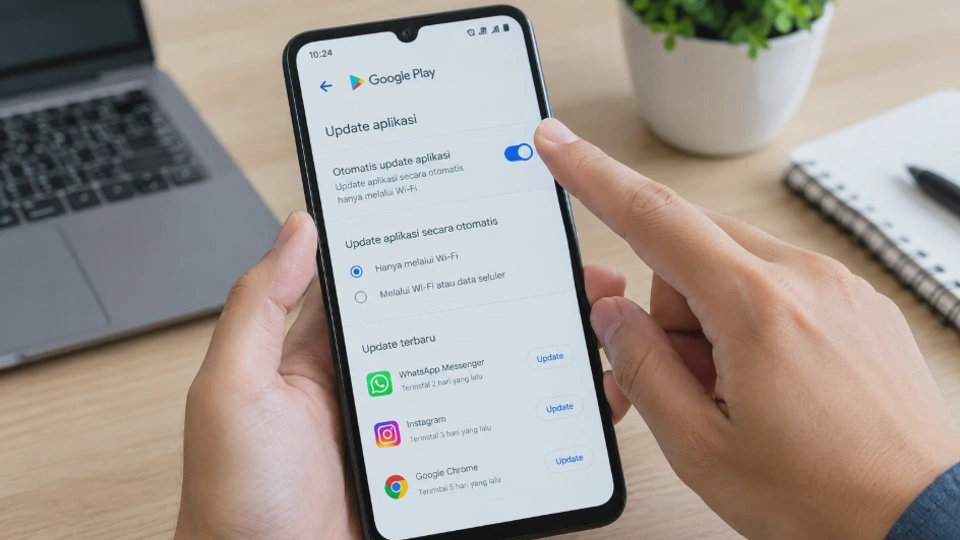
Memperbarui aplikasi satu per satu bisa merepotkan, terutama jika ada banyak aplikasi yang terpasang di HP. Cara memperbarui aplikasi Android secara otomatis dapat dilakukan melalui Google Play Store sehingga aplikasi mendapatkan versi terbaru tanpa harus diperiksa secara manual setiap saat.
Fitur ini berguna untuk menjaga aplikasi tetap mendapatkan perbaikan bug, peningkatan keamanan, serta fitur baru. Google Play menyediakan beberapa pilihan, termasuk update melalui Wi-Fi saja, melalui Wi-Fi atau data seluler, hingga menonaktifkan update otomatis.
Namun, update otomatis tidak selalu berjalan ketika pengaturannya sudah diaktifkan. Koneksi internet, akun Google, ruang penyimpanan, kondisi baterai, dan masalah pada Play Store dapat memengaruhi proses tersebut.
Apa Itu Pembaruan Aplikasi Android Secara Otomatis?
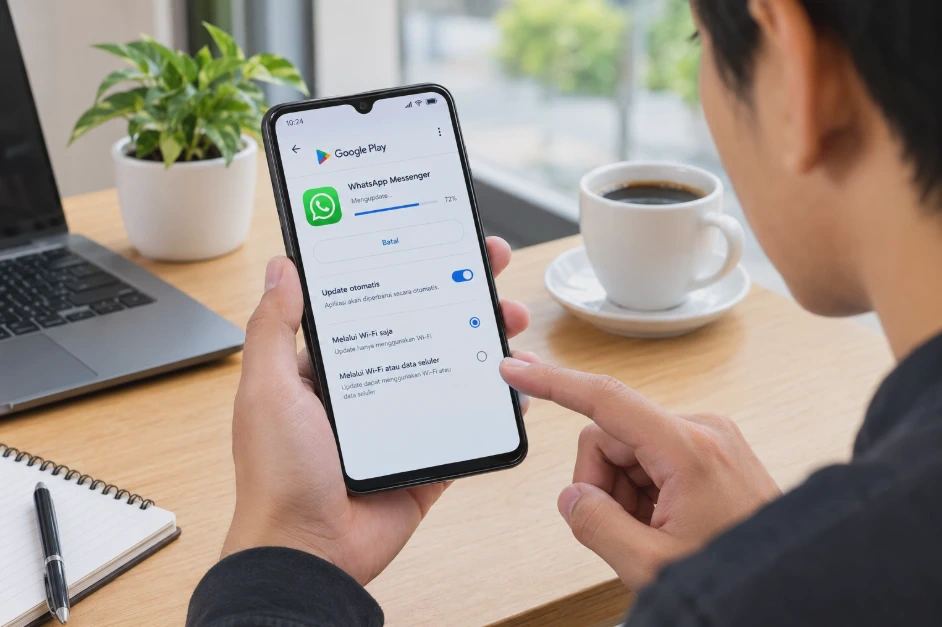
Pembaruan aplikasi Android secara otomatis adalah fitur yang memungkinkan Google Play Store mengunduh dan memasang versi terbaru aplikasi tanpa pengguna harus menekan tombol Update secara manual.
Fitur ini terutama berlaku untuk aplikasi yang diperoleh melalui Google Play Store. Beberapa HP juga mempunyai toko aplikasi bawaan sendiri sehingga aplikasi yang berasal dari toko tersebut dapat memiliki sistem update terpisah.
Pada Google Play Store, pengaturan update otomatis dapat diterapkan untuk semua aplikasi atau hanya aplikasi tertentu. Google menyediakan pilihan update menggunakan Wi-Fi atau data seluler, update dengan penggunaan data seluler terbatas pada sebagian pengguna, atau hanya melalui Wi-Fi.
Update otomatis tidak berarti langsung saat versi baru dirilis
Aplikasi tidak selalu diperbarui tepat pada detik ketika developer merilis versi terbaru. Google Play menentukan proses pembaruan berdasarkan kondisi tertentu.
Selain itu, Google menyebut bahwa apabila sebuah update memperbaiki kerentanan keamanan yang kritis, aplikasi tertentu dapat diperbarui terlepas dari pengaturan update yang dipilih pengguna. Jadi, jika aplikasi belum berubah ke versi terbaru beberapa saat setelah update dirilis, kondisi tersebut belum tentu menunjukkan adanya kerusakan.
Manfaat Mengaktifkan Update Aplikasi Android Otomatis
Mengaktifkan pembaruan otomatis membuat pengguna tidak perlu rutin membuka daftar aplikasi hanya untuk mencari versi terbaru.
Beberapa manfaat yang bisa diperoleh antara lain:
- Mendapatkan fitur baru lebih praktis. Developer sering menambahkan fitur atau perubahan tampilan melalui versi aplikasi terbaru.
- Mendapatkan perbaikan bug. Masalah seperti aplikasi tiba-tiba berhenti atau fitur tertentu tidak berfungsi dapat diperbaiki melalui update.
- Membantu menjaga keamanan. Pembaruan aplikasi dapat membawa perbaikan terhadap masalah keamanan yang ditemukan pada versi sebelumnya.
- Mengurangi aplikasi yang tertinggal versinya. Semua aplikasi yang memenuhi kondisi update dapat diperbarui tanpa pemeriksaan manual.
- Menghemat waktu. Pengguna tidak perlu membuka Play Store dan mencari aplikasi satu per satu.
Google sendiri menjelaskan bahwa memperbarui aplikasi ke versi terbaru memberikan akses ke fitur terbaru serta membantu meningkatkan keamanan dan stabilitas aplikasi.
Kapan sebaiknya update otomatis dimatikan?
Ada beberapa kondisi ketika pengguna mungkin memilih untuk tidak menggunakan update otomatis, misalnya ketika kuota internet sangat terbatas atau ingin membaca perubahan versi aplikasi terlebih dahulu.
Namun, jika memilih update manual, sebaiknya jangan terlalu lama membiarkan aplikasi penting menggunakan versi lama, terutama jika pembaruan berkaitan dengan keamanan.
Cara Mengaktifkan Update Aplikasi Android Secara Otomatis di Play Store
Pengaturan utama untuk update aplikasi berada di Google Play Store. Pada versi Play Store saat ini, jalurnya melalui Setelan > Preferensi jaringan > Update otomatis aplikasi.
Ikuti langkah berikut.
1. Buka Google Play Store
Cari aplikasi Google Play Store di HP Android, kemudian buka aplikasi tersebut. Tujuannya adalah masuk ke pusat pengaturan aplikasi dan download yang digunakan untuk mengelola aplikasi dari Play Store.
2. Buka menu profil
Ketuk foto profil atau ikon akun Google di pojok kanan atas. Setelah menu terbuka, pilih Setelan atau Settings, tergantung bahasa yang digunakan pada HP.
3. Masuk ke Preferensi jaringan
Di halaman Setelan, ketuk Preferensi jaringan. Bagian ini berisi pengaturan yang berkaitan dengan penggunaan koneksi internet ketika Google Play melakukan download atau update aplikasi.
4. Pilih Update otomatis aplikasi
Ketuk Update otomatis aplikasi. Biasanya akan muncul beberapa pilihan yang berkaitan dengan jaringan yang boleh digunakan untuk memperbarui aplikasi.
5. Pilih metode update
Pilih salah satu opsi yang tersedia sesuai kebutuhan. Google Play saat ini menyediakan pilihan untuk memperbarui aplikasi melalui Wi-Fi atau data seluler, menggunakan data seluler secara terbatas pada kelompok pengguna tertentu, hanya melalui Wi-Fi, atau tidak melakukan update otomatis.
Jika ingin aplikasi selalu diperbarui tanpa terlalu memikirkan kuota seluler, pilihan melalui Wi-Fi atau data seluler dapat digunakan. Jika ingin menghemat kuota, pilih Update hanya melalui Wi-Fi.
Cara Mengatur Update Aplikasi Otomatis Menggunakan Wi-Fi Saja
Pengguna yang mempunyai paket data terbatas sebaiknya memilih opsi Update hanya melalui Wi-Fi. Pengaturan tersebut membuat Google Play memprioritaskan koneksi Wi-Fi untuk proses update aplikasi. Google juga mencantumkan opsi ini secara resmi dalam pengaturan update otomatis Play Store.
Langkah mengaktifkan update otomatis melalui Wi-Fi
- Buka Google Play Store.
- Ketuk foto profil di kanan atas.
- Pilih Setelan.
- Ketuk Preferensi jaringan.
- Pilih Update otomatis aplikasi.
- Ketuk Update hanya melalui Wi-Fi.
Setelah pengaturan dipilih, aplikasi dapat melakukan pembaruan ketika perangkat mempunyai koneksi Wi-Fi yang memenuhi kondisi yang diperlukan.
Mengapa aplikasi masih belum ter-update saat memakai Wi-Fi?
Wi-Fi saja bukan satu-satunya syarat agar update berjalan. Google Play juga dapat dipengaruhi oleh masalah akun, penyimpanan, koneksi, atau kondisi perangkat.
Jika update tidak berjalan, jangan langsung menghapus aplikasi. Periksa terlebih dahulu Play Store dan koneksi internet agar data aplikasi tidak berisiko hilang.
Cara Memperbarui Aplikasi Android Otomatis di HP Samsung, Xiaomi, OPPO, dan Vivo
Pada Samsung, Xiaomi, OPPO, dan Vivo, aplikasi yang diunduh melalui Google Play Store pada dasarnya dapat menggunakan pengaturan update otomatis dari Play Store.
Karena tampilan One UI, HyperOS, ColorOS, dan Funtouch OS dapat berbeda, nama menu sistem tidak selalu sama. Untuk aplikasi yang berasal dari Google Play, jalur Play Store menjadi cara yang paling konsisten.
HP Samsung
Pada HP Samsung Galaxy, buka:
Google Play Store > Profil > Setelan > Preferensi jaringan > Update otomatis aplikasi.
Samsung juga mengonfirmasi bahwa jalur tersebut digunakan untuk mengatur pembaruan otomatis aplikasi dari Google Play Store. Samsung mencatat bahwa beberapa menu dapat berbeda berdasarkan versi Play Store, model perangkat, dan versi software.
Samsung mempunyai Galaxy Store selain Google Play Store. Jika aplikasi diunduh dari Galaxy Store, pembaruannya perlu dikelola melalui Galaxy Store. Untuk update otomatis Galaxy Store, Samsung menyediakan pengaturan melalui Galaxy Store > Menu > Setelan > Otomatis perbarui aplikasi.
HP Xiaomi
Pada HP Xiaomi, aplikasi yang diperoleh dari Google Play Store dapat mengikuti pengaturan update otomatis Google Play. Sementara itu, Xiaomi juga memiliki toko aplikasi seperti GetApps atau Mi App Mall pada perangkat atau wilayah tertentu.
Xiaomi menjelaskan bahwa GetApps dapat digunakan untuk mengunduh dan memperbarui aplikasi. Karena itu, jika sebuah aplikasi berasal dari toko Xiaomi, pengaturan update-nya dapat berbeda dari Play Store.
HP OPPO
Pada HP OPPO, aplikasi dari Google Play Store dapat diperbarui melalui pengaturan otomatis Play Store. OPPO juga menyediakan App Market sebagai toko aplikasi.
Fitur dan menu App Market dapat berbeda menurut model HP, wilayah, serta versi ColorOS. OPPO menyediakan opsi Auto-update apps over Wi-Fi only pada pengaturan App Market pada perangkat yang mendukungnya. Jadi, periksa terlebih dahulu aplikasi tersebut diperoleh dari Play Store atau toko aplikasi bawaan OPPO.
HP Vivo
Pada HP Vivo, aplikasi dari Google Play Store mengikuti pengaturan update otomatis yang tersedia di Play Store. Namun, tampilan menu dapat berubah berdasarkan model HP dan versi Funtouch OS. Jika aplikasi diperoleh dari toko aplikasi bawaan perangkat, periksa pengaturan update di toko tersebut.
Ringkasan pengaturan berdasarkan merek
| Merek HP | Aplikasi dari Play Store | Toko aplikasi tambahan |
|---|---|---|
| Samsung | Atur melalui Google Play Store | Galaxy Store |
| Xiaomi | Atur melalui Google Play Store | GetApps/Mi App Mall pada perangkat tertentu |
| OPPO | Atur melalui Google Play Store | App Market |
| Vivo | Atur melalui Google Play Store | Tergantung model dan wilayah |
Catatan: nama menu dan ketersediaan toko aplikasi dapat berubah setelah pembaruan sistem atau berdasarkan wilayah perangkat.
Cara Mengatasi Update Aplikasi Android Otomatis Tidak Berjalan
Jika update otomatis tidak berjalan, lakukan pemeriksaan dari penyebab yang paling sederhana terlebih dahulu. Tidak perlu langsung menghapus data Play Store atau melakukan reset HP. Langkah tersebut lebih jauh dan sebaiknya dilakukan setelah pemeriksaan dasar tidak menyelesaikan masalah.
1. Pastikan update otomatis sudah aktif
Buka:
Play Store > Profil > Setelan > Preferensi jaringan > Update otomatis aplikasi. Pastikan bukan pilihan Jangan update aplikasi secara otomatis yang sedang aktif. Jika menggunakan Wi-Fi saja, pastikan HP benar-benar terhubung ke Wi-Fi yang mempunyai akses internet.
2. Periksa koneksi internet
Buka browser dan coba akses beberapa situs. Jika halaman tidak terbuka atau koneksi sering terputus, perbaiki jaringan terlebih dahulu karena Play Store membutuhkan koneksi untuk mengunduh pembaruan.
3. Periksa ruang penyimpanan
Storage yang hampir penuh dapat menyebabkan proses download atau instalasi terganggu. Buka Pengaturan > Penyimpanan atau menu dengan nama serupa, lalu periksa ruang kosong yang tersedia.
Hapus file yang tidak diperlukan jika penyimpanan terlalu penuh. Hindari menghapus foto atau dokumen penting sebelum membuat cadangan.
4. Periksa akun Google
Google menyebut bahwa kesalahan login pada akun di perangkat dapat membuat aplikasi tidak diperbarui secara otomatis. Jika Play Store menampilkan permintaan login atau pesan error akun, selesaikan masalah tersebut terlebih dahulu. Setelah itu, buka kembali Play Store dan periksa apakah proses update sudah dapat berjalan.
5. Restart HP
Restart dapat membantu ketika Play Store atau layanan Android mengalami gangguan sementara. Setelah HP menyala kembali, sambungkan ke Wi-Fi dan biarkan Play Store berjalan beberapa saat untuk memeriksa pembaruan.
6. Perbarui Play Store
Versi Play Store yang bermasalah dapat membuat proses download atau update tidak berjalan sebagaimana mestinya. Buka Play Store > Profil > Setelan > Tentang, kemudian periksa informasi versi Play Store jika pilihan tersebut tersedia pada perangkat Anda. Jika ada pembaruan Play Store, ikuti instruksi yang muncul.
7. Bersihkan cache Play Store
Jika masalah masih terjadi, membersihkan cache dapat menjadi langkah berikutnya. Buka Pengaturan > Aplikasi > Google Play Store > Penyimpanan, kemudian pilih Hapus cache.
Cache adalah data sementara yang digunakan aplikasi agar proses tertentu dapat berjalan lebih cepat. Menghapus cache berbeda dari menghapus data aplikasi, sehingga jangan memilih Hapus data jika belum memahami dampaknya.
8. Coba update aplikasi secara manual
Buka:
Play Store > Profil > Kelola aplikasi & perangkat.
Periksa bagian aplikasi yang memiliki update, kemudian coba lakukan update secara manual. Google menyediakan opsi Update semua untuk memperbarui beberapa aplikasi sekaligus. Jika update manual berhasil tetapi otomatis tidak berjalan, masalah kemungkinan lebih berkaitan dengan pengaturan atau kondisi update otomatis.
9. Pastikan aplikasi berasal dari toko yang benar
Tidak semua aplikasi di HP Android diperbarui melalui Google Play Store. Aplikasi yang berasal dari Galaxy Store, GetApps, App Market, atau toko aplikasi lain dapat mempunyai mekanisme pembaruan masing-masing. Karena itu, cari tahu terlebih dahulu dari mana aplikasi tersebut diinstal.
10. Periksa update sistem Android
Jika banyak aplikasi mengalami masalah sekaligus, periksa juga Update Sistem pada HP. Pembaruan sistem dapat membawa perbaikan kompatibilitas dan bug yang memengaruhi aplikasi.
Pada Samsung, misalnya, pemeriksaan software dapat dilakukan melalui Pengaturan > Pembaruan perangkat lunak > Unduh dan instal. Jalur ini dapat berbeda pada merek dan versi Android lainnya.
Jika tetap tidak bisa
Jika seluruh aplikasi tidak dapat diperbarui meskipun koneksi, storage, akun, dan Play Store sudah normal, lakukan pemeriksaan lebih lanjut terhadap layanan Google Play atau hubungi dukungan produsen perangkat.
Jangan langsung melakukan factory reset hanya karena aplikasi tidak bisa update. Factory reset dapat menghapus data dan pengaturan perangkat, sehingga harus menjadi pilihan terakhir setelah data penting dicadangkan.
Checklist cepat
Sebelum melakukan langkah yang lebih rumit, pastikan:
- Update otomatis sudah aktif.
- HP terhubung ke internet.
- Wi-Fi tidak bermasalah.
- Storage masih tersedia.
- Akun Google tidak mengalami error.
- Play Store sudah diperbarui.
- Cache Play Store sudah diperiksa.
- Aplikasi berasal dari toko aplikasi yang sesuai.
- Sistem Android tidak tertinggal terlalu jauh.
Jika hanya satu aplikasi yang tidak mau update, fokuskan pemeriksaan pada aplikasi tersebut. Jika hampir semua aplikasi bermasalah, periksa Play Store, akun Google, koneksi, dan storage terlebih dahulu.
FAQ Seputar Cara Memperbarui Aplikasi Android Secara Otomatis
Bagaimana cara memperbarui aplikasi Android secara otomatis?
Buka Google Play Store, ketuk foto profil, pilih Setelan > Preferensi jaringan > Update otomatis aplikasi, kemudian pilih metode update yang diinginkan.
Apakah update otomatis Android menggunakan kuota internet?
Bisa, jika pengaturan mengizinkan update menggunakan data seluler. Jika ingin menghemat kuota, pilih Update hanya melalui Wi-Fi.
Kenapa aplikasi Android tidak update otomatis padahal sudah diaktifkan?
Penyebabnya dapat berupa koneksi internet, storage yang penuh, masalah akun Google, pengaturan Play Store, atau aplikasi berasal dari toko aplikasi lain. Google juga menyebut kesalahan login akun dapat menghambat update otomatis.
Bagaimana cara update aplikasi otomatis menggunakan Wi-Fi saja?
Buka Play Store > Profil > Setelan > Preferensi jaringan > Update otomatis aplikasi, lalu pilih Update hanya melalui Wi-Fi.
Apakah semua aplikasi Android diperbarui melalui Google Play Store?
Tidak. Aplikasi yang diperoleh dari Galaxy Store, GetApps, App Market, atau toko aplikasi lain dapat mempunyai sistem update tersendiri.
Apakah update aplikasi otomatis harus selalu langsung dilakukan?
Tidak selalu. Update dapat diproses sesuai kondisi perangkat dan mekanisme Google Play. Namun, pembaruan penting sebaiknya tidak ditunda terlalu lama, terutama jika berkaitan dengan keamanan.
Apakah update aplikasi otomatis aman?
Secara umum, pembaruan dari toko aplikasi resmi ditujukan untuk meningkatkan fitur, stabilitas, kompatibilitas, dan keamanan. Google juga menyatakan dapat melakukan pembaruan tertentu ketika terdapat kerentanan keamanan kritis.
Bagaimana cara mengaktifkan update otomatis aplikasi tertentu saja?
Buka Play Store > Profil > Kelola aplikasi & perangkat > Kelola, pilih aplikasi yang diinginkan, buka halaman detailnya, ketuk menu tiga titik, lalu aktifkan Aktifkan update otomatis.
Apakah update aplikasi akan menghapus data aplikasi?
Update normal tidak ditujukan untuk menghapus data aplikasi. Namun, aplikasi tertentu dapat meminta izin baru setelah diperbarui dan dalam kondisi tertentu mungkin memerlukan restart perangkat.
Kenapa update otomatis tidak berjalan ketika HP menggunakan Wi-Fi?
Periksa apakah koneksi Wi-Fi benar-benar mempunyai akses internet, storage mencukupi, pengaturan update sudah benar, dan akun Google tidak mengalami masalah login. Jika perlu, coba update aplikasi secara manual untuk mengetahui apakah masalah hanya terjadi pada update otomatis.
Kesimpulan
Cara memperbarui aplikasi Android secara otomatis paling mudah dilakukan melalui Google Play Store. Buka Play Store > Profil > Setelan > Preferensi jaringan > Update otomatis aplikasi, lalu pilih update melalui Wi-Fi, data seluler, atau opsi lain yang tersedia.
Jika ingin menghemat kuota, gunakan Update hanya melalui Wi-Fi. Sementara itu, jika update otomatis tidak berjalan, periksa koneksi, storage, akun Google, Play Store, cache, dan sumber aplikasi sebelum mengambil langkah yang lebih berisiko.
Pada HP Samsung, Xiaomi, OPPO, dan Vivo, aplikasi dari Google Play Store mengikuti pengaturan Play Store. Namun, aplikasi yang berasal dari toko bawaan seperti Galaxy Store, GetApps, atau App Market dapat mempunyai pengaturan update sendiri.












