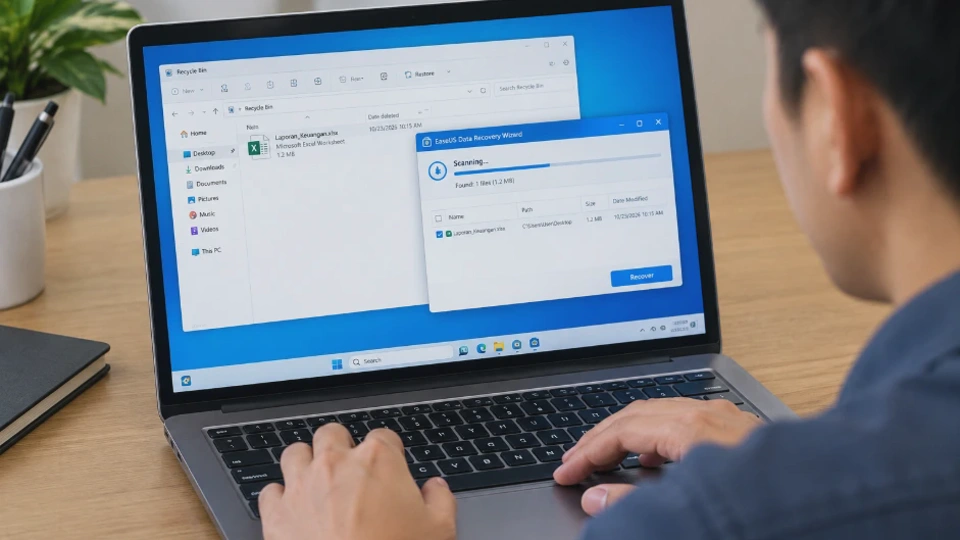
File Excel yang terhapus secara tidak sengaja bisa membuat pekerjaan terganggu, terutama jika dokumen tersebut berisi laporan keuangan, data pelanggan, atau hasil pengolahan angka yang belum sempat dicadangkan. Namun, Anda tidak perlu langsung membuat ulang dokumen tersebut dari awal.
Cara memulihkan file Excel yang terhapus dapat dilakukan melalui beberapa metode, mulai dari Recycle Bin, OneDrive, hingga fitur pencadangan bawaan Windows. Jika file sudah terhapus permanen, pemulihan terkadang masih memungkinkan selama data aslinya belum tertimpa oleh data baru.
Metode yang tepat bergantung pada lokasi penyimpanan file, cara file dihapus, dan ketersediaan cadangan. Oleh karena itu, sebaiknya mulai dengan metode yang paling sederhana sebelum mencoba aplikasi pemulihan data.
Apa Penyebab File Excel Terhapus dan Masih Bisakah Dipulihkan?
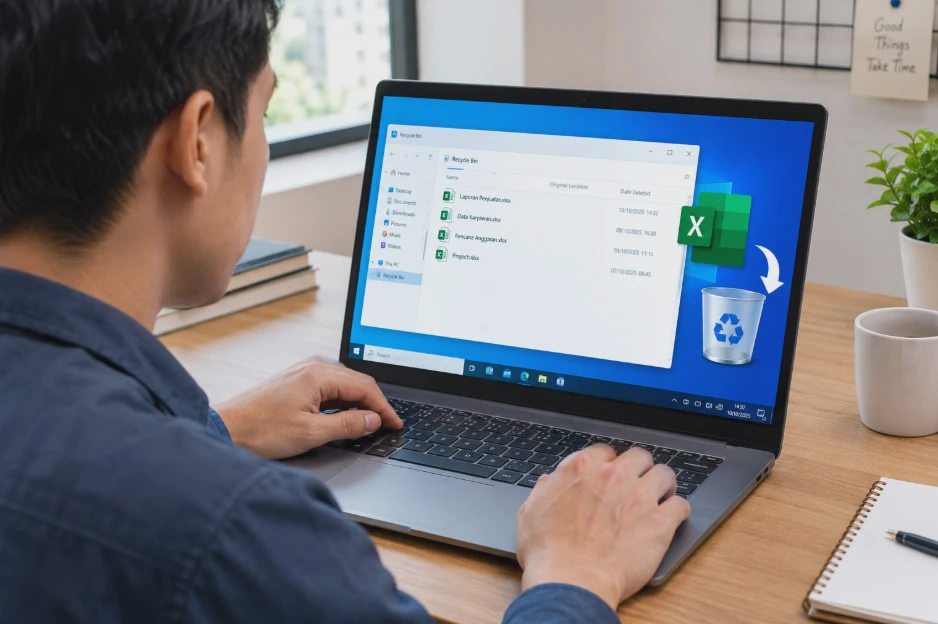
File Excel dapat hilang karena berbagai alasan, mulai dari kesalahan pengguna hingga gangguan pada perangkat penyimpanan. Dalam beberapa kasus, file sebenarnya tidak terhapus, tetapi hanya berpindah folder atau tersimpan di lokasi yang berbeda.
Memahami penyebabnya membantu Anda menentukan metode pemulihan yang paling efektif tanpa melakukan tindakan yang berisiko terhadap data lain.
Penyebab file Excel hilang atau terhapus
Berikut beberapa penyebab yang paling sering terjadi.
1. File terhapus secara tidak sengaja
File Excel bisa terhapus ketika Anda membersihkan folder, memilih beberapa dokumen sekaligus, atau menekan tombol Delete tanpa menyadari file yang sedang dipilih.
Jika file dihapus menggunakan tombol Delete biasa, Windows umumnya memindahkannya ke Recycle Bin. Dalam kondisi ini, pemulihan biasanya cukup mudah dilakukan.
2. Recycle Bin sudah dikosongkan
File yang dihapus dari Recycle Bin tidak lagi dapat dikembalikan melalui fitur pemulihan standar tersebut. Namun, Anda masih bisa memeriksa cadangan OneDrive, File History, atau mencoba perangkat lunak pemulihan data jika file tersimpan secara lokal.
Keberhasilan pemulihan bergantung pada kondisi media penyimpanan dan apakah ruang yang sebelumnya digunakan file sudah tertimpa data baru.
3. File terhapus menggunakan Shift + Delete
Kombinasi tombol Shift + Delete pada Windows biasanya menghapus file tanpa memindahkannya ke Recycle Bin. Meskipun demikian, penghapusan tersebut tidak selalu langsung menghilangkan seluruh data fisik dari media penyimpanan. Pada kondisi tertentu, perangkat lunak pemulihan masih dapat menemukan data yang belum tertimpa.
4. File tersimpan di OneDrive atau folder sinkronisasi
File Excel yang disimpan di OneDrive dapat terhapus akibat penghapusan dari komputer atau layanan cloud. Perubahan tersebut bisa tersinkronisasi ke perangkat lain yang menggunakan akun yang sama. Karena itu, file yang tidak ditemukan di Recycle Bin Windows perlu diperiksa juga melalui Recycle Bin OneDrive di web.
5. File Excel belum sempat disimpan
Jika Excel tertutup mendadak sebelum dokumen disimpan, masalahnya bukan selalu karena file terhapus. Dokumen tersebut mungkin belum pernah dibuat sebagai file permanen di folder penyimpanan. Untuk kondisi ini, fitur pemulihan dokumen yang belum tersimpan di Excel lebih relevan dibandingkan aplikasi pemulihan file terhapus.
Apakah file Excel yang terhapus permanen masih bisa dipulihkan?
Ya, file Excel yang terhapus permanen terkadang masih bisa dipulihkan, tetapi tidak ada jaminan keberhasilan. Peluangnya lebih baik jika tersedia salinan cadangan atau ruang penyimpanan yang digunakan file belum tertimpa data baru. Sebaliknya, pemulihan dapat menjadi lebih sulit jika file sudah lama terhapus atau media penyimpanan terus digunakan.
Hal pertama yang harus dilakukan adalah menghentikan aktivitas yang tidak perlu pada drive tempat file hilang. Hindari mengunduh aplikasi, memasang perangkat lunak, atau menyimpan file baru ke drive tersebut sebelum mencoba pemulihan.
Jika file berada di drive C:, gunakan komputer lain untuk menyiapkan perangkat pemulihan bila memungkinkan. Anda juga dapat menggunakan drive eksternal sebagai lokasi penyimpanan hasil pemulihan.
Perlu diketahui bahwa SSD dengan fitur TRIM dapat membuat pemulihan file yang dihapus menjadi lebih sulit. Karena itu, file yang terhapus dari SSD tidak selalu dapat dikembalikan meskipun belum banyak digunakan setelah penghapusan.
Cara Memulihkan File Excel yang Terhapus melalui Recycle Bin
Recycle Bin merupakan tempat pertama yang perlu diperiksa ketika file Excel terhapus dari komputer Windows. Fitur ini menampung file yang dihapus secara normal sebelum file tersebut dihapus secara permanen.
Keuntungan metode ini adalah Anda tidak perlu menginstal aplikasi tambahan. File yang berhasil dipulihkan biasanya kembali ke folder asalnya.
Langkah-langkah mengembalikan file Excel dari Recycle Bin
1. Buka Recycle Bin
Cari ikon Recycle Bin pada desktop Windows, kemudian klik dua kali untuk membukanya. Jika ikon tidak terlihat, Anda dapat mencari Recycle Bin melalui kotak pencarian Windows. Tujuannya adalah membuka daftar file yang masih tersedia untuk dipulihkan.
2. Cari file Excel yang terhapus
Periksa daftar file di dalam Recycle Bin. Anda dapat mengurutkan berdasarkan nama, tanggal penghapusan, atau lokasi asal untuk mempermudah pencarian.
Perhatikan ekstensi file seperti .xlsx, .xls, atau .xlsm. Jika nama dokumen tidak diingat, gunakan perkiraan tanggal penghapusan dan lokasi folder sebelumnya sebagai petunjuk.
3. Pilih file yang ingin dikembalikan
Setelah menemukan dokumen yang sesuai, klik kanan file tersebut. Pastikan Anda memilih file yang benar, terutama jika terdapat beberapa dokumen dengan nama serupa. Informasi lokasi asal dapat membantu membedakan dokumen yang dicari.
4. Klik Restore
Pilih opsi Restore pada menu yang muncul. Windows akan mengembalikan file ke lokasi tempat file tersebut berada sebelum dihapus. Setelah proses selesai, buka folder asal untuk memastikan dokumen sudah kembali.
5. Periksa file menggunakan Microsoft Excel
Buka dokumen yang berhasil dipulihkan untuk memastikan isinya masih dapat diakses. Jika file tidak dapat dibuka, salin dokumen tersebut ke folder lain terlebih dahulu, kemudian coba gunakan fitur Open and Repair di Excel. Fitur tersebut dapat membantu memperbaiki file yang mengalami kerusakan, tetapi tidak menjamin seluruh isi dokumen dapat dipulihkan.
Bagaimana jika file tidak ditemukan di Recycle Bin?
Jika file tidak ada di Recycle Bin, jangan langsung menganggapnya hilang secara permanen.
Periksa beberapa kemungkinan berikut:
-
File dihapus menggunakan Shift + Delete.
-
Recycle Bin sudah dikosongkan.
-
File tersimpan di drive eksternal atau partisi lain.
-
File dihapus dari OneDrive melalui layanan cloud.
-
File hanya berpindah folder atau memiliki nama berbeda.
Anda dapat membuka File Explorer dan menggunakan kotak pencarian untuk mencari nama file atau ekstensi .xlsx pada lokasi yang relevan.
Jika file sebelumnya tersimpan di OneDrive, lanjutkan dengan memeriksa Recycle Bin OneDrive melalui browser. File yang dihapus dari cloud tidak selalu muncul di Recycle Bin lokal Windows.
Cara Mengembalikan File Excel yang Terhapus Menggunakan OneDrive
OneDrive merupakan layanan penyimpanan cloud yang dapat menyimpan dan menyinkronkan file Excel antarperangkat. Jika dokumen terhapus dari folder yang tersinkronisasi, Anda mungkin masih bisa menemukannya melalui Recycle Bin OneDrive.
Metode ini sangat berguna jika file sebelumnya disimpan di folder OneDrive, Documents yang dicadangkan ke OneDrive, atau folder kerja yang tersinkronisasi dengan akun Microsoft.
Memulihkan file Excel melalui situs OneDrive
1. Buka OneDrive melalui browser
Kunjungi situs resmi OneDrive di onedrive.com. Masuk menggunakan akun Microsoft yang digunakan untuk menyimpan file Excel tersebut. Jika Anda memiliki akun pribadi dan akun kantor, pastikan memilih akun yang benar.
2. Buka menu Recycle Bin
Setelah berhasil masuk, cari menu Recycle Bin atau Keranjang Sampah pada panel navigasi. Menu ini menampilkan file yang dihapus dari penyimpanan OneDrive dan masih berada dalam masa penyimpanan yang ditentukan layanan.
3. Cari dokumen Excel yang hilang
Periksa nama file, tanggal penghapusan, dan informasi lain yang tersedia. Jika daftar berisi banyak dokumen, cari file berdasarkan nama atau kata kunci yang relevan.
Jika dokumen tidak ditemukan, pastikan Anda masuk ke akun yang benar. File yang tersimpan di akun Microsoft lain tidak akan muncul pada daftar akun yang sedang dibuka.
4. Pilih file dan klik Restore
Centang file Excel yang ingin dikembalikan, kemudian pilih Restore. File akan dikembalikan ke lokasi semula di OneDrive. Jika sinkronisasi aktif, dokumen tersebut biasanya akan kembali tersedia pada komputer yang menggunakan akun yang sama.
5. Pastikan file sudah tersinkronisasi
Buka folder OneDrive melalui File Explorer dan periksa apakah dokumen sudah muncul kembali. Jika belum terlihat, pastikan koneksi internet berfungsi dan aplikasi OneDrive tidak mengalami masalah sinkronisasi. Anda juga dapat membuka OneDrive melalui browser untuk memastikan file benar-benar tersedia di cloud.
Berapa lama file terhapus tersimpan di OneDrive?
Masa penyimpanan file yang dihapus bergantung pada jenis akun dan kebijakan layanan. Untuk akun OneDrive pribadi, file di Recycle Bin umumnya disimpan selama 30 hari.
Sementara itu, akun kerja atau sekolah umumnya memiliki masa penyimpanan hingga 93 hari, kecuali administrator menetapkan kebijakan berbeda. Setelah file dihapus permanen dari Recycle Bin OneDrive, pemulihan melalui fitur standar biasanya tidak lagi tersedia.
Memulihkan versi file Excel sebelumnya
Jika file Excel sebenarnya masih ada tetapi isinya berubah atau tertimpa, Anda dapat mencoba fitur Version History atau Riwayat Versi. Caranya, buka OneDrive melalui browser, cari file yang dimaksud, lalu buka menu riwayat versi jika tersedia. Pilih versi yang dibuat sebelum perubahan terjadi dan periksa isinya sebelum memulihkan.
Metode ini berbeda dari pemulihan file terhapus. Riwayat versi digunakan untuk mengembalikan isi dokumen ke keadaan sebelumnya, bukan sekadar mengembalikan file dari Recycle Bin.
Untuk dokumen kerja yang penting, periksa versi yang tersedia sebelum memilih pemulihan agar perubahan terbaru yang masih dibutuhkan tidak hilang.
Cara Memulihkan File Excel melalui File History Windows
File History merupakan fitur pencadangan Windows yang dapat menyimpan salinan file dan folder secara berkala ke drive eksternal atau lokasi jaringan. Jika fitur ini sudah aktif sebelum file Excel terhapus, Anda mungkin dapat memulihkan dokumen dari salinan yang tersedia.
Namun, File History tidak otomatis memiliki cadangan semua file pada setiap komputer. Hasilnya bergantung pada konfigurasi pencadangan dan apakah folder tempat file disimpan termasuk dalam cakupan pencadangan.
Langkah memulihkan file Excel menggunakan File History
1. Buka folder tempat file sebelumnya disimpan
Jalankan File Explorer, kemudian buka folder yang sebelumnya berisi dokumen Excel. Jika file berada di folder Documents, buka lokasi tersebut. Anda perlu mengetahui lokasi asal karena File History menampilkan versi terdahulu berdasarkan folder yang dicadangkan.
2. Buka menu Restore Previous Versions
Klik kanan folder yang bersangkutan, lalu pilih Restore previous versions atau Pulihkan versi sebelumnya. Pada Windows 11, Anda mungkin perlu memilih Show more options atau Tampilkan opsi lainnya terlebih dahulu untuk menemukan menu tersebut.
3. Periksa versi folder yang tersedia
Windows akan menampilkan daftar versi sebelumnya jika cadangan tersedia. Pilih versi dari tanggal sebelum file Excel terhapus. Jika dokumen dihapus hari ini, misalnya, Anda dapat memeriksa versi folder yang dibuat kemarin atau pada tanggal lain ketika file masih tersedia.
4. Periksa isi cadangan
Jika tersedia, buka versi folder yang dipilih untuk memastikan dokumen Excel benar-benar ada di dalamnya. Langkah ini membantu menghindari pemulihan versi yang salah atau pemilihan tanggal ketika file tersebut sebenarnya sudah terhapus.
5. Pulihkan file ke lokasi yang aman
Jika file ditemukan, gunakan opsi pemulihan yang tersedia. Apabila memungkinkan, pulihkan dokumen ke lokasi berbeda terlebih dahulu agar tidak menimpa file lain yang masih diperlukan. Setelah itu, buka file menggunakan Excel dan periksa isinya.
Bagaimana jika File History belum pernah diaktifkan?
Jika File History belum diaktifkan sebelum file hilang, biasanya tidak ada cadangan yang dapat digunakan melalui fitur ini. Anda tetap bisa memeriksa layanan pencadangan lain yang pernah digunakan, termasuk OneDrive, Windows Backup, atau media penyimpanan eksternal.
Untuk mengaktifkan File History bagi kebutuhan berikutnya, sambungkan drive eksternal, buka Control Panel, pilih System and Security, kemudian cari File History. Pilih drive tujuan dan aktifkan fitur tersebut.
Pastikan folder yang berisi dokumen penting termasuk dalam cakupan pencadangan. Dengan begitu, file Excel yang hilang pada kemudian hari memiliki peluang pemulihan yang lebih baik.
Catatan penting: File History adalah sistem pencadangan, bukan alat untuk mengembalikan setiap file yang sudah terhapus tanpa salinan sebelumnya. Jika tidak ada cadangan yang dibuat sebelum kejadian, lanjutkan dengan metode lain.
Cara Mengembalikan File Excel yang Terhapus Permanen dengan Aplikasi Pemulihan Data
Jika file Excel tidak ditemukan di Recycle Bin, OneDrive, atau File History, langkah berikutnya adalah mencoba pemulihan data. Metode ini dapat digunakan ketika dokumen terhapus secara permanen dari penyimpanan lokal dan tidak tersedia salinan cadangan.
Namun, aplikasi pemulihan data tidak menjamin semua file dapat dikembalikan. Hasilnya dipengaruhi oleh jenis media penyimpanan, kondisi data, dan aktivitas yang terjadi setelah penghapusan.
Hal yang harus dilakukan sebelum pemulihan data
Sebelum menjalankan aplikasi pemulihan, perhatikan beberapa hal berikut.
-
Hentikan penyimpanan file baru ke drive yang kehilangan dokumen.
-
Jangan memasang aplikasi pemulihan pada drive yang sama jika masih memungkinkan menggunakan drive lain.
-
Siapkan drive eksternal sebagai lokasi penyimpanan hasil pemulihan.
-
Hindari melakukan format atau partisi ulang pada drive yang bermasalah.
-
Pilih perangkat lunak dari pengembang tepercaya dan periksa kebijakan privasinya.
Langkah tersebut bertujuan mengurangi risiko data lama tertimpa dan menjaga peluang pemulihan tetap terbuka. Jika file berada pada SSD, peluang pemulihan dapat lebih rendah karena mekanisme TRIM. Jika perangkat penyimpanan mengeluarkan suara tidak normal, sering terputus, atau menunjukkan tanda kerusakan fisik, hentikan penggunaan dan pertimbangkan bantuan teknisi profesional.
Menggunakan Windows File Recovery
Windows menyediakan aplikasi bernama Windows File Recovery yang dapat digunakan untuk mencoba memulihkan file lokal yang terhapus dan tidak bisa dikembalikan melalui Recycle Bin.
Aplikasi ini tersedia melalui Microsoft Store dan menggunakan antarmuka baris perintah. Artinya, pengguna perlu memasukkan perintah sesuai lokasi file, drive sumber, drive tujuan, serta pola nama file yang ingin dicari. Berikut gambaran proses penggunaannya.
1. Siapkan drive tujuan
Hubungkan drive eksternal yang memiliki ruang penyimpanan cukup untuk menampung file hasil pemulihan. Drive tujuan harus berbeda dari drive sumber. Sebagai contoh, jika file yang hilang berada di drive C:, Anda dapat menggunakan drive E: sebagai tujuan pemulihan.
2. Instal Windows File Recovery
Buka Microsoft Store, cari Windows File Recovery, lalu instal aplikasi resmi tersebut jika tersedia untuk perangkat Anda. Setelah instalasi, jalankan aplikasi dengan izin yang diperlukan. Antarmuka yang digunakan berupa Command Prompt, sehingga perintah harus ditulis dengan benar.
3. Tentukan lokasi file yang hilang
Catat drive dan folder tempat file Excel sebelumnya tersimpan. Jika lokasi pastinya tidak diketahui, Anda dapat menggunakan filter nama atau ekstensi file sesuai kemampuan perintah pemulihan.
Misalnya, file Excel yang dicari memiliki ekstensi .xlsx. Filter tersebut dapat membantu mempersempit pencarian, tetapi tidak menjamin seluruh dokumen akan ditemukan.
4. Jalankan pemulihan ke drive berbeda
Windows File Recovery menggunakan format perintah dengan drive sumber, drive tujuan, mode pemulihan, dan parameter pencarian. Dokumentasi resmi Microsoft menyediakan contoh perintah serta penjelasan mode Regular dan Extensive. Pilihan mode bergantung pada sistem file dan kondisi kehilangan data.
Jangan menjalankan perintah secara asal jika belum memahami drive sumber dan tujuan. Kesalahan memilih lokasi dapat menyulitkan proses pemulihan atau membuat Anda menyimpan data baru pada media yang sedang diperiksa.
5. Periksa hasil pemulihan
Setelah proses selesai, buka folder hasil pemulihan pada drive tujuan. Cari dokumen dengan ekstensi .xlsx, .xls, atau .xlsm, kemudian periksa apakah file dapat dibuka dan isinya masih lengkap. Jika ditemukan beberapa versi, bandingkan nama, ukuran, dan isi dokumen untuk menentukan file yang tepat.
Apakah aplikasi pemulihan pihak ketiga bisa digunakan?
Bisa, tetapi pilih aplikasi berdasarkan reputasi pengembang, transparansi biaya, dukungan terhadap jenis media penyimpanan, dan kebijakan privasi.
Sebaiknya hindari aplikasi yang menjanjikan pemulihan 100% karena tidak ada perangkat lunak yang dapat menjamin semua data terhapus akan kembali. Berhati-hatilah pula terhadap aplikasi yang meminta pembayaran sebelum memberikan informasi yang jelas mengenai hasil pemindaian.
Untuk dokumen yang sangat penting, terutama file pekerjaan atau data bisnis, pertimbangkan bantuan layanan pemulihan profesional. Hal ini semakin relevan jika drive mengalami kerusakan fisik atau data yang hilang memiliki nilai yang tinggi.
Bagaimana jika file Excel sebenarnya belum tersimpan?
Jika dokumen hilang setelah Excel tertutup mendadak, komputer mati, atau aplikasi mengalami crash, coba periksa fitur pemulihan dokumen Excel.
Buka Microsoft Excel, lalu cari menu File > Info > Manage Workbook atau opsi untuk memulihkan buku kerja yang belum disimpan, jika tersedia pada versi Excel Anda.
Nama dan lokasi menu dapat berbeda menurut versi Microsoft Office. Fitur ini hanya membantu pada kondisi tertentu, misalnya ketika Excel memiliki salinan pemulihan otomatis. Dokumen yang belum pernah disimpan tidak selalu dapat ditemukan kembali.
Setelah dokumen berhasil dipulihkan, simpan segera menggunakan Save As ke lokasi yang aman. Jika dokumen penting, buat pula salinan cadangan di OneDrive atau drive eksternal.
FAQ Seputar Cara Memulihkan File Excel yang Terhapus
1. Apakah file Excel yang terhapus bisa dikembalikan?
Ya, file Excel yang terhapus masih bisa dikembalikan jika tersedia di Recycle Bin, OneDrive, File History, atau cadangan lain. Jika sudah terhapus permanen, aplikasi pemulihan data terkadang masih dapat membantu, tetapi keberhasilannya tidak dijamin.
2. Bagaimana cara memulihkan file Excel yang terhapus permanen?
Periksa terlebih dahulu apakah dokumen memiliki salinan di OneDrive atau layanan pencadangan lain. Jika tidak ada, hentikan penggunaan drive sumber dan pertimbangkan Windows File Recovery atau aplikasi pemulihan data tepercaya.
3. Apakah file Excel yang dihapus dengan Shift + Delete masih bisa dipulihkan?
Terkadang bisa. Kombinasi Shift + Delete biasanya melewati Recycle Bin, tetapi data mungkin masih tersimpan pada media penyimpanan sebelum tertimpa data baru atau tidak lagi dapat diakses melalui metode pemulihan biasa.
4. Mengapa file Excel tidak ditemukan di Recycle Bin?
File mungkin dihapus secara permanen, berada di drive lain, atau terhapus melalui layanan cloud. Periksa juga OneDrive melalui browser dan cari dokumen menggunakan File Explorer.
5. Bagaimana cara mengembalikan file Excel yang hilang setelah komputer mati mendadak?
Buka Microsoft Excel dan periksa fitur pemulihan dokumen yang belum tersimpan. Jika file sebelumnya sudah disimpan, periksa folder asal, OneDrive, atau cadangan yang tersedia.
6. Apakah Windows File Recovery gratis?
Windows File Recovery merupakan aplikasi dari Microsoft yang tersedia melalui Microsoft Store. Ketersediaannya bergantung pada kompatibilitas perangkat, dan pengguna perlu memahami perintah pemulihan sebelum menjalankannya.
7. Apakah file Excel yang terhapus dari SSD masih bisa dikembalikan?
Terkadang bisa, tetapi peluangnya dapat lebih rendah dibandingkan kondisi tertentu pada media penyimpanan lain. Fitur TRIM pada SSD dapat membuat data yang telah dihapus sulit dipulihkan.
8. Bagaimana cara mencegah file Excel hilang lagi?
Simpan dokumen secara berkala, aktifkan pencadangan otomatis jika tersedia, gunakan OneDrive untuk file yang perlu disinkronkan, dan buat salinan pada drive eksternal. Untuk dokumen penting, jangan hanya mengandalkan satu lokasi penyimpanan.
Kesimpulan
Cara memulihkan file Excel yang terhapus perlu disesuaikan dengan penyebab kehilangan data dan lokasi penyimpanannya. Recycle Bin menjadi pilihan pertama, disusul OneDrive dan File History jika dokumen memiliki cadangan.
Jika file sudah terhapus permanen, Windows File Recovery atau aplikasi pemulihan data dapat dicoba dengan tetap memperhatikan risiko dan kondisi media penyimpanan. Hentikan aktivitas yang tidak perlu pada drive sumber agar peluang pemulihan tidak semakin berkurang.
Setelah dokumen berhasil ditemukan, periksa isinya dan segera simpan salinan di lokasi yang aman. Membiasakan pencadangan secara berkala merupakan langkah paling efektif untuk mengurangi risiko kehilangan file Excel penting pada kemudian hari.












