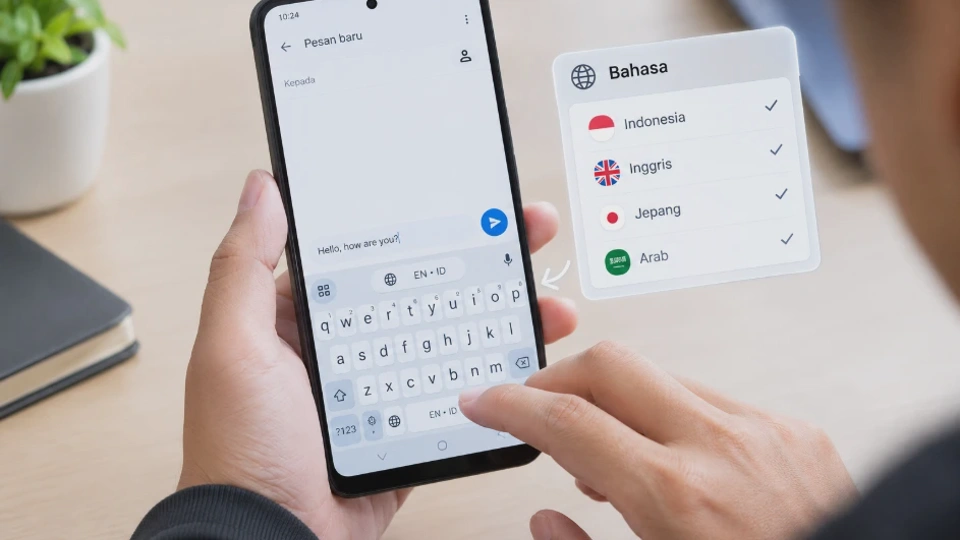
Cara menambahkan bahasa pada keyboard HP dapat dilakukan melalui pengaturan keyboard tanpa harus mengganti bahasa utama perangkat. Fitur ini memudahkan Anda mengetik dalam bahasa Indonesia, Inggris, Arab, Jepang, dan bahasa lainnya dari satu keyboard yang sama.
Pengaturannya berbeda antara Android dan iPhone, termasuk pada Gboard, Samsung Keyboard, serta keyboard bawaan Xiaomi, Redmi, POCO, OPPO, Realme, dan Vivo. Dengan memilih bahasa yang tepat, Anda juga bisa mendapatkan prediksi kata, koreksi otomatis, dan tata letak tombol yang sesuai kebutuhan.
Apa Itu Fitur Menambahkan Bahasa pada Keyboard HP?

Fitur menambahkan bahasa pada keyboard HP memungkinkan pengguna memasang beberapa pilihan bahasa untuk mengetik dalam satu aplikasi keyboard. Setelah bahasa ditambahkan, Anda dapat berpindah dari satu bahasa ke bahasa lain tanpa mengubah bahasa seluruh sistem.
Sebagai contoh, seseorang yang sering berkomunikasi dalam bahasa Indonesia dan Inggris bisa menggunakan kedua bahasa tersebut pada keyboard yang sama. Keyboard dapat menyesuaikan saran kata dan koreksi otomatis berdasarkan bahasa yang sedang digunakan atau bahasa yang terdeteksi.
Manfaat menambahkan bahasa keyboard
Ada beberapa manfaat yang bisa diperoleh setelah menambahkan bahasa baru pada keyboard HP.
-
Memudahkan komunikasi: Anda dapat menulis pesan dalam bahasa berbeda tanpa perlu mengganti pengaturan sistem setiap kali mengetik.
-
Meningkatkan ketepatan pengetikan: Kamus dan prediksi kata membantu mengurangi kesalahan ejaan dalam bahasa yang dipilih.
-
Mendukung karakter khusus: Bahasa tertentu, seperti Arab, memiliki tata letak dan arah penulisan yang berbeda dari bahasa Latin.
-
Mempermudah belajar bahasa: Anda bisa membiasakan diri dengan ejaan, karakter, dan susunan kata bahasa yang sedang dipelajari.
-
Mendukung pengetikan multibahasa: Beberapa keyboard dapat mengenali penggunaan lebih dari satu bahasa dan memberikan saran kata yang sesuai.
Perlu dipahami bahwa bahasa keyboard berbeda dari bahasa sistem HP. Menambahkan bahasa Inggris ke keyboard, misalnya, tidak otomatis mengubah menu Pengaturan, tanggal, atau tampilan aplikasi menjadi bahasa Inggris.
Cara Menambahkan Bahasa pada Keyboard Android
Pada HP Android, bahasa keyboard umumnya diatur melalui aplikasi keyboard yang sedang digunakan. Aplikasi tersebut bisa berupa Gboard, Samsung Keyboard, atau keyboard bawaan dari produsen perangkat.
Cara paling praktis adalah memeriksa keyboard yang aktif terlebih dahulu. Setelah itu, Anda dapat membuka pengaturannya untuk menambahkan bahasa yang dibutuhkan.
Langkah menambahkan bahasa keyboard Android
-
Buka aplikasi yang memiliki kolom teks, seperti WhatsApp, Pesan, atau aplikasi catatan.
-
Ketuk kolom teks hingga keyboard muncul di layar.
-
Perhatikan nama atau ikon keyboard yang digunakan.
-
Buka pengaturan keyboard melalui ikon roda gigi jika tersedia.
-
Cari menu Bahasa, Languages, atau Bahasa dan tata letak.
-
Pilih opsi untuk menambahkan keyboard atau bahasa baru.
-
Cari bahasa yang diinginkan, lalu pilih tata letaknya jika tersedia.
-
Tekan Selesai, Done, atau tombol konfirmasi sesuai tampilan perangkat.
Setelah bahasa berhasil ditambahkan, buka kembali kolom teks untuk memastikan keyboard dapat digunakan. Jika bahasa baru belum langsung terlihat, periksa tombol pergantian bahasa pada keyboard.
Bagaimana jika menu bahasa tidak ditemukan?
Tidak semua keyboard Android memiliki susunan menu yang sama. Pada beberapa perangkat, pengaturan keyboard bisa ditemukan melalui menu Pengaturan > Sistem > Keyboard, sedangkan perangkat lain menempatkannya di bagian Pengaturan tambahan atau Manajemen umum.
Anda juga bisa membuka Pengaturan dan menggunakan kolom pencarian dengan kata kunci keyboard, bahasa, atau metode input. Cara ini membantu menemukan menu yang tepat tanpa harus menelusuri semua kategori secara manual.
Catatan: Menambahkan bahasa pada keyboard tidak selalu mengunduh seluruh paket bahasa secara otomatis. Beberapa keyboard memerlukan koneksi internet untuk mengunduh tata letak, kamus, atau fitur pendukung tertentu.
Cara Menambahkan Bahasa di Gboard (Google Keyboard)
Gboard adalah aplikasi keyboard dari Google yang tersedia di banyak perangkat Android. Aplikasi ini mendukung berbagai bahasa, pilihan tata letak, saran kata, serta fitur pengetikan multibahasa pada konfigurasi yang kompatibel.
Jika Anda menggunakan Gboard, penambahan bahasa dapat dilakukan melalui pengaturan aplikasi atau langsung dari keyboard ketika sedang mengetik.
Menambahkan bahasa melalui pengaturan Gboard
Ikuti langkah berikut untuk memasang bahasa baru.
-
Buka aplikasi Gboard jika tersedia di daftar aplikasi. Jika tidak menemukannya, buka Pengaturan HP dan cari menu keyboard.
-
Pilih menu Bahasa atau Languages.
-
Ketuk Tambahkan keyboard atau Add keyboard.
-
Cari bahasa yang ingin digunakan melalui daftar atau kolom pencarian.
-
Pilih bahasa tersebut, kemudian tentukan tata letak yang diinginkan.
-
Tekan Selesai untuk menyimpan perubahan.
Bahasa yang dipilih akan masuk ke daftar bahasa Gboard. Anda dapat menambahkan beberapa bahasa sekaligus selama bahasa dan tata letaknya didukung oleh versi aplikasi yang digunakan.
Menambahkan bahasa langsung dari keyboard
Jika keyboard sedang terbuka, Anda juga dapat mengakses pengaturan melalui ikon roda gigi. Pada versi tertentu, ikon ini dapat ditemukan setelah membuka menu tambahan pada toolbar Gboard.
Pilih menu Bahasa, lalu tambahkan bahasa yang diperlukan. Jika ikon pengaturan tidak terlihat, buka menu tiga titik pada toolbar atau akses Gboard melalui Pengaturan perangkat.
Mengatur fitur pengetikan multibahasa
Gboard memiliki fitur yang membantu pengguna mengetik dalam beberapa bahasa. Bergantung pada bahasa dan versi aplikasi, fitur ini dapat menyediakan saran kata atau koreksi yang menyesuaikan bahasa yang digunakan.
Untuk memeriksanya, buka pengaturan Gboard dan cari bagian Koreksi teks, Text correction, atau opsi multibahasa jika tersedia. Periksa pula bahasa yang telah dipasang agar prediksi kata tidak terlalu sering mengoreksi istilah dari bahasa lain.
Perlu diketahui, menambahkan dua bahasa tidak selalu membuat semua fitur koreksi bekerja secara bersamaan. Dukungan dapat berbeda menurut kombinasi bahasa, tata letak, dan versi Gboard.
Cara Menambahkan Bahasa pada Keyboard HP Samsung
HP Samsung Galaxy umumnya menggunakan Samsung Keyboard sebagai keyboard bawaan. Pengaturan bahasanya dapat diakses melalui menu Manajemen umum, meskipun lokasi dan nama menu bisa berubah menurut versi One UI.
Langkah menambahkan bahasa di Samsung Keyboard
-
Buka Pengaturan pada HP Samsung.
-
Pilih Manajemen umum atau General management.
-
Ketuk Pengaturan Samsung Keyboard.
-
Buka menu Bahasa dan jenis atau Languages and types.
-
Pilih Kelola bahasa input atau Manage input languages.
-
Cari bahasa yang diinginkan, kemudian unduh atau aktifkan jika diperlukan.
Pada sebagian versi, bahasa yang belum tersedia di perangkat ditandai dengan ikon unduh. Pastikan koneksi internet aktif jika sistem meminta Anda mengunduh paket bahasa.
Setelah proses selesai, kembali ke aplikasi pesan dan tampilkan keyboard. Bahasa baru seharusnya tersedia melalui tombol pergantian bahasa atau metode yang didukung oleh Samsung Keyboard.
Jika menggunakan Gboard di HP Samsung
Tidak semua pengguna Samsung memakai Samsung Keyboard. Jika Anda telah mengganti keyboard bawaan dengan Gboard, pengaturan bahasa harus dilakukan melalui Gboard, bukan Samsung Keyboard.
Untuk memastikannya, buka Pengaturan > Manajemen umum > Daftar keyboard dan default atau menu serupa. Periksa keyboard yang ditetapkan sebagai metode input utama sebelum mengikuti langkah penambahan bahasa.
Cara Menambahkan Bahasa pada Keyboard Xiaomi, Redmi, dan POCO
Xiaomi, Redmi, dan POCO dapat menggunakan Gboard atau keyboard lain yang tersedia pada perangkat. Karena itu, cara menambahkan bahasa bergantung pada aplikasi keyboard yang sedang aktif, bukan hanya merek HP.
Jika menggunakan Gboard
Pada banyak perangkat Xiaomi, Redmi, dan POCO, Anda bisa menambahkan bahasa melalui pengaturan Gboard.
-
Buka Pengaturan HP.
-
Cari menu Setelan tambahan, Bahasa dan masukan, atau pengaturan keyboard yang tersedia.
-
Pilih Kelola keyboard atau Keyboard saat ini jika menu tersebut tersedia.
-
Buka pengaturan Gboard.
-
Ketuk Bahasa > Tambahkan keyboard.
-
Pilih bahasa dan tata letak, lalu simpan.
Jika jalur menu berbeda pada MIUI atau HyperOS yang digunakan, manfaatkan pencarian Pengaturan dengan kata kunci Gboard. Anda juga bisa membuka Gboard melalui ikon roda gigi ketika keyboard tampil di layar.
Jika menggunakan keyboard selain Gboard
Periksa nama keyboard yang aktif melalui pengaturan Bahasa dan masukan. Setelah mengetahui aplikasi yang digunakan, buka pengaturan aplikasi tersebut dan cari bagian bahasa.
Jangan mengunduh aplikasi keyboard secara sembarangan hanya karena bahasa yang dicari tidak muncul. Periksa dahulu apakah bahasa tersebut memang belum tersedia atau hanya memerlukan pengunduhan paket tambahan.
Tips: Jika keyboard tiba-tiba berubah setelah pembaruan sistem, periksa kembali pengaturan keyboard default. Pembaruan atau perubahan pengaturan dapat memengaruhi aplikasi yang digunakan untuk mengetik.
Cara Menambahkan Bahasa pada Keyboard OPPO, Realme, dan Vivo
HP OPPO, Realme, dan Vivo dapat menggunakan Gboard maupun keyboard bawaan sesuai model dan versi sistem. Menu pengaturannya mungkin berbeda, sehingga penting untuk memastikan aplikasi keyboard yang sedang digunakan sebelum menambahkan bahasa.
Menambahkan bahasa melalui pengaturan keyboard
-
Buka Pengaturan HP.
-
Cari menu Pengaturan tambahan, Pengaturan sistem, atau Bahasa dan masukan.
-
Buka bagian keyboard atau metode input.
-
Pilih keyboard yang sedang digunakan.
-
Masuk ke pengaturan bahasa.
-
Tambahkan bahasa yang diinginkan dan pilih tata letaknya jika tersedia.
Pada perangkat yang memakai Gboard, langkah selanjutnya mengikuti pengaturan Gboard. Jika memakai keyboard bawaan, gunakan menu bahasa yang disediakan aplikasi tersebut.
Cara cepat menemukan pengaturan yang benar
Jika nama menu tidak sesuai dengan panduan, gunakan pencarian di Pengaturan. Masukkan kata kunci seperti keyboard, bahasa input, atau nama aplikasi keyboard.
Cara ini lebih efektif daripada mengikuti jalur menu dari model HP lain secara persis. Perbedaan versi sistem operasi dapat membuat susunan menu berubah, meskipun fungsi dasarnya tetap serupa.
Jika bahasa yang dibutuhkan tidak tersedia, periksa pembaruan aplikasi keyboard melalui Google Play Store. Namun, pembaruan hanya membantu jika bahasa tersebut didukung oleh aplikasi yang digunakan.
Cara Menambahkan Bahasa pada Keyboard iPhone
Pada iPhone, bahasa keyboard diatur melalui menu Keyboard di pengaturan iOS. Anda dapat menambahkan beberapa keyboard dan berpindah bahasa saat mengetik tanpa harus mengganti bahasa utama iPhone.
Langkah menambahkan bahasa keyboard iPhone
-
Buka aplikasi Pengaturan atau Settings.
-
Pilih Umum atau General.
-
Ketuk Papan Ketik atau Keyboard.
-
Pilih Papan Ketik sekali lagi untuk melihat daftar keyboard yang terpasang.
-
Ketuk Tambah Papan Ketik Baru atau Add New Keyboard.
-
Pilih bahasa yang ingin digunakan dari daftar.
-
Jika tersedia beberapa pilihan, tentukan jenis keyboard yang sesuai.
Setelah bahasa ditambahkan, bahasa tersebut akan muncul dalam daftar keyboard. Anda dapat memasang lebih dari satu bahasa sesuai kebutuhan selama iOS mendukungnya.
Menambahkan keyboard bahasa dengan karakter berbeda
Untuk bahasa seperti Arab, Jepang, atau bahasa lain yang menggunakan sistem tulisan berbeda, pilih keyboard khusus yang sesuai. Beberapa bahasa menyediakan metode input tambahan, seperti konversi karakter atau kandidat kata.
Ikuti petunjuk yang muncul setelah memilih bahasa. Pada metode input tertentu, cara memasukkan karakter bisa berbeda dari keyboard Latin biasa.
Jika bahasa tidak ditemukan, periksa versi iOS dan daftar keyboard yang tersedia. Jangan mengubah bahasa utama iPhone hanya untuk menambahkan bahasa keyboard karena keduanya merupakan pengaturan yang berbeda.
Cara Mengganti Bahasa Keyboard Saat Mengetik
Setelah menambahkan beberapa bahasa, Anda tidak perlu membuka Pengaturan setiap kali ingin berganti bahasa. Pergantian dapat dilakukan langsung dari keyboard ketika mengetik pesan, catatan, email, atau dokumen.
Mengganti bahasa pada Android
Pada Gboard, tombol pergantian bahasa biasanya berupa ikon globe atau tombol bahasa khusus, tergantung konfigurasi keyboard. Ketuk tombol tersebut untuk berpindah ke bahasa berikutnya yang telah ditambahkan.
Jika tombol globe tidak muncul, coba tekan dan tahan tombol spasi. Pada beberapa konfigurasi, tindakan ini membuka daftar bahasa yang dapat dipilih.
Di Samsung Keyboard dan keyboard bawaan lain, metode pergantian bahasa dapat berupa tombol globe, tombol bahasa, atau gesekan pada tombol spasi. Gunakan cara yang ditampilkan oleh keyboard Anda.
Mengganti bahasa pada iPhone
Saat keyboard iPhone terbuka, ketuk ikon globe di bagian bawah untuk berpindah ke keyboard berikutnya. Jika ada beberapa bahasa yang terpasang, Anda mungkin perlu mengetuk ikon tersebut beberapa kali.
Untuk memilih bahasa tertentu secara langsung, tekan dan tahan ikon globe jika menu pilihan keyboard tersedia. Setelah bahasa dipilih, keyboard akan menggunakan tata letak yang sesuai.
Hal yang perlu diperhatikan: Tombol globe bisa tidak muncul jika hanya ada satu keyboard yang aktif. Tambahkan setidaknya satu keyboard lain jika ingin menggunakan tombol tersebut untuk berganti bahasa.
Cara Menggunakan Dua Bahasa atau Lebih pada Keyboard HP
Menambahkan dua bahasa atau lebih berguna bagi pengguna yang sering mengetik dalam konteks berbeda. Misalnya, Anda dapat menggunakan bahasa Indonesia untuk percakapan sehari-hari dan bahasa Inggris untuk email, tugas, atau komunikasi internasional.
Ada dua cara umum untuk mengelola penggunaan beberapa bahasa. Anda bisa berpindah bahasa secara manual atau menggunakan fitur multibahasa jika keyboard mendukung kombinasi tersebut.
Menggunakan pergantian bahasa manual
Metode ini cocok jika Anda ingin mengatur bahasa secara terpisah. Pilih bahasa Indonesia ketika menulis pesan sehari-hari, lalu beralih ke bahasa Inggris saat mengetik dokumen atau email.
Keuntungannya, kamus dan koreksi kata lebih terarah sesuai bahasa yang dipilih. Kekurangannya, Anda perlu mengganti bahasa secara manual ketika berpindah konteks.
Menggunakan fitur multibahasa
Beberapa keyboard dapat memberikan saran kata dari lebih dari satu bahasa tanpa harus selalu berpindah secara manual. Kemampuan ini bergantung pada aplikasi, bahasa yang digunakan, dan pengaturan koreksi teks.
Untuk mencobanya di Gboard, tambahkan bahasa yang diperlukan dan periksa opsi koreksi teks atau pengetikan multibahasa. Jika prediksi kata menjadi kurang akurat, pertimbangkan untuk menonaktifkan kombinasi bahasa yang jarang digunakan.
Contoh penggunaan sehari-hari
Misalnya, Anda mengetik pesan dalam bahasa Indonesia, tetapi sesekali menggunakan istilah bahasa Inggris. Anda dapat tetap menggunakan keyboard Indonesia jika kata-kata tersebut dikenali dengan baik oleh kamus.
Namun, jika Anda menulis email panjang dalam bahasa Inggris, berpindah ke keyboard Inggris dapat membantu koreksi ejaan dan saran kata menjadi lebih sesuai. Pilih metode yang paling nyaman berdasarkan jenis tulisan, bukan sekadar jumlah bahasa yang terpasang.
Cara Mengatur Tata Letak dan Preferensi Bahasa Keyboard
Bahasa dan tata letak keyboard merupakan dua pengaturan yang saling berkaitan, tetapi tidak selalu sama. Bahasa menentukan dukungan kosakata dan metode input, sedangkan tata letak menentukan susunan tombol atau cara karakter dimasukkan.
Memilih tata letak yang sesuai
Setelah memilih bahasa, beberapa keyboard menawarkan lebih dari satu tata letak. Untuk bahasa Inggris, misalnya, pilihan tata letak tertentu dapat memiliki susunan tombol yang berbeda.
Pilih tata letak yang sesuai dengan kebiasaan mengetik Anda. Jika susunan tombol terasa asing atau karakter yang muncul tidak sesuai, kembali ke pengaturan bahasa dan periksa pilihan tata letak yang aktif.
Mengatur koreksi otomatis dan saran kata
Koreksi otomatis membantu memperbaiki kata yang dianggap salah, sedangkan saran kata menampilkan pilihan kata ketika Anda mengetik. Keduanya dapat berguna, tetapi terkadang mengubah istilah, nama, atau singkatan yang sengaja ditulis berbeda.
Jika koreksi otomatis sering mengubah kata dengan tidak tepat, buka pengaturan keyboard dan periksa bagian Koreksi teks atau Text correction. Anda dapat mengurangi koreksi otomatis atau mengatur saran kata sesuai fitur yang tersedia.
Mengatur preferensi privasi
Keyboard yang mendukung prediksi kata dapat memproses teks untuk menyediakan saran pengetikan. Cara pemrosesan data bergantung pada aplikasi, fitur yang diaktifkan, dan kebijakan privasinya.
Jika sering mengetik informasi sensitif, periksa pengaturan privasi serta fitur personalisasi keyboard yang digunakan. Unduh aplikasi keyboard dari sumber resmi dan tinjau izin yang diminta sebelum menggunakannya.
Cara Menghapus Bahasa yang Tidak Digunakan pada Keyboard HP
Bahasa yang tidak lagi dibutuhkan dapat dihapus dari daftar keyboard agar pergantian bahasa lebih sederhana. Langkah ini juga membantu mengurangi kebingungan ketika tombol globe atau tombol spasi digunakan untuk berpindah bahasa.
Menghapus bahasa di Android
Pada Gboard, buka Pengaturan Gboard > Bahasa, lalu pilih bahasa yang ingin dihapus. Bergantung pada versi aplikasi, Anda mungkin perlu mengetuk tombol edit, memilih bahasa, atau menggunakan ikon hapus.
Pada Samsung Keyboard, buka Pengaturan Samsung Keyboard > Bahasa dan jenis > Kelola bahasa input. Nonaktifkan atau hapus bahasa yang tidak digunakan sesuai pilihan yang tersedia.
Untuk keyboard bawaan Xiaomi, Redmi, POCO, OPPO, Realme, dan Vivo, buka pengaturan aplikasi keyboard yang aktif. Cari daftar bahasa input dan ikuti opsi penghapusan yang disediakan.
Menghapus bahasa pada iPhone
Buka Pengaturan > Umum > Papan Ketik > Papan Ketik. Ketuk Edit, lalu gunakan tombol hapus pada bahasa yang ingin dikeluarkan dari daftar.
Setelah selesai, konfirmasikan perubahan jika diminta. Bahasa yang dihapus tidak lagi muncul sebagai pilihan keyboard sampai Anda menambahkannya kembali.
Menghapus bahasa keyboard tidak sama dengan menghapus bahasa sistem atau menghapus aplikasi. Tindakan ini biasanya hanya mengubah daftar metode input yang tersedia.
Cara Mengatasi Bahasa Keyboard HP yang Tidak Bisa Ditambahkan
Jika bahasa tidak dapat ditambahkan, penyebabnya bisa berupa keterbatasan aplikasi keyboard, koneksi internet, ruang penyimpanan, atau gangguan sementara. Mulailah dari pemeriksaan sederhana sebelum mengubah pengaturan yang lebih berisiko.
1. Periksa apakah bahasa didukung
Tidak semua keyboard menyediakan bahasa dan tata letak yang sama. Cari bahasa melalui daftar resmi aplikasi keyboard dan pastikan Anda memilih bahasa yang tepat, termasuk varian regional jika tersedia.
Jika bahasa tidak tercantum, coba periksa keyboard lain yang tepercaya dan tersedia di toko aplikasi resmi. Namun, tidak ada jaminan bahwa semua bahasa atau metode input tersedia pada setiap aplikasi.
2. Pastikan koneksi internet berfungsi
Beberapa keyboard perlu mengunduh paket bahasa sebelum dapat digunakan. Jika proses unduhan berhenti, periksa koneksi Wi-Fi atau data seluler dan coba kembali.
Pastikan pula Google Play Store atau App Store dapat diakses jika pembaruan aplikasi diperlukan. Jangan mengunduh file keyboard dari situs yang tidak jelas hanya untuk mendapatkan bahasa tertentu.
3. Periksa ruang penyimpanan
Jika storage hampir penuh, proses unduhan paket bahasa atau pembaruan keyboard bisa gagal. Buka menu penyimpanan perangkat dan periksa apakah ruang yang tersedia mencukupi.
Hapus file yang memang tidak dibutuhkan jika ruang terlalu terbatas. Hindari menghapus file sistem atau data pribadi secara sembarangan demi memasang satu bahasa keyboard.
4. Perbarui aplikasi keyboard
Buka Google Play Store atau App Store, cari aplikasi keyboard yang digunakan, lalu periksa apakah pembaruan tersedia. Versi terbaru dapat membawa perbaikan bug dan dukungan bahasa tambahan, meskipun hasilnya bergantung pada aplikasi.
Setelah pembaruan selesai, buka kembali pengaturan keyboard dan coba tambahkan bahasa. Jika masalah baru muncul setelah pembaruan, periksa juga apakah ada perubahan menu atau pengaturan bahasa.
5. Mulai ulang HP
Gangguan sementara pada aplikasi atau sistem dapat membuat menu bahasa tidak merespons. Simpan pekerjaan yang sedang berlangsung, lalu mulai ulang HP melalui menu daya.
Setelah perangkat menyala, buka pengaturan keyboard dan coba ulangi proses penambahan bahasa. Langkah ini tidak menghapus data pribadi dan dapat membantu menyelesaikan gangguan sederhana.
6. Periksa keyboard default dan cache aplikasi
Jika menu bahasa tetap bermasalah, pastikan keyboard yang Anda atur merupakan keyboard yang sedang digunakan. Pengaturan Gboard tidak akan mengubah bahasa Samsung Keyboard jika aplikasi yang aktif berbeda.
Pada Android, Anda dapat memeriksa informasi aplikasi melalui Pengaturan. Jika tersedia opsi Hapus cache, opsi ini dapat digunakan untuk membersihkan file sementara tanpa menghapus data utama aplikasi.
Jangan langsung memilih Hapus data jika belum memahami dampaknya. Tindakan tersebut dapat mengatur ulang preferensi aplikasi dan menghapus pengaturan lokal tertentu, sehingga sebaiknya dilakukan hanya jika langkah yang lebih sederhana gagal.
7. Periksa pembaruan sistem
Jika masalah terjadi pada beberapa aplikasi atau keyboard sekaligus, periksa pembaruan sistem operasi. Bug pada sistem dapat memengaruhi pengaturan bahasa, metode input, atau kompatibilitas aplikasi keyboard.
Sebelum memasang pembaruan besar, pastikan baterai mencukupi dan cadangkan data penting. Jika masalah tetap terjadi setelah semua langkah tersebut, gunakan bantuan resmi produsen HP atau pengembang keyboard.
FAQ Seputar Cara Menambahkan Bahasa pada Keyboard HP
1. Bagaimana cara menambahkan bahasa pada keyboard HP?
Buka pengaturan keyboard melalui Pengaturan HP atau ikon roda gigi saat keyboard muncul. Pilih menu Bahasa, tambahkan bahasa yang dibutuhkan, lalu tentukan tata letak jika tersedia.
2. Apakah menambahkan bahasa keyboard mengubah bahasa HP?
Tidak. Bahasa keyboard mengatur bahasa untuk mengetik, sedangkan bahasa sistem mengatur tampilan menu dan bagian antarmuka perangkat.
3. Bagaimana cara menambahkan bahasa Inggris pada keyboard Android?
Buka pengaturan keyboard, pilih menu Bahasa, lalu tambahkan bahasa Inggris. Pada Gboard, langkahnya adalah membuka Bahasa > Tambahkan keyboard, kemudian memilih bahasa dan tata letak.
4. Bagaimana cara menambahkan bahasa Arab pada keyboard HP?
Buka pengaturan bahasa keyboard dan cari bahasa Arab. Pilih tata letak yang tersedia, lalu simpan agar karakter Arab dapat digunakan saat mengetik.
5. Mengapa tombol globe tidak muncul pada keyboard?
Tombol globe mungkin tidak muncul karena hanya ada satu bahasa atau keyboard yang aktif. Tambahkan bahasa lain terlebih dahulu dan periksa pengaturan pergantian bahasa pada aplikasi keyboard.
6. Apakah Gboard bisa menggunakan dua bahasa sekaligus?
Gboard mendukung banyak bahasa dan dapat memberikan bantuan pengetikan multibahasa pada kombinasi yang kompatibel. Namun, perilaku koreksi dan saran kata bergantung pada bahasa serta pengaturan yang digunakan.
7. Bagaimana cara menambahkan bahasa pada keyboard iPhone?
Buka Pengaturan > Umum > Papan Ketik > Papan Ketik > Tambah Papan Ketik Baru. Pilih bahasa yang dibutuhkan, lalu gunakan ikon globe untuk berpindah saat mengetik.
8. Apakah bahasa keyboard bisa dihapus kembali?
Bisa. Buka pengaturan keyboard, masuk ke daftar bahasa, lalu hapus atau nonaktifkan bahasa yang tidak diperlukan sesuai opsi yang tersedia.
9. Mengapa bahasa yang saya cari tidak tersedia?
Kemungkinan bahasa tersebut belum didukung oleh keyboard yang digunakan atau tersedia melalui metode input berbeda. Periksa daftar bahasa resmi aplikasi dan pembaruan yang tersedia.
10. Apakah perlu menginstal aplikasi keyboard tambahan?
Tidak selalu. Keyboard bawaan umumnya sudah menyediakan sejumlah bahasa, sedangkan aplikasi tambahan hanya diperlukan jika fitur atau bahasa yang dibutuhkan tidak tersedia pada keyboard saat ini.
Kesimpulan
Cara menambahkan bahasa pada keyboard HP bergantung pada aplikasi keyboard dan sistem operasi yang digunakan. Pada Android, pengaturan biasanya tersedia melalui Gboard atau keyboard bawaan produsen, sedangkan iPhone mengelolanya melalui menu Papan Ketik di Pengaturan.
Setelah bahasa ditambahkan, Anda dapat berganti bahasa saat mengetik, menyesuaikan tata letak, mengatur koreksi otomatis, dan menghapus bahasa yang tidak lagi diperlukan. Jika proses penambahan gagal, periksa dukungan bahasa, koneksi internet, ruang penyimpanan, serta pembaruan aplikasi sebelum mencoba langkah lanjutan.












