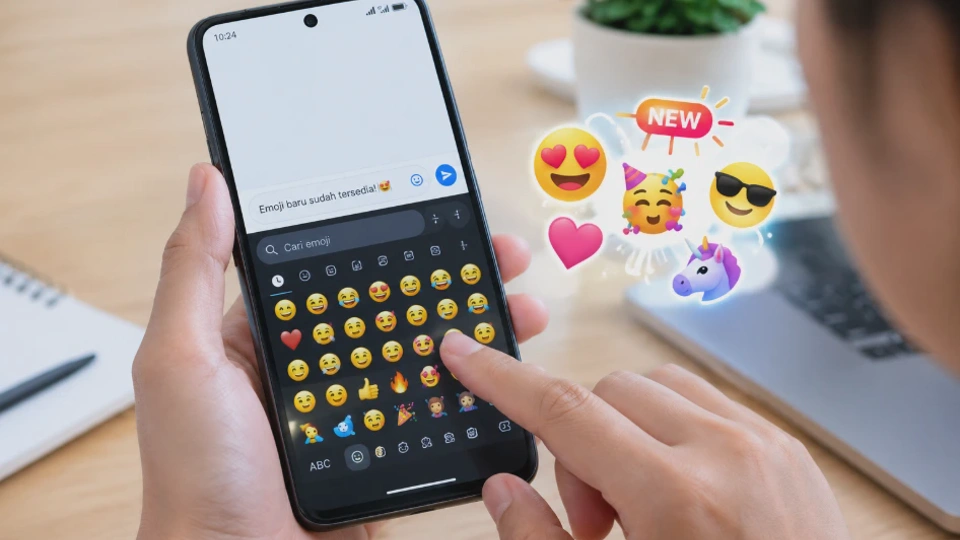
Cara menambahkan emoji baru di keyboard sebenarnya cukup mudah, terutama jika Anda menggunakan Android dengan keyboard seperti Gboard atau Microsoft SwiftKey. Anda bisa mendapatkan emoji terbaru melalui pembaruan aplikasi keyboard, update sistem Android, atau menggunakan fitur emoji yang sudah tersedia di aplikasi tersebut.
Meski begitu, ada satu hal yang perlu dipahami. Emoji tidak hanya bergantung pada keyboard, tetapi juga pada dukungan sistem operasi, font, dan aplikasi yang digunakan untuk menampilkan karakter tersebut.
Karena itu, mengganti keyboard saja belum tentu membuat semua emoji terbaru langsung muncul. Berikut panduan lengkap untuk menambahkan emoji baru, memperbarui keyboard, dan mengatasi masalah emoji yang belum tersedia di perangkat Anda.
Apa Itu Emoji di Keyboard dan Mengapa Perlu Diperbarui?
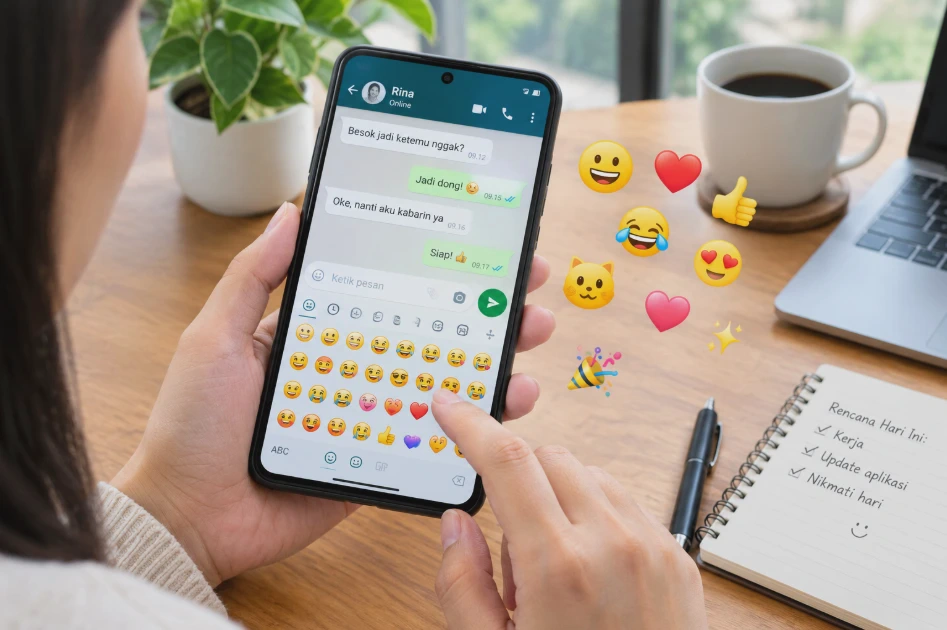
Emoji adalah karakter digital berbentuk gambar kecil yang digunakan untuk menyampaikan ekspresi, objek, aktivitas, simbol, atau situasi tertentu. Contohnya meliputi wajah tersenyum, hati, hewan, makanan, hingga simbol yang menggambarkan berbagai kegiatan.
Pada perangkat Android, emoji biasanya tersedia melalui keyboard virtual yang muncul ketika Anda mengetik pesan. Keyboard seperti Gboard dan Microsoft SwiftKey menyediakan panel khusus agar pengguna bisa mencari dan memasukkan emoji tanpa harus menghafal kode karakter.
Namun, emoji yang terlihat di keyboard tidak sepenuhnya ditentukan oleh aplikasi keyboard. Sistem Android juga perlu mendukung karakter tersebut agar bisa menampilkan bentuk emoji yang sesuai.
Mengapa Emoji Baru Tidak Selalu Langsung Tersedia?
Unicode Consortium merupakan organisasi yang menetapkan standar karakter digital, termasuk emoji. Ketika emoji baru disetujui, pengembang sistem operasi, aplikasi keyboard, dan platform digital perlu menerapkan dukungannya masing-masing.
Proses tersebut tidak selalu berlangsung bersamaan. Akibatnya, pengguna Android versi lama mungkin belum bisa melihat emoji tertentu meskipun orang lain sudah dapat menggunakannya.
Ada beberapa faktor yang memengaruhi ketersediaan emoji baru:
-
Versi Android: Sistem operasi yang lebih lama mungkin belum memiliki dukungan untuk karakter emoji terbaru.
-
Versi keyboard: Gboard atau SwiftKey yang belum diperbarui mungkin belum menyediakan fitur atau dukungan karakter tertentu.
-
Font emoji: Font menentukan bagaimana karakter emoji dirender atau ditampilkan di layar.
-
Aplikasi tujuan: WhatsApp, Instagram, dan aplikasi lain bisa memiliki cara berbeda dalam menampilkan emoji.
-
Perangkat penerima: Orang yang menerima pesan mungkin menggunakan perangkat dengan dukungan emoji yang berbeda.
Apa Manfaat Memperbarui Emoji?
Memperbarui keyboard dan sistem perangkat membantu Anda mengakses karakter serta fitur emoji yang lebih baru. Selain itu, pembaruan aplikasi biasanya membawa perbaikan bug, peningkatan kompatibilitas, dan penyempurnaan fitur pencarian.
Misalnya, Anda ingin menggunakan emoji yang baru dirilis untuk membalas pesan teman. Jika perangkat mendukung karakter tersebut, pembaruan yang tepat dapat membantu emoji muncul dan digunakan sebagaimana mestinya.
Namun, jangan menganggap setiap pembaruan keyboard pasti menambahkan emoji baru. Ada pembaruan yang hanya memperbaiki keamanan, performa, atau kesalahan aplikasi.
Cara Menambahkan Emoji Baru di Keyboard Android
Cara paling aman untuk mendapatkan emoji baru di Android adalah memeriksa pembaruan sistem dan aplikasi keyboard terlebih dahulu. Langkah ini tidak memerlukan aplikasi tambahan yang tidak dikenal dan biasanya cukup untuk mengatasi emoji yang belum tersedia.
Sebelum memulai, pastikan koneksi internet stabil dan baterai perangkat mencukupi. Nama menu mungkin sedikit berbeda tergantung merek HP, versi Android, dan antarmuka seperti One UI pada Samsung atau HyperOS pada Xiaomi.
1. Periksa Pembaruan Sistem Android
Pembaruan Android dapat membawa dukungan karakter Unicode baru, perbaikan font, dan peningkatan kompatibilitas dengan aplikasi.
Berikut langkah-langkah yang bisa dilakukan:
-
Buka Pengaturan atau Settings di HP Android.
-
Cari menu Pembaruan perangkat lunak, Update sistem, atau System update.
-
Ketuk Periksa pembaruan jika tersedia.
-
Jika ada pembaruan, baca informasi versi dan pastikan penyimpanan mencukupi.
-
Unduh serta instal pembaruan sesuai petunjuk perangkat.
-
Nyalakan ulang HP jika diminta, kemudian periksa kembali emoji di keyboard.
Menu tersebut bisa berada di bagian Tentang Ponsel atau Sistem pada perangkat tertentu. Pembaruan sistem tidak selalu menambahkan emoji baru. Namun, jika karakter yang dibutuhkan belum didukung oleh versi Android Anda, langkah ini menjadi salah satu solusi utama.
Catatan: Sebaiknya gunakan Wi-Fi dan pastikan data penting sudah dicadangkan sebelum memasang pembaruan sistem besar. Jangan mematikan perangkat secara paksa selama proses instalasi berlangsung.
2. Perbarui Keyboard melalui Google Play Store
Jika Anda menggunakan Gboard atau Microsoft SwiftKey, periksa apakah versi terbaru aplikasi sudah tersedia.
Caranya sebagai berikut:
-
Buka Google Play Store.
-
Cari nama keyboard yang digunakan, misalnya Gboard.
-
Buka halaman aplikasi yang sesuai.
-
Jika muncul tombol Update atau Perbarui, ketuk tombol tersebut.
-
Tunggu sampai proses selesai.
-
Buka aplikasi yang biasa digunakan untuk mengetik, lalu periksa panel emoji.
Jika tombol yang tersedia hanya Buka, kemungkinan aplikasi sudah menggunakan versi terbaru yang tersedia untuk perangkat Anda. Perlu diketahui, pembaruan keyboard dapat memperbaiki fitur pencarian emoji, tampilan panel, dan kompatibilitas aplikasi. Akan tetapi, karakter emoji yang benar-benar baru mungkin tetap membutuhkan dukungan sistem operasi.
3. Pastikan Keyboard yang Digunakan Sudah Benar
Beberapa HP Android memiliki lebih dari satu keyboard. Anda mungkin sudah memperbarui Gboard, tetapi perangkat masih menggunakan keyboard bawaan dari produsen.
Untuk memeriksanya, ikuti langkah berikut:
-
Buka Pengaturan.
-
Masuk ke menu Bahasa dan masukan, Manajemen umum, atau menu sejenis.
-
Pilih Keyboard di layar atau Keyboard default.
-
Periksa keyboard yang sedang aktif.
-
Pilih Gboard atau Microsoft SwiftKey jika memang ingin menggunakannya.
Pada Android tertentu, Anda juga bisa mengganti keyboard melalui ikon keyboard yang muncul ketika mengetik. Setelah keyboard diganti, buka kolom teks dan ketuk ikon emoji. Jika emoji yang sebelumnya tidak tersedia sekarang muncul, kemungkinan keyboard lama belum memiliki fitur atau dukungan yang dibutuhkan.
4. Coba Fitur Pencarian Emoji
Emoji baru terkadang sulit ditemukan karena jumlah karakter di keyboard semakin banyak. Gunakan fitur pencarian jika tersedia. Misalnya, buka panel emoji Gboard, kemudian ketuk ikon pencarian. Masukkan kata yang menggambarkan emoji yang dicari, seperti smile, heart, atau animal.
Jika emoji tersebut muncul, ketuk untuk memasukkannya ke kolom teks. Jika tidak ditemukan, periksa pembaruan aplikasi dan sistem sebelum menyimpulkan bahwa emoji tersebut tidak didukung.
Cara Mendapatkan Emoji Terbaru melalui Pembaruan Keyboard
Pembaruan keyboard merupakan cara praktis untuk mendapatkan fitur emoji terbaru tanpa harus mengganti perangkat. Namun, prosesnya perlu dilakukan melalui toko aplikasi resmi agar Anda memperoleh versi yang sesuai dan lebih aman.
Ada dua hal yang perlu dibedakan: pembaruan aplikasi keyboard dan pembaruan sistem operasi. Pembaruan keyboard meningkatkan kemampuan aplikasi, sedangkan dukungan karakter baru juga dapat bergantung pada sistem dan font perangkat.
Memperbarui Keyboard secara Manual
Jika pembaruan otomatis tidak aktif, Anda bisa memeriksa versi aplikasi secara langsung melalui Google Play Store.
Berikut langkah yang disarankan:
-
Buka Google Play Store dan cari aplikasi keyboard yang digunakan.
-
Periksa apakah tersedia pembaruan.
-
Ketuk Perbarui jika tombol tersebut muncul.
-
Setelah selesai, tutup keyboard dan buka kembali aplikasi tempat Anda mengetik.
-
Periksa panel emoji atau gunakan fitur pencarian untuk menemukan karakter yang diinginkan.
Jika keyboard masih bermasalah setelah diperbarui, coba mulai ulang HP. Langkah ini membantu memuat ulang aplikasi dan proses sistem yang berkaitan dengan input teks.
Mengaktifkan Pembaruan Otomatis
Agar tidak perlu memeriksa pembaruan setiap saat, Anda dapat mengaktifkan pembaruan otomatis di Google Play Store.
Caranya:
-
Buka Google Play Store.
-
Cari aplikasi keyboard yang ingin diperbarui.
-
Buka halaman detail aplikasi.
-
Ketuk menu tiga titik jika tersedia.
-
Aktifkan opsi Aktifkan update otomatis.
Nama dan lokasi opsi dapat berbeda tergantung versi Play Store. Pembaruan otomatis membantu aplikasi tetap mutakhir, tetapi tidak menjamin emoji terbaru langsung tersedia begitu diumumkan. Dukungan karakter bisa dirilis bertahap atau bergantung pada versi Android yang digunakan.
Apakah Harus Mengunduh Paket Emoji Tambahan?
Pada umumnya, Anda tidak perlu mengunduh paket emoji tambahan untuk menggunakan emoji standar. Keyboard populer seperti Gboard dan SwiftKey menyediakan panel emoji sendiri, sedangkan dukungan tampilan karakter bergantung pada perangkat dan aplikasi.
Berhati-hatilah dengan aplikasi yang menjanjikan ribuan emoji baru hanya dengan sekali instalasi. Sebagian aplikasi semacam itu sebenarnya menyediakan stiker, gambar, atau font khusus, bukan karakter emoji Unicode yang dapat digunakan secara universal.
Jika ingin mencoba aplikasi keyboard lain, pilih aplikasi dari pengembang tepercaya dan periksa izin yang diminta. Keyboard memproses teks yang Anda ketik, sehingga izin dan kebijakan privasinya perlu diperhatikan.
Cara Menambahkan Emoji Baru di Gboard dan Microsoft SwiftKey
Gboard dan Microsoft SwiftKey merupakan dua pilihan keyboard populer untuk Android. Keduanya memiliki panel emoji, tetapi fitur pencarian, rekomendasi, dan pengelolaannya bisa berbeda.
Jika Anda ingin menambahkan emoji baru, mulailah dengan memperbarui aplikasi. Setelah itu, manfaatkan fitur yang tersedia untuk mencari dan menggunakan karakter yang didukung.
Menggunakan Emoji di GboardGboard menyediakan panel emoji yang bisa dibuka langsung dari keyboard. Pada banyak perangkat, ikon emoji terletak di dekat tombol koma, tombol Enter, atau bilah alat keyboard.
Ikuti langkah berikut:
-
Buka WhatsApp, aplikasi pesan, atau aplikasi lain yang memiliki kolom teks.
-
Ketuk kolom teks hingga Gboard muncul.
-
Ketuk ikon emoji untuk membuka panel emoji.
-
Pilih kategori emoji atau gunakan pencarian.
-
Ketuk emoji yang diinginkan untuk memasukkannya ke kolom teks.
-
Kirim pesan atau lanjutkan mengetik sesuai kebutuhan.
Jika ikon emoji tidak terlihat, coba tekan dan tahan tombol koma atau periksa bilah alat Gboard. Posisi ikon dapat berbeda berdasarkan pengaturan dan versi aplikasi.
Menggunakan Emoji Kitchen di Gboard
Gboard juga memiliki fitur Emoji Kitchen pada versi dan konteks tertentu. Fitur ini memungkinkan pengguna membuat kombinasi visual dari emoji yang didukung, kemudian mengirim hasilnya sebagai stiker.
Cara menggunakannya:
-
Buka aplikasi pesan yang mendukung pengiriman stiker.
-
Aktifkan panel emoji Gboard.
-
Pilih emoji yang kompatibel dengan fitur tersebut.
-
Periksa saran kombinasi yang muncul.
-
Ketuk hasil yang diinginkan untuk memasukkannya ke pesan.
Perlu diingat, hasil Emoji Kitchen biasanya berupa stiker, bukan karakter Unicode baru. Karena itu, hasilnya tidak selalu bisa digunakan seperti emoji standar di semua aplikasi.
Menggunakan Emoji di Microsoft SwiftKey
Microsoft SwiftKey menyediakan panel emoji dan fitur prediksi teks yang membantu pengguna mengetik lebih cepat. Tata letak menunya mungkin berbeda tergantung versi aplikasi.
Untuk menggunakannya, lakukan langkah berikut:
-
Pastikan Microsoft SwiftKey sudah terpasang dan diperbarui melalui Google Play Store.
-
Pilih SwiftKey sebagai keyboard aktif melalui Pengaturan Android.
-
Buka aplikasi yang memiliki kolom teks.
-
Ketuk ikon emoji pada bilah keyboard.
-
Pilih emoji dari kategori yang tersedia atau gunakan pencarian jika muncul.
-
Ketuk emoji untuk memasukkannya ke kolom teks.
SwiftKey dapat mempelajari kebiasaan mengetik untuk memberikan prediksi yang relevan sesuai fitur dan pengaturan privasinya. Namun, prediksi tersebut berbeda dari penambahan karakter emoji baru.
Perbandingan Gboard dan SwiftKey
|
Fitur |
Gboard |
Microsoft SwiftKey |
|---|---|---|
|
Panel emoji |
Tersedia |
Tersedia |
|
Pencarian emoji |
Tersedia pada versi yang mendukung |
Tersedia pada versi yang mendukung |
|
Kombinasi emoji |
Emoji Kitchen pada konteks tertentu |
Bergantung pada fitur versi aplikasi |
|
Pembaruan |
Melalui Google Play Store |
Melalui Google Play Store |
|
Dukungan karakter baru |
Bergantung pada aplikasi dan sistem |
Bergantung pada aplikasi dan sistem |
Pilih Gboard jika Anda menginginkan integrasi keyboard Google dan fitur Emoji Kitchen. SwiftKey bisa menjadi alternatif jika Anda menyukai prediksi kata dan pengaturan keyboard yang disediakan Microsoft. Keduanya tidak bisa menjamin semua emoji terbaru tersedia pada setiap perangkat Android.
Cara Menggunakan Emoji Baru di WhatsApp, Instagram, dan Aplikasi Lain
Setelah emoji tersedia di keyboard, Anda bisa mencoba menggunakannya di WhatsApp, Instagram, Telegram, aplikasi pesan, atau kolom komentar media sosial lainnya.
Namun, ada perbedaan antara emoji yang bisa dimasukkan melalui keyboard dan emoji yang dapat ditampilkan dengan benar oleh aplikasi tujuan.
Menggunakan Emoji Baru di WhatsApp
Untuk memasukkan emoji ke pesan WhatsApp, ikuti langkah berikut:
-
Buka WhatsApp dan pilih percakapan.
-
Ketuk kolom pesan.
-
Buka panel emoji pada keyboard.
-
Cari karakter yang ingin digunakan.
-
Ketuk emoji tersebut dan kirim pesan.
Jika emoji muncul normal di keyboard tetapi berubah menjadi kotak kosong setelah dikirim, kemungkinan perangkat penerima atau sistem yang menampilkan pesan belum mendukung karakter tersebut.
Cobalah melihat pesan yang sama melalui perangkat lain yang lebih baru. Jika emoji tampil normal di perangkat tersebut, masalahnya mungkin berasal dari dukungan karakter pada perangkat pertama.
Menggunakan Emoji Baru di Instagram
Instagram memungkinkan pengguna memasukkan emoji ke caption, komentar, bio, dan pesan langsung.
Caranya cukup sederhana:
-
Buka Instagram.
-
Masuk ke kolom komentar, caption, bio, atau pesan langsung.
-
Aktifkan keyboard Android.
-
Pilih emoji dari panel keyboard.
-
Periksa hasilnya sebelum mengirim atau menyimpan perubahan.
Tampilan emoji bisa sedikit berbeda antara Android dan iPhone. Perbedaan desain tersebut tidak selalu berarti karakter yang digunakan berbeda.
Mengapa Emoji Berbeda di Setiap Aplikasi?
Emoji memiliki kode karakter standar, tetapi bentuk visualnya ditentukan oleh font atau sistem rendering yang digunakan. Beberapa aplikasi juga dapat menggunakan mekanisme tampilan emoji yang berbeda dari aplikasi lainnya. Akibatnya, satu emoji bisa terlihat sedikit berbeda di WhatsApp, Instagram, dan aplikasi pesan bawaan.
Perbedaan tampilan tidak selalu menjadi masalah. Yang perlu diperhatikan adalah apakah karakter tersebut dapat dikenali atau justru tidak didukung sehingga muncul sebagai kotak kosong atau simbol pengganti.
Jika emoji digunakan untuk informasi penting, pastikan penerima bisa memahami maksudnya. Jangan mengandalkan emoji yang belum didukung secara luas untuk menggantikan kata-kata utama dalam pesan.
Cara Mengatasi Emoji Baru yang Tidak Muncul di Keyboard
Jika emoji baru tidak muncul meskipun keyboard sudah diperbarui, jangan langsung memasang aplikasi tambahan. Periksa penyebabnya secara bertahap, mulai dari masalah sederhana seperti aplikasi yang belum dimuat ulang hingga keterbatasan dukungan Android.
1. Mulai Ulang Keyboard dan HP
Aplikasi keyboard terkadang mengalami gangguan sementara setelah pembaruan. Menutup aplikasi yang digunakan, membuka kembali keyboard, atau memulai ulang HP dapat membantu memuat ulang komponen yang bermasalah.
Coba langkah berikut:
-
Tutup aplikasi tempat Anda mengetik.
-
Buka kembali aplikasi tersebut.
-
Ketuk kolom teks dan buka panel emoji.
-
Jika belum berhasil, mulai ulang HP.
Setelah perangkat menyala kembali, periksa apakah emoji yang dicari sudah tersedia.
2. Hapus Cache Keyboard
Cache adalah data sementara yang disimpan aplikasi untuk membantu proses berjalan lebih cepat. Cache yang bermasalah terkadang dapat menyebabkan aplikasi tidak bekerja sebagaimana mestinya.
Untuk membersihkannya, buka Pengaturan Android, kemudian masuk ke menu Aplikasi dan pilih Gboard atau SwiftKey. Buka bagian Penyimpanan, lalu pilih Hapus cache jika opsi tersebut tersedia. Nama menu dapat berbeda pada setiap merek HP. Setelah cache dihapus, buka kembali keyboard dan periksa emoji.
Penting: Pilih Hapus cache, bukan Hapus data atau Hapus penyimpanan. Menghapus data dapat mengatur ulang preferensi keyboard dan menghilangkan pengaturan lokal tertentu.
3. Periksa Pembaruan Android
Jika emoji tertentu tetap tidak tampil, periksa versi Android yang digunakan. Keyboard terbaru tidak selalu dapat menampilkan karakter yang belum didukung oleh sistem. Buka Pengaturan, cari menu Pembaruan sistem, lalu periksa apakah ada versi terbaru yang kompatibel dengan perangkat.
Jika HP sudah tidak menerima pembaruan sistem, tidak semua emoji terbaru bisa ditampilkan sebagai karakter standar. Dalam kondisi ini, stiker atau gambar mungkin menjadi alternatif untuk menyampaikan ekspresi serupa.
4. Periksa Apakah Emoji Hanya Tidak Tampil di Satu Aplikasi
Cobalah menggunakan emoji yang sama di aplikasi lain. Misalnya, jika emoji tidak muncul di WhatsApp, masukkan karakter tersebut di aplikasi catatan atau kolom teks lain.
Hasil pengujian membantu mempersempit penyebab masalah:
-
Tidak muncul di semua aplikasi: kemungkinan berkaitan dengan keyboard, font, atau dukungan sistem.
-
Hanya bermasalah di satu aplikasi: kemungkinan berkaitan dengan aplikasi tersebut atau cara aplikasi menampilkan karakter.
-
Muncul di keyboard tetapi menjadi kotak kosong setelah dikirim: perangkat atau aplikasi penerima mungkin belum mendukung karakter tersebut.
-
Emoji muncul sebagai stiker, bukan karakter: kemungkinan Anda menggunakan fitur pembuat stiker seperti Emoji Kitchen.
Jika hanya satu aplikasi yang bermasalah, periksa pembaruan aplikasi tersebut melalui Google Play Store. Hindari menghapus data aplikasi sebelum memastikan informasi penting sudah dicadangkan.
5. Periksa Pengaturan Bahasa dan Keyboard
Pengaturan bahasa biasanya tidak menentukan seluruh ketersediaan emoji, tetapi konfigurasi keyboard yang salah dapat membuat ikon atau fitur tertentu sulit ditemukan. Buka pengaturan keyboard, periksa tata letak yang aktif, dan pastikan keyboard yang ingin digunakan telah dipilih sebagai keyboard default.
Jika memakai lebih dari satu keyboard, coba beralih sementara ke keyboard lain untuk memastikan apakah masalah hanya terjadi pada satu aplikasi keyboard.
6. Instal Ulang Keyboard jika Masalah Berlanjut
Jika semua langkah sebelumnya tidak berhasil, memasang ulang keyboard bisa menjadi pilihan terakhir. Sebelum melakukannya, pastikan Anda mengetahui cara mengaktifkan kembali keyboard lain agar tetap bisa mengetik. Jika keyboard menyimpan kamus pribadi, preferensi, atau data lokal, periksa apakah data tersebut tersinkronisasi atau perlu dicadangkan.
Setelah itu, hapus aplikasi melalui prosedur yang tersedia, instal kembali dari Google Play Store, dan pilih keyboard sebagai keyboard default. Instal ulang tidak akan mengatasi keterbatasan karakter Unicode pada sistem operasi. Karena itu, langkah ini lebih cocok untuk memperbaiki aplikasi keyboard yang rusak atau mengalami gangguan berulang.
FAQ Seputar Cara Menambahkan Emoji Baru di Keyboard
1. Bagaimana cara menambahkan emoji baru di keyboard Android?
Perbarui keyboard melalui Google Play Store, lalu periksa pembaruan sistem Android. Setelah itu, buka panel emoji dan cari karakter yang ingin digunakan. Ketersediaan emoji terbaru tetap bergantung pada dukungan sistem dan aplikasi.
2. Apakah menambahkan emoji baru harus melakukan root pada HP?
Tidak. Anda tidak perlu melakukan root untuk menggunakan emoji standar yang didukung perangkat. Root justru dapat meningkatkan risiko keamanan dan menyebabkan masalah sistem jika dilakukan tanpa pemahaman yang memadai.
3. Apakah Gboard menyediakan emoji terbaru?
Gboard menyediakan panel emoji dan menerima pembaruan melalui Google Play Store. Namun, ketersediaan setiap karakter baru juga bergantung pada versi Android dan dukungan font yang digunakan.
4. Mengapa emoji baru muncul sebagai kotak kosong?
Kotak kosong biasanya menandakan karakter belum didukung oleh sistem, font, atau aplikasi yang digunakan untuk menampilkannya. Memperbarui keyboard saja belum tentu cukup jika sistem operasi masih menggunakan dukungan karakter yang lebih lama.
5. Apakah SwiftKey bisa menambahkan emoji baru?
SwiftKey menyediakan panel emoji untuk memasukkan karakter yang didukung. Anda bisa memperbarui aplikasinya melalui Google Play Store, tetapi tidak semua karakter baru akan langsung tersedia pada setiap perangkat.
6. Bagaimana cara mendapatkan emoji baru tanpa aplikasi tambahan?
Gunakan pembaruan sistem Android dan keyboard bawaan atau keyboard yang sudah terpasang. Cara ini lebih aman daripada memasang aplikasi emoji yang tidak jelas sumber dan izin aksesnya.
7. Apakah emoji baru bisa digunakan di WhatsApp dan Instagram?
Bisa, selama keyboard, sistem, dan aplikasi mendukung karakter tersebut. Jika emoji belum didukung oleh perangkat penerima, tampilannya mungkin berbeda atau berubah menjadi kotak kosong.
8. Apakah mengganti font bisa menambahkan emoji baru?
Mengganti font terkadang mengubah tampilan karakter, tetapi tidak menjamin semua emoji baru akan berfungsi. Beberapa font juga tidak kompatibel dengan seluruh perangkat, sehingga sebaiknya gunakan font bawaan atau fitur resmi yang tersedia.
9. Apakah emoji baru di Gboard sama dengan stiker Emoji Kitchen?
Tidak. Emoji standar merupakan karakter yang bisa dimasukkan ke teks, sedangkan hasil Emoji Kitchen umumnya berupa stiker. Keduanya memiliki fungsi berbeda meskipun sama-sama digunakan untuk mengekspresikan sesuatu.
10. Bagaimana jika HP tidak lagi mendapatkan pembaruan Android?
Anda masih bisa memperbarui keyboard dan mencoba fitur yang tersedia. Namun, jika karakter terbaru tidak didukung sistem, gunakan stiker atau gambar sebagai alternatif. Hindari memasang file sistem dari sumber tidak tepercaya hanya demi menambahkan emoji.
Kesimpulan
Cara menambahkan emoji baru di keyboard Android dapat dimulai dengan memperbarui Gboard atau Microsoft SwiftKey melalui Google Play Store, kemudian memeriksa pembaruan sistem operasi. Setelah itu, buka panel emoji dan gunakan fitur pencarian untuk menemukan karakter yang dibutuhkan.
Jika emoji belum muncul, periksa cache keyboard, pengaturan aplikasi, serta dukungan Android yang digunakan. Apabila karakter tidak didukung oleh sistem, mengganti keyboard saja belum tentu menyelesaikan masalah.
Untuk keamanan, utamakan pembaruan resmi dan hindari aplikasi keyboard yang meminta izin berlebihan. Dengan langkah yang tepat, Anda bisa menggunakan emoji yang tersedia di perangkat tanpa harus mengambil risiko yang tidak perlu.












