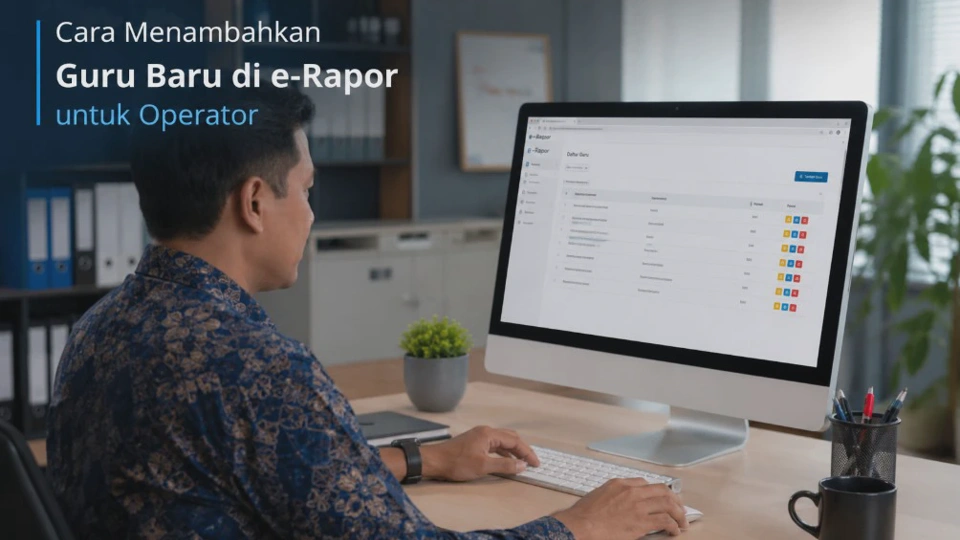
Pengguna yang mencari cara menambahkan guru baru di e-Rapor umumnya adalah operator sekolah yang membutuhkan panduan teknis untuk memasukkan akun guru, menghubungkannya dengan mata pelajaran, serta memastikan guru dapat login dan menginput nilai.
Karena tampilan dan menu e-Rapor dapat berbeda berdasarkan jenjang maupun versinya, panduan berikut menggunakan alur umum dan menyertakan catatan ketika nama menu bisa berbeda.
Bagi operator sekolah, pekerjaan administrasi e-Rapor tidak berhenti setelah data siswa dimasukkan karena guru baru juga harus memiliki data dan akses yang benar agar dapat menjalankan tugasnya.
Cara Menambahkan Guru Baru di e-Rapor untuk Operator perlu dilakukan secara berurutan supaya akun guru tidak hanya muncul di daftar pengguna, tetapi juga terhubung dengan mata pelajaran dan kelas yang sesuai.
Kesalahan pada tahap awal dapat menyebabkan guru tidak menemukan kelas, tidak melihat mata pelajaran, atau bahkan gagal masuk ke aplikasi. Karena itu, operator sebaiknya melakukan pengecekan data terlebih dahulu sebelum membuat atau mengaktifkan akses guru baru.
Persiapan Data Sebelum Menambahkan Guru Baru ke e-Rapor
Sebelum membuka menu pengaturan e-Rapor, operator perlu memastikan data guru yang akan ditambahkan sudah tersedia dan benar. Persiapan ini bertujuan menghindari pembuatan data ganda atau akun yang nantinya sulit digunakan oleh guru.
Data yang perlu disiapkan biasanya meliputi nama lengkap, NIP atau identitas lain sesuai status guru, username, serta informasi mata pelajaran yang diampu. Jika e-Rapor terhubung dengan data sekolah atau sistem pendataan tertentu, pastikan informasi guru di sumber data tersebut juga sudah diperbarui.
Data Guru yang Perlu Diperiksa
Periksa penulisan nama guru secara teliti sebelum melakukan input. Nama yang berbeda antara data sekolah dan e-Rapor dapat membuat operator kesulitan mencocokkan guru dengan data yang sudah tersedia.
Selain identitas, perhatikan status guru dan mata pelajaran yang menjadi tanggung jawabnya. Informasi tersebut nantinya berpengaruh terhadap hak akses dan data nilai yang dapat dikelola oleh guru.
Operator juga sebaiknya menyiapkan username dan kata sandi awal apabila versi e-Rapor yang digunakan mengharuskan pembuatan akun secara manual. Gunakan informasi yang mudah dikelola oleh operator, tetapi tetap minta guru mengganti kata sandi setelah berhasil login jika fitur tersebut tersedia.
Catatan Sebelum Input
Jangan langsung membuat akun baru hanya karena nama guru tidak terlihat pada daftar pengguna. Bisa jadi guru sebenarnya sudah tersimpan sebagai data PTK, tetapi belum diberikan akses sebagai pengguna e-Rapor.
Langkah pengecekan tersebut penting untuk menghindari akun ganda. Data ganda dapat membuat pengaturan mata pelajaran dan hak akses menjadi membingungkan ketika proses input nilai sudah berjalan.
Cara Mengecek Data Guru yang Sudah Terdaftar di e-Rapor
Setelah data siap, langkah berikutnya adalah memastikan apakah guru yang bersangkutan memang belum terdaftar. Pemeriksaan ini dilakukan melalui menu data guru, data PTK, pengguna, atau menu serupa yang tersedia pada versi e-Rapor sekolah.
Nama menu dapat berbeda antara satu versi dengan versi lainnya. Prinsipnya tetap sama, yaitu mencari data guru sebelum membuat entri baru.
Langkah Pengecekan
Login terlebih dahulu menggunakan akun operator atau administrator yang memiliki hak untuk mengelola data pengguna. Setelah masuk ke halaman utama, cari bagian pengaturan yang berkaitan dengan guru, PTK, atau manajemen pengguna.
Gunakan fitur pencarian jika tersedia dan masukkan nama guru atau identitas lainnya. Periksa apakah data tersebut sudah ada serta apakah status pengguna menunjukkan guru tersebut telah memiliki akses ke e-Rapor.
Jika guru ditemukan tetapi belum memiliki akun, operator tidak perlu membuat data guru dari awal. Cukup lanjutkan ke proses pemberian atau pengaturan akses sesuai fitur yang tersedia.
Jika nama guru sama sekali tidak ditemukan, periksa kembali sumber data sekolah sebelum menambahkannya secara manual. Hal ini membantu memastikan data dasar guru memang sudah tersedia dan tidak hanya mengalami masalah sinkronisasi.
Cara Menambahkan Guru Baru di e-Rapor untuk Operator
Setelah memastikan guru belum memiliki akses, operator dapat melanjutkan proses penambahan. Tujuan tahap ini adalah membuat atau mengaktifkan pengguna sehingga guru dapat masuk ke e-Rapor menggunakan akun yang telah disiapkan.
Langkah 1: Masuk sebagai Operator
Buka aplikasi e-Rapor melalui alamat yang digunakan sekolah, kemudian login memakai akun operator. Pastikan komputer yang digunakan berada pada jaringan yang dapat mengakses server e-Rapor apabila aplikasi dipasang secara lokal.
Setelah berhasil masuk, buka menu administrasi atau pengaturan pengguna. Pada beberapa versi, fitur tersebut dapat berada di bagian data guru atau manajemen akun.
Langkah 2: Pilih Menu Data Guru atau Pengguna
Cari menu yang menampilkan daftar guru atau pengguna e-Rapor. Kemudian pilih opsi untuk menambah, mengaktifkan, atau membuat pengguna baru sesuai tampilan aplikasi.
Jika guru sudah tersedia dalam data utama tetapi belum memiliki akun, gunakan data yang ada daripada membuat identitas baru. Cara ini lebih aman karena hubungan antara guru, mata pelajaran, dan data akademik dapat tetap konsisten.
Langkah 3: Masukkan Data Guru
Isi kolom identitas sesuai dokumen dan data sekolah yang berlaku. Periksa kembali nama, identitas guru, username, serta informasi lain sebelum menyimpan.
Hindari memasukkan data secara asal hanya agar akun segera muncul. Data yang salah dapat menyebabkan guru mendapatkan akses yang tidak sesuai atau mengalami masalah ketika nilai harus dikaitkan dengan kelas tertentu.
Langkah 4: Simpan dan Periksa Status Akun
Setelah seluruh informasi benar, simpan data guru tersebut. Kembali ke daftar pengguna dan pastikan nama guru sudah muncul serta status akunnya aktif jika terdapat indikator status.
Jika data belum terlihat, jangan langsung mengulangi proses penambahan. Segarkan halaman terlebih dahulu atau periksa kembali apakah proses penyimpanan benar-benar berhasil.
Langkah 5: Uji Akses Guru
Setelah akun dibuat, lakukan pengujian login menggunakan akun guru jika memungkinkan. Pengujian ini berguna untuk memastikan username dan kata sandi dapat digunakan sebelum akun diberikan kepada guru.
Jika login berhasil tetapi menu akademik belum tersedia, masalah biasanya bukan pada akun. Operator perlu melanjutkan pengaturan mata pelajaran, rombongan belajar, atau hak akses.
Cara Mengatur Mata Pelajaran dan Peran Guru Setelah Ditambahkan
Menambahkan akun saja belum cukup karena guru harus mendapatkan data akademik yang sesuai. Pengaturan berikutnya memastikan guru hanya mengakses mata pelajaran dan kelas yang memang menjadi tanggung jawabnya.
Buka menu pengaturan guru, pembelajaran, mata pelajaran, atau rombongan belajar sesuai struktur menu versi e-Rapor yang digunakan. Pilih nama guru yang baru ditambahkan, kemudian hubungkan dengan mata pelajaran dan kelas yang sesuai.
Atur Mata Pelajaran
Pastikan mata pelajaran yang diberikan sama dengan pembagian tugas mengajar di sekolah. Kesalahan pada tahap ini dapat membuat guru melihat mata pelajaran yang salah atau tidak menemukan mata pelajaran ketika akan menginput nilai.
Jika guru mengajar lebih dari satu mata pelajaran atau beberapa tingkat kelas, lakukan pengaturan untuk seluruh pembelajaran yang menjadi tanggung jawabnya. Setelah itu, simpan perubahan dan periksa kembali daftar tugas mengajar.
Periksa Peran Pengguna
Selain mata pelajaran, perhatikan peran akun yang diberikan kepada guru. Jangan memberikan hak administrator kepada guru jika kebutuhan sebenarnya hanya untuk melakukan input nilai dan mengelola data pembelajaran miliknya.
Hak akses yang sesuai membantu menjaga keamanan data sekolah. Prinsipnya, setiap pengguna sebaiknya memperoleh akses secukupnya sesuai tugas yang dijalankan.
Solusi Jika Data Guru Baru Tidak Muncul di e-Rapor
Guru yang tidak muncul setelah ditambahkan biasanya mengalami masalah pada data dasar, sinkronisasi, atau proses penyimpanan. Operator sebaiknya memeriksa penyebab dari yang paling sederhana sebelum melakukan perubahan yang lebih besar.
Pertama, periksa kembali daftar guru dan gunakan fitur pencarian dengan nama atau identitas yang tepat. Jika data tetap tidak ditemukan, periksa sumber data sekolah dan pastikan informasi guru sudah tersedia pada sistem yang menjadi sumber data e-Rapor.
Jika aplikasi menggunakan mekanisme sinkronisasi, jalankan proses pembaruan sesuai petunjuk versi e-Rapor yang digunakan. Jangan menghapus database atau melakukan instalasi ulang hanya karena satu guru tidak muncul, kecuali operator memang sudah memiliki cadangan data dan memahami risikonya.
Masalah juga dapat muncul karena cache browser atau sesi login yang masih menggunakan data lama. Coba keluar dari akun, buka kembali aplikasi, atau gunakan browser yang sesuai sebelum menyimpulkan bahwa data guru gagal ditambahkan.
Cara Memastikan Guru Baru Bisa Login dan Menginput Nilai
Setelah akun dibuat dan mata pelajaran ditentukan, tahap terakhir adalah memastikan seluruh akses benar-benar berfungsi. Pemeriksaan ini sebaiknya dilakukan sebelum guru mulai menginput nilai dalam jumlah banyak.
Minta guru login menggunakan akun yang telah diberikan operator. Setelah masuk, periksa apakah nama pengguna, mata pelajaran, kelas, dan menu input nilai sudah muncul sesuai pembagian tugas.
Jika guru berhasil login tetapi tidak dapat memasukkan nilai, periksa hubungan antara akun guru dengan mata pelajaran dan rombongan belajar. Kesalahan konfigurasi pada bagian tersebut lebih mungkin menjadi penyebab dibandingkan masalah username dan kata sandi.
Checklist Pengujian Akun Guru
-
Guru dapat login menggunakan akun yang diberikan.
-
Nama guru tampil dengan benar.
-
Mata pelajaran yang diampu sudah tersedia.
-
Kelas atau rombongan belajar tampil sesuai tugas.
-
Menu input nilai dapat dibuka.
-
Guru tidak mendapatkan hak akses yang berlebihan.
-
Operator sudah menyimpan perubahan konfigurasi.
Jika seluruh pemeriksaan tersebut berhasil, akun guru baru pada dasarnya sudah siap digunakan. Operator tetap sebaiknya menyimpan catatan akun dan konfigurasi agar proses pemulihan lebih mudah apabila terjadi kendala di kemudian hari.
Kupas Tuntas Seputar Cara Menambahkan Guru Baru di e-Rapor untuk Operator
Apakah guru baru harus dibuatkan akun e-Rapor?
Ya, jika guru tersebut belum memiliki pengguna yang dapat digunakan untuk login. Namun, operator sebaiknya memeriksa data guru terlebih dahulu agar tidak membuat akun ganda.
Mengapa guru sudah ditambahkan tetapi tidak bisa menginput nilai?
Penyebabnya dapat berasal dari mata pelajaran atau rombongan belajar yang belum dikaitkan dengan akun guru. Periksa kembali pembagian tugas dan hak akses sebelum mengubah data pengguna.
Apakah username guru bisa dibuat sendiri oleh operator?
Hal tersebut bergantung pada versi dan konfigurasi e-Rapor yang digunakan sekolah. Gunakan format yang konsisten dan mudah dikelola, kemudian ikuti mekanisme keamanan yang diterapkan sekolah.
Bagaimana jika menu guru berbeda dengan panduan?
Perbedaan nama menu dapat terjadi karena versi e-Rapor atau jenjang sekolah yang berbeda. Cari fungsi yang berkaitan dengan data guru, pengguna, pembelajaran, dan hak akses karena alur dasarnya biasanya tetap serupa.
Apakah aman menghapus akun guru lama?
Jangan langsung menghapus akun lama sebelum memastikan data pembelajaran dan nilai yang terkait tidak terdampak. Jika akun hanya perlu dinonaktifkan, gunakan opsi tersebut apabila tersedia daripada menghapus data secara permanen.
Kesimpulan
Cara menambahkan guru baru di e-Rapor untuk operator sebaiknya dilakukan secara bertahap, dimulai dari pemeriksaan data hingga pengujian akun. Operator perlu memastikan identitas guru benar, akun aktif, mata pelajaran sesuai, serta rombongan belajar sudah terhubung.
Apabila guru tidak dapat login atau belum bisa menginput nilai, jangan langsung menginstal ulang aplikasi atau mengubah database. Periksa terlebih dahulu akun, hak akses, mata pelajaran, rombongan belajar, dan sumber data karena masalah biasanya berada pada salah satu bagian tersebut.
Dengan alur yang teratur, penambahan guru baru dapat dilakukan tanpa mengganggu data akademik yang sudah tersimpan. Karena tampilan dan menu dapat berbeda menurut versi e-Rapor, operator sebaiknya selalu menyesuaikan langkah dengan sistem yang digunakan sekolah.