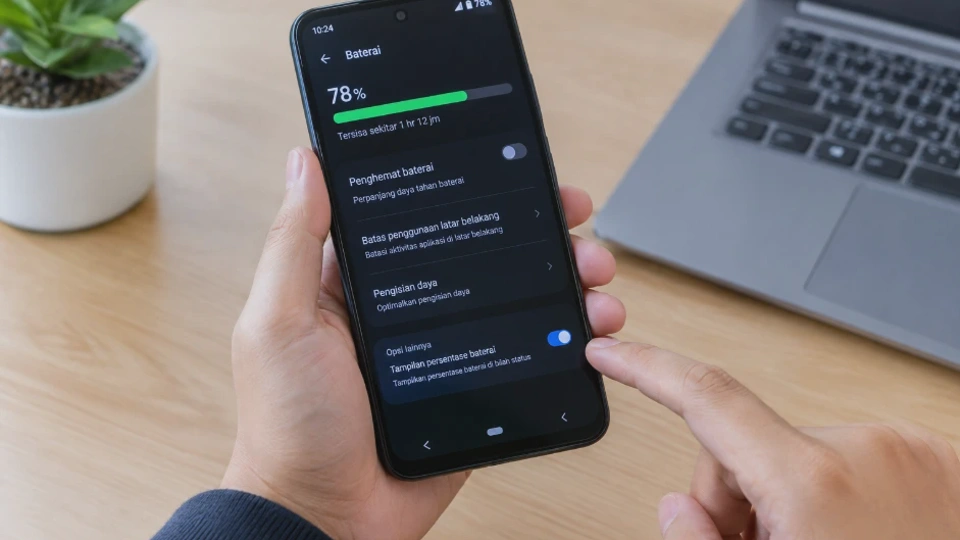
Mengetahui sisa daya baterai merupakan hal penting agar HP tidak mati ketika sedang digunakan untuk bekerja, belajar, bermain game, atau berkomunikasi. Sayangnya, beberapa ponsel hanya menampilkan ikon baterai tanpa angka yang menunjukkan sisa daya secara pasti.
Cara menampilkan persentase baterai di HP sebenarnya cukup mudah. Pengguna Android maupun iPhone umumnya dapat mengaktifkan fitur ini melalui menu Pengaturan tanpa perlu memasang aplikasi tambahan.
Namun, nama menu dan letak opsinya bisa berbeda tergantung merek HP, versi sistem operasi, serta antarmuka yang digunakan. Berikut panduan lengkap untuk menampilkan angka persentase baterai sekaligus mengatasi masalah jika fitur tersebut tidak tersedia atau tidak berfungsi.
Apa Itu Persentase Baterai di HP dan Mengapa Perlu Ditampilkan?
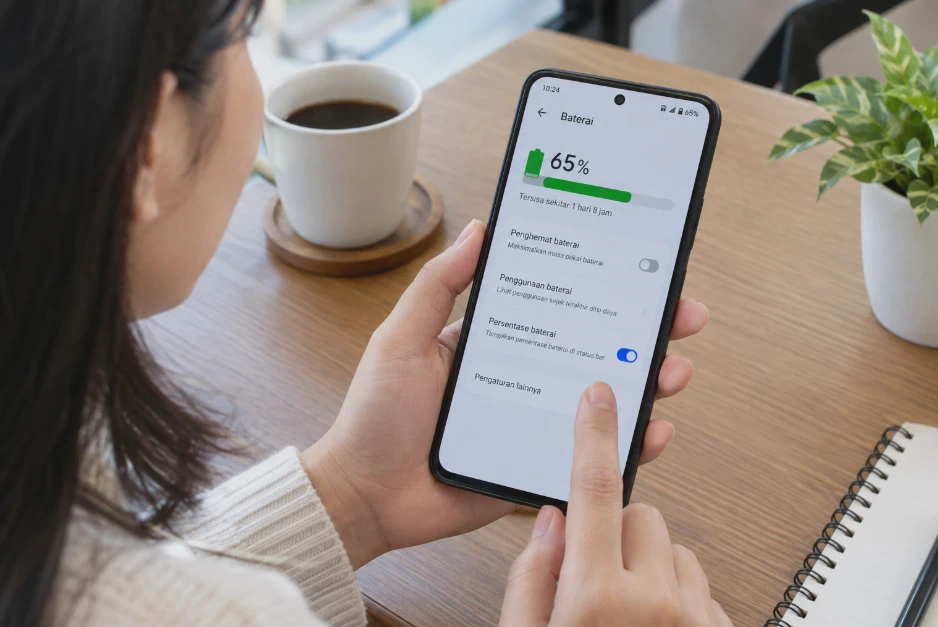
Persentase baterai adalah indikator yang menunjukkan perkiraan sisa daya baterai dalam bentuk angka, mulai dari 0% hingga 100%. Angka ini biasanya ditampilkan di status bar, yaitu bagian atas layar yang memuat ikon baterai, sinyal, dan jam.
Sebagai contoh, jika HP menunjukkan baterai 65%, artinya daya yang tersisa diperkirakan sebesar 65% dari kapasitas yang tersedia. Angka tersebut bukan ukuran langsung kesehatan baterai, melainkan indikator tingkat pengisian daya saat ini.
Manfaat menampilkan persentase baterai
Ada beberapa alasan mengapa fitur ini sebaiknya diaktifkan pada HP Android maupun iPhone.
-
Memantau sisa daya dengan lebih mudah. Pengguna dapat mengetahui tingkat baterai tanpa menebak dari panjang ikon baterai.
-
Menentukan waktu pengisian daya. Angka yang terlihat membantu memperkirakan kapan HP perlu diisi ulang, terutama sebelum bepergian.
-
Menghindari kehabisan baterai mendadak. Pengguna dapat mengurangi aktivitas yang menguras daya ketika persentase mulai rendah.
-
Mengevaluasi konsumsi daya. Perubahan persentase selama bermain game, menonton video, atau menggunakan navigasi dapat membantu mengenali aktivitas yang boros baterai.
Meskipun demikian, persentase baterai tidak dapat memastikan berapa lama HP akan bertahan. Konsumsi daya dipengaruhi oleh kecerahan layar, koneksi internet, aplikasi yang berjalan, suhu perangkat, dan kondisi baterai.
Cara Menampilkan Persentase Baterai di HP Android melalui Pengaturan
Cara paling praktis untuk menampilkan angka baterai di Android adalah melalui menu Pengaturan bawaan. Sebagian besar HP Android modern menyediakan fitur ini sehingga pengguna tidak perlu mengunduh aplikasi tambahan dari Google Play Store. Ikuti langkah berikut untuk mengaktifkannya.
Langkah 1: Buka menu Pengaturan
Tujuan: menemukan pengaturan sistem yang mengendalikan indikator baterai.
Buka aplikasi Pengaturan (Settings) dari layar utama atau daftar aplikasi. Pada beberapa HP, ikon pengaturan berbentuk roda gigi.
Langkah 2: Cari menu Baterai
Tujuan: mengakses opsi yang berkaitan dengan daya dan pengisian baterai.
Gulir menu hingga menemukan Baterai (Battery). Jika sulit menemukannya, gunakan kolom pencarian di bagian atas Pengaturan dan ketik persentase baterai atau battery percentage.
Nama menu bisa berbeda menurut versi Android dan antarmuka produsen. Karena itu, pencarian melalui Pengaturan sering kali menjadi cara tercepat.
Langkah 3: Aktifkan opsi persentase baterai
Tujuan: menampilkan angka sisa daya di bagian atas layar. Di dalam menu Baterai, cari opsi seperti Persentase baterai, Tampilkan persentase baterai, atau Battery percentage.
Ketuk tombol penggeser di samping opsi tersebut sampai berada dalam keadaan aktif. Pada sebagian perangkat, pengaturan ini justru berada di menu Notifikasi atau Bilah Status.
Langkah 4: Periksa hasilnya
Tujuan: memastikan perubahan pengaturan sudah diterapkan. Kembali ke layar utama dan perhatikan bagian atas layar. Jika berhasil, angka seperti 85%, 60%, atau 25% akan muncul di dekat atau di dalam ikon baterai.
Apabila angka belum terlihat, buka panel notifikasi dengan mengusap layar dari bagian atas. Jika persentase terlihat di sana, tetapi tidak muncul di status bar, periksa kembali opsi tampilan baterai atau pengaturan bilah status.
Catatan: Jika langkah tersebut tidak sesuai dengan HP yang digunakan, jangan langsung menganggap perangkat tidak mendukung fitur ini. Ikuti petunjuk khusus berdasarkan merek pada bagian berikutnya.
Cara Menampilkan Persentase Baterai di HP Samsung, Xiaomi, OPPO, dan Vivo
Meskipun menggunakan sistem operasi Android, setiap merek HP memiliki tampilan pengaturan yang berbeda. Samsung menggunakan One UI, Xiaomi menggunakan HyperOS atau MIUI pada perangkat lama, OPPO menggunakan ColorOS, sedangkan Vivo menggunakan Funtouch OS pada banyak perangkatnya. Berikut langkah khusus untuk masing-masing merek.
Nama menu dapat sedikit berbeda tergantung model HP dan versi sistem operasi.
1. HP Samsung
Pada HP Samsung Galaxy, persentase baterai umumnya dapat diaktifkan melalui menu Baterai atau pengaturan notifikasi.
Ikuti langkah berikut:
-
Buka Pengaturan.
-
Pilih Baterai jika menu tersebut tersedia langsung.
-
Cari opsi Tampilkan persentase baterai.
-
Aktifkan tombol di samping opsi tersebut.
Jika pilihan itu tidak ditemukan, coba jalur alternatif melalui Pengaturan > Notifikasi > Pengaturan lanjutan atau Pengaturan > Notifikasi > Bilah status, tergantung versi One UI.
Pada versi tertentu, pengaturan persentase baterai juga dapat ditemukan melalui menu Perawatan perangkat. Gunakan pencarian di Pengaturan apabila nama menunya berbeda.
Setelah fitur aktif, angka persentase akan terlihat di area status bar. Perlu diperhatikan bahwa desain tampilan dapat berubah setelah pembaruan One UI, sehingga lokasi menu pada Samsung Galaxy lama belum tentu sama dengan model terbaru.
2. HP Xiaomi dan Redmi
Pada HP Xiaomi dan Redmi, pengaturan persentase baterai biasanya tersedia melalui menu Notifikasi dan bilah status atau menu Baterai. Lokasinya bergantung pada penggunaan HyperOS atau MIUI.
Coba cara berikut:
-
Buka Pengaturan.
-
Pilih Notifikasi & bilah status atau menu dengan nama serupa.
-
Cari opsi Indikator baterai atau Persentase baterai.
-
Pilih tampilan yang menyertakan angka persentase, jika tersedia.
Beberapa versi antarmuka Xiaomi menyediakan pilihan indikator berupa ikon saja, angka di dalam ikon, atau angka di samping ikon. Pilih opsi yang menampilkan persentase sesuai preferensi.
Jika menu tersebut tidak tersedia, buka Pengaturan lalu ketik persentase baterai pada kolom pencarian. Cara ini membantu menemukan opsi yang mungkin dipindahkan pada pembaruan sistem.
Tips: Jangan tertukar antara persentase baterai dan kesehatan baterai. Persentase menunjukkan sisa daya saat ini, sedangkan kesehatan baterai berkaitan dengan kemampuan baterai menyimpan daya dibandingkan kondisi saat baru.
3. HP OPPO
Pada HP OPPO, fitur ini umumnya berada di menu Baterai atau pengaturan notifikasi pada ColorOS.
Berikut langkah yang bisa dicoba:
-
Masuk ke Pengaturan.
-
Buka menu Notifikasi & bilah status, jika tersedia.
-
Cari opsi Persentase baterai.
-
Aktifkan fitur tersebut.
Jika opsi tidak ditemukan, buka menu Baterai dan periksa pengaturan tambahan yang tersedia. Kamu juga bisa mengetik persentase baterai melalui pencarian Pengaturan.
Setelah diaktifkan, perhatikan status bar di bagian atas layar. Jika angka belum muncul, tutup aplikasi Pengaturan dan periksa kembali layar utama.
Pada beberapa versi ColorOS, pengaturan bilah status dapat memiliki pilihan tampilan ikon yang berbeda. Karena itu, jangan terpaku pada satu nama menu jika perangkat menggunakan versi antarmuka yang berbeda.
4. HP Vivo
Pengguna HP Vivo dapat mencoba mengaktifkan indikator persentase melalui pengaturan baterai atau bilah status.
Langkah-langkahnya sebagai berikut:
-
Buka Pengaturan.
-
Cari menu Baterai atau Notifikasi & bilah status.
-
Temukan opsi Tampilkan persentase baterai.
-
Aktifkan opsi tersebut apabila tersedia.
Jika tidak menemukan pengaturan yang dimaksud, gunakan kolom pencarian dan masukkan kata battery percentage. Pastikan juga untuk memeriksa apakah menu memiliki nama berbeda akibat pembaruan Funtouch OS.
Setelah fitur diaktifkan, angka persentase seharusnya terlihat di status bar. Jika hanya muncul ketika panel notifikasi dibuka, periksa pengaturan tampilan indikator baterai sekali lagi.
Ringkasan lokasi pengaturan berdasarkan merek
|
Merek HP |
Menu yang perlu diperiksa |
|---|---|
|
Samsung |
Baterai, Notifikasi, atau Bilah status |
|
Xiaomi/Redmi |
Notifikasi & bilah status atau Baterai |
|
OPPO |
Notifikasi & bilah status atau Baterai |
|
Vivo |
Baterai atau Notifikasi & bilah status |
Tabel tersebut merupakan panduan awal, bukan jalur menu yang mutlak untuk semua perangkat. Jika nama menu tidak cocok, gunakan fitur pencarian di Pengaturan sebelum mencoba solusi yang lebih rumit.
Cara Menampilkan Persentase Baterai di iPhone
Pengguna iPhone juga dapat menampilkan persentase baterai tanpa memasang aplikasi tambahan. Pengaturannya tersedia di iOS, tetapi tampilan dan cara mengakses angka baterai dapat berbeda menurut model perangkat.
Mengaktifkan persentase baterai di status bar
Untuk iPhone yang mendukung fitur tersebut, ikuti langkah berikut:
-
Buka aplikasi Settings (Pengaturan).
-
Pilih menu Battery (Baterai).
-
Aktifkan opsi Battery Percentage (Persentase Baterai).
-
Kembali ke layar utama dan periksa ikon baterai di bagian atas.
Pada iPhone dengan Face ID yang mendukung fitur ini, angka persentase akan muncul di dalam ikon baterai pada status bar. Fitur persentase baterai di status bar tersedia pada iOS 16 dan versi lebih baru untuk model yang didukung.
Jika menu tersebut tidak muncul, periksa versi iOS dan model iPhone yang digunakan. Jangan langsung menganggap baterai bermasalah karena tidak terlihatnya angka biasanya berkaitan dengan pengaturan atau dukungan sistem.
Melihat persentase melalui Control Center
Jika persentase tidak ditampilkan secara permanen, kamu masih bisa melihatnya melalui Control Center.
-
iPhone dengan Face ID: usap layar ke bawah dari sudut kanan atas.
-
iPhone dengan tombol Home: pada umumnya, usap layar ke atas dari bagian bawah untuk membuka Control Center.
Pada panel tersebut, informasi baterai dapat dilihat tanpa harus membuka menu Pengaturan. Cara ini berguna untuk pengguna yang hanya ingin memeriksa sisa daya sesekali.
Menggunakan widget baterai di iPhone
Alternatif lainnya adalah menambahkan widget Baterai ke layar utama atau layar terkunci jika didukung oleh versi iOS. Widget ini dapat menampilkan informasi daya iPhone dan perangkat lain yang kompatibel, seperti aksesori tertentu. Untuk menambahkannya, masuk ke mode pengeditan layar, pilih menu widget, kemudian cari Baterai (Batteries).
Widget cocok bagi pengguna yang ingin memantau daya dengan cepat tanpa selalu membuka Control Center. Namun, tampilannya berbeda dari persentase yang berada langsung di status bar.
Cara Mengatur Tampilan Persentase Baterai di Status Bar
Setelah persentase baterai berhasil diaktifkan, kamu bisa menyesuaikan tampilannya jika HP menyediakan opsi tersebut. Pengaturan ini berguna untuk memilih indikator yang mudah dibaca tanpa membuat bagian atas layar terasa terlalu penuh.
Memilih tampilan angka dan ikon baterai
Pada sejumlah HP Android, indikator baterai memiliki beberapa pilihan tampilan, misalnya ikon saja, angka di dalam ikon, atau angka di samping ikon.
Untuk mengubahnya, buka Pengaturan dan cari menu Baterai atau Bilah status. Jika tersedia pilihan indikator baterai, pilih tampilan yang menyertakan angka persentase.
Perlu diketahui, tidak semua perangkat menyediakan opsi tersebut. Pada beberapa HP, pengguna hanya dapat mengaktifkan atau menonaktifkan angka tanpa mengubah posisi persentasenya.
Menampilkan persentase melalui widget
Jika status bar terlalu kecil untuk menampilkan informasi dengan jelas, widget baterai bisa menjadi alternatif. Widget merupakan elemen kecil di layar utama yang menampilkan informasi tertentu tanpa harus membuka aplikasi.
Pada Android, cara menambahkan widget umumnya sebagai berikut:
-
Tekan dan tahan area kosong di layar utama.
-
Pilih menu Widget.
-
Cari widget yang berkaitan dengan baterai jika tersedia.
-
Pilih ukuran widget, kemudian letakkan di area layar yang diinginkan.
Tidak semua HP menyediakan widget baterai bawaan. Jika tersedia, widget tersebut dapat digunakan untuk melihat informasi daya secara lebih jelas. Sementara itu, pengguna iPhone dapat memilih widget Baterai melalui menu pengeditan layar utama atau layar terkunci sesuai dukungan iOS.
Mana yang lebih baik? Persentase di status bar lebih praktis untuk penggunaan sehari-hari karena selalu mudah dilihat. Widget lebih cocok jika kamu membutuhkan informasi baterai yang lebih besar atau ingin memantau perangkat lain yang kompatibel.
Cara Mengatasi Persentase Baterai yang Tidak Muncul di HP
Persentase baterai yang tidak terlihat belum tentu menandakan kerusakan perangkat. Penyebabnya bisa berupa pengaturan yang belum aktif, perbedaan antarmuka, gangguan sistem sementara, atau fitur yang tidak tersedia pada versi tertentu. Lakukan pemeriksaan secara bertahap, mulai dari langkah yang paling sederhana.
1. Pastikan fitur persentase baterai sudah aktif
Penyebab paling umum adalah opsi persentase baterai masih dalam keadaan nonaktif. Ikon baterai tetap terlihat, tetapi angka sisa dayanya tidak muncul.
Buka Pengaturan, kemudian cari menu Baterai, Notifikasi, atau Bilah status. Pastikan opsi persentase baterai sudah diaktifkan. Setelah itu, kembali ke layar utama untuk memeriksa hasilnya. Jika angka sudah muncul, kamu tidak perlu melakukan langkah pemecahan masalah lainnya.
2. Cari pengaturan melalui kolom pencarian
Pada beberapa perangkat, produsen memindahkan pengaturan setelah pembaruan sistem. Hal ini membuat panduan untuk HP lain tidak selalu sesuai dengan perangkat yang kamu gunakan.
Solusinya, buka Pengaturan dan ketik salah satu kata berikut pada kolom pencarian:
-
Persentase baterai
-
Tampilkan persentase baterai
-
Battery percentage
-
Bilah status
Buka hasil pencarian yang sesuai, lalu aktifkan fiturnya jika tersedia. Cara ini biasanya lebih cepat daripada membuka setiap submenu secara manual.
3. Restart HP
Jika pengaturan sudah aktif tetapi angka tidak terlihat, coba mulai ulang perangkat. Restart dapat membantu mengatasi gangguan sistem sementara yang memengaruhi tampilan antarmuka.
Simpan pekerjaan yang sedang berlangsung terlebih dahulu, kemudian pilih menu Mulai Ulang atau Restart. Setelah perangkat menyala kembali, periksa status bar.
Langkah ini tidak menghapus data pribadi. Namun, aplikasi yang belum menyimpan perubahan dapat kehilangan pekerjaan terakhirnya ketika perangkat dimulai ulang.
4. Periksa pembaruan sistem operasi
Gangguan tampilan terkadang berkaitan dengan bug pada sistem operasi atau antarmuka perangkat. Jika masalah muncul setelah pembaruan, periksa apakah sudah tersedia pembaruan perbaikan.
Pada Android, buka menu Pengaturan > Pembaruan perangkat lunak atau menu dengan nama serupa. Pada iPhone, buka Pengaturan > Umum > Pembaruan Perangkat Lunak.
Jika pembaruan tersedia, pastikan baterai mencukupi atau sambungkan perangkat ke pengisi daya, gunakan Wi-Fi, dan cadangkan data penting sebelum memperbarui sistem.
Jangan melakukan reset pabrik hanya karena persentase baterai tidak terlihat. Langkah tersebut terlalu berisiko untuk masalah tampilan sederhana dan dapat menghapus data jika tidak dicadangkan.
5. Periksa apakah persentase muncul di panel notifikasi
Usap layar dari bagian atas untuk membuka panel notifikasi atau panel kontrol. Perhatikan apakah angka persentase baterai muncul di sana.
Jika angka terlihat di panel tersebut tetapi tidak ada di status bar, kemungkinan masalah berkaitan dengan pengaturan tampilan atau batasan antarmuka perangkat. Jika angka tidak terlihat di kedua tempat, periksa kembali pengaturan baterai dan pastikan perangkat mendukung opsi tersebut.
6. Hindari aplikasi tambahan yang tidak diperlukan
Aplikasi pihak ketiga yang mengklaim dapat menampilkan persentase baterai belum tentu dibutuhkan. Android dan iPhone umumnya sudah menyediakan indikator baterai melalui sistem operasi.
Menginstal aplikasi tambahan hanya untuk menampilkan angka baterai dapat menambah penggunaan storage dan berpotensi menampilkan iklan atau meminta izin yang tidak relevan.
Sebaiknya gunakan fitur bawaan terlebih dahulu. Jika fitur tidak tersedia, periksa dokumentasi resmi sesuai model HP sebelum memasang aplikasi lain.
7. Bedakan masalah tampilan dengan masalah baterai
Ada perbedaan antara angka persentase yang tidak muncul dan persentase yang berubah secara tidak wajar. Jika angka tidak terlihat sama sekali, periksa pengaturan antarmuka. Namun, jika persentase sering melonjak, HP mati ketika daya masih terlihat cukup, atau baterai cepat habis secara tidak biasa, masalahnya mungkin berkaitan dengan kondisi baterai atau sistem pengelolaan daya.
Periksa menu penggunaan baterai untuk mengetahui aplikasi yang paling banyak mengonsumsi daya. Jika masalah berulang atau disertai panas berlebihan, mintalah pemeriksaan teknisi resmi.
FAQ Seputar Cara Menampilkan Persentase Baterai di HP
1. Bagaimana cara menampilkan persentase baterai di HP Android?
Buka Pengaturan, masuk ke menu Baterai, kemudian aktifkan opsi Persentase Baterai. Jika tidak tersedia, cari opsi tersebut melalui menu Notifikasi atau Bilah status.
2. Apakah menampilkan persentase baterai membuat baterai lebih cepat habis?
Tidak secara berarti. Fitur ini hanya menampilkan informasi daya yang dikelola sistem, sehingga dampaknya terhadap konsumsi baterai sehari-hari sangat kecil.
3. Mengapa persentase baterai tidak muncul di HP Samsung?
Penyebabnya bisa berupa pengaturan yang belum aktif atau perbedaan versi One UI. Periksa menu Baterai, Notifikasi, atau Bilah status, kemudian cari opsi Tampilkan persentase baterai.
4. Bagaimana cara menampilkan persentase baterai di iPhone?
Buka Pengaturan, pilih Baterai, lalu aktifkan Persentase Baterai jika opsi tersebut tersedia. Kamu juga dapat melihat sisa daya melalui Control Center atau widget Baterai.
5. Apakah semua HP Android bisa menampilkan persentase baterai?
Sebagian besar HP Android modern memiliki fitur ini. Namun, lokasi menu dan bentuk tampilannya berbeda menurut model, versi Android, serta antarmuka yang digunakan.
6. Apakah perlu menginstal aplikasi untuk menampilkan persentase baterai?
Tidak perlu jika HP sudah menyediakan fitur bawaan. Menggunakan pengaturan sistem merupakan pilihan yang lebih praktis karena tidak memerlukan aplikasi tambahan.
7. Mengapa persentase baterai HP berubah dengan cepat?
Perubahan persentase dapat dipengaruhi oleh penggunaan aplikasi berat, kecerahan layar, koneksi internet, suhu, dan kondisi baterai. Jika perubahan tidak wajar terjadi berulang kali, periksa penggunaan daya dan pertimbangkan pemeriksaan teknis.
8. Apakah persentase baterai menunjukkan kesehatan baterai?
Tidak. Persentase menunjukkan sisa daya saat ini, sedangkan kesehatan baterai menggambarkan kemampuan baterai menyimpan daya dibandingkan kondisi awalnya. Keduanya merupakan informasi yang berbeda.
Kesimpulan
Cara menampilkan persentase baterai di HP dapat dilakukan melalui pengaturan bawaan tanpa harus memasang aplikasi tambahan. Pada Android, periksa menu Baterai, Notifikasi, atau Bilah status, sedangkan pada iPhone buka Pengaturan lalu pilih Baterai.
Jika langkah tersebut belum berhasil, gunakan kolom pencarian Pengaturan, periksa versi sistem operasi, dan mulai ulang perangkat. Dengan menampilkan persentase baterai, kamu bisa memantau sisa daya secara lebih akurat dan menentukan waktu pengisian daya sebelum HP kehabisan baterai.












