Pengguna membutuhkan panduan praktis untuk memastikan data rapor sudah siap, mencetak rapor siswa dari e-Rapor, mengatur hasil cetak, serta mengatasi kendala ketika dokumen tidak muncul atau gagal dicetak.
Bagi wali kelas atau operator sekolah, proses cara mencetak rapor siswa di e-Rapor Kurikulum Merdeka sebenarnya tidak sulit selama data penilaian dan kelengkapan siswa sudah selesai diperiksa. Kesalahan yang paling sering terjadi justru muncul sebelum tombol cetak ditekan, misalnya nilai belum lengkap, data siswa belum sesuai, atau konfigurasi semester belum benar.
Karena itu, pencetakan rapor sebaiknya dilakukan setelah seluruh proses penilaian dinyatakan selesai. Pada e-Rapor yang terintegrasi dengan data pendidikan, kelengkapan informasi menjadi bagian penting agar dokumen yang dihasilkan tidak memiliki kolom kosong atau data yang keliru.
Persiapan Sebelum Mencetak Rapor Siswa di e-Rapor
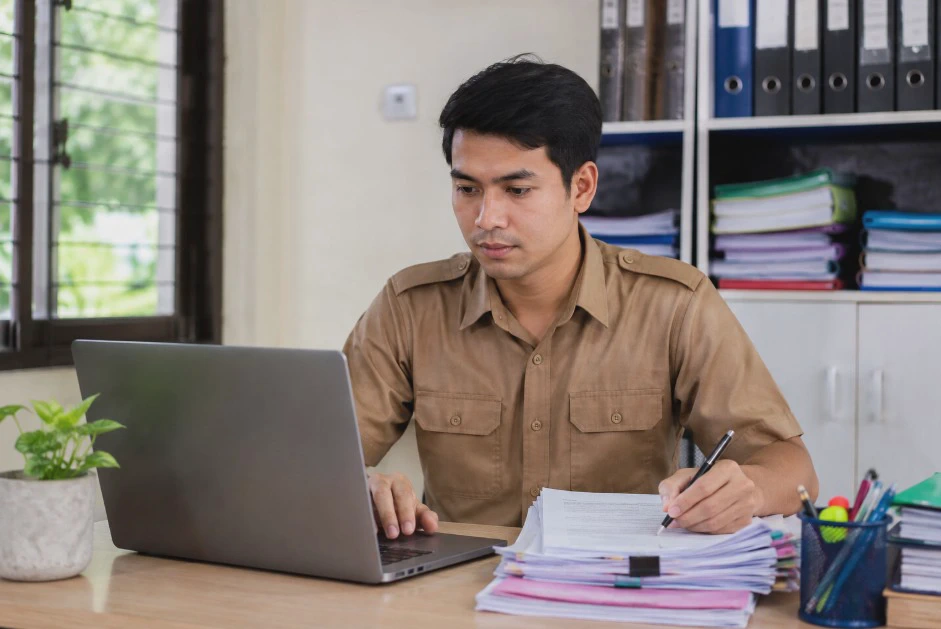
Sebelum masuk ke menu pencetakan, pastikan terlebih dahulu akun yang digunakan memiliki hak akses sesuai tugasnya. Pada e-Rapor, proses mencetak rapor dapat melibatkan administrator dan wali kelas, sehingga menu yang tersedia bisa berbeda berdasarkan peran pengguna.
Untuk wali kelas, fokus pemeriksaan sebaiknya diarahkan pada data siswa, nilai rapor, kehadiran, catatan wali kelas, serta komponen lain yang memang digunakan oleh sekolah. Jangan langsung mencetak seluruh siswa sebelum mencoba satu data sebagai sampel.
Pastikan semester dan tahun ajaran sudah benar
Kesalahan memilih semester dapat membuat data yang tampil tidak sesuai dengan periode rapor yang akan dibagikan. Periksa tahun ajaran, semester, kelas, dan nama wali kelas sebelum melanjutkan ke tahap berikutnya.
Pada versi e-Rapor yang lebih baru, fitur dan tampilan dapat mengalami perubahan setelah pembaruan aplikasi. Sebagai contoh, e-Rapor SMK versi 2025.1 mendapatkan sejumlah perubahan pada tampilan, pengambilan data Dapodik, dan fitur pencetakan.
Siapkan data pelengkap siswa
Data seperti identitas siswa, NISN, tempat tanggal lahir, nama orang tua atau wali, serta informasi sekolah sebaiknya diperiksa terlebih dahulu. Data tersebut dapat muncul pada bagian identitas atau pelengkap dokumen rapor.
Checklist sebelum cetak:
- Data siswa sudah sesuai.
- Kelas dan wali kelas sudah benar.
- Mata pelajaran sudah terpetakan.
- Nilai rapor sudah diisi.
- Deskripsi capaian sudah tersedia.
- Kehadiran sudah dilengkapi.
- Catatan wali kelas sudah diperiksa.
- Data kenaikan kelas sudah diatur jika diperlukan.
- Komponen tambahan seperti kokurikuler atau PKL sudah selesai apabila digunakan sekolah.
Cara Memastikan Data dan Nilai Siswa Sudah Lengkap
Tahap ini penting karena e-Rapor tidak hanya menampilkan angka nilai, tetapi juga dapat menampilkan deskripsi capaian kompetensi siswa. Panduan e-Rapor SMK menjelaskan bahwa nilai akhir rapor dan deskripsi ketercapaian kompetensi menjadi bagian yang ditampilkan pada hasil cetak rapor.
Periksa nilai setiap mata pelajaran
Masuk menggunakan akun yang sesuai, kemudian buka bagian yang berkaitan dengan Input Nilai Rapor atau pemeriksaan nilai. Pastikan setiap mata pelajaran yang seharusnya muncul sudah memiliki nilai dan tidak terdapat data yang masih kosong.
Jika terdapat nilai kosong, jangan buru-buru mencetak rapor. Hubungi guru mata pelajaran terkait untuk memastikan apakah data memang belum diinput atau terdapat masalah pada proses sinkronisasi dan pemetaan.
Periksa deskripsi nilai
Selain angka, periksa apakah deskripsi capaian siswa sudah tampil dengan benar. Deskripsi yang terlalu panjang atau tidak sesuai dapat memengaruhi tampilan halaman ketika rapor dicetak.
Periksa kelengkapan wali kelas
Wali kelas biasanya memiliki beberapa data tambahan yang harus dilengkapi sebelum rapor siap dicetak. Pada panduan e-Rapor SMK, tugas wali kelas mencakup pengelolaan kelengkapan seperti kehadiran, nilai ekstrakurikuler, catatan wali kelas, kenaikan kelas, hingga pencetakan rapor.
Setelah semua data diperiksa, lakukan pengecekan menggunakan satu atau dua siswa sebagai sampel. Cara ini lebih aman daripada langsung mencetak seluruh kelas karena kesalahan format dapat diketahui lebih awal.
Cara Mencetak Rapor Siswa di e-Rapor Kurikulum Merdeka
Jika seluruh data sudah lengkap, proses pencetakan dapat dilakukan melalui menu pencetakan yang tersedia pada akun wali kelas atau akun dengan hak akses yang sesuai. Nama menu dapat sedikit berbeda tergantung jenjang, versi e-Rapor, dan pembaruan aplikasi yang digunakan sekolah.
Langkah 1: Login ke e-Rapor
Buka aplikasi e-Rapor melalui alamat yang digunakan sekolah, kemudian masuk menggunakan username dan password. Pastikan Anda menggunakan akun dengan hak akses yang dapat mengelola atau mencetak rapor.
Jika aplikasi dijalankan melalui komputer server sekolah, pastikan komputer tersebut aktif dan koneksi jaringan lokal berjalan normal. Gangguan jaringan dapat menyebabkan halaman cetak gagal dimuat meskipun data sebenarnya sudah tersimpan.
Langkah 2: Buka menu pencetakan rapor
Setelah masuk ke dashboard, cari menu Cetak Data Nilai, Cetak Rapor, atau menu dengan fungsi serupa. Pada e-Rapor SMK, panduan resmi menempatkan proses cetak rapor pada menu Cetak Data Nilai untuk wali kelas.
Selanjutnya, pilih jenis rapor yang ingin dicetak. Beberapa implementasi e-Rapor menyediakan bagian berbeda untuk rapor nilai, pelengkap, P5 atau kokurikuler, serta PKL sesuai jenjang dan kebutuhan sekolah.
Langkah 3: Pilih kelas dan siswa
Pilih kelas yang menjadi tanggung jawab wali kelas. Setelah daftar siswa muncul, tentukan siswa yang rapornya ingin dicetak, sebaiknya cetak satu siswa terlebih dahulu sebagai uji coba. Jika hasilnya sudah sesuai, barulah lanjutkan ke siswa berikutnya atau proses pencetakan secara keseluruhan.
Langkah 4: Jalankan proses cetak
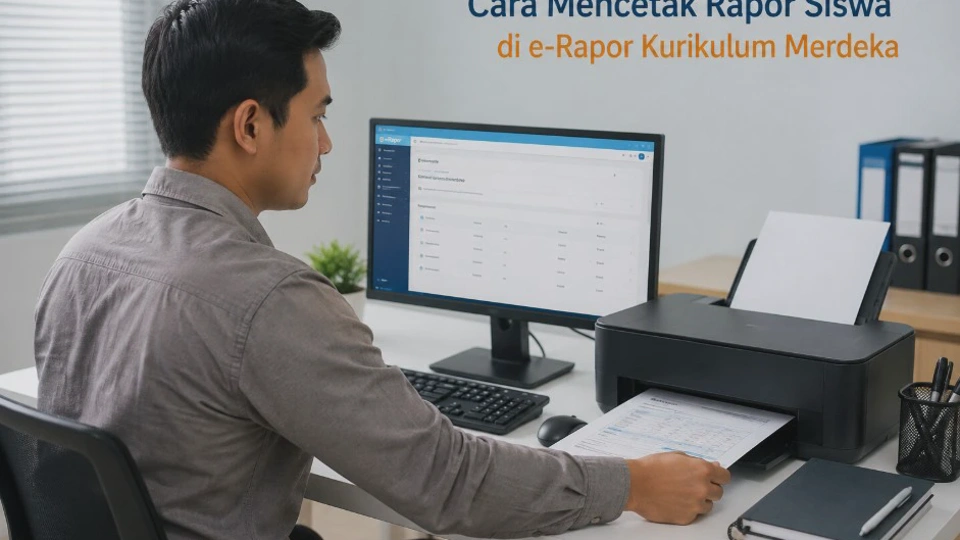
Klik tombol Cetak, Download, atau tombol yang memiliki fungsi serupa sesuai tampilan aplikasi. Tunggu hingga e-Rapor menyelesaikan proses pembuatan dokumen.
Jika sistem menghasilkan file PDF, simpan dokumen tersebut ke folder yang mudah ditemukan. Hindari menyimpan banyak file rapor dengan nama yang sama karena dapat menyulitkan proses pemeriksaan dan pencetakan berikutnya.
Langkah 5: Periksa hasil sebelum dicetak di kertas
Buka file yang dihasilkan menggunakan aplikasi pembaca PDF. Periksa nama siswa, identitas sekolah, daftar nilai, deskripsi, kehadiran, catatan wali kelas, serta bagian tanda tangan.
Jika semua sudah benar, barulah dokumen tersebut dicetak menggunakan printer sekolah. Cara ini menghemat kertas karena kesalahan dapat diperbaiki sebelum proses print fisik.
Cara Mengatur Format dan Hasil Cetak Rapor agar Rapi
Hasil rapor tidak hanya bergantung pada data yang benar, tetapi juga pengaturan printer dan tampilan dokumen. File PDF yang sebenarnya sudah bagus dapat terlihat terpotong apabila pengaturan printer tidak sesuai ukuran halaman.
Sesuaikan ukuran kertas
Periksa ukuran kertas yang digunakan sekolah sebelum mencetak. Jangan langsung menggunakan pengaturan Actual Size apabila ukuran dokumen dan kertas berbeda.
Jika tersedia pilihan Fit, Fit to Page, atau pengaturan skala serupa, gunakan sesuai kebutuhan agar seluruh bagian rapor masuk ke halaman. Namun, pastikan teks tetap terbaca dan tidak terlalu kecil.
Periksa orientasi halaman
Beberapa halaman rapor dapat menggunakan orientasi berbeda tergantung desain aplikasi. Jika halaman terlihat terpotong di sisi kanan atau kiri, periksa apakah dokumen membutuhkan orientasi portrait atau landscape.
Gunakan cetak percobaan
Cetak satu halaman terlebih dahulu untuk mengetahui apakah margin, ukuran tulisan, posisi tabel, dan area tanda tangan sudah sesuai. Jika hasilnya benar, gunakan pengaturan yang sama untuk dokumen lainnya.
Catatan: jangan mengubah isi PDF secara manual hanya untuk memperbaiki kesalahan data. Jika nama, nilai, atau identitas siswa salah, perbaiki sumber datanya di e-Rapor lalu buat kembali dokumen rapornya.
Solusi Jika Rapor Tidak Bisa Dicetak atau File Tidak Muncul
Masalah pencetakan biasanya dapat dilacak dari tiga area, yaitu data aplikasi, koneksi ke server, dan perangkat yang digunakan untuk membuka atau mencetak dokumen. Mulailah dari pemeriksaan paling sederhana sebelum mengubah konfigurasi aplikasi.
Rapor tidak muncul setelah tombol cetak ditekan
Jika tombol sudah ditekan tetapi tidak ada file yang muncul, tunggu beberapa saat dan periksa folder Download pada browser. Pada komputer tertentu, browser juga dapat memblokir pop-up atau proses unduhan, coba buka kembali halaman tersebut menggunakan browser yang berbeda. Pastikan juga koneksi ke server e-Rapor masih aktif.
File PDF gagal dibuat
Jika proses menghasilkan pesan kesalahan, periksa kembali apakah data siswa sudah lengkap. Nilai, deskripsi, atau data pelengkap yang belum selesai dapat menjadi penyebab dokumen tidak terbentuk sesuai konfigurasi aplikasi.
Jika masalah terjadi pada seluruh siswa, kemungkinan persoalannya bukan pada satu data siswa. Periksa layanan aplikasi e-Rapor, koneksi jaringan lokal, serta status komputer server.
Rapor bisa dibuat tetapi hasilnya kosong
Jangan langsung mencetak ulang berkali-kali. Periksa semester, tahun ajaran, kelas, dan data penilaian yang sedang aktif, jika aplikasi baru saja diperbarui, pastikan proses pembaruan dilakukan sesuai panduan versi yang digunakan. Pada e-Rapor SMK versi 2025.1, misalnya, terdapat pembaruan pengambilan data Dapodik dan sejumlah perbaikan fitur cetak.
Printer tidak mencetak dengan benar
Jika file PDF sudah benar tetapi hasil kertas berantakan, masalah kemungkinan berada pada pengaturan printer. Periksa ukuran kertas, margin, orientasi, skala cetak, serta driver printer.
Tidak perlu mengubah data e-Rapor jika masalah hanya terjadi ketika dokumen dikirim ke printer. Bedakan antara masalah aplikasi dan masalah perangkat cetak agar penanganannya tidak melebar.
FAQ Seputar Cara Mencetak Rapor Siswa di e-Rapor Kurikulum Merdeka
Apakah semua nilai harus lengkap sebelum rapor dicetak?
Sebaiknya iya, terutama untuk komponen yang memang ditetapkan sekolah sebagai bagian dari rapor. Mencetak sebelum data selesai berisiko menghasilkan dokumen dengan nilai atau informasi yang kosong.
Siapa yang dapat mencetak rapor siswa di e-Rapor?
Hak akses bergantung pada konfigurasi dan jenjang e-Rapor yang digunakan. Pada panduan e-Rapor SMK, wali kelas memiliki tugas untuk melakukan pemeriksaan kelengkapan dan mencetak rapor siswa.
Mengapa rapor siswa tidak muncul saat akan dicetak?
Penyebabnya dapat berupa data belum lengkap, kelas atau semester yang salah, konfigurasi aplikasi, hingga koneksi ke server. Periksa data satu siswa terlebih dahulu untuk mengetahui apakah masalah hanya terjadi pada siswa tertentu atau seluruh kelas.
Apakah rapor bisa disimpan dalam bentuk PDF?
Bisa jika versi dan konfigurasi e-Rapor yang digunakan menyediakan hasil cetak dalam format digital. Setelah dokumen dibuat, simpan file pada folder khusus dan gunakan nama file yang jelas agar mudah ditemukan.
Mengapa hasil cetak rapor terpotong?
Biasanya pengaturan ukuran kertas, orientasi, margin, atau skala cetak tidak sesuai. Periksa pengaturan print preview sebelum mencetak seluruh rapor.
Apakah e-Rapor terhubung dengan Dapodik?
Pada implementasi tertentu, e-Rapor terintegrasi dengan Dapodik untuk pengambilan dan pengelolaan data pendidikan. Dokumentasi resmi e-Rapor SMK versi 2025.1, misalnya, menjelaskan proses pengaturan webservice Dapodik dan pengambilan data secara bertahap.
Apakah e-Rapor Kurikulum Merdeka selalu memiliki menu yang sama?
Tidak selalu. Tampilan dan nama menu dapat berbeda berdasarkan jenjang, versi aplikasi, pembaruan, serta konfigurasi sekolah, sehingga pengguna sebaiknya mengikuti panduan untuk versi yang sedang digunakan.
Kesimpulan
Proses mencetak rapor siswa di e-Rapor Kurikulum Merdeka sebaiknya dimulai dari pemeriksaan data, bukan langsung menekan tombol cetak. Pastikan semester, kelas, identitas siswa, nilai, deskripsi, kehadiran, dan komponen kelengkapan lainnya sudah sesuai sebelum membuat dokumen.
Jika file tidak muncul atau hasil cetak bermasalah, telusuri penyebabnya secara bertahap mulai dari data siswa, konfigurasi e-Rapor, koneksi server, browser, hingga printer. Dengan melakukan cetak percobaan pada satu siswa terlebih dahulu, kesalahan dapat diketahui lebih cepat tanpa membuang banyak kertas.