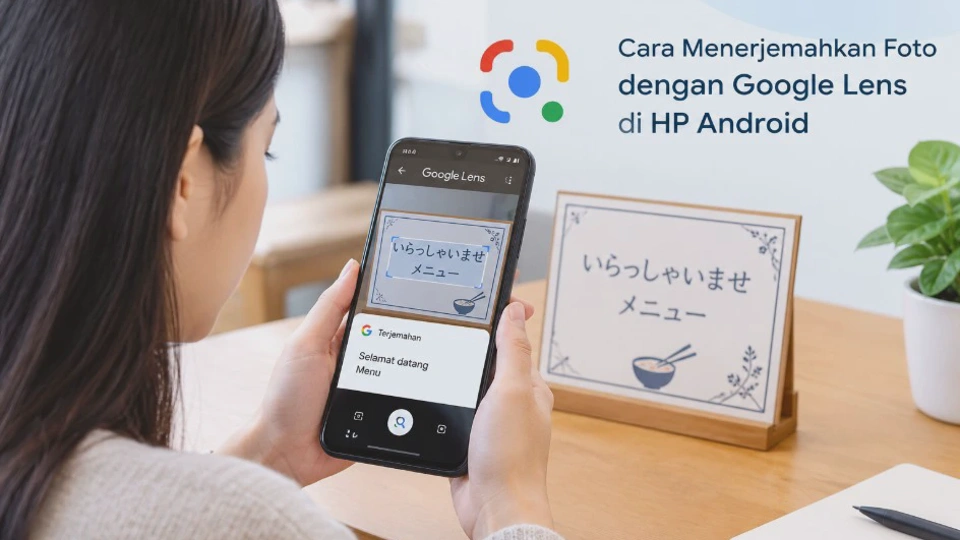
Jika menemukan tulisan bahasa Inggris, Jepang, Korea, atau bahasa asing lainnya pada sebuah gambar, Anda tidak perlu mengetiknya satu per satu ke aplikasi penerjemah. Cara menerjemahkan foto dengan Google Lens di HP Android bisa dilakukan langsung dari kamera maupun foto yang sudah tersimpan di galeri.
Google Lens dapat mengenali teks pada gambar kemudian memberikan pilihan untuk menerjemahkan, menyalin, mendengarkan, atau melakukan penelusuran terhadap teks tersebut. Pada Android, Google menyediakan akses Lens melalui beberapa aplikasi, termasuk Google app dan Google Foto, sementara fitur terjemahan juga tersedia melalui aplikasi Google Translate.
Hal yang perlu diperhatikan adalah kualitas gambar sangat memengaruhi hasil pengenalan teks. Foto yang buram, terlalu kecil, gelap, miring, atau menggunakan font yang sulit dibaca berpotensi menghasilkan terjemahan yang kurang tepat.
Mengenal Fitur Terjemahan Foto di Google Lens
Google Lens merupakan fitur visual dari Google yang dapat memahami berbagai informasi dalam gambar. Salah satu kegunaannya adalah mengenali tulisan sehingga teks tersebut dapat diterjemahkan ke bahasa yang dipilih pengguna.
Berbeda dari metode terjemahan biasa, Anda tidak harus memasukkan teks menggunakan keyboard. Cukup arahkan kamera ke tulisan atau pilih gambar dari galeri, kemudian Lens akan mencoba membaca teks yang terdapat di dalamnya.
Fitur ini berguna ketika Anda menemukan menu restoran berbahasa asing, petunjuk penggunaan produk, papan informasi, dokumen, tangkapan layar, atau tulisan pada kemasan. Google menyebut Lens dapat menerjemahkan teks ke bahasa yang tersedia di Google Translate.
Apa yang Bisa Dilakukan Google Lens?
Selain menerjemahkan, Lens dapat melakukan beberapa tindakan terhadap teks yang berhasil dikenali. Pengguna dapat memilih teks tertentu untuk menyalinnya, mendengarkan hasilnya, menelusurinya di Google, atau menerjemahkannya.
Kemampuan tersebut membuat Lens lebih praktis dibandingkan mengetik ulang teks secara manual. Misalnya, ketika sebuah paragraf panjang terdapat pada foto, Anda dapat memilih bagian yang dibutuhkan tanpa harus memasukkan setiap kata menggunakan keyboard.
Namun, Lens bukan berarti selalu menghasilkan terjemahan sempurna. Jika foto memiliki kualitas rendah atau tulisan sulit dikenali, hasil OCR atau pengenalan karakter dapat keliru sehingga terjemahannya juga ikut berubah.
Persiapan Sebelum Menerjemahkan Foto dengan Google Lens
Sebelum mulai, pastikan aplikasi yang digunakan sudah tersedia dan memiliki versi terbaru. Google merekomendasikan penggunaan aplikasi Google versi terbaru untuk pengalaman Lens di Android.
Jika Anda ingin menerjemahkan foto yang sudah tersimpan, Google Foto juga dapat digunakan sebagai salah satu jalur menuju Google Lens. Pada perangkat yang mendukungnya, buka foto kemudian gunakan opsi Google Lens untuk menganalisis isi gambar.
Ada beberapa hal sederhana yang sebaiknya diperiksa terlebih dahulu:
- Pastikan kamera dapat melakukan fokus dengan baik.
- Bersihkan lensa kamera jika gambar terlihat berkabut.
- Gunakan pencahayaan yang cukup.
- Pastikan tulisan berada dalam kondisi fokus.
- Siapkan koneksi internet yang stabil untuk penggunaan online.
- Pastikan bahasa tujuan sudah diketahui.
Koneksi jaringan yang baik dapat membantu ketika menggunakan fitur terjemahan berbasis layanan Google. Untuk Google Translate, bahasa tertentu juga dapat diunduh sehingga terjemahan kamera bisa digunakan secara offline setelah paket bahasa tersedia.
Catatan: Tampilan menu dapat berbeda antara satu HP Android dengan perangkat lainnya. Perbedaan versi aplikasi, antarmuka produsen, dan integrasi Google dapat membuat posisi tombol Lens sedikit berubah.
Cara Menerjemahkan Foto dengan Google Lens di HP Android
Ada beberapa jalur untuk menerjemahkan foto menggunakan Lens. Cara yang paling mudah adalah membuka Google app, masuk ke Google Lens, kemudian memilih mode Terjemahan.
Langkah melalui Google Lens
-
Buka aplikasi Google di HP Android.
Cara ini digunakan untuk mengakses Lens langsung dari layanan Google yang tersedia pada perangkat.
-
Ketuk ikon Google Lens pada kotak penelusuran.
Setelah Lens terbuka, Anda akan melihat berbagai opsi untuk menganalisis gambar.
-
Pilih opsi Terjemahan.
Mode ini secara khusus digunakan untuk mengenali dan menerjemahkan tulisan yang terdapat pada gambar.
-
Pilih bahasa sumber dan bahasa tujuan.
Jika tidak mengetahui bahasa pada foto, gunakan pilihan untuk mendeteksi bahasa secara otomatis. Kemudian tentukan bahasa yang ingin digunakan sebagai hasil terjemahan.
-
Arahkan kamera ke tulisan.
Usahakan seluruh tulisan yang diperlukan masuk ke area kamera dan tidak tertutup tangan atau benda lain.
-
Ambil foto jika diperlukan.
Lens akan memproses tulisan yang terlihat dan menampilkan hasil terjemahan.
-
Pilih bagian teks tertentu jika hanya ingin menerjemahkan sebagian.
Google Lens menyediakan pemilihan teks sehingga Anda tidak selalu harus menerjemahkan seluruh isi gambar.
Setelah teks berhasil dikenali, Anda dapat memeriksa hasilnya sebelum menggunakannya. Jika terdapat kata yang terasa tidak masuk akal, periksa kembali gambar sumber karena kesalahan pengenalan karakter sering menjadi penyebab hasil terjemahan berbeda.
Jika tombol Terjemahan tidak terlihat
Jangan langsung menganggap HP tidak mendukung Google Lens. Pada beberapa perangkat, akses Lens dapat berada di Google app, Google Foto, Google Assistant, atau aplikasi kamera tertentu.
Alternatif yang paling sederhana adalah menggunakan aplikasi Google Translate. Buka aplikasi tersebut, pilih bahasa, ketuk Kamera, lalu arahkan kamera ke tulisan yang ingin diterjemahkan. Google juga menyediakan opsi untuk memilih foto yang sudah tersimpan melalui Semua Gambar.
Cara Menerjemahkan Tulisan Langsung Menggunakan Kamera HP
Jika tulisan berada di depan Anda, menerjemahkannya secara langsung biasanya lebih cepat daripada mengambil foto terlebih dahulu. Contohnya ketika sedang melihat papan informasi, menu, label produk, atau petunjuk berbahasa asing.
Google menjelaskan bahwa pada perangkat yang mendukungnya, kamera dapat digunakan untuk mengenali tulisan secara langsung. Pada Google Translate, caranya adalah membuka aplikasi, memilih bahasa, mengetuk Kamera, lalu mengarahkan kamera ke tulisan.
Urutan penggunaannya
Pertama, buka Google Translate atau akses mode Terjemahan melalui Google Lens. Tentukan bahasa sumber dan bahasa target agar sistem memiliki konteks yang jelas.
Kedua, arahkan kamera ke tulisan yang ingin dibaca. Usahakan kamera tidak terlalu dekat agar seluruh kata berada dalam area yang dapat dikenali.
Ketiga, tekan tombol shutter jika diperlukan untuk menangkap gambar. Google menyebut hasil terjemahan dapat dibekukan pada tampilan kamera sehingga lebih mudah dibaca.
Jika tulisan terlalu panjang, Anda dapat memilih bagian tertentu saja. Pada Google Translate, teks dalam gambar dapat dipilih dan kemudian diterjemahkan secara lebih spesifik.
Kapan metode kamera lebih cocok?
Metode ini paling praktis ketika Anda tidak membutuhkan salinan permanen dari foto. Misalnya, Anda sedang membaca petunjuk singkat dan hanya ingin mengetahui arti tulisan tersebut.
Sebaliknya, jika teks berada pada dokumen yang ingin diperiksa berkali-kali, lebih baik mengambil foto yang jelas terlebih dahulu. Dengan begitu, Anda dapat mengulang proses pengenalan teks tanpa perlu mengambil gambar baru.
Cara Menerjemahkan Foto dari Galeri dengan Google Lens
Metode galeri sangat berguna ketika foto sudah tersimpan di HP. Anda dapat menggunakannya untuk menerjemahkan screenshot, foto dokumen, gambar dari kamera, atau gambar lain yang memiliki tulisan.
Salah satu cara yang didukung Google adalah membuka foto melalui Google Foto, kemudian menggunakan Google Lens untuk mendapatkan informasi atau mengambil tindakan terhadap isi gambar.
Menggunakan Google Foto
- Buka Google Foto di HP Android.
-
Pilih foto yang berisi tulisan.
Gunakan gambar dengan resolusi yang cukup agar karakter dapat dikenali dengan lebih baik.
-
Ketuk opsi Google Lens.
Lens akan menganalisis foto dan mencoba mengenali elemen yang ada di dalamnya.
-
Pilih teks yang ingin diterjemahkan.
Anda dapat memilih bagian tertentu daripada seluruh isi foto.
-
Ketuk Terjemahkan.
Pilih bahasa target jika diperlukan, kemudian periksa hasil terjemahannya.
Google juga menyediakan alur melalui Google app. Setelah membuka Lens, pengguna dapat memilih foto dari bagian Screenshot atau Semua gambar, lalu memilih teks yang ingin diterjemahkan.
Jika foto berupa screenshot
Screenshot dari halaman web atau aplikasi biasanya cukup mudah diproses selama teksnya jelas. Namun, jangan memilih gambar yang sudah terlalu banyak dikompresi karena huruf kecil dapat menjadi sulit dikenali.
Untuk screenshot panjang, Anda juga tidak harus menerjemahkan seluruh halaman sekaligus. Pilih area yang berisi informasi penting agar hasil pengenalan lebih fokus.
Tips Agar Hasil Terjemahan Foto Lebih Akurat
Kualitas terjemahan tidak hanya bergantung pada aplikasi. Google sendiri menjelaskan bahwa akurasi terjemahan gambar bergantung pada kejelasan teks, sementara tulisan kecil, tidak jelas, atau menggunakan gaya font tertentu dapat menghasilkan terjemahan yang kurang akurat.
1. Gunakan foto dengan fokus tajam
Pastikan huruf tidak terlihat pecah atau kabur. Jika tulisan kecil, jangan mengandalkan zoom digital secara berlebihan karena hasilnya dapat kehilangan detail.
2. Perbaiki pencahayaan
Foto yang terlalu gelap menyulitkan sistem mengenali karakter. Google menyarankan penggunaan flash kamera ketika kondisi pencahayaan rendah.
3. Jangan memotret dari sudut terlalu miring
Jika memungkinkan, posisikan kamera sejajar dengan permukaan tulisan. Perspektif yang terlalu miring dapat membuat bentuk karakter berubah sehingga proses pengenalan menjadi lebih sulit.
4. Gunakan bahasa sumber yang tepat
Jika Anda mengetahui bahasa pada foto, pilih bahasa tersebut secara manual. Jika tidak yakin, gunakan fitur deteksi bahasa yang tersedia, kesalahan memilih bahasa sumber dapat membuat hasil terjemahan terasa aneh meskipun foto sebenarnya sudah cukup jelas.
5. Pilih teks yang benar-benar diperlukan
Untuk dokumen panjang, gunakan pemilihan area atau teks. Google Lens mendukung pemilihan bagian tertentu dari gambar sebelum tindakan seperti menerjemahkan dilakukan.
6. Periksa kembali hasil untuk teks penting
Terjemahan mesin sangat membantu untuk memahami konteks secara cepat, tetapi jangan langsung menganggap setiap hasil pasti benar. Untuk instruksi teknis, istilah khusus, atau dokumen yang memiliki konsekuensi penting, cocokkan hasil dengan teks aslinya.
Kesalahan yang Sering Membuat Terjemahan Buruk
| Kondisi foto | Dampak | Solusi |
|---|---|---|
| Foto buram | Huruf sulit dikenali | Ambil foto ulang |
| Pencahayaan minim | Karakter tidak jelas | Tambahkan cahaya |
| Font dekoratif | OCR dapat keliru | Gunakan foto lebih dekat dan jelas |
| Tulisan terlalu kecil | Detail karakter hilang | Gunakan gambar beresolusi lebih tinggi |
| Kamera terlalu miring | Bentuk huruf berubah | Ambil foto lebih tegak |
| Bahasa sumber salah | Konteks terjemahan keliru | Gunakan Deteksi bahasa |
Ringkasan cepat: jika hasil Lens aneh, jangan langsung mengganti aplikasi. Perbaiki sumber gambarnya terlebih dahulu karena kualitas teks merupakan salah satu faktor utama yang memengaruhi hasil.
Pertanyaan Umum Seputar Menerjemahkan Foto dengan Google Lens
Apakah Google Lens bisa menerjemahkan tulisan dari foto?
Ya. Google Lens dapat digunakan untuk mengenali tulisan pada gambar dan menerjemahkannya ke bahasa yang tersedia di Google Translate. Fitur ini dapat digunakan pada foto yang baru diambil maupun gambar yang sudah tersimpan.
Apakah bisa menerjemahkan foto dari galeri HP Android?
Bisa. Anda dapat memilih gambar dari galeri melalui Google Lens atau menggunakan Google Foto, kemudian memilih teks yang ingin diterjemahkan. Google juga menyediakan pilihan untuk mengambil gambar dari bagian Screenshot atau Semua gambar pada alur Lens tertentu.
Kenapa Google Lens tidak bisa membaca tulisan di foto?
Penyebab paling umum adalah gambar buram, tulisan terlalu kecil, pencahayaan kurang, atau font yang sulit dikenali. Coba gunakan foto dengan fokus lebih tajam, pencahayaan lebih baik, dan tulisan yang terlihat lebih jelas.
Apakah Google Lens bisa menerjemahkan tulisan langsung dari kamera?
Ya. Mode Terjemahan dapat digunakan dengan mengarahkan kamera ke tulisan yang ingin dipahami. Pada Google Translate, pengguna dapat membuka Kamera, memilih bahasa, kemudian mengarahkan kamera ke teks tersebut.
Apakah Google Lens harus menggunakan internet?
Untuk penggunaan online, koneksi internet diperlukan agar layanan dapat memproses fitur yang membutuhkan jaringan. Google Translate juga menyediakan terjemahan kamera offline untuk bahasa yang sudah diunduh sebelumnya.
Apakah hasil terjemahan Google Lens selalu akurat?
Tidak selalu. Akurasi dapat dipengaruhi kualitas foto, ukuran tulisan, jenis font, pencahayaan, dan kemampuan sistem mengenali teks. Karena itu, hasil untuk informasi penting sebaiknya tetap dibandingkan dengan teks asli.
Bagaimana cara menerjemahkan hanya satu bagian dari foto?
Setelah foto dianalisis, pilih teks atau area yang diperlukan. Google Lens mendukung pemilihan region sehingga pengguna dapat menentukan bagian gambar yang ingin diterjemahkan, bukan seluruh gambar.
Apa yang harus dilakukan jika menu Google Lens berbeda di HP saya?
Jangan terpaku pada posisi ikon karena tampilan dapat berbeda berdasarkan perangkat dan versi aplikasi. Coba akses Lens melalui Google app atau Google Foto, atau gunakan fitur Kamera pada Google Translate sebagai alternatif.
Kesimpulan
Menerjemahkan tulisan dari foto di HP Android sekarang dapat dilakukan tanpa mengetik ulang seluruh teks. Google Lens memungkinkan pengguna mengambil foto, memilih gambar dari galeri, mengenali tulisan, lalu menerjemahkannya ke bahasa yang dibutuhkan.
Untuk tulisan yang sedang berada di depan kamera, gunakan mode Terjemahan dan arahkan kamera ke teks. Sementara itu, untuk screenshot atau foto yang sudah tersimpan, buka gambar melalui Google Lens atau Google Foto kemudian pilih bagian teks yang ingin diterjemahkan.
Hal terpenting agar hasilnya bagus adalah menyediakan gambar yang jelas, fokus, cukup terang, dan tidak terlalu miring. Jika hasil terjemahan terasa janggal, periksa kembali teks asli karena masalah sering kali berasal dari proses pengenalan karakter, bukan semata-mata dari bahasa terjemahannya.












