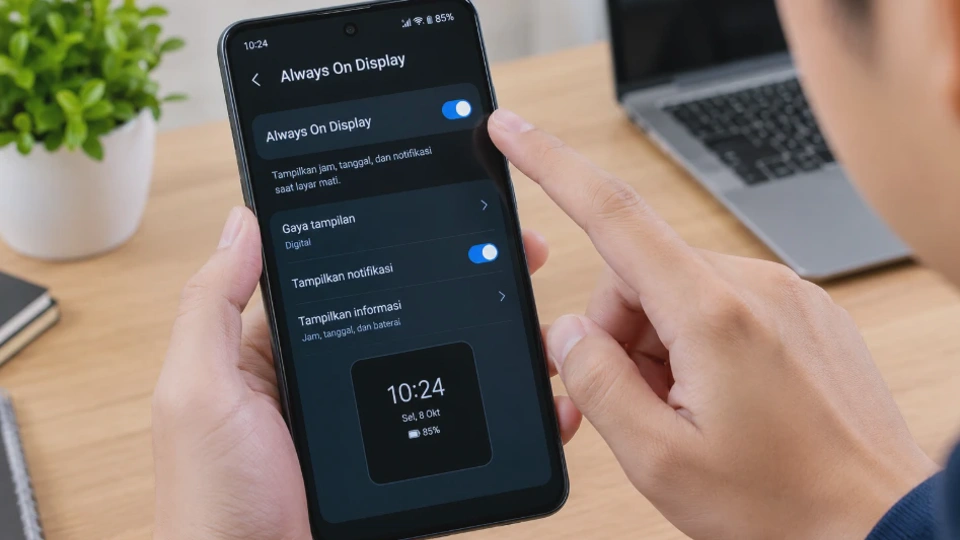
Cara mengaktifkan Always On Display bisa dilakukan melalui menu pengaturan HP tanpa perlu memasang aplikasi tambahan, selama perangkat mendukung fitur tersebut. Dengan mengaktifkan AOD, Anda dapat melihat jam, tanggal, dan informasi notifikasi tertentu meskipun layar utama sedang tidak digunakan.
Namun, langkah mengaktifkannya tidak selalu sama pada setiap perangkat. HP Samsung, Xiaomi, Redmi, POCO, dan Android dari merek lain dapat memiliki nama menu serta pilihan tampilan yang berbeda, tergantung model dan versi sistem operasi.
Apa Itu Always On Display dan Apa Manfaatnya?
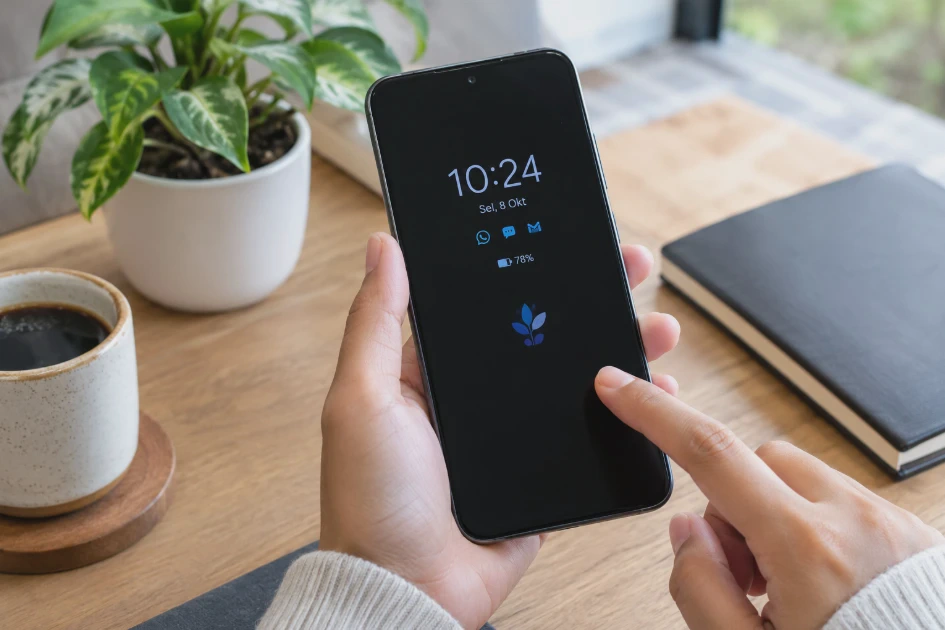
Always On Display (AOD) adalah fitur yang memungkinkan layar HP tetap menampilkan informasi tertentu ketika perangkat berada dalam kondisi terkunci atau layar utama tidak aktif. Informasi yang ditampilkan biasanya berupa jam, tanggal, ikon notifikasi, dan terkadang gambar atau animasi sederhana.
Pada perangkat dengan layar AMOLED atau OLED, sebagian piksel dapat menyala secara individual tanpa harus menerangi seluruh layar. Mekanisme ini memungkinkan informasi tetap terlihat dengan konsumsi daya yang relatif rendah dibandingkan menyalakan layar penuh.
Meski demikian, cara kerja dan efisiensi AOD bergantung pada teknologi layar serta implementasi perangkat. HP yang menggunakan layar LCD mungkin tidak menyediakan fitur AOD bawaan atau memiliki cara kerja yang berbeda.
Manfaat menggunakan Always On Display
Ada beberapa alasan mengapa AOD berguna untuk penggunaan sehari-hari.
-
Melihat waktu dengan cepat: Anda bisa memeriksa jam tanpa membuka kunci HP atau menyalakan layar utama.
-
Memeriksa notifikasi: Ikon aplikasi tertentu dapat muncul untuk menunjukkan adanya pesan atau pemberitahuan baru.
-
Mengurangi interaksi dengan layar: Anda tidak perlu berulang kali membuka layar hanya untuk melihat waktu atau memastikan ada notifikasi.
-
Mempercantik tampilan HP: Beberapa perangkat menyediakan pilihan desain jam, warna, gambar, dan gaya tampilan yang bisa disesuaikan.
Fitur ini cocok bagi pengguna yang sering meletakkan HP di meja dan ingin melihat informasi dasar sekilas. AOD juga berguna ketika HP berada di samping tempat tidur, asalkan tingkat kecerahan dan jadwal tampilannya tidak mengganggu waktu istirahat.
Apakah Always On Display membuat baterai boros?
AOD tetap menggunakan daya karena layar dan sebagian komponen sistem harus bekerja untuk menampilkan informasi. Namun, konsumsi baterainya umumnya lebih terkendali pada layar AMOLED atau OLED yang dirancang untuk mendukung fitur tersebut.
Besarnya konsumsi daya dipengaruhi oleh kecerahan, frekuensi pembaruan, animasi, durasi aktif, dan implementasi perangkat. Karena itu, mengatur AOD agar hanya aktif pada waktu tertentu bisa menjadi pilihan yang lebih hemat.
Catatan: Always On Display tidak sama dengan layar yang dibiarkan menyala terus-menerus. AOD biasanya hanya menampilkan elemen terbatas, sedangkan layar utama yang aktif menampilkan seluruh antarmuka dan membutuhkan lebih banyak daya.
Cara Mengaktifkan Always On Display di HP Android
Pada Android, lokasi pengaturan Always On Display bergantung pada merek, model, dan versi sistem operasi. Cara termudah adalah mencari nama fitur tersebut melalui kolom pencarian di aplikasi Pengaturan sebelum menelusuri menu secara manual. Ikuti langkah-langkah berikut untuk memeriksa apakah HP Anda memiliki fitur AOD bawaan.
1. Buka menu Pengaturan
Buka aplikasi Pengaturan atau Settings dari layar utama maupun daftar aplikasi. Menu ini menjadi tempat untuk mengatur tampilan, layar kunci, baterai, dan berbagai fungsi sistem.
Jika tersedia kolom pencarian di bagian atas, ketik Always On Display, AOD, atau Layar selalu aktif. Pilih hasil yang berkaitan dengan layar atau tampilan apabila muncul.
2. Cari pengaturan layar kunci atau tampilan
Jika pencarian tidak menemukan hasil, buka menu yang berkaitan dengan layar. Nama menu yang mungkin digunakan antara lain:
-
Layar kunci atau Lock screen.
-
Layar dan kecerahan atau Display & brightness.
-
Tampilan selalu aktif atau Always On Display.
-
Tampilan ambien atau Ambient display pada perangkat tertentu.
Tidak semua Android menggunakan nama menu yang sama. Jika pilihan tersebut tidak tersedia, periksa panduan resmi sesuai merek dan model HP Anda.
3. Aktifkan fitur Always On Display
Setelah menemukan pengaturan AOD, ketuk sakelar untuk mengaktifkannya. Pada beberapa perangkat, Anda mungkin perlu membuka halaman pengaturan fitur terlebih dahulu sebelum menyalakan tombol utama.
Setelah aktif, kunci layar HP menggunakan tombol daya. Tunggu beberapa saat untuk melihat apakah jam atau informasi lainnya muncul pada layar yang terkunci.
Jika layar langsung menjadi hitam, jangan langsung menyimpulkan fitur rusak. Beberapa perangkat hanya menampilkan AOD ketika mendeteksi kondisi tertentu, seperti HP tidak berada di saku atau fitur dijadwalkan aktif pada jam tertentu.
4. Periksa mode tampilan yang dipilih
Sebagian HP menyediakan beberapa mode, seperti tampil terus-menerus, tampil saat layar diketuk, atau aktif pada jadwal tertentu. Pilih mode yang sesuai dengan kebutuhan Anda.
Jika ingin informasi selalu terlihat selama HP berada dalam kondisi terkunci, pilih opsi yang setara dengan Selalu tampil atau Always show. Jika ingin menghemat baterai, gunakan mode terjadwal atau mode yang aktif ketika layar diketuk.
Penting: Jika fitur AOD tidak ditemukan sama sekali, kemungkinan perangkat memang tidak mendukungnya, terutama pada model dengan spesifikasi layar atau perangkat lunak yang terbatas. Memasang aplikasi pihak ketiga tidak otomatis membuat HP memiliki kemampuan AOD bawaan yang sama.
Cara Mengaktifkan Always On Display di HP Samsung
Pada banyak HP Samsung Galaxy yang mendukung fitur ini, Always On Display dapat diatur melalui menu layar kunci. Letak dan pilihan yang tersedia bisa berbeda menurut model Galaxy serta versi One UI yang digunakan. Panduan berikut berlaku untuk perangkat Samsung yang memiliki dukungan AOD.
Langkah mengaktifkan AOD di Samsung
-
Buka Pengaturan di HP Samsung.
-
Pilih menu Layar kunci dan AOD atau menu Layar kunci, sesuai versi One UI.
-
Ketuk Always On Display.
-
Aktifkan sakelar Always On Display.
-
Pilih cara AOD ditampilkan, jika pilihan tersebut tersedia.
-
Kunci layar dan periksa apakah jam atau informasi lainnya muncul.
Pada beberapa versi One UI yang lebih lama, menu AOD dapat berada di bagian Layar kunci tanpa penggabungan dengan menu AOD. Jika nama menunya berbeda, gunakan pencarian di Pengaturan dengan kata kunci Always On Display.
Memilih mode tampilan di Samsung
Samsung menyediakan pilihan tampilan AOD yang dapat berbeda berdasarkan model dan versi perangkat lunak. Pilihan yang umum dijumpai meliputi tampilan terus-menerus, tampilan sesuai jadwal, atau tampilan sementara setelah layar diketuk.
-
Selalu tampil: Informasi AOD tetap tersedia ketika perangkat memenuhi kondisi pengoperasian fitur.
-
Sesuai jadwal: AOD aktif pada jam yang Anda tentukan.
-
Ketuk untuk menampilkan: Informasi AOD muncul sementara setelah layar diketuk.
Jika ingin melihat waktu tanpa perlu menyentuh HP, mode selalu tampil lebih praktis. Sebaliknya, mode jadwal dapat menjadi pilihan yang masuk akal jika Anda tidak membutuhkan AOD sepanjang hari.
Jika AOD Samsung tidak ditemukan
Periksa apakah perangkat Galaxy Anda mendukung fitur tersebut dan apakah pembaruan sistem tersedia. Pada model tertentu, ketersediaan menu juga dapat berubah setelah pembaruan One UI.
Jika AOD tersedia tetapi tidak bekerja, periksa pengaturan hemat daya dan jadwal tampilannya. Mode hemat daya pada beberapa perangkat dapat membatasi atau menonaktifkan fungsi AOD untuk mengurangi konsumsi baterai.
Cara Mengaktifkan Always On Display di HP Xiaomi, Redmi, dan POCO
Pada HP Xiaomi, Redmi, dan POCO yang mendukung AOD, pengaturan biasanya berada di bagian Layar selalu aktif & Layar kunci atau Always-on display & Lock screen. Nama menu bisa berbeda antara MIUI, HyperOS, dan versi perangkat lunak lainnya.
Langkah mengaktifkan AOD di Xiaomi, Redmi, dan POCO
-
Buka aplikasi Pengaturan.
-
Cari menu Layar selalu aktif & Layar kunci atau nama yang serupa.
-
Pilih Always-on display.
-
Aktifkan sakelar AOD jika tersedia.
-
Atur durasi atau jadwal tampilan sesuai pilihan yang diberikan.
-
Kunci layar untuk menguji apakah fitur bekerja.
Jika menu tidak ditemukan, gunakan pencarian di Pengaturan dengan kata kunci Always-on display. Anda juga dapat mencoba istilah AOD atau Layar selalu aktif.
Mengapa AOD tidak tersedia di sebagian HP Xiaomi, Redmi, atau POCO?
Tidak semua model dalam satu merek memiliki dukungan AOD yang sama. Ketersediaan fitur dapat dipengaruhi oleh jenis layar, kelas perangkat, versi firmware, dan kebijakan perangkat lunak untuk model tertentu.
Pada sejumlah perangkat, AOD hanya tersedia pada model dengan layar AMOLED. Ada pula model yang menyediakan fitur serupa dengan pilihan tampilan atau durasi yang lebih terbatas.
Jika pengaturan tidak muncul meskipun Anda sudah mencari melalui Pengaturan, periksa spesifikasi model dan dokumentasi resminya. Jangan langsung menganggap masalah dapat diselesaikan dengan mengubah pengaturan tersembunyi atau memasang aplikasi tambahan.
Mengatur durasi AOD di Xiaomi, Redmi, dan POCO
Beberapa perangkat menyediakan pilihan kapan AOD aktif, misalnya sepanjang hari, dalam rentang waktu tertentu, atau hanya untuk beberapa saat setelah layar diketuk. Pilihan ini tidak selalu tersedia pada semua model.
Untuk pemakaian sehari-hari, pilih durasi yang benar-benar diperlukan. Jika Anda hanya membutuhkan jam saat bekerja atau belajar, jadwal khusus dapat membantu mengurangi waktu layar aktif.
Jika AOD berhenti muncul di luar jadwal yang dipilih, periksa kembali pengaturan tersebut sebelum mencoba langkah perbaikan lain. Dengan begitu, Anda dapat membedakan perilaku normal fitur dari gangguan sistem.
Cara Mengatur Tampilan Jam, Tanggal, dan Notifikasi Always On Display
Setelah mengaktifkan AOD, Anda dapat menyesuaikan tampilannya agar informasi yang muncul benar-benar berguna. Pengaturan ini biasanya mencakup gaya jam, warna, gambar, informasi tanggal, serta ikon notifikasi, meskipun opsinya bergantung pada perangkat.
Mengubah gaya jam dan tampilan AOD
Buka kembali menu Always On Display melalui Pengaturan. Cari pilihan seperti Gaya jam, Clock style, Tema, atau Personalisasi. Pada perangkat yang mendukungnya, Anda dapat memilih desain jam digital atau analog, warna tertentu, dan tampilan tambahan. Pilih desain yang mudah dibaca dari jarak normal agar informasi waktu tidak sulit dikenali.
Jika HP menyediakan pilihan gambar atau animasi, gunakan seperlunya. Elemen yang lebih ramai tidak selalu lebih bermanfaat, terutama jika tujuan utama Anda hanya ingin melihat jam dengan cepat.
Menampilkan tanggal pada layar
Tanggal dapat ditampilkan bersamaan dengan jam apabila perangkat menyediakan pilihan tersebut. Pada sebagian HP, tanggal mengikuti desain jam yang dipilih sehingga tidak memiliki sakelar terpisah.
Jika tanggal tidak terlihat, periksa pilihan gaya AOD lain yang menyertakan informasi tersebut. Pastikan juga tanggal dan zona waktu pada sistem sudah benar agar informasi yang muncul sesuai dengan waktu setempat.
Mengatur notifikasi pada Always On Display
AOD dapat menampilkan ikon aplikasi yang memiliki notifikasi, tetapi umumnya tidak menampilkan seluruh isi pesan secara lengkap. Jenis informasi yang terlihat bergantung pada pengaturan layar kunci, izin notifikasi, dan kebijakan privasi perangkat.
Untuk mengaturnya, periksa menu notifikasi di Pengaturan dan pastikan aplikasi yang diperlukan diizinkan menampilkan pemberitahuan. Jika ingin menjaga privasi, gunakan opsi yang menyembunyikan isi notifikasi sensitif pada layar terkunci.
Perlu diingat bahwa menampilkan ikon notifikasi tidak selalu berarti isi pesan dapat dibaca langsung dari AOD. Pada beberapa perangkat, Anda tetap perlu mengetuk layar atau membuka kunci HP untuk melihat detailnya.
Menyeimbangkan tampilan dan konsumsi baterai
Tampilan AOD yang sederhana biasanya lebih sesuai untuk penggunaan praktis. Jika perangkat menyediakan pilihan gambar, animasi, atau efek tambahan, Anda dapat menonaktifkan elemen yang tidak diperlukan.
Pertimbangkan juga posisi HP saat digunakan. AOD akan lebih berguna ketika perangkat diletakkan di tempat yang mudah terlihat, sedangkan penggunaan fitur sepanjang hari mungkin tidak diperlukan jika HP sering disimpan di saku atau tas.
Cara Mengatur Jadwal Always On Display agar Hemat Baterai
Mengatur jadwal AOD merupakan cara sederhana untuk membatasi waktu fitur aktif. Dengan jadwal yang sesuai, Anda tetap dapat melihat jam ketika dibutuhkan tanpa harus mempertahankan tampilan tersebut sepanjang hari.
Mengaktifkan jadwal AOD
-
Buka Pengaturan, lalu masuk ke menu Always On Display.
-
Cari pilihan Jadwal, Tampilkan sesuai jadwal, atau istilah serupa.
-
Aktifkan pengaturan jadwal jika tersedia.
-
Tentukan waktu mulai dan waktu selesai.
-
Simpan pengaturan, lalu uji apakah AOD aktif sesuai waktu yang dipilih.
Sebagai contoh, Anda dapat mengatur AOD aktif pada jam kerja atau waktu belajar. Di luar rentang tersebut, fitur akan berhenti menampilkan informasi sesuai perilaku yang didukung perangkat.
Jadwal tidak selalu tersedia di setiap HP. Jika menu tersebut tidak ada, gunakan mode ketuk untuk menampilkan atau pilihan durasi lain yang disediakan perangkat.
Tips menghemat baterai saat memakai AOD
Ada beberapa pengaturan yang bisa diperiksa untuk mengurangi penggunaan daya tanpa harus menonaktifkan fitur sepenuhnya.
-
Gunakan jadwal aktif: Batasi AOD pada jam ketika Anda benar-benar membutuhkannya.
-
Pilih tampilan sederhana: Hindari animasi atau elemen tambahan jika tidak diperlukan.
-
Manfaatkan mode hemat daya: Jika baterai hampir habis, aktifkan penghemat baterai dan periksa apakah sistem menonaktifkan AOD secara otomatis.
-
Perhatikan kondisi layar: Jika HP memiliki fitur yang mematikan AOD saat berada di saku atau dalam kondisi tertentu, biarkan fitur tersebut bekerja.
-
Pantau penggunaan baterai: Periksa menu baterai untuk melihat apakah konsumsi daya berubah setelah AOD diaktifkan.
Tidak ada angka penghematan baterai yang berlaku untuk semua HP. Dampaknya berbeda berdasarkan ukuran layar, teknologi panel, perangkat lunak, dan kebiasaan penggunaan.
Jika baterai mulai lebih cepat berkurang setelah AOD diaktifkan, coba nonaktifkan fitur untuk sementara dan bandingkan pemakaian dalam kondisi serupa. Cara ini membantu mengetahui apakah AOD benar-benar berpengaruh pada perangkat Anda.
Cara Mengatasi Always On Display yang Tidak Muncul atau Tidak Berfungsi
Always On Display yang tidak muncul belum tentu mengalami kerusakan. Penyebabnya dapat berupa pengaturan yang tidak tepat, jadwal yang sedang tidak aktif, mode hemat daya, keterbatasan perangkat, atau masalah perangkat lunak.
Lakukan pemeriksaan secara bertahap dari langkah yang paling sederhana. Hindari langsung mengatur ulang HP ke setelan pabrik karena langkah tersebut dapat menghapus data jika tidak dilakukan dengan benar.
1. Pastikan HP mendukung Always On Display
Langkah pertama adalah memastikan perangkat memang menyediakan fitur AOD. Periksa spesifikasi resmi model HP dan cari pengaturan AOD melalui kolom pencarian di menu Pengaturan.
Jika fitur tidak didukung, Anda tidak akan dapat mengaktifkannya melalui menu standar. Aplikasi pihak ketiga mungkin menawarkan tampilan serupa, tetapi hasil, konsumsi daya, dan keamanannya tidak selalu sama dengan fitur bawaan.
2. Periksa sakelar dan jadwal AOD
Pastikan sakelar AOD dalam keadaan aktif dan mode tampilannya sesuai kebutuhan. Jika menggunakan jadwal, periksa waktu mulai dan selesai karena fitur mungkin sedang berada di luar jam aktif.
Untuk pengujian, pilih mode tampil yang paling sesuai dan kunci layar. Tunggu beberapa saat, lalu amati apakah informasi muncul sesuai perilaku perangkat.
3. Nonaktifkan sementara mode hemat daya
Mode hemat daya dapat membatasi fitur tertentu untuk memperpanjang masa pakai baterai. Pada beberapa HP, pembatasan tersebut termasuk Always On Display.
Buka Pengaturan, pilih menu Baterai, lalu periksa apakah mode hemat daya sedang aktif. Nonaktifkan sementara untuk menguji AOD, kemudian aktifkan kembali jika diperlukan setelah pengujian selesai.
4. Periksa pengaturan notifikasi dan layar kunci
Jika jam muncul tetapi ikon notifikasi tidak terlihat, masalahnya mungkin bukan pada AOD itu sendiri. Periksa izin notifikasi aplikasi dan pengaturan privasi layar kunci.
Pastikan aplikasi yang ingin ditampilkan memang diizinkan mengirim notifikasi. Perlu diperhatikan bahwa tidak semua aplikasi atau jenis pemberitahuan didukung oleh tampilan AOD.
5. Mulai ulang HP
Gangguan sementara pada sistem dapat membuat fitur tampilan tidak bekerja seperti biasanya. Memulai ulang HP dapat membantu menyegarkan proses sistem tanpa menghapus file pribadi.
Simpan pekerjaan yang sedang berlangsung, lalu lakukan restart melalui menu daya. Setelah perangkat menyala kembali, periksa pengaturan AOD dan uji sekali lagi.
6. Periksa pembaruan sistem
Jika masalah tetap terjadi, periksa apakah tersedia pembaruan Android, One UI, HyperOS, MIUI, atau perangkat lunak lain sesuai merek HP. Pembaruan dapat memperbaiki bug, meskipun tidak semua pembaruan secara khusus berkaitan dengan AOD.
Sebelum memperbarui sistem, pastikan baterai mencukupi dan koneksi internet stabil. Untuk pembaruan besar, sebaiknya cadangkan data penting terlebih dahulu agar lebih siap jika terjadi masalah selama proses pembaruan.
7. Periksa apakah masalah muncul setelah mengubah pengaturan
Jika AOD berhenti berfungsi setelah mengganti tema, memasang aplikasi pengelola layar, atau mengubah pengaturan sistem, kembalikan perubahan tersebut secara bertahap. Langkah ini dapat membantu menemukan penyebab tanpa harus menghapus semua pengaturan HP.
Hindari menghapus data aplikasi sistem atau melakukan reset pabrik hanya untuk memperbaiki AOD. Reset pabrik dapat menghapus data lokal dan pengaturan perangkat, sehingga sebaiknya menjadi pilihan terakhir setelah pencadangan dan pemeriksaan lebih lanjut.
Kapan perlu menghubungi pusat servis?
Jika HP mendukung AOD, pengaturannya benar, sistem sudah diperiksa, tetapi layar tetap tidak menampilkan informasi, pertimbangkan pemeriksaan lebih lanjut. Terutama jika masalah muncul bersamaan dengan gangguan layar lain atau setelah perangkat mengalami benturan maupun kerusakan fisik.
Sampaikan model HP, versi sistem operasi, dan langkah yang sudah dicoba kepada pusat servis resmi. Informasi tersebut membantu proses diagnosis tanpa perlu melakukan pengaturan ulang yang berisiko menghilangkan data.
FAQ Seputar Cara Mengaktifkan Always On Display
1. Bagaimana cara mengaktifkan Always On Display di HP Android?
Buka Pengaturan, lalu cari menu Always On Display atau Layar selalu aktif. Aktifkan sakelarnya dan pilih mode tampilan yang tersedia pada perangkat Anda.
2. Mengapa Always On Display tidak ada di HP saya?
Tidak semua HP Android mendukung AOD. Ketersediaannya bergantung pada model, teknologi layar, dan perangkat lunak yang digunakan.
3. Apakah Always On Display tersedia di semua HP Samsung?
Tidak semua model Samsung memiliki fitur AOD. Jika menu tidak ditemukan, periksa spesifikasi resmi perangkat dan versi One UI yang digunakan.
4. Apakah Xiaomi, Redmi, dan POCO memiliki Always On Display?
Sebagian model menyediakan AOD, terutama perangkat dengan layar yang mendukung fitur tersebut. Namun, ketersediaan dan pilihan pengaturannya berbeda menurut model dan versi MIUI atau HyperOS.
5. Apakah Always On Display menguras baterai?
AOD menggunakan daya, tetapi konsumsi baterainya bergantung pada teknologi layar dan pengaturan yang digunakan. Jadwal aktif, tampilan sederhana, dan mode hemat daya dapat membantu membatasi penggunaannya.
6. Bisakah Always On Display menampilkan notifikasi WhatsApp?
Pada perangkat yang mendukungnya, AOD dapat menampilkan ikon notifikasi WhatsApp jika pengaturan notifikasi diizinkan. Isi pesan belum tentu terlihat karena bergantung pada pengaturan privasi dan kemampuan perangkat.
7. Bagaimana cara mematikan Always On Display?
Buka Pengaturan, masuk ke menu Always On Display, lalu nonaktifkan sakelarnya. Nama dan lokasi menu dapat berbeda pada setiap merek HP.
8. Apakah Always On Display bisa aktif hanya pada malam hari?
Bisa jika perangkat menyediakan pengaturan jadwal. Tentukan waktu mulai dan selesai sesuai kebutuhan, atau gunakan mode tampilan lain jika pengaturan jadwal tidak tersedia.
9. Apakah Always On Display aman untuk layar HP?
AOD dirancang untuk digunakan pada perangkat yang mendukungnya. Pada layar OLED, beberapa perangkat juga menerapkan mekanisme untuk mengurangi risiko retensi gambar, tetapi perilakunya bergantung pada implementasi produsen.
10. Apakah aplikasi tambahan diperlukan untuk mengaktifkan AOD?
Tidak jika HP sudah memiliki fitur AOD bawaan. Jika perangkat tidak mendukungnya, aplikasi tambahan mungkin hanya meniru tampilannya dan dapat memiliki keterbatasan, termasuk konsumsi daya serta kebutuhan izin tambahan.
Kesimpulan
Cara mengaktifkan Always On Display pada dasarnya dimulai dengan membuka Pengaturan, mencari menu AOD, lalu mengaktifkan fitur dan memilih mode tampilan yang sesuai. Pada Samsung, Xiaomi, Redmi, dan POCO, lokasi menu serta pilihan yang tersedia dapat berbeda menurut model dan versi sistem operasi.
Agar penggunaan tetap nyaman, sesuaikan tampilan jam, notifikasi, serta jadwal aktif dengan kebutuhan sehari-hari. Jika AOD tidak muncul, periksa dukungan perangkat, pengaturan jadwal, mode hemat daya, dan pembaruan sistem sebelum mencoba langkah yang lebih kompleks.












