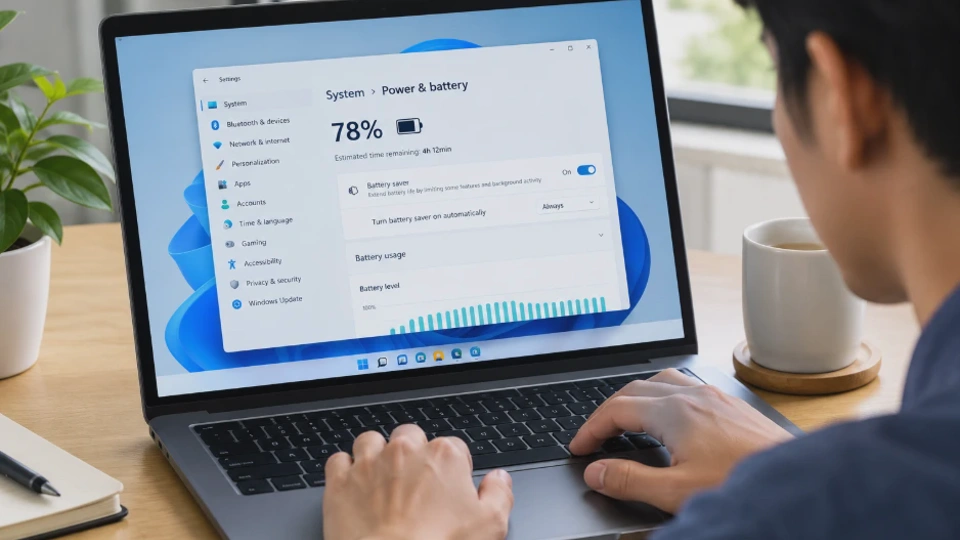
Baterai laptop Windows 11 cepat habis saat digunakan di luar rumah? Salah satu cara mengatasinya adalah dengan mengaktifkan Battery Saver, fitur penghemat daya yang membantu mengurangi konsumsi energi ketika laptop tidak terhubung ke charger.
Cara mengaktifkan Battery Saver di Windows 11 dapat dilakukan melalui Settings maupun Quick Settings tanpa perlu memasang aplikasi tambahan. Anda juga bisa mengatur fitur ini agar aktif secara otomatis ketika baterai mencapai persentase tertentu.
Namun, ada hal yang perlu diketahui. Pada Windows 11 versi 24H2 dan yang lebih baru, Microsoft mengganti nama Battery Saver menjadi Energy Saver. Fungsinya tetap berfokus pada penghematan energi, tetapi tersedia beberapa pilihan pengaturan yang berbeda.
Apa Itu Battery Saver di Windows 11 dan Apa Fungsinya?
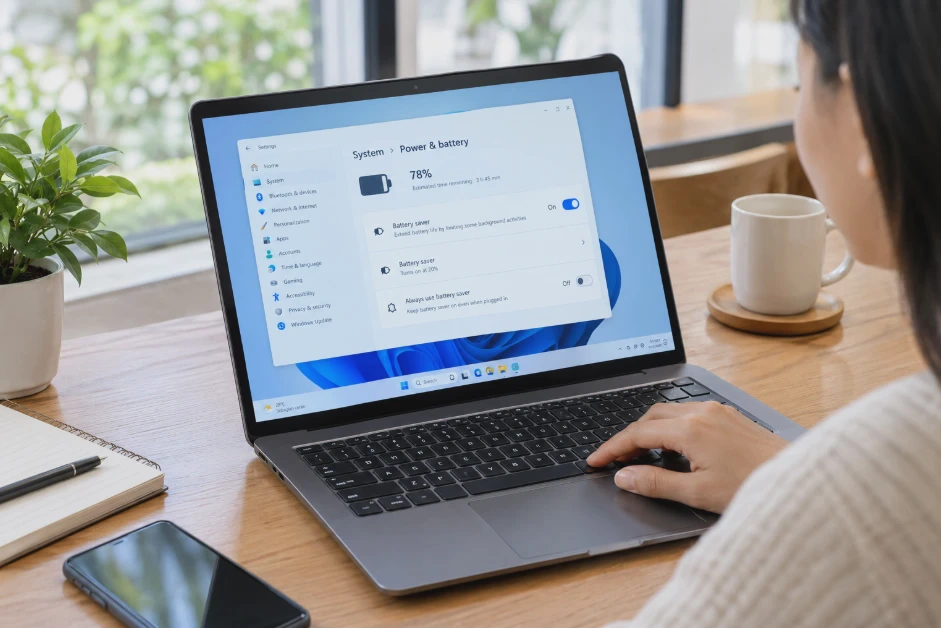
Battery Saver adalah fitur bawaan Windows yang membantu memperpanjang waktu penggunaan laptop ketika berjalan menggunakan daya baterai. Fitur ini bekerja dengan membatasi aktivitas sistem tertentu yang mengonsumsi energi, terutama proses yang tidak terlalu penting saat laptop sedang digunakan.
Pada Windows 11 versi 24H1 dan sebelumnya, fitur ini dikenal sebagai Battery Saver. Sementara itu, Windows 11 versi 24H2 dan yang lebih baru menggunakan nama Energy Saver.
Fungsi Battery Saver pada laptop Windows 11
Ketika Battery Saver aktif, Windows akan menyesuaikan beberapa aktivitas agar konsumsi daya menjadi lebih rendah.
Berikut beberapa perubahan yang dapat terjadi:
-
Membatasi aktivitas aplikasi di latar belakang. Aplikasi tertentu tidak dapat menjalankan aktivitas latar belakang secara bebas sehingga penggunaan daya bisa berkurang.
-
Mengurangi kecerahan layar. Pada pengaturan yang mendukungnya, Windows dapat meredupkan layar secara otomatis untuk menghemat energi.
-
Mengurangi aktivitas sinkronisasi tertentu. Proses sinkronisasi aplikasi yang tidak mendesak dapat dibatasi ketika fitur penghemat baterai aktif.
-
Menunda sebagian aktivitas sistem. Beberapa tugas terjadwal dan aktivitas nonkritis dapat ditunda sampai mode penghemat daya dinonaktifkan.
Efek yang dirasakan bergantung pada versi Windows, perangkat keras, dan aplikasi yang digunakan. Battery Saver tidak mematikan semua aplikasi atau menghentikan seluruh proses Windows.
Perbedaan Battery Saver dan Energy Saver
Perbedaan utama kedua fitur tersebut terletak pada versi Windows dan nama yang digunakan.
| Aspek | Battery Saver | Energy Saver |
|---|---|---|
| Versi Windows | Windows 11 24H1 dan sebelumnya | Windows 11 24H2 dan lebih baru |
| Fungsi utama | Mengurangi konsumsi daya baterai | Mengurangi konsumsi energi sistem |
| Aktivasi manual | Melalui Settings atau Quick Settings | Melalui Settings atau Quick Settings |
| Aktivasi otomatis | Dapat diatur berdasarkan persentase baterai | Dapat diatur berdasarkan persentase baterai |
| Penggunaan saat terhubung ke charger | Bergantung pada pengaturan dan versi | Mendukung pengaturan untuk tetap aktif saat terhubung ke daya |
Informasi perbedaan versi ini penting karena tutorial yang menggunakan nama Battery Saver mungkin tidak sama persis dengan tampilan laptop Anda. Jika menu tersebut tidak ditemukan, cari opsi Energy Saver di bagian pengaturan daya. Microsoft menjelaskan perubahan nama dan perilaku kedua fitur tersebut dalam dokumentasi resmi Windows.
Kapan sebaiknya Battery Saver diaktifkan?
Battery Saver cocok digunakan ketika Anda sedang bepergian, bekerja di luar ruangan, mengikuti kelas, atau menggunakan laptop tanpa akses ke stopkontak. Fitur ini juga bermanfaat ketika baterai tersisa sedikit dan Anda perlu mempertahankan daya sampai pekerjaan selesai.
Namun, jika Anda sedang menjalankan aplikasi yang membutuhkan performa tinggi, seperti penyunting video atau gim, penghematan daya dapat mengurangi kenyamanan penggunaan. Dalam kondisi tersebut, sesuaikan mode daya dengan kebutuhan pekerjaan.
Cara Mengaktifkan Battery Saver melalui Settings Windows 11
Settings merupakan cara yang tepat jika Anda ingin mengaktifkan fitur penghemat baterai sekaligus memeriksa pengaturan otomatisnya. Melalui menu ini, Anda dapat mengetahui opsi yang tersedia sesuai versi Windows 11.
Ikuti langkah-langkah berikut.
1. Buka Settings Windows 11
Tekan tombol Windows + I pada keyboard untuk membuka Settings. Anda juga bisa mengeklik tombol Start, kemudian memilih Settings dari daftar aplikasi.
2. Masuk ke menu System
Pada panel sebelah kiri, pilih System. Menu ini berisi pengaturan perangkat, termasuk layar, suara, notifikasi, daya, dan baterai.
3. Pilih Power & battery
Klik Power & battery untuk membuka pengaturan daya laptop. Di bagian ini, Anda dapat melihat informasi baterai dan mengatur berbagai opsi yang berkaitan dengan penggunaan energi.
4. Cari Battery Saver atau Energy Saver
Nama menu yang muncul bergantung pada versi Windows 11.
-
Jika menggunakan Windows 11 24H1 atau versi sebelumnya, cari bagian Battery saver.
-
Jika menggunakan Windows 11 24H2 atau versi lebih baru, cari bagian Energy saver.
Jika bagian tersebut dapat diperluas, klik untuk melihat pilihan pengaturan yang tersedia.
5. Aktifkan fitur penghemat daya
Pada Windows 11 versi lama, pilih opsi untuk mengaktifkan Battery Saver, misalnya melalui tombol Turn on now jika tersedia. Pada Windows 11 24H2 dan versi yang lebih baru, aktifkan Energy saver melalui kontrol yang tersedia.
Jika Anda ingin fitur tetap aktif saat laptop terhubung ke charger, periksa opsi Always use energy saver apabila tersedia. Setelah diaktifkan, Windows akan mulai menerapkan pengaturan penghematan daya.
6. Pastikan fitur sudah aktif
Periksa kembali status Battery Saver atau Energy Saver pada halaman pengaturan. Jika status menunjukkan aktif, fitur sudah berjalan. Pada perangkat yang mendukungnya, Anda juga dapat melihat indikator penghemat daya melalui Quick Settings atau area notifikasi taskbar.
Catatan: Jika nama tombol berbeda, jangan mengubah pengaturan lain secara sembarangan. Cari opsi penghemat daya pada halaman Power & battery sesuai versi Windows yang terpasang.
Cara Mengaktifkan Battery Saver melalui Quick Settings
Jika Anda hanya ingin menghemat baterai dengan cepat, Quick Settings merupakan pilihan yang lebih praktis dibandingkan membuka Settings.
Menu ini dapat diakses langsung dari taskbar dan menyediakan pintasan untuk beberapa fungsi Windows, termasuk Wi-Fi, Bluetooth, kecerahan layar, dan penghemat daya.
Langkah mengaktifkan Battery Saver melalui Quick Settings
1. Buka Quick Settings
Tekan Windows + A pada keyboard. Alternatifnya, klik area ikon jaringan, volume, atau baterai pada taskbar untuk membuka Quick Settings. Susunan ikon dapat berbeda berdasarkan versi Windows dan perangkat.
2. Cari tombol Battery Saver atau Energy Saver
Periksa apakah terdapat tombol Battery Saver atau Energy Saver di panel yang terbuka. Jika menggunakan Windows 11 versi 24H2 atau lebih baru, nama yang biasanya digunakan adalah Energy Saver.
3. Klik tombol penghemat daya
Klik tombol tersebut untuk mengaktifkan fitur. Pada beberapa tampilan, tombol akan berubah tampilan ketika fitur aktif. Perubahan indikator tersebut membantu Anda mengetahui apakah penghemat daya sedang digunakan.
4. Tutup Quick Settings
Setelah fitur aktif, klik area kosong di luar panel atau tekan Esc untuk menutupnya. Windows akan menerapkan pengaturan penghematan daya tanpa mengharuskan Anda memulai ulang laptop.
Bagaimana jika tombol Battery Saver tidak ditemukan?
Jika tombol penghemat daya tidak muncul di Quick Settings, Anda masih dapat mengaktifkannya melalui Settings. Apabila Windows 11 Anda mendukung pengeditan Quick Settings, coba buka mode edit untuk menambahkan tombol yang tersedia. Jika tombol penghemat daya memang tidak tercantum, gunakan menu Power & battery sebagai alternatif.
Jangan langsung mengunduh aplikasi penghemat baterai pihak ketiga. Fitur bawaan Windows umumnya sudah cukup untuk mengatur penghematan daya dasar.
Cara menonaktifkan Battery Saver
Jika Anda membutuhkan performa laptop seperti biasa, buka kembali Quick Settings dengan menekan Windows + A. Klik tombol Battery Saver atau Energy Saver yang sedang aktif untuk menonaktifkannya. Pastikan indikator tombol berubah sesuai status yang ditampilkan.
Pada Windows 11 versi 24H2 dan yang lebih baru, periksa juga pengaturan Always use energy saver jika fitur kembali aktif ketika laptop terhubung ke daya atau setelah pengaturan berubah.
Cara Mengatur Battery Saver agar Aktif Otomatis
Mengaktifkan Battery Saver secara manual memang mudah, tetapi Anda mungkin lupa menyalakannya ketika baterai mulai menipis. Untuk mengatasinya, Windows menyediakan pengaturan aktivasi otomatis berdasarkan tingkat baterai. Dengan pengaturan ini, fitur penghemat daya dapat menyala ketika kapasitas baterai mencapai batas yang Anda tentukan.
Mengatur aktivasi otomatis pada Windows 11
Ikuti langkah berikut untuk menemukan pengaturan yang sesuai.
1. Buka Settings
Tekan Windows + I, lalu masuk ke System > Power & battery.
2. Buka pengaturan Battery Saver atau Energy Saver
Pada Windows 11 versi lama, cari bagian Battery Saver. Pada versi 24H2 dan yang lebih baru, buka bagian Energy Saver.
3. Tentukan batas persentase baterai
Jika tersedia, cari pengaturan yang berkaitan dengan aktivasi otomatis ketika tingkat baterai mencapai persentase tertentu. Pilih nilai yang sesuai dengan kebutuhan Anda. Sebagai contoh, Anda dapat memilih 30% agar penghemat daya aktif sebelum baterai turun terlalu rendah.
4. Pastikan pengaturan diterapkan
Periksa kembali nilai persentase yang dipilih dan pastikan opsi aktivasi otomatis tidak dinonaktifkan. Setelah itu, Windows akan mengaktifkan fitur penghemat daya ketika tingkat baterai mencapai ambang yang ditentukan, selama perangkat dan konfigurasi sistem mendukungnya.
Berapa persen Battery Saver sebaiknya diaktifkan?
Tidak ada satu angka yang paling tepat untuk semua pengguna. Pilihan terbaik bergantung pada durasi penggunaan laptop, jenis pekerjaan, dan ketersediaan sumber listrik.
Berikut rekomendasi praktis yang bisa dijadikan titik awal.
| Batas baterai | Cocok untuk | Pertimbangan |
|---|---|---|
| 40% | Pengguna yang sering bepergian | Penghematan dimulai lebih awal |
| 30% | Penggunaan harian di luar rumah | Menjaga daya untuk pekerjaan berikutnya |
| 20% | Pengguna dengan akses charger yang cukup mudah | Mengaktifkan penghemat daya ketika baterai mulai rendah |
| 10–15% | Kondisi tertentu ketika fitur baru diperlukan menjelang baterai rendah | Waktu untuk menghemat daya menjadi lebih terbatas |
Angka tersebut merupakan rekomendasi penggunaan, bukan ketentuan resmi Windows. Jika laptop sering digunakan jauh dari stopkontak, memilih ambang yang lebih tinggi dapat membantu mempertahankan daya.
Bisakah Energy Saver aktif sepanjang waktu?
Pada Windows 11 versi 24H2 dan yang lebih baru, sebagian perangkat menyediakan opsi Always use energy saver. Jika opsi tersebut diaktifkan, Energy Saver dapat tetap digunakan meskipun baterai belum mencapai batas tertentu. Pada perangkat yang mendukungnya, opsi ini juga dapat mengizinkan Energy Saver aktif ketika laptop terhubung ke daya.
Pengaturan ini berguna bagi pengguna yang lebih mengutamakan efisiensi energi daripada performa maksimum. Namun, jika Anda sering menggunakan aplikasi berat, perhatikan respons laptop setelah fitur aktif. Anda dapat menyesuaikan pengaturannya kembali apabila performa yang dibutuhkan tidak tercapai.
Cara Mengoptimalkan Pengaturan Battery Saver agar Baterai Lebih Hemat
Mengaktifkan Battery Saver merupakan langkah awal, tetapi hasilnya akan lebih terasa jika disertai pengaturan daya yang sesuai. Anda tidak harus mematikan semua fitur laptop. Cukup prioritaskan pengaturan yang memberikan pengaruh besar terhadap konsumsi energi tanpa mengganggu pekerjaan.
1. Kurangi kecerahan layar
Layar merupakan salah satu komponen yang mengonsumsi daya selama laptop digunakan. Untuk menurunkan kecerahan, buka Settings > System > Display, kemudian sesuaikan slider Brightness.
Gunakan tingkat kecerahan yang masih nyaman untuk membaca. Jika laptop memiliki layar dengan refresh rate tinggi, Anda juga dapat memeriksa opsi Advanced display dan memilih refresh rate yang lebih rendah apabila tidak membutuhkan gerakan layar yang sangat mulus.
2. Atur waktu layar mati dan Sleep
Laptop tetap menggunakan daya ketika layar menyala tanpa aktivitas yang berarti. Buka Settings > System > Power & battery, kemudian cari pengaturan Screen, sleep, & hibernate timeouts atau bagian Screen and sleep, sesuai versi Windows.
Atur agar layar mati setelah beberapa menit tidak digunakan. Anda juga dapat menentukan kapan laptop masuk ke mode Sleep ketika menggunakan baterai. Pengaturan ini membantu mengurangi konsumsi daya ketika Anda meninggalkan laptop sebentar.
3. Pilih Power mode yang lebih hemat
Windows 11 menyediakan pilihan Power mode pada perangkat yang mendukung fitur tersebut. Buka Settings > System > Power & battery, kemudian cari bagian Power mode.
Jika tersedia, pilih Best power efficiency ketika prioritas Anda adalah menghemat daya. Mode ini membantu mengurangi konsumsi energi sistem, tetapi dapat membatasi performa pada situasi tertentu.
Untuk pekerjaan yang membutuhkan tenaga pemrosesan lebih besar, Anda bisa kembali menggunakan mode yang lebih mengutamakan performa.
4. Periksa aplikasi yang boros baterai
Aplikasi yang berjalan di latar belakang dapat mengonsumsi daya meskipun tidak sedang digunakan secara aktif. Buka Settings > System > Power & battery, lalu periksa bagian penggunaan baterai jika tersedia. Identifikasi aplikasi yang menggunakan energi paling banyak.
Jika sebuah aplikasi tidak diperlukan, tutup aplikasi tersebut atau atur izin aktivitas latar belakang melalui pengaturan aplikasi apabila opsinya tersedia.
Jangan menonaktifkan proses sistem yang tidak Anda kenali melalui Task Manager. Beberapa proses diperlukan agar Windows dan perangkat keras bekerja dengan normal.
5. Matikan koneksi yang tidak diperlukan
Wi-Fi dan Bluetooth dapat tetap aktif ketika tidak sedang digunakan. Jika Anda tidak membutuhkan koneksi nirkabel tertentu, buka Quick Settings dengan menekan Windows + A, lalu matikan fitur yang tidak diperlukan.
Namun, jangan menonaktifkan Wi-Fi jika Anda sedang mengikuti kelas daring atau mengerjakan pekerjaan yang membutuhkan koneksi internet. Penghematan daya sebaiknya tetap disesuaikan dengan kebutuhan.
6. Gunakan Energy Recommendations
Windows 11 menyediakan menu Energy recommendations yang membantu menemukan pengaturan untuk mengurangi konsumsi energi. Untuk membukanya, masuk ke Settings > System > Power & battery > Energy recommendations jika menu tersedia.
Windows dapat menyarankan perubahan pada kecerahan layar, waktu layar mati, mode daya, dan pengaturan lain yang memengaruhi penggunaan energi.
Anda dapat menerapkan rekomendasi satu per satu agar mengetahui dampak setiap perubahan. Cara ini lebih fleksibel daripada langsung mengubah banyak pengaturan sekaligus.
7. Periksa kondisi baterai jika daya tetap cepat habis
Battery Saver tidak dapat memperbaiki baterai yang sudah mengalami penurunan kapasitas secara fisik. Jika laptop tetap cepat kehabisan daya meskipun pengaturan sudah dioptimalkan, periksa kondisi baterai dan pola penggunaannya.
Pada laptop yang mendukung laporan baterai, Anda dapat membuat laporan menggunakan fitur bawaan Windows untuk melihat informasi kapasitas desain dan kapasitas pengisian penuh. Informasi tersebut dapat membantu menilai apakah kapasitas baterai sudah berkurang dibandingkan kondisi awal.
Jika daya turun secara tidak wajar, laptop sering mati mendadak, atau baterai menunjukkan tanda kerusakan fisik, hentikan penggunaan jika ada risiko keselamatan dan minta bantuan teknisi yang kompeten. Perlu diingat bahwa Battery Saver hanya mengatur konsumsi energi. Fitur ini tidak mengembalikan kapasitas baterai yang sudah aus.
FAQ Seputar Cara Mengaktifkan Battery Saver di Windows 11
1. Bagaimana cara mengaktifkan Battery Saver di Windows 11 dengan cepat?
Tekan Windows + A untuk membuka Quick Settings, lalu pilih Battery Saver atau Energy Saver jika tombol tersedia. Jika tidak ditemukan, buka Settings > System > Power & battery dan aktifkan fitur dari sana.
2. Mengapa Battery Saver berubah menjadi Energy Saver?
Microsoft mengganti nama Battery Saver menjadi Energy Saver pada Windows 11 versi 24H2 dan yang lebih baru. Perubahan ini merupakan bagian dari pengembangan fitur penghematan energi Windows.
3. Apakah Battery Saver bisa aktif secara otomatis?
Bisa, jika perangkat dan versi Windows mendukung pengaturan tersebut. Buka Settings > System > Power & battery, lalu tentukan persentase baterai yang menjadi pemicu aktivasi otomatis.
4. Apakah Battery Saver membuat laptop menjadi lambat?
Dalam kondisi tertentu, pembatasan aktivitas latar belakang dan pengelolaan daya dapat memengaruhi respons sistem atau aktivitas aplikasi. Dampaknya bergantung pada perangkat dan beban kerja, sehingga Anda dapat menonaktifkannya sementara jika membutuhkan performa lebih tinggi.
5. Mengapa Battery Saver tidak muncul di Windows 11?
Pada Windows 11 versi 24H2 dan yang lebih baru, fitur tersebut biasanya menggunakan nama Energy Saver. Jika tetap tidak ditemukan, periksa menu Power & battery, versi Windows, dan dukungan perangkat.
6. Apakah Battery Saver tetap aktif ketika laptop diisi daya?
Pada Windows 11 versi lama, perilakunya bergantung pada pengaturan dan kondisi perangkat. Pada Windows 11 24H2 dan yang lebih baru, Energy Saver menyediakan opsi untuk tetap aktif saat laptop terhubung ke daya pada perangkat yang mendukungnya.
7. Apakah Battery Saver bisa memperbaiki baterai laptop yang sudah rusak?
Tidak. Battery Saver hanya membantu mengurangi konsumsi daya. Jika kapasitas baterai sudah menurun atau terdapat kerusakan fisik, diperlukan pemeriksaan dan kemungkinan penggantian baterai.
8. Apakah perlu menginstal aplikasi tambahan untuk menghemat baterai?
Tidak. Windows 11 sudah menyediakan fitur penghemat daya, Power mode, pengaturan layar, dan pengaturan Sleep. Anda dapat memanfaatkan fitur bawaan tersebut sebelum mempertimbangkan aplikasi tambahan.
Kesimpulan
Cara mengaktifkan Battery Saver di Windows 11 dapat dilakukan melalui Settings maupun Quick Settings dengan beberapa langkah sederhana. Jika menggunakan Windows 11 versi 24H2 atau yang lebih baru, cari fitur Energy Saver karena Microsoft telah mengganti nama fitur tersebut.
Agar penghematan daya lebih efektif, atur aktivasi otomatis, kurangi kecerahan layar, sesuaikan waktu Sleep, dan batasi aktivitas aplikasi yang tidak diperlukan. Pilih pengaturan berdasarkan kebutuhan supaya baterai lebih awet tanpa mengganggu pekerjaan.
Jika baterai tetap cepat habis setelah pengaturan dioptimalkan, periksa penggunaan daya dan kondisi baterai. Dengan begitu, Anda dapat membedakan konsumsi energi yang tinggi akibat aktivitas laptop dari masalah kapasitas baterai.












