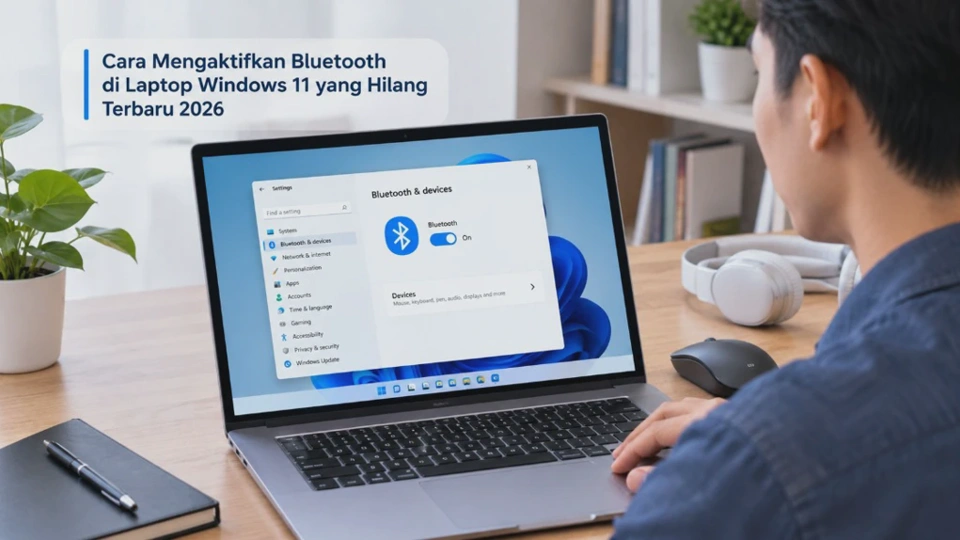
Bluetooth pada laptop biasanya digunakan untuk menghubungkan mouse, keyboard, headset, speaker, gamepad, hingga perangkat lain tanpa kabel. Namun, ketika tombol Bluetooth tiba-tiba hilang dari Windows 11, pengguna sering mengira fitur tersebut rusak padahal penyebabnya bisa berasal dari driver, pengaturan sistem, update, atau adaptor yang tidak sedang terdeteksi.
Cara mengaktifkan Bluetooth di laptop Windows 11 yang hilang terbaru 2026 sebenarnya dapat dilakukan secara bertahap. Kuncinya adalah menentukan terlebih dahulu apakah Bluetooth hanya tersembunyi, dinonaktifkan, mengalami masalah driver, atau memang tidak terdeteksi oleh sistem.
Mengenal Penyebab Bluetooth Laptop Windows 11 Bisa Hilang
Bluetooth yang hilang tidak selalu berarti perangkat keras laptop mengalami kerusakan. Microsoft menjelaskan bahwa hilangnya ikon atau tombol Bluetooth dapat berkaitan dengan masalah driver atau firmware, sementara ketiadaan adaptor Bluetooth juga dapat menyebabkan opsi tersebut tidak tersedia.
Penyebab yang paling umum adalah driver Bluetooth bermasalah setelah Windows mendapatkan pembaruan. Kondisi ini juga dapat terjadi setelah pengguna melakukan instalasi ulang Windows sehingga driver bawaan laptop belum terpasang dengan benar.
Ada pula kasus ketika adaptor Bluetooth sebenarnya masih ada, tetapi dinonaktifkan melalui Device Manager. Dalam kondisi tersebut, Windows masih mengenali perangkat kerasnya, tetapi fitur Bluetooth tidak dapat digunakan sebelum adaptor diaktifkan kembali.
Beberapa penyebab Bluetooth menghilang
| Penyebab | Ciri yang biasanya terlihat |
|---|---|
| Driver bermasalah | Bluetooth hilang setelah update atau instalasi Windows |
| Adaptor dinonaktifkan | Bluetooth muncul di Device Manager, tetapi tidak dapat digunakan |
| Driver belum terpasang | Bluetooth tidak tersedia di Pengaturan |
| Mode Pesawat aktif | Koneksi nirkabel tertentu ikut dinonaktifkan |
| Firmware bermasalah | Bluetooth sulit dipulihkan meskipun driver sudah diperbarui |
| Gangguan sistem sementara | Bluetooth kembali setelah shutdown atau restart |
| Masalah perangkat keras | Adaptor tidak terdeteksi sama sekali |
| Laptop tidak memiliki Bluetooth | Tidak ditemukan adaptor Bluetooth sejak awal |
Microsoft juga menyebutkan bahwa beberapa komputer memang tidak memiliki kemampuan Bluetooth. Karena itu, jika perangkat baru saja dibeli atau merupakan PC rakitan, spesifikasi perangkat perlu diperiksa terlebih dahulu.
Persiapan Sebelum Mengaktifkan Kembali Bluetooth di Windows 11
Sebelum mengubah driver atau pengaturan sistem, lakukan beberapa pemeriksaan sederhana. Langkah ini penting supaya masalah tidak semakin rumit hanya karena pengguna langsung melakukan perubahan yang sebenarnya belum diperlukan.
Pertama, pastikan laptop memang memiliki adaptor Bluetooth. Untuk laptop modern, Bluetooth biasanya sudah terintegrasi dengan modul jaringan nirkabel, tetapi keberadaannya tetap bergantung pada model perangkat.
Kedua, pastikan Mode Pesawat tidak aktif. Pada Windows 11, Mode Pesawat dapat menonaktifkan Bluetooth sehingga tombolnya tidak bekerja sebagaimana mestinya. Microsoft menyarankan memastikan Mode Pesawat dalam keadaan nonaktif ketika Bluetooth bermasalah.
Ketiga, sambungkan laptop ke internet jika memungkinkan. Koneksi internet akan membantu Windows mencari driver melalui Windows Update ketika driver Bluetooth yang diperlukan belum tersedia.
Keempat, siapkan informasi model laptop. Informasi seperti ASUS VivoBook, Lenovo IdeaPad, Acer Aspire, HP Pavilion, Dell Inspiron, atau seri lainnya akan berguna jika nantinya harus mengambil driver dari situs resmi produsen.
Catatan penting: Jangan mengunduh driver Bluetooth dari situs acak hanya karena namanya terlihat sesuai. Untuk masalah driver, sumber paling aman adalah Windows Update atau halaman dukungan resmi produsen laptop.
Jika Bluetooth baru saja hilang setelah update, catat juga kapan masalah tersebut mulai terjadi. Informasi ini dapat membantu menentukan apakah masalah kemungkinan berkaitan dengan pembaruan driver atau perubahan sistem.
Cara Mengaktifkan Bluetooth di Laptop Windows 11 yang Hilang Terbaru 2026
Jika Bluetooth masih tersedia di sistem, cara paling cepat adalah mengaktifkannya melalui Quick Settings. Klik ikon jaringan, suara, atau baterai di sisi kanan taskbar untuk membuka panel pengaturan cepat.
Cari tombol Bluetooth, kemudian klik tombol tersebut sampai statusnya aktif. Microsoft menjelaskan bahwa ketika Bluetooth aktif, panel dapat menampilkan status seperti Tersambung, Tidak tersambung, atau perangkat Bluetooth yang sedang terhubung.
Jika tombol Bluetooth tidak terlihat, jangan langsung menyimpulkan adaptor rusak. Pada Windows 11, tombol tersebut dapat saja tidak tersedia karena Windows tidak mendeteksi adaptor atau driver Bluetooth belum terpasang.
Jika tombol Bluetooth tidak ada di Quick Settings
Klik ikon jaringan, suara, atau baterai pada taskbar. Setelah panel terbuka, periksa apakah tombol Bluetooth tersedia di antara pengaturan cepat.
Jika belum terlihat, buka pengaturan untuk mengedit atau menambahkan tombol yang tersedia. Namun, apabila Bluetooth memang tidak muncul sebagai pilihan, lanjutkan pemeriksaan melalui Settings dan Device Manager.
Coba matikan lalu nyalakan Bluetooth
Jika tombol Bluetooth masih tersedia tetapi perangkat tidak dapat terhubung, nonaktifkan Bluetooth selama beberapa detik lalu aktifkan kembali. Microsoft menyebut tindakan mematikan dan mengaktifkan Bluetooth dapat membantu melakukan pengaturan ulang koneksi.
Setelah itu, coba sambungkan kembali perangkat seperti headset atau mouse. Pastikan perangkat tersebut berada dalam mode pairing dan cukup dekat dengan laptop.
Cara Menampilkan Ikon Bluetooth melalui Pengaturan Windows 11
Jika tombol Bluetooth tidak terlihat di Quick Settings, periksa langsung melalui aplikasi Settings. Cara ini berguna untuk membedakan antara ikon yang hanya tidak ditampilkan dan Bluetooth yang benar-benar tidak terdeteksi Windows.
Buka Start > Settings > Bluetooth & devices. Jika Bluetooth tersedia, seharusnya terdapat sakelar untuk mengaktifkan atau menonaktifkan fitur tersebut.
Jika sakelar Bluetooth muncul, ubah ke posisi On. Setelah aktif, masuk ke bagian Devices untuk melihat perangkat yang pernah atau sedang dipasangkan.
Apabila perangkat Bluetooth tertentu tidak muncul ketika ingin melakukan pemasangan, Windows 11 menyediakan pengaturan Bluetooth devices discovery. Pada kondisi tertentu, pengguna dapat memilih opsi Advanced untuk menampilkan lebih banyak jenis perangkat Bluetooth.
Bagaimana jika menu Bluetooth sama sekali tidak ada?
Jika halaman Bluetooth & devices tidak menyediakan sakelar Bluetooth, kemungkinan masalahnya bukan sekadar ikon yang tersembunyi. Microsoft menyebutkan bahwa kondisi ini dapat terjadi ketika adaptor Bluetooth tidak tersedia atau driver adaptor belum terpasang.
Pada tahap ini, jangan terus mencari ikon Bluetooth. Langkah yang lebih tepat adalah membuka Device Manager untuk memastikan apakah Windows masih mengenali perangkat keras Bluetooth.
Cara Mengaktifkan Bluetooth melalui Device Manager
Device Manager merupakan salah satu tempat paling penting ketika Bluetooth laptop Windows 11 menghilang. Melalui menu ini, pengguna dapat melihat apakah adaptor Bluetooth masih dikenali oleh sistem, sedang dinonaktifkan, atau mengalami masalah driver.
Tekan Windows + X, kemudian pilih Device Manager. Cara lainnya adalah menekan tombol Windows lalu mengetik Device Manager pada pencarian Windows.
Setelah jendela terbuka, cari kategori Bluetooth. Jika kategori tersebut tersedia, klik tanda panah untuk melihat adaptor Bluetooth yang terpasang.
Nama adaptor dapat berbeda-beda sesuai produsen. Beberapa perangkat dapat menggunakan nama yang mengandung kata Bluetooth, Wireless, atau Radio. Microsoft juga menggunakan contoh adaptor Bluetooth yang namanya dapat memuat kata radio.
Jika adaptor Bluetooth terlihat tetapi dinonaktifkan
Klik kanan adaptor Bluetooth tersebut. Jika terdapat pilihan Enable device, pilih opsi tersebut untuk mengaktifkannya, setelah berhasil diaktifkan, tunggu beberapa saat kemudian buka Settings > Bluetooth & devices. Jika masalah sebelumnya hanya karena adaptor dinonaktifkan, tombol Bluetooth biasanya kembali tersedia.
Jika terdapat tanda peringatan kuning
Tanda peringatan kuning biasanya menunjukkan adanya masalah pada perangkat atau driver. Klik kanan adaptor, buka Properties, kemudian periksa informasi pada bagian status perangkat.
Jangan langsung menghapus perangkat jika belum diperlukan. Langkah tersebut sebaiknya dilakukan setelah metode pembaruan driver biasa tidak berhasil.
Jika kategori Bluetooth tidak ada
Jika kategori Bluetooth sama sekali tidak tersedia, periksa bagian Network adapters atau Other devices. Dalam beberapa kasus, adaptor dapat muncul dengan nama yang berbeda atau terdaftar sebagai perangkat yang belum memiliki driver.
Jika tetap tidak ditemukan, kemungkinan driver Bluetooth belum terpasang, perangkat tidak dikenali, atau terdapat masalah pada perangkat keras.
Cara Memperbarui atau Menginstal Ulang Driver Bluetooth Laptop
Driver berfungsi sebagai perangkat lunak penghubung antara Windows dan perangkat keras Bluetooth. Ketika driver rusak, tidak kompatibel, atau hilang, Bluetooth dapat menghilang dari antarmuka Windows 11.
Cara pertama adalah memperbarui driver melalui Device Manager. Klik kanan adaptor Bluetooth, pilih Update driver, kemudian pilih Search automatically for drivers. Windows akan mencoba menemukan driver yang sesuai, setelah proses selesai, lakukan restart laptop. Periksa kembali menu Bluetooth setelah Windows masuk ke desktop.
Gunakan Windows Update
Buka Settings > Windows Update, lalu pilih Check for updates. Beberapa driver Bluetooth dapat didistribusikan melalui Windows Update, sehingga metode ini layak dicoba sebelum mengambil driver secara manual.
Jika terdapat Optional updates, periksa apakah tersedia pembaruan driver. Microsoft juga menyarankan memeriksa pembaruan opsional ketika masalah Bluetooth berkaitan dengan driver atau firmware.
Instal ulang driver Bluetooth
Jika Bluetooth sebelumnya normal tetapi tiba-tiba bermasalah setelah perubahan driver, instalasi ulang dapat membantu, buka Device Manager > Bluetooth, klik kanan adaptor Bluetooth, kemudian pilih Uninstall device. Setelah itu, restart laptop, microsoft menjelaskan bahwa setelah restart, Windows dapat memasang kembali driver Bluetooth secara otomatis.
Peringatan: Jangan melakukan penghapusan driver jika Anda tidak yakin adaptor yang dipilih adalah Bluetooth. Kesalahan memilih perangkat lain dapat menyebabkan perangkat tertentu tidak berfungsi sampai driver yang tepat dipasang kembali.
Jika Windows mengatakan driver sudah paling baru
Pesan tersebut tidak selalu berarti driver yang tersedia merupakan versi terbaru dari produsen laptop. Microsoft menyarankan pengguna memeriksa situs dukungan produsen PC jika Windows tidak menemukan driver baru.
Cari model laptop secara tepat, pilih Windows 11, lalu unduh Bluetooth Driver yang sesuai. Setelah instalasi selesai, restart laptop dan cek kembali Bluetooth.
Jika Bluetooth sebelumnya berfungsi sebelum pembaruan driver atau Windows, opsi Roll Back Driver juga dapat dipertimbangkan jika tersedia. Fitur ini mengembalikan driver ke versi sebelumnya.
Solusi Jika Bluetooth Windows 11 Tetap Tidak Muncul atau Tidak Berfungsi
Jika semua langkah sebelumnya belum berhasil, lanjutkan dari solusi yang paling aman. Hindari langsung mengubah Registry atau BIOS karena sebagian besar masalah Bluetooth dapat diselesaikan tanpa melakukan perubahan tersebut.
1. Matikan laptop sepenuhnya
Microsoft menyarankan melakukan shutdown penuh ketika Bluetooth menghilang. Tekan dan tahan Shift sambil memilih Start > Power > Shut down, lalu tunggu sekitar satu menit sebelum menyalakan laptop kembali.
Metode ini berbeda dari sekadar restart karena bertujuan memberikan kesempatan perangkat keras untuk benar-benar mati sebelum dinyalakan kembali.
2. Pastikan Mode Pesawat mati
Tekan Windows + A untuk membuka Quick Settings. Pastikan Airplane mode dalam kondisi nonaktif karena Mode Pesawat dapat menonaktifkan Bluetooth.
3. Jalankan pemecah masalah Bluetooth
Windows 11 menyediakan pemecahan masalah otomatis melalui aplikasi Get Help. Microsoft menyarankan menggunakan diagnostik tersebut untuk memeriksa dan mencoba memperbaiki masalah Bluetooth secara otomatis, jika masalah ditemukan, ikuti instruksi yang diberikan aplikasi. Setelah proses selesai, restart laptop jika diminta.
4. Periksa Windows Update dan firmware
Buka Settings > Windows Update > Advanced options > Optional updates. Jika produsen menyediakan pembaruan firmware, BIOS, atau UEFI yang relevan, pembaruan tersebut dapat membantu mengatasi masalah perangkat keras tertentu.
Peringatan: Pembaruan BIOS atau firmware memiliki risiko lebih tinggi dibanding pembaruan aplikasi biasa. Jangan mematikan laptop selama proses berlangsung dan gunakan file yang benar-benar sesuai dengan model laptop.
5. Periksa situs dukungan produsen laptop
Jika driver dari Windows tidak menyelesaikan masalah, gunakan halaman dukungan resmi produsen. Masukkan nomor model laptop, lalu cari driver Bluetooth, Wireless LAN, BIOS, atau firmware yang kompatibel dengan Windows 11.
Hindari menggunakan driver updater pihak ketiga secara sembarangan. Aplikasi semacam itu dapat menawarkan driver yang tidak sesuai dengan perangkat tertentu.
6. Jika adaptor tidak terdeteksi sama sekali
Apabila Bluetooth tidak muncul di Settings, Device Manager, Windows Update, maupun halaman perangkat keras, kemungkinan masalahnya sudah lebih dalam. Microsoft menyebut gangguan hardware, driver, dan firmware sebagai beberapa penyebab yang dapat membuat Bluetooth hilang.
Pada kondisi tersebut, pemeriksaan teknis oleh pusat servis atau dukungan resmi produsen dapat menjadi langkah berikutnya. Untuk laptop yang masih bergaransi, sebaiknya jangan membuka perangkat sendiri karena dapat memengaruhi ketentuan garansi.
Urutan solusi yang sebaiknya dicoba
Jika ingin menyelesaikan masalah secepat mungkin, gunakan urutan berikut:
- Matikan Mode Pesawat.
- Cek Bluetooth melalui Quick Settings.
- Cek Settings > Bluetooth & devices.
- Buka Device Manager.
- Aktifkan adaptor Bluetooth jika dinonaktifkan.
- Perbarui driver.
- Instal ulang driver jika diperlukan.
- Jalankan troubleshooter melalui Get Help.
- Periksa Windows Update dan Optional updates.
- Unduh driver dari produsen laptop.
- Periksa firmware atau BIOS jika memang direkomendasikan produsen.
- Hubungi dukungan teknis jika adaptor tetap tidak terdeteksi.
Urutan tersebut membantu menghindari perubahan sistem yang tidak perlu. Masalah sederhana seperti adaptor yang dinonaktifkan tidak membutuhkan instalasi BIOS atau perubahan Registry.
Pertanyaan yang Sering Diajukan tentang Bluetooth Laptop Windows 11 yang Hilang
Kenapa Bluetooth tidak ada di Device Manager?
Kemungkinan driver belum terpasang, adaptor tidak dikenali, atau laptop memang tidak mempunyai Bluetooth. Periksa juga bagian Other devices dan gunakan driver resmi dari produsen laptop jika adaptor belum dikenali.
Apakah menghapus driver Bluetooth aman?
Menghapus driver Bluetooth dapat dilakukan sebagai langkah troubleshooting, tetapi sebaiknya hanya setelah pembaruan biasa tidak berhasil. Microsoft menyatakan Windows dapat memasang kembali driver secara otomatis setelah PC direstart.
Apakah Windows Update bisa memperbaiki Bluetooth yang hilang?
Bisa, terutama jika masalah berkaitan dengan driver. Microsoft menyebut beberapa driver Bluetooth didistribusikan melalui Windows Update, sehingga pemeriksaan pembaruan merupakan salah satu langkah yang disarankan.
Bagaimana jika Bluetooth hilang setelah update Windows 11?
Periksa driver Bluetooth di Device Manager dan gunakan Roll Back Driver jika pilihan tersebut tersedia. Jika tidak, coba instal driver terbaru dari produsen laptop yang memang ditujukan untuk Windows 11.
Apakah Mode Pesawat bisa membuat Bluetooth hilang?
Mode Pesawat dapat menonaktifkan Bluetooth. Karena itu, periksa Quick Settings dengan menekan Windows + A dan pastikan Mode Pesawat dalam keadaan mati.
Apa yang harus dilakukan jika semua cara sudah dicoba tetapi Bluetooth tetap tidak muncul?
Periksa driver, firmware, dan dukungan resmi produsen berdasarkan model laptop. Jika adaptor Bluetooth tetap tidak terdeteksi sama sekali, pemeriksaan perangkat keras oleh teknisi atau pusat servis dapat diperlukan.
Apakah perlu mengubah Registry agar Bluetooth kembali?
Tidak untuk langkah troubleshooting dasar. Registry sebaiknya tidak diubah sembarangan karena kesalahan konfigurasi dapat menimbulkan masalah Windows lain, sementara Microsoft menyediakan beberapa metode yang lebih aman seperti pemeriksaan driver, Windows Update, Get Help, dan firmware.
Kesimpulan
Bluetooth Windows 11 yang hilang sebaiknya tidak langsung dianggap sebagai kerusakan perangkat keras. Mulailah dari pemeriksaan Mode Pesawat, Quick Settings, menu Bluetooth & devices, lalu lanjutkan ke Device Manager untuk memastikan adaptor dan driver masih dikenali.
Jika adaptor tersedia tetapi bermasalah, perbarui atau instal ulang driver. Ketika Bluetooth tetap tidak muncul, gunakan Windows Update, troubleshooter Get Help, driver resmi produsen, serta pembaruan firmware yang memang sesuai dengan model laptop.
Apabila adaptor Bluetooth sama sekali tidak terdeteksi setelah seluruh pemeriksaan tersebut, masalah dapat mengarah pada firmware atau perangkat keras. Dalam situasi itu, pemeriksaan melalui dukungan resmi produsen menjadi pilihan yang lebih aman daripada mengubah Registry atau membongkar laptop sendiri.












