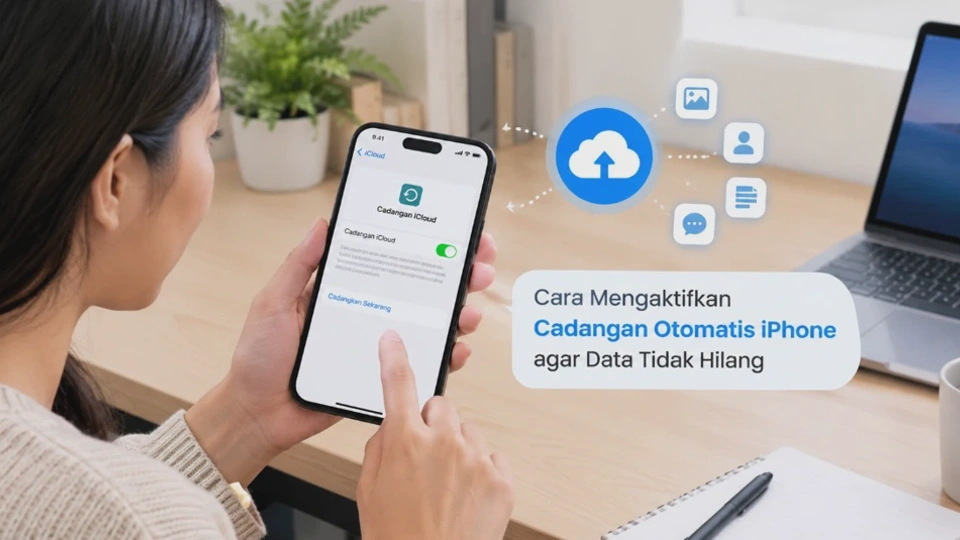
Kehilangan iPhone akibat kerusakan, pencurian, atau gangguan sistem bisa membuat foto, kontak, pesan, dan data penting ikut terancam. Karena itu, memahami cara mengaktifkan cadangan otomatis iPhone agar data tidak hilang menjadi langkah penting sebelum masalah terjadi.
Apple menyediakan iCloud Backup untuk menyimpan salinan data perangkat sehingga pengguna dapat memulihkannya ketika mengganti iPhone atau mengatur ulang perangkat. Setelah fitur diaktifkan dan syaratnya terpenuhi, pencadangan dapat berjalan otomatis tanpa perlu dilakukan secara manual setiap hari.
Namun, mengaktifkan backup saja belum tentu menjamin seluruh data tersimpan di satu cadangan. Foto, kontak, dan sejumlah data aplikasi bisa menggunakan sinkronisasi iCloud tersendiri, sehingga pengguna perlu memeriksa pengaturannya secara terpisah.
Panduan ini membahas persiapan, langkah aktivasi, cara memastikan data tersimpan, serta solusi ketika pencadangan otomatis tidak berjalan. Langkah-langkahnya dapat diterapkan pada iPhone yang mendukung iCloud, meskipun nama menu mungkin sedikit berbeda menurut versi iOS.
Pentingnya Mengaktifkan Cadangan Otomatis iPhone untuk Melindungi Data
Cadangan otomatis membantu menjaga salinan data ketika iPhone hilang, rusak, atau harus diatur ulang ke kondisi awal. Tanpa cadangan yang memadai, sebagian informasi yang hanya tersimpan di perangkat berisiko tidak bisa dipulihkan.
Fitur ini sangat berguna bagi pengguna yang menyimpan foto keluarga, dokumen pekerjaan, catatan kuliah, pesan, dan informasi aplikasi di iPhone. Dengan pencadangan rutin, proses berpindah ke perangkat baru juga bisa lebih mudah karena data yang didukung dapat dipulihkan kembali.
Apa fungsi iCloud Backup pada iPhone?
iCloud Backup adalah fitur pencadangan yang menyimpan salinan data dan pengaturan iPhone ke penyimpanan awan milik Apple. Cadangan tersebut dapat digunakan saat pengguna memulihkan perangkat atau menyiapkan iPhone pengganti.
Data yang dicadangkan mencakup informasi perangkat yang belum diselaraskan secara terpisah ke iCloud. Contohnya dapat meliputi pengaturan perangkat, tata letak layar utama, data aplikasi tertentu, serta pesan dan informasi lain sesuai pengaturan yang digunakan.
Pencadangan bukan berarti seluruh isi iPhone langsung disalin tanpa pengecualian. Data yang sudah diselaraskan melalui layanan iCloud tersendiri umumnya dikelola melalui layanan tersebut, bukan digandakan sebagai bagian dari cadangan perangkat.
Risiko jika tidak memiliki cadangan terbaru
Bayangkan iPhone mengalami kerusakan dan tidak bisa digunakan, sedangkan foto penting hanya tersimpan secara lokal. Jika tidak ada cadangan atau salinan lain, proses pemulihan foto tersebut bisa menjadi sulit, bahkan mungkin tidak berhasil.
Situasi serupa dapat terjadi ketika perangkat dihapus sebelum dijual atau ketika pengguna lupa memastikan data sudah tersimpan. Oleh karena itu, pencadangan sebaiknya diaktifkan sebelum terjadi masalah, bukan setelah iPhone mengalami kerusakan.
Ada tiga manfaat utama yang bisa diperoleh:
-
Mengurangi risiko kehilangan data: informasi yang sudah dicadangkan dapat dipulihkan sesuai cakupan cadangan.
-
Memudahkan pergantian perangkat: pengguna bisa memulihkan pengaturan dan data yang didukung pada iPhone baru.
-
Mengurangi pekerjaan manual: pencadangan otomatis tidak mengharuskan pengguna mengingat jadwal pencadangan setiap hari.
Meskipun begitu, iCloud Backup tidak menggantikan kebutuhan menyimpan salinan tambahan untuk file yang sangat penting. Untuk foto kerja, dokumen usaha, atau arsip pribadi, menyimpan salinan di komputer atau media penyimpanan lain dapat menjadi perlindungan tambahan.
Perbedaan cadangan iCloud dan sinkronisasi iCloud
Kedua fitur ini sering dianggap sama, padahal fungsinya berbeda. Memahami perbedaannya akan membantu kamu mengetahui lokasi penyimpanan foto, kontak, dan data aplikasi.
|
Fitur |
Fungsi utama |
Contoh penggunaan |
|---|---|---|
|
iCloud Backup |
Menyimpan cadangan data perangkat yang belum diselaraskan secara terpisah |
Memulihkan pengaturan dan data aplikasi tertentu |
|
Foto iCloud |
Menyelaraskan foto dan video melalui iCloud |
Mengakses koleksi foto dari perangkat lain |
|
Kontak iCloud |
Menyelaraskan kontak antarperangkat |
Memunculkan kontak pada iPhone baru |
|
iCloud Drive |
Menyimpan dan menyelaraskan file |
Mengakses dokumen dari perangkat lain |
Jika Foto iCloud sudah aktif, foto dan video dikelola melalui sinkronisasi tersebut. Konten yang sudah diselaraskan biasanya tidak dimasukkan lagi ke dalam cadangan perangkat dengan cara yang sama seperti data lokal yang belum diselaraskan.
Hal penting lainnya, sinkronisasi bukanlah arsip yang kebal terhadap penghapusan. Jika foto dihapus dari Foto iCloud, perubahan tersebut dapat ikut diterapkan pada perangkat lain yang menggunakan akun yang sama.
Syarat Mengaktifkan Backup Otomatis iPhone melalui iCloud
Sebelum mengaktifkan cadangan otomatis, pastikan akun Apple, koneksi internet, dan ruang penyimpanan sudah siap. Pemeriksaan singkat ini membantu mencegah proses pencadangan berhenti di tengah jalan.
1. Memiliki Akun Apple yang aktif
iCloud menggunakan Akun Apple untuk menghubungkan data dengan pemilik perangkat. Pastikan kamu sudah masuk ke akun yang benar melalui menu Pengaturan pada iPhone.
Jika menggunakan akun berbeda dari perangkat sebelumnya, cadangan lama mungkin tidak muncul ketika kamu mencoba memulihkan data. Karena itu, periksa alamat akun sebelum mengaktifkan fitur.
Jangan membagikan kata sandi atau kode verifikasi Akun Apple kepada orang lain. Jika lupa kata sandi, gunakan prosedur pemulihan akun resmi, bukan layanan pihak ketiga yang menjanjikan pemulihan instan.
2. Menyediakan ruang penyimpanan iCloud
Apple menyediakan penyimpanan iCloud gratis sebesar 5 GB untuk akun standar. Kapasitas tersebut digunakan bersama oleh cadangan perangkat, foto, file iCloud Drive, dan data lain yang menggunakan layanan iCloud.
Jika ukuran cadangan lebih besar daripada ruang yang tersedia, pencadangan bisa gagal. Periksa pemakaian penyimpanan sebelum memulai, terutama jika iPhone memiliki banyak aplikasi, foto, video, atau lampiran pesan.
Untuk memeriksanya, buka Pengaturan > nama kamu > iCloud. Pada halaman tersebut, kamu dapat melihat kapasitas yang sudah digunakan dan sisa ruang yang tersedia.
Jika ruang hampir habis, ada beberapa pilihan yang bisa dipertimbangkan:
-
Menghapus cadangan perangkat lama yang sudah tidak diperlukan setelah memastikan data penting tetap aman.
-
Meninjau file besar yang tidak lagi digunakan.
-
Mengurangi data aplikasi yang dicadangkan jika memang tidak diperlukan.
-
Meningkatkan kapasitas melalui iCloud+ jika kebutuhan penyimpanan memang lebih besar.
Jangan menghapus cadangan lama secara terburu-buru. Jika cadangan tersebut merupakan satu-satunya salinan data perangkat sebelumnya, penghapusannya dapat membuat informasi tersebut tidak bisa dipulihkan.
3. Menggunakan koneksi Wi-Fi yang stabil
Pencadangan otomatis iCloud memerlukan koneksi Wi-Fi. Jaringan yang sering terputus dapat memperlambat proses atau menyebabkan pencadangan belum selesai ketika diperiksa.
Gunakan jaringan yang stabil, terutama ketika pertama kali membuat cadangan atau setelah menyimpan banyak data baru. Jika menggunakan Wi-Fi publik, pertimbangkan keamanan jaringan dan hindari memasukkan informasi sensitif pada halaman yang tidak tepercaya.
4. Menyiapkan daya dan mengunci layar
Agar pencadangan otomatis berlangsung, iPhone perlu terhubung ke sumber listrik, terhubung ke Wi-Fi, dan dalam kondisi terkunci. Karena itu, waktu yang praktis untuk mencadangkan perangkat adalah malam hari ketika iPhone sedang diisi daya.
Kamu tidak harus membuka aplikasi iCloud atau membiarkan layar menyala sepanjang malam. Setelah persyaratan terpenuhi, sistem dapat menjalankan pencadangan otomatis sesuai kondisi perangkat.
Checklist sebelum memulai
Pastikan hal berikut sudah terpenuhi:
0 dari 4 persiapan selesai.
Jika semua persiapan sudah terpenuhi, kamu bisa melanjutkan ke pengaturan cadangan otomatis. Jika kapasitas iCloud masih terbatas, sebaiknya atasi masalah penyimpanan terlebih dahulu agar pencadangan pertama tidak gagal.
Cara Mengaktifkan Cadangan Otomatis iPhone lewat Menu Pengaturan
Setelah persiapan selesai, kamu bisa mengaktifkan iCloud Backup langsung melalui aplikasi Pengaturan. Proses ini tidak memerlukan aplikasi tambahan karena fitur pencadangan sudah tersedia di iOS.
Langkah 1: Buka pengaturan Akun Apple
Buka aplikasi Pengaturan (Settings) pada iPhone, lalu ketuk nama kamu yang berada di bagian atas layar. Pilih menu iCloud untuk melihat layanan yang terhubung dengan akun tersebut.
Jika nama belum muncul, kemungkinan kamu belum masuk ke Akun Apple. Selesaikan proses masuk terlebih dahulu sebelum melanjutkan ke pengaturan cadangan.
Langkah 2: Masuk ke menu Cadangan iCloud
Pada halaman iCloud, cari menu Cadangan iCloud (iCloud Backup). Pada versi iOS tertentu, kamu mungkin perlu mengetuk pilihan untuk menampilkan semua layanan sebelum menemukan menu yang dimaksud.
Menu tersebut digunakan untuk mengatur pencadangan perangkat. Jangan tertukar dengan iCloud Drive atau Foto iCloud karena kedua fitur itu memiliki fungsi berbeda.
Langkah 3: Aktifkan cadangan perangkat
Di halaman Cadangan iCloud, nyalakan opsi Cadangkan iPhone Ini (Back Up This iPhone) atau pilihan dengan nama serupa. Pada beberapa versi iOS, nama tombol bisa sedikit berbeda, tetapi tujuannya tetap mengaktifkan pencadangan perangkat ke iCloud.
Setelah opsi aktif, iPhone dapat membuat cadangan otomatis ketika persyaratan sistem terpenuhi. Namun, mengaktifkan tombol saja belum membuktikan bahwa pencadangan pertama sudah selesai.
Langkah 4: Jalankan pencadangan pertama secara manual
Untuk memastikan proses awal berjalan, ketuk Cadangkan Sekarang (Back Up Now) jika pilihan tersebut tersedia. Biarkan iPhone terhubung ke Wi-Fi hingga proses pencadangan selesai.
Pencadangan pertama bisa memerlukan waktu lebih lama karena perangkat perlu mengirimkan data yang belum tersedia dalam cadangan. Lamanya proses bergantung pada ukuran data, kecepatan internet, kondisi layanan, dan kapasitas penyimpanan iCloud.
Langkah 5: Periksa waktu pencadangan terakhir
Setelah proses selesai, perhatikan informasi waktu pencadangan terakhir yang ditampilkan pada menu tersebut. Tanggal dan waktu terbaru menjadi indikator bahwa cadangan berhasil dibuat.
Jika status masih menunjukkan proses berlangsung, jangan langsung menganggap pencadangan gagal. Tunggu beberapa saat dan pastikan koneksi internet serta daya tetap tersedia.
Bagaimana cara memastikan backup akan berjalan otomatis?
Setelah cadangan pertama selesai, biarkan fitur tetap aktif. Untuk pencadangan otomatis berikutnya, iPhone perlu terhubung ke sumber listrik dan Wi-Fi serta berada dalam kondisi terkunci.
Kamu tidak perlu menekan tombol Cadangkan Sekarang setiap hari. Tombol tersebut terutama berguna untuk membuat cadangan langsung ketika diperlukan, misalnya sebelum mengganti perangkat atau melakukan perubahan besar.
Ada baiknya memeriksa waktu pencadangan terakhir secara berkala. Pemeriksaan ini membantu mengetahui apakah perangkat benar-benar memiliki cadangan baru, bukan hanya fitur yang sudah diaktifkan.
Apakah cara ini berbeda pada iOS 18 dan iOS 26?
Secara umum, jalurnya tetap melalui Pengaturan, nama Akun Apple, iCloud, lalu Cadangan iCloud. Perbedaan biasanya terletak pada istilah tombol, tata letak menu, atau posisi pilihan tambahan.
Jika menu tidak ditemukan, gunakan kolom pencarian di aplikasi Pengaturan dan ketik Cadangan iCloud atau iCloud Backup. Cara ini lebih praktis daripada membuka satu per satu semua kategori pengaturan.
Jangan mengubah pengaturan lain secara acak hanya karena tampilan iPhone berbeda. Pastikan kamu berada pada menu pencadangan perangkat, bukan sekadar menu sinkronisasi data.
Cara Memastikan Foto, Kontak, dan Data Aplikasi Tersimpan di iCloud
Salah satu kesalahan yang sering terjadi adalah menganggap semua data otomatis tersimpan setelah Cadangan iCloud diaktifkan. Padahal, foto, kontak, dan data aplikasi bisa memiliki pengaturan penyimpanan yang berbeda.
Karena itu, lakukan pemeriksaan terpisah untuk setiap jenis data. Langkah ini sangat penting sebelum menjual iPhone lama, melakukan reset, atau memindahkan data ke perangkat baru.
Memastikan foto dan video tersimpan
Jika ingin foto serta video tersimpan dan tersinkronisasi melalui iCloud, buka Pengaturan > nama kamu > iCloud > Foto. Kemudian aktifkan Selaraskan iPhone Ini (Sync this iPhone) jika pilihan tersebut tersedia.
Fitur Foto iCloud akan menyelaraskan koleksi foto dan video ke iCloud serta perangkat lain yang menggunakan akun yang sama. Proses unggah dapat memerlukan waktu, terutama jika koleksi berukuran besar atau koneksi internet lambat.
Periksa status sinkronisasi pada aplikasi Foto untuk mengetahui apakah masih ada item yang menunggu diunggah. Jangan menghapus foto dari iPhone hanya karena fitur sudah dinyalakan; pastikan sinkronisasi selesai dan pertimbangkan menyimpan salinan tambahan jika file tersebut penting.
Jika Foto iCloud tidak diaktifkan, perpustakaan foto dapat menjadi bagian dari Cadangan iCloud sesuai kondisi dan pengaturan perangkat. Dengan demikian, jangan menganggap foto otomatis berada di Foto iCloud hanya karena cadangan perangkat aktif.
Memastikan kontak tersimpan
Kontak dapat diselaraskan melalui iCloud, tetapi sebagian kontak mungkin tersimpan pada akun lain seperti Google atau layanan email. Karena itu, memeriksa aplikasi Kontak saja belum tentu cukup untuk mengetahui lokasi penyimpanannya.
Untuk mengaktifkan sinkronisasi kontak iCloud, buka Pengaturan > nama kamu > iCloud, lalu cari bagian aplikasi yang menggunakan iCloud. Ketuk Lihat Semua atau Tampilkan Semua jika diperlukan, kemudian aktifkan Kontak.
Setelah fitur aktif, beri waktu agar kontak selesai diselaraskan. Jika menggunakan beberapa akun, periksa akun asal kontak agar kamu tidak keliru mengira seluruh daftar sudah berada di iCloud.
Kamu juga dapat memeriksa apakah kontak tersedia melalui layanan iCloud menggunakan browser dan akun yang sama. Hindari menghapus kontak secara massal untuk menguji sinkronisasi karena perubahan tersebut dapat ikut diterapkan pada perangkat lain.
Memastikan data aplikasi masuk ke cadangan
Tidak semua aplikasi menyimpan data dengan cara yang sama. Sebagian aplikasi memakai iCloud untuk sinkronisasi, sebagian menyertakan data dalam cadangan perangkat, dan sebagian lainnya memiliki sistem akun atau pencadangan sendiri.
Untuk memeriksa data aplikasi, buka Pengaturan > nama kamu > iCloud dan cari daftar aplikasi yang menggunakan iCloud. Periksa apakah aplikasi yang penting sudah diizinkan menyimpan data sesuai kebutuhan.
Selanjutnya, buka Cadangan iCloud dan pilih perangkat untuk melihat rincian data yang dicadangkan, jika opsi tersebut tersedia. Periksa aplikasi yang menggunakan ruang cadangan besar agar kamu mengetahui data apa saja yang masuk ke dalam pencadangan perangkat.
Aplikasi perbankan, autentikasi dua faktor, dan aplikasi dengan data sensitif mungkin memerlukan proses pemulihan tersendiri. Jangan menganggap cadangan perangkat otomatis memulihkan sesi login, kode autentikasi, atau semua data aplikasi.
Data apa saja yang biasanya tidak perlu dicadangkan ulang?
Data yang sudah diselaraskan secara terpisah melalui iCloud umumnya tidak dimasukkan lagi ke cadangan perangkat dengan cara yang sama. Contohnya adalah foto yang sudah menggunakan Foto iCloud serta file yang sudah berada di iCloud Drive.
Sementara itu, data lokal yang tidak diselaraskan dapat menjadi bagian dari Cadangan iCloud. Cakupannya bergantung pada jenis data, dukungan aplikasi, dan pengaturan yang digunakan.
|
Jenis data |
Hal yang perlu diperiksa |
|---|---|
|
Foto dan video |
Status Foto iCloud atau keberadaan data dalam cadangan perangkat |
|
Kontak |
Pengaturan Kontak iCloud dan akun tempat kontak disimpan |
|
Catatan |
Apakah menggunakan iCloud atau akun lain |
|
File dokumen |
Apakah berada di iCloud Drive atau hanya di penyimpanan lokal |
|
Data aplikasi |
Pengaturan iCloud dan dukungan pencadangan aplikasi |
|
Pesan |
Pengaturan Pesan di iCloud serta status pencadangan perangkat |
Catatan penting: Jika kamu berencana menghapus atau menjual iPhone, pastikan data penting sudah tersimpan dan bisa diakses dari tempat lain. Mengaktifkan fitur bukan berarti semua data langsung selesai diunggah.
Solusi Mengatasi Cadangan Otomatis iPhone yang Gagal atau Tidak Berjalan
Cadangan otomatis yang tidak berjalan biasanya berkaitan dengan ruang penyimpanan iCloud, koneksi internet, atau kondisi perangkat yang belum memenuhi persyaratan pencadangan. Sebaiknya periksa penyebabnya secara berurutan sebelum menghapus data atau mengubah pengaturan yang lebih kompleks.
1. Penyimpanan iCloud penuh
Penyimpanan yang penuh merupakan salah satu penyebab utama cadangan gagal dibuat. Ketika ruang yang tersedia tidak cukup untuk menampung cadangan baru, iPhone dapat menampilkan peringatan dan menghentikan proses pencadangan.
Untuk memeriksanya, buka Pengaturan > nama kamu > iCloud dan lihat kapasitas penyimpanan yang tersisa. Jika ruang hampir habis, buka pengelolaan penyimpanan untuk mengetahui layanan atau data yang paling banyak menggunakannya.
Kamu dapat menghapus file yang tidak diperlukan, meninjau cadangan perangkat lama, atau mempertimbangkan peningkatan kapasitas iCloud+. Sebelum menghapus cadangan lama, pastikan tidak ada data penting yang hanya tersimpan di dalamnya.
2. Koneksi Wi-Fi tidak stabil
Pencadangan memerlukan koneksi internet yang dapat diandalkan. Jika Wi-Fi sering terputus, proses pengunggahan dapat berjalan lambat atau belum selesai ketika diperiksa.
Coba buka situs atau aplikasi lain untuk memastikan koneksi berfungsi normal. Jika masalah berlanjut, pindah ke jaringan Wi-Fi lain yang tepercaya, kemudian coba jalankan pencadangan secara manual.
Hindari mengatur ulang seluruh pengaturan jaringan sebagai langkah pertama. Tindakan tersebut dapat menghapus konfigurasi jaringan yang tersimpan, sehingga lebih baik dilakukan hanya jika pemeriksaan sederhana tidak menyelesaikan masalah.
3. iPhone belum terhubung ke sumber listrik atau belum terkunci
Cadangan otomatis tidak selalu langsung berjalan setelah tombol diaktifkan. Sistem menunggu kondisi yang sesuai, termasuk koneksi Wi-Fi, sumber listrik, dan layar perangkat terkunci.
Sambungkan iPhone ke pengisi daya, pastikan Wi-Fi aktif, kemudian kunci layar. Biarkan perangkat dalam kondisi tersebut selama beberapa waktu agar pencadangan otomatis memiliki kesempatan untuk berjalan.
Jika ingin memastikan hasilnya lebih cepat, gunakan tombol Cadangkan Sekarang. Periksa waktu pencadangan terakhir setelah proses selesai untuk mengetahui apakah cadangan baru sudah dibuat.
4. Ukuran cadangan terlalu besar
iPhone yang menyimpan banyak foto lokal, video, pesan, dan data aplikasi membutuhkan ruang cadangan yang lebih besar. Kondisi ini dapat membuat pencadangan pertama berlangsung lama atau membutuhkan kapasitas iCloud tambahan.
Buka pengaturan Cadangan iCloud dan periksa rincian ukuran cadangan perangkat. Jika tersedia, tinjau aplikasi yang menggunakan ruang paling besar dan tentukan apakah datanya memang perlu dimasukkan dalam cadangan.
Jangan mematikan pencadangan aplikasi secara sembarangan. Jika aplikasi menyimpan data penting secara lokal dan tidak mempunyai sinkronisasi terpisah, mengecualikannya dapat mengurangi kemampuan pemulihan ketika iPhone hilang atau diatur ulang.
5. Periksa pembaruan iOS
Gangguan sistem atau versi iOS yang sudah lama dapat memengaruhi tampilan menu dan fungsi tertentu. Jika masalah tetap terjadi setelah koneksi serta penyimpanan diperiksa, periksa apakah pembaruan sistem tersedia.
Buka Pengaturan > Umum > Pembaruan Perangkat Lunak. Jika ada pembaruan, baca informasi yang ditampilkan dan pastikan baterai, ruang penyimpanan perangkat, serta koneksi internet mencukupi sebelum memasangnya.
Pembaruan sistem tidak selalu menjadi solusi untuk setiap kegagalan pencadangan. Karena itu, jangan melewati pemeriksaan penyimpanan dan jaringan hanya dengan langsung memperbarui perangkat.
6. Periksa status Akun Apple dan layanan iCloud
Jika seluruh pengaturan terlihat benar tetapi pencadangan masih gagal, periksa apakah iPhone tetap masuk ke Akun Apple yang benar. Pastikan tidak ada permintaan verifikasi akun yang belum diselesaikan.
Kamu juga dapat memeriksa halaman Status Sistem Apple untuk mengetahui apakah layanan iCloud mengalami gangguan. Jika ada masalah layanan, tunggu sampai kondisi pulih sebelum mencoba kembali.
Jangan keluar dari Akun Apple sebagai langkah awal tanpa memastikan kata sandi dan metode verifikasi tersedia. Tindakan tersebut dapat memengaruhi akses ke layanan iCloud dan memerlukan proses masuk ulang.
7. Cadangan tetap gagal setelah semua pemeriksaan
Jika masalah belum selesai, catat pesan kesalahan yang muncul, ukuran cadangan, ruang iCloud yang tersedia, serta waktu percobaan terakhir. Informasi tersebut akan membantu saat meminta bantuan teknis.
Hubungi Dukungan Apple melalui kanal resminya jika kegagalan terus berulang. Hindari menggunakan aplikasi atau layanan tidak dikenal yang meminta kata sandi Akun Apple dengan alasan memperbaiki cadangan.
Peringatan: Jangan menghapus seluruh isi iPhone atau melakukan reset pabrik hanya untuk memperbaiki pencadangan otomatis. Jika belum memiliki cadangan yang valid, tindakan tersebut berisiko menghilangkan data yang hanya tersimpan di perangkat.
FAQ Seputar Cara Mengaktifkan Cadangan Otomatis iPhone agar Data Tidak Hilang
1. Bagaimana cara mengaktifkan cadangan otomatis iPhone?
Buka Pengaturan, ketuk nama kamu, pilih iCloud, lalu masuk ke Cadangan iCloud. Aktifkan opsi Cadangkan iPhone Ini, kemudian jalankan Cadangkan Sekarang untuk membuat cadangan pertama jika diperlukan.
2. Apakah backup otomatis iPhone gratis?
Apple menyediakan penyimpanan iCloud gratis sebesar 5 GB untuk akun standar. Jika ukuran cadangan dan data iCloud lainnya melebihi kapasitas tersebut, kamu perlu mengelola penyimpanan atau mempertimbangkan paket iCloud+.
3. Apakah iPhone harus selalu terhubung ke Wi-Fi untuk backup otomatis?
Pencadangan otomatis iCloud memerlukan Wi-Fi, sumber listrik, dan kondisi layar terkunci. Jika persyaratan tersebut tidak terpenuhi, pencadangan otomatis mungkin belum berjalan meskipun fiturnya sudah aktif.
4. Bagaimana cara mengetahui backup iPhone berhasil?
Buka menu Cadangan iCloud dan periksa tanggal serta waktu pencadangan terakhir. Jika waktu tersebut sudah diperbarui setelah proses selesai, itu merupakan indikator bahwa cadangan terbaru berhasil dibuat.
5. Apakah foto otomatis tersimpan setelah backup iCloud diaktifkan?
Foto dapat menjadi bagian dari cadangan perangkat jika tidak menggunakan Foto iCloud. Jika Foto iCloud aktif, foto dan video dikelola melalui sinkronisasi tersendiri, sehingga status fitur dan proses unggahnya perlu diperiksa secara terpisah.
6. Apakah kontak iPhone ikut tersimpan di iCloud?
Kontak dapat diselaraskan melalui iCloud jika fitur Kontak diaktifkan dan kontak tersebut memang tersimpan pada layanan iCloud. Kontak yang berasal dari akun lain, seperti Google, perlu diperiksa melalui pengaturan akun masing-masing.
7. Mengapa backup otomatis iPhone tidak berjalan meskipun sudah aktif?
Penyebabnya dapat berupa ruang iCloud yang tidak cukup, Wi-Fi tidak stabil, perangkat belum terhubung ke sumber listrik, atau pencadangan belum mendapatkan kondisi yang sesuai. Periksa penyebab tersebut satu per satu sebelum mencoba tindakan yang lebih kompleks.
8. Apakah cadangan iCloud menyimpan semua aplikasi dan kata sandi?
Cadangan dapat mencakup data aplikasi dan pengaturan tertentu, tetapi tidak menjamin semua sesi login atau data aplikasi dipulihkan. Sebagian aplikasi memerlukan sinkronisasi akun atau prosedur pemulihan tersendiri.
9. Apakah backup iPhone tetap berjalan saat layar mati?
Ya, pencadangan otomatis dapat berjalan ketika layar terkunci, perangkat terhubung ke sumber listrik, dan Wi-Fi tersedia. Kamu tidak perlu membiarkan layar tetap menyala sepanjang proses.
10. Apakah aman menghapus cadangan iCloud lama?
Penghapusan cadangan lama dapat menghilangkan satu-satunya salinan data dari perangkat sebelumnya. Pastikan data penting sudah memiliki salinan lain dan cadangan yang hendak dihapus memang tidak lagi diperlukan.
Kesimpulan
Cara mengaktifkan cadangan otomatis iPhone dapat dilakukan melalui Pengaturan, Akun Apple, iCloud, lalu Cadangan iCloud. Setelah fitur diaktifkan, pastikan iPhone memiliki ruang penyimpanan yang cukup, terhubung ke Wi-Fi dan sumber listrik, serta dalam kondisi terkunci agar pencadangan otomatis dapat berjalan.
Jangan lupa memeriksa Foto iCloud, Kontak, dan data aplikasi secara terpisah karena setiap layanan bisa mempunyai mekanisme penyimpanan berbeda. Periksa juga waktu pencadangan terakhir untuk memastikan cadangan benar-benar berhasil dibuat.
Jika pencadangan gagal, mulai dari pemeriksaan kapasitas iCloud dan koneksi internet sebelum mencoba pembaruan sistem atau menghubungi Dukungan Apple. Dengan kebiasaan memeriksa cadangan secara berkala dan menyimpan salinan tambahan untuk data penting, risiko kehilangan informasi saat iPhone rusak atau diganti dapat dikurangi.












