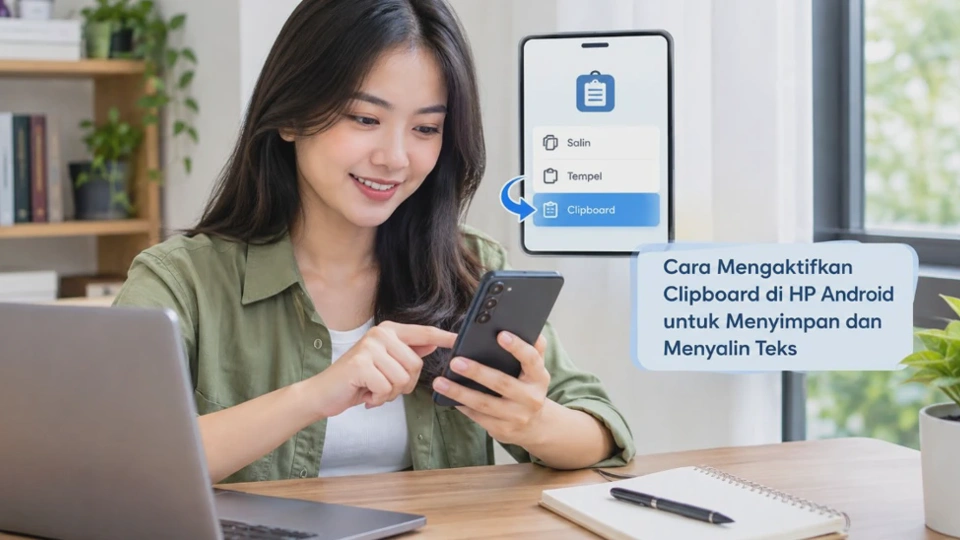
Pernah menyalin teks dari WhatsApp, tetapi ketika ingin menempelkannya ke aplikasi lain, tulisan tersebut justru hilang atau tergantikan oleh teks baru? Masalah ini bisa diatasi dengan memahami cara mengaktifkan clipboard di HP Android untuk menyimpan dan menyalin teks agar aktivitas menyalin informasi menjadi lebih praktis.
Clipboard merupakan fitur yang menyimpan sementara teks atau konten yang disalin melalui menu Copy atau Salin. Pada sejumlah keyboard Android, seperti Gboard dan Samsung Keyboard, fitur ini juga menyediakan riwayat salinan sehingga pengguna dapat mengambil kembali teks yang sebelumnya disalin.
Namun, cara mengaksesnya tidak selalu sama pada setiap perangkat. Ada HP yang menampilkan ikon Clipboard langsung di keyboard, sedangkan perangkat lain mengharuskan pengguna membuka menu tambahan atau mengaktifkan fitur melalui pengaturan keyboard.
Panduan berikut membahas cara menggunakan clipboard mulai dari pengaturan dasar, membuka riwayat salinan, hingga langkah khusus untuk HP Samsung, Xiaomi, OPPO, dan Vivo. Dengan begitu, Anda dapat menyesuaikan langkah berdasarkan keyboard dan versi Android yang digunakan.
Mengenal Fitur Clipboard di HP Android dan Fungsinya
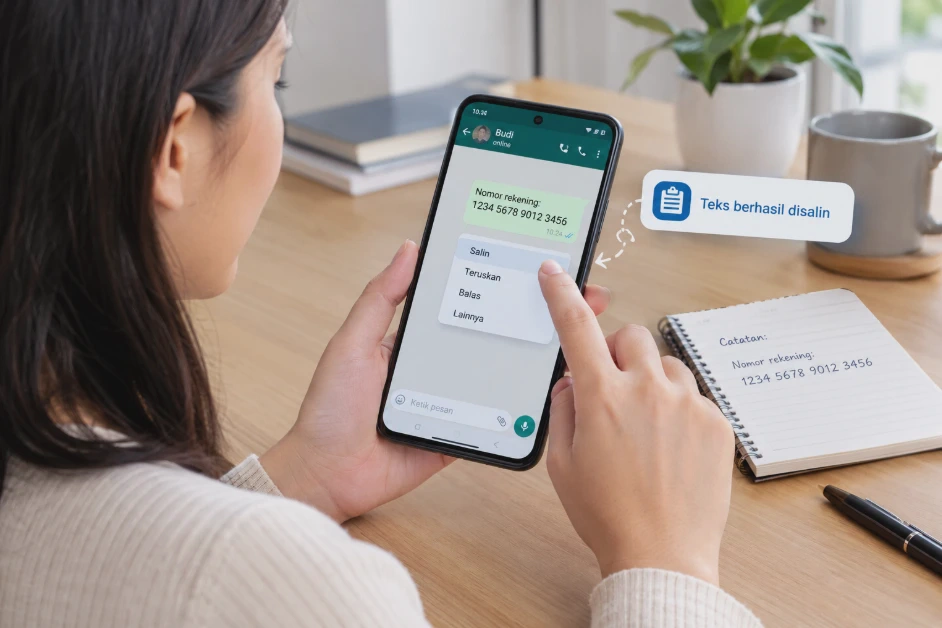
Clipboard adalah tempat penyimpanan sementara untuk konten yang disalin atau dipotong dari suatu aplikasi. Fitur ini memungkinkan pengguna memindahkan teks dari satu tempat ke tempat lain tanpa harus mengetiknya kembali.
Sebagai contoh, Anda dapat menyalin nomor rekening dari pesan WhatsApp, kemudian menempelkannya ke aplikasi catatan atau kolom transfer bank. Selama konten tersebut masih tersedia di clipboard, Anda dapat menggunakannya tanpa menyalin ulang dari sumber awal.
Pada Android modern, clipboard dasar biasanya bekerja otomatis ketika pengguna memilih menu Salin. Artinya, Anda tidak selalu perlu mengaktifkan pengaturan khusus untuk mulai menyalin dan menempelkan teks.
Hal yang perlu dibedakan adalah clipboard biasa dan riwayat clipboard. Clipboard biasa menyimpan konten yang sedang disalin, sedangkan riwayat clipboard pada keyboard tertentu memungkinkan pengguna mengakses beberapa salinan sebelumnya.
Perbedaan clipboard biasa dan riwayat clipboard
|
Fitur |
Fungsi |
Kegunaan |
|---|---|---|
|
Clipboard biasa |
Menampung konten yang disalin |
Menempelkan teks terakhir |
|
Riwayat clipboard |
Menampilkan beberapa salinan sebelumnya |
Mengambil kembali teks lama |
|
Pin atau sematkan |
Menjaga item tertentu tetap tersedia |
Menyimpan teks penting lebih lama |
|
Hapus clipboard |
Menghilangkan item dari riwayat |
Menjaga privasi dan merapikan daftar |
Ketersediaan fitur tersebut bergantung pada keyboard, versi aplikasi, dan sistem operasi yang digunakan. Tidak semua perangkat mendukung fungsi sematkan atau menyimpan riwayat dengan cara yang sama.
Apa saja yang bisa disimpan di clipboard?
Clipboard Android umumnya digunakan untuk menyalin teks, seperti alamat, nomor telepon, kode, tautan, dan potongan paragraf. Pada aplikasi tertentu, pengguna juga dapat menyalin gambar atau konten lain jika aplikasi dan keyboard mendukungnya.
Meskipun demikian, clipboard bukan tempat penyimpanan permanen seperti Storage atau memori internal. Konten yang disalin dapat hilang ketika riwayat dibersihkan, item kedaluwarsa, atau sistem menggantinya dengan konten baru.
Karena itu, jangan mengandalkan clipboard sebagai satu-satunya tempat menyimpan informasi penting. Untuk teks yang perlu disimpan dalam jangka panjang, gunakan aplikasi catatan, dokumen, atau pengelola kata sandi yang tepercaya sesuai jenis informasinya.
Cara Kerja Clipboard untuk Menyimpan dan Menyalin Teks
Clipboard bekerja ketika pengguna menjalankan perintah Salin (Copy) atau Potong (Cut) pada teks yang dipilih. Android kemudian menyediakan konten tersebut untuk ditempelkan ke kolom teks lain melalui perintah Tempel (Paste).
Proses ini berlangsung di latar belakang sehingga pengguna tidak perlu membuka aplikasi khusus untuk menyalin tulisan. Jika menggunakan keyboard yang memiliki fitur riwayat clipboard, salinan tertentu juga dapat ditampilkan kembali melalui panel keyboard.
Memahami proses Copy, Cut, dan Paste
Ketiga perintah ini memiliki fungsi berbeda meskipun sering ditemukan dalam menu yang sama. Memahami perbedaannya membantu Anda menghindari kesalahan saat memindahkan teks antar-aplikasi.
-
Copy (Salin): membuat salinan teks tanpa menghapus tulisan dari tempat asalnya.
-
Cut (Potong): mengambil teks dari tempat asal untuk dipindahkan ke tempat lain. Teks biasanya dihapus dari lokasi awal setelah tindakan tersebut dilakukan.
-
Paste (Tempel): memasukkan konten yang tersedia di clipboard ke kolom atau aplikasi tujuan.
Sebagai contoh, ketika menyalin alamat dari browser Chrome, alamat tersebut tetap berada di halaman sumber. Anda kemudian dapat membuka WhatsApp, mengetuk kolom pesan, lalu memilih Tempel untuk memasukkan alamat tersebut.
Sebaliknya, jika Anda memilih Potong pada dokumen yang sedang diedit, teks dapat terhapus dari posisi semula. Pastikan Anda memilih perintah yang benar sebelum melanjutkan, terutama ketika mengedit dokumen panjang.
Mengapa teks lama terkadang hilang?
Pada clipboard dasar, salinan terbaru dapat menggantikan konten sebelumnya. Karena itu, teks yang sebelumnya disalin belum tentu bisa dipanggil kembali setelah Anda menyalin sesuatu yang lain.
Riwayat clipboard membantu mengatasi keterbatasan tersebut dengan menyimpan sejumlah item untuk sementara. Namun, jumlah item, lama penyimpanan, dan perilaku penghapusan otomatis dapat berbeda menurut keyboard serta versi sistem.
Ada pula kondisi ketika riwayat clipboard kosong meskipun Anda baru saja menyalin teks. Hal ini dapat terjadi karena keyboard yang digunakan tidak menyediakan riwayat, fitur belum dibuka, atau sistem sudah menghapus item yang tersimpan.
Jika teks hanya diperlukan satu kali, clipboard biasa sudah cukup. Namun, apabila Anda sering berpindah antara beberapa aplikasi dan membutuhkan banyak salinan, riwayat clipboard akan jauh lebih praktis.
Cara Mengaktifkan Clipboard di HP Android untuk Menyimpan dan Menyalin Teks
Untuk menggunakan clipboard di Android, langkah pertama adalah memastikan keyboard dapat digunakan dan kolom teks menerima input. Pada kebanyakan perangkat, fungsi Salin dan Tempel sudah tersedia secara bawaan, sedangkan riwayat clipboard perlu diakses melalui keyboard yang mendukungnya.
Cara paling mudah adalah mencoba Gboard, yaitu aplikasi keyboard dari Google yang tersedia di banyak perangkat Android. Jika Gboard belum terpasang, Anda dapat memeriksa ketersediaannya melalui Google Play Store.
Langkah 1: Pastikan keyboard Android berfungsi
Buka aplikasi yang memiliki kolom teks, misalnya Pesan, WhatsApp, atau Catatan. Ketuk kolom tersebut hingga keyboard muncul di bagian bawah layar.
Jika keyboard tidak muncul, periksa pengaturan keyboard pada HP. Pada umumnya, pilihan ini tersedia melalui menu Setelan atau Pengaturan → Sistem → Keyboard, meskipun nama menu dapat berbeda pada setiap merek.
Pastikan keyboard yang ingin digunakan sudah diaktifkan dan dipilih sebagai keyboard bawaan. Jika menggunakan Gboard, periksa apakah aplikasi tersebut sudah terpasang dan dapat digunakan untuk mengetik.
Langkah 2: Salin teks untuk menguji clipboard
Buka aplikasi yang berisi teks, kemudian tekan dan tahan bagian tulisan yang ingin disalin. Sesuaikan penanda seleksi hingga teks yang dibutuhkan terpilih, lalu ketuk Salin atau Copy.
Pada beberapa aplikasi, menu Salin muncul dalam bilah kecil di atas teks. Pada aplikasi lain, Anda mungkin perlu mengetuk ikon tiga titik untuk menemukan perintah tersebut.
Setelah menyalin, konten biasanya langsung tersedia di clipboard. Anda tidak perlu mengaktifkan sakelar khusus hanya untuk menjalankan fungsi dasar ini.
Langkah 3: Buka keyboard dan cari ikon Clipboard
Pindah ke kolom teks lain, lalu tampilkan keyboard Android. Perhatikan bilah alat di bagian atas keyboard untuk menemukan ikon Clipboard yang biasanya menyerupai papan dengan lembaran kertas.
Jika ikon tersebut tidak terlihat, ketuk ikon empat kotak, tanda panah, atau menu alat tambahan apabila tersedia. Posisi dan bentuk ikon dapat berubah mengikuti versi keyboard yang terpasang.
Pada Gboard, ikon Clipboard umumnya tersedia di bilah alat. Jika belum muncul, periksa menu alat tambahan atau pengaturan keyboard untuk memastikan fitur yang diperlukan tersedia.
Langkah 4: Aktifkan riwayat clipboard jika diminta
Ketuk ikon Clipboard untuk membuka panelnya. Pada penggunaan pertama, Gboard mungkin menampilkan pemberitahuan yang meminta Anda mengaktifkan fitur clipboard.
Pilih tombol Aktifkan Clipboard atau opsi sejenis jika ditampilkan. Setelah diaktifkan, panel dapat menampilkan teks yang baru saja disalin atau petunjuk untuk mulai menggunakan fitur tersebut.
Jika tombol aktivasi tidak muncul, jangan langsung menganggap fitur mengalami kerusakan. Coba salin teks terlebih dahulu, buka kembali keyboard, lalu periksa ikon Clipboard dan menu alat tambahan.
Langkah 5: Coba tempelkan teks yang tersimpan
Pilih salah satu item yang terlihat di panel clipboard untuk memasukkannya ke kolom teks aktif. Pada beberapa versi keyboard, Anda cukup mengetuk item tersebut, sedangkan versi lain dapat menyediakan tombol Tempel atau tindakan tambahan.
Jika teks berhasil masuk, fungsi clipboard sudah dapat digunakan. Anda bisa mengulangi proses ini untuk menyalin beberapa potongan teks dan memeriksa apakah riwayatnya tersedia.
Jika clipboard tidak berfungsi, tutup keyboard lalu buka kembali, periksa apakah teks benar-benar tersalin, dan pastikan kolom tujuan dapat menerima tulisan. Jika masih gagal, lanjutkan dengan memeriksa pengaturan keyboard serta pembaruan aplikasi.
Perlu diingat, mengaktifkan clipboard tidak berarti semua salinan akan disimpan selamanya. Sebagian item hanya tersedia sementara dan dapat hilang setelah beberapa waktu atau ketika riwayat dibersihkan.
Cara Membuka Riwayat Clipboard melalui Keyboard Gboard
Gboard menjadi salah satu cara praktis untuk mengakses riwayat clipboard pada HP Android. Keyboard ini menyediakan panel khusus yang memungkinkan pengguna melihat dan memilih item yang sebelumnya disalin, selama item tersebut masih tersimpan.
Sebelum mengikuti langkah berikut, pastikan Gboard sudah terpasang dan menjadi keyboard aktif. Jika perangkat menggunakan keyboard bawaan merek tertentu, tampilan serta nama menunya mungkin berbeda.
Membuka riwayat clipboard di Gboard
Ikuti urutan berikut untuk melihat salinan teks yang tersedia.
1. Buka kolom teks
Jalankan aplikasi yang memiliki kolom teks, lalu ketuk kolom tersebut sampai Gboard muncul. Langkah ini diperlukan karena panel clipboard merupakan bagian dari antarmuka keyboard.
2. Ketuk ikon Clipboard
Cari ikon Clipboard di bagian atas Gboard. Jika tidak terlihat, buka menu alat tambahan untuk mencari ikon yang tersembunyi.
3. Periksa item yang tersimpan
Gboard akan menampilkan item clipboard yang masih tersedia. Ketuk teks yang dibutuhkan untuk menempelkannya ke kolom aktif.
Tampilan Gboard dapat berbeda menurut versi aplikasi dan ukuran layar. Karena itu, gunakan fungsi ikon sebagai petunjuk, bukan hanya mengandalkan letak tombol yang sama persis.
Mengaktifkan fitur clipboard saat panel masih kosong
Apabila panel clipboard belum aktif, cari tombol aktivasi yang muncul di dalam panel. Setelah fitur diaktifkan, salin teks dari aplikasi mana pun yang mendukung pemilihan teks, lalu buka kembali panel clipboard.
Jika panel tetap kosong, pastikan Anda menyalin teks dengan perintah Salin, bukan hanya menyorot tulisan. Menyorot teks saja tidak otomatis memasukkannya ke clipboard.
Anda juga dapat memperbarui Gboard melalui Google Play Store jika versi yang digunakan terlalu lama atau mengalami masalah. Sebelum melakukan tindakan lanjutan, coba tutup dan buka kembali keyboard agar gangguan sementara dapat diatasi.
Menyematkan teks penting di Gboard
Pada versi Gboard yang mendukungnya, item clipboard dapat disematkan agar tidak mudah hilang dari riwayat sementara. Fitur ini berguna untuk menyimpan teks yang sering digunakan, seperti alamat kantor, format pesan, atau kalimat balasan.
Untuk melakukannya, buka panel clipboard dan cari item yang ingin dipertahankan. Tekan dan tahan item tersebut atau gunakan ikon sematkan jika tersedia, kemudian periksa apakah item masuk ke bagian yang disematkan.
Tidak semua item atau versi Gboard memiliki tampilan pengelolaan yang identik. Jika opsi sematkan tidak ditemukan, gunakan fitur catatan sebagai alternatif untuk menyimpan teks penting secara lebih permanen.
Cara Menyimpan, Menyalin, dan Menempelkan Teks dari Clipboard
Setelah clipboard dapat diakses, langkah berikutnya adalah menggunakannya untuk pekerjaan sehari-hari. Fitur ini sangat membantu ketika Anda harus memindahkan teks dari browser ke WhatsApp, menyimpan beberapa potongan informasi, atau mengisi formulir tanpa mengetik ulang.
Berikut beberapa cara yang dapat diterapkan pada sebagian besar HP Android. Nama perintah mungkin berbeda menurut aplikasi, tetapi prinsip dasarnya tetap sama.
Cara menyimpan teks ke clipboard
-
Buka aplikasi yang berisi tulisan yang ingin disalin, misalnya Chrome, WhatsApp, Gmail, atau aplikasi Catatan.
-
Tekan dan tahan teks hingga penanda seleksi muncul, kemudian pilih bagian tulisan yang diperlukan.
-
Ketuk Salin atau Copy pada menu yang tersedia.
-
Buka keyboard, lalu ketuk ikon Clipboard untuk memeriksa apakah teks sudah masuk ke riwayat.
Jika menggunakan Gboard, teks yang baru disalin dapat muncul di panel clipboard apabila fitur tersebut tersedia dan aktif. Jika tidak muncul, coba salin ulang teks dan periksa apakah aplikasi sumber mengizinkan kontennya disalin.
Perlu diperhatikan bahwa beberapa aplikasi membatasi penyalinan pada bagian tertentu karena alasan keamanan atau kebijakan aplikasi. Dalam situasi seperti itu, menu Salin mungkin tidak muncul meskipun Anda sudah menekan teks cukup lama.
Cara menyalin beberapa teks tanpa kehilangan salinan sebelumnya
Misalnya, Anda perlu mengumpulkan tiga informasi dari halaman berbeda: alamat situs, nomor telepon, dan kalimat penjelasan. Jika hanya mengandalkan clipboard dasar, salinan terbaru berpotensi menggantikan teks sebelumnya.
Gunakan riwayat clipboard pada keyboard yang mendukungnya agar beberapa item dapat diakses kembali. Salin setiap informasi satu per satu, kemudian buka panel clipboard untuk memeriksa daftar item yang tersedia.
Jika terdapat opsi sematkan, gunakan untuk mempertahankan item yang sering diperlukan. Namun, tetap periksa hasilnya sebelum mengandalkan fitur tersebut karena jumlah item dan masa penyimpanan tidak selalu sama pada setiap perangkat.
Cara menempelkan teks dari clipboard
Menempelkan teks dapat dilakukan melalui keyboard atau menu konteks Android. Pilih metode yang paling mudah sesuai aplikasi tujuan dan posisi teks yang akan dimasukkan.
Melalui menu Tempel:
-
Buka aplikasi tujuan dan ketuk kolom teks.
-
Tekan dan tahan area pengetikan hingga menu muncul.
-
Pilih Tempel atau Paste.
-
Periksa apakah teks yang dimasukkan sudah sesuai sebelum mengirim atau menyimpan perubahan.
Melalui riwayat clipboard:
-
Buka kolom teks agar keyboard muncul.
-
Ketuk ikon Clipboard.
-
Pilih item yang ingin digunakan.
-
Periksa hasilnya, terutama jika teks berisi angka, tautan, atau informasi yang sensitif terhadap kesalahan pengetikan.
Metode kedua lebih praktis ketika Anda ingin menggunakan teks yang disalin sebelumnya. Sementara itu, metode pertama biasanya cukup untuk menempelkan salinan terakhir tanpa perlu membuka riwayat clipboard.
Menghapus atau membersihkan riwayat clipboard
Riwayat clipboard dapat berisi informasi yang tidak ingin terlihat oleh orang lain. Karena itu, membersihkan item yang tidak lagi diperlukan merupakan langkah sederhana untuk menjaga privasi.
Buka panel clipboard dan periksa opsi penghapusan pada item yang tersedia. Anda mungkin dapat menghapus item satu per satu atau membersihkan beberapa item sekaligus, bergantung pada keyboard yang digunakan.
Jika suatu item telah disematkan, item tersebut mungkin perlu dilepas sematannya terlebih dahulu sebelum dihapus. Ikuti petunjuk pada keyboard dan periksa kembali daftar setelah penghapusan selesai.
Catatan keamanan: hindari menyalin kata sandi, kode OTP, PIN, atau informasi keuangan ke clipboard jika tidak benar-benar diperlukan. Jangan menganggap riwayat clipboard sebagai tempat penyimpanan rahasia karena teks dapat terlihat ketika seseorang memperoleh akses ke perangkat Anda.
Tips agar clipboard lebih efektif digunakan
-
Sematkan teks yang sering dipakai jika keyboard mendukung fitur tersebut.
-
Periksa kembali nomor, alamat, dan tautan sebelum menempelkannya ke formulir penting.
-
Gunakan aplikasi Catatan untuk menyimpan tulisan yang perlu tersedia dalam jangka panjang.
-
Hapus item sensitif setelah selesai digunakan jika opsi penghapusan tersedia.
-
Perbarui keyboard melalui Google Play Store atau toko aplikasi resmi perangkat ketika fitur mengalami gangguan.
Kebiasaan tersebut membantu mengurangi risiko salah tempel dan kehilangan informasi. Clipboard akan lebih bermanfaat ketika digunakan untuk pekerjaan sementara, sedangkan informasi yang harus tersimpan lama sebaiknya dipindahkan ke media penyimpanan yang sesuai.
Cara Mengaktifkan Clipboard di HP Samsung, Xiaomi, OPPO, dan Vivo
Setiap produsen HP Android dapat menggunakan keyboard dan antarmuka yang berbeda. Sebagian perangkat memakai Gboard, sedangkan perangkat lainnya menyediakan keyboard bawaan yang mempunyai panel clipboard sendiri.
Karena itu, cara mengaktifkan clipboard di HP Samsung, Xiaomi, OPPO, dan Vivo tidak selalu sama. Sebelum mengubah pengaturan, kenali terlebih dahulu keyboard yang sedang aktif pada perangkat Anda.
1. HP Samsung
HP Samsung umumnya menyediakan Samsung Keyboard sebagai salah satu pilihan keyboard bawaan. Pada keyboard yang mendukung fitur tersebut, clipboard dapat dibuka dari bilah alat di atas tombol huruf.
Cara menggunakannya:
-
Buka aplikasi yang memiliki kolom teks.
-
Ketuk kolom tersebut untuk menampilkan Samsung Keyboard.
-
Cari ikon Clipboard pada bilah alat keyboard.
-
Jika ikon tidak terlihat, periksa menu alat tambahan.
-
Ketuk Clipboard untuk melihat item yang tersedia, kemudian pilih teks yang ingin ditempelkan.
Jika menggunakan Gboard sebagai keyboard aktif, ikuti langkah untuk Gboard, bukan langkah khusus Samsung Keyboard. Anda dapat memeriksa keyboard yang aktif melalui menu pengaturan bahasa dan input pada perangkat.
Pada sejumlah versi One UI, susunan bilah alat dan pilihan pengaturan bisa berbeda. Jika tidak menemukan ikon Clipboard, periksa pengaturan Samsung Keyboard atau gunakan menu pengaturan untuk mencari kata Clipboard.
2. HP Xiaomi
HP Xiaomi dapat menggunakan Gboard atau keyboard lain, bergantung pada model, wilayah, dan konfigurasi perangkat. Oleh sebab itu, langkah paling penting adalah memastikan keyboard yang muncul ketika mengetik.
Untuk memeriksanya, buka Pengaturan dan cari menu bahasa serta input atau pengaturan keyboard. Pada perangkat yang menggunakan HyperOS atau MIUI, nama dan posisi menu dapat berbeda menurut versi sistem.
Jika keyboard aktif adalah Gboard, buka kolom teks lalu ketuk ikon Clipboard pada bilah alat. Aktifkan fitur apabila diminta, kemudian salin teks dan periksa riwayatnya.
Apabila Xiaomi menggunakan keyboard lain, cari menu clipboard di bilah alat keyboard tersebut. Jangan mengubah pengaturan sistem yang tidak berkaitan karena fungsi dasar Salin dan Tempel umumnya sudah tersedia tanpa konfigurasi tambahan.
3. HP OPPO
HP OPPO dapat menggunakan Gboard maupun keyboard bawaan atau keyboard lain yang telah dipilih pengguna. Antarmuka ColorOS juga dapat mengalami perubahan tampilan dari satu versi ke versi berikutnya.
Untuk mengakses clipboard, buka aplikasi pengetikan dan tampilkan keyboard. Cari ikon Clipboard pada bilah alat, lalu ketuk untuk melihat apakah riwayat salinan tersedia.
Jika menggunakan Gboard, Anda bisa mengikuti langkah yang sama seperti pada perangkat Android lainnya. Jika tidak menemukan ikon, periksa menu tambahan pada keyboard atau cari pengaturan keyboard melalui fitur pencarian di Pengaturan.
Apabila fungsi Tempel berjalan tetapi riwayat clipboard tidak muncul, kemungkinan masalahnya terletak pada dukungan keyboard atau pengaturan fiturnya. Anda dapat mencoba Gboard dari Google Play Store jika aplikasi tersebut kompatibel dengan perangkat.
4. HP Vivo
Pada HP Vivo, keyboard aktif dapat berbeda menurut seri dan konfigurasi sistem. Karena itu, jangan langsung mengikuti tutorial berdasarkan satu model tertentu tanpa memeriksa aplikasi keyboard yang digunakan.
Langkah awalnya adalah membuka Pengaturan dan mencari bagian bahasa, input, atau pengelolaan keyboard. Periksa nama keyboard aktif, lalu kembali ke kolom teks untuk membuka bilah alatnya.
Jika Vivo menggunakan Gboard, ketuk ikon Clipboard dan aktifkan fitur apabila muncul permintaan. Setelah itu, salin teks dari aplikasi lain dan pilih item yang tersedia di panel clipboard untuk menempelkannya.
Jika menggunakan keyboard bawaan yang tidak menyediakan riwayat clipboard, Anda tetap dapat menyalin dan menempelkan teks melalui menu Android. Untuk memperoleh fitur riwayat yang lebih mudah diakses, pertimbangkan memakai keyboard yang mendukungnya dan tersedia secara resmi untuk perangkat Anda.
Perbandingan cara mengakses clipboard
|
Merek HP |
Langkah utama |
Jika ikon tidak ditemukan |
|---|---|---|
|
Samsung |
Buka Samsung Keyboard, lalu cari Clipboard |
Periksa bilah alat atau gunakan Gboard |
|
Xiaomi |
Periksa keyboard aktif, lalu buka Clipboard |
Cari pengaturan keyboard di HyperOS atau MIUI |
|
OPPO |
Buka bilah alat keyboard yang digunakan |
Periksa menu tambahan atau pilihan keyboard |
|
Vivo |
Periksa keyboard aktif dan cari Clipboard |
Gunakan Gboard jika kompatibel dan diperlukan |
Tabel tersebut merupakan panduan umum, bukan jaminan bahwa setiap model mempunyai susunan menu yang identik. Perbedaan versi Android, antarmuka sistem, dan pembaruan keyboard dapat mengubah posisi ikon maupun nama pengaturannya.
Jika clipboard tidak berfungsi pada semua merek HP
Jika ikon Clipboard tidak ditemukan atau riwayat tidak menampilkan teks, lakukan pemeriksaan dari langkah yang paling sederhana. Tujuannya adalah menghindari perubahan pengaturan yang tidak diperlukan.
-
Uji fungsi Salin dan Tempel. Salin teks pendek dari aplikasi biasa, kemudian tempelkan ke aplikasi Catatan untuk memastikan clipboard dasar berfungsi.
-
Buka kembali keyboard. Tutup aplikasi atau keyboard, lalu tampilkan kembali kolom teks. Cara ini membantu mengatasi gangguan sementara pada antarmuka.
-
Periksa keyboard aktif. Pastikan Anda membuka panel dari keyboard yang benar, terutama jika perangkat memiliki lebih dari satu aplikasi keyboard.
-
Perbarui aplikasi keyboard. Periksa pembaruan Gboard atau keyboard bawaan melalui toko aplikasi resmi yang tersedia.
-
Mulai ulang HP. Jika masalah masih terjadi, lakukan restart untuk menyegarkan proses sistem dan keyboard.
Hindari langsung menghapus data aplikasi keyboard sebagai langkah pertama. Tindakan tersebut dapat mengatur ulang preferensi atau data lokal tertentu, sehingga sebaiknya dilakukan hanya jika solusi sederhana tidak berhasil dan Anda memahami dampaknya.
Membersihkan Cache juga bukan solusi utama untuk mengaktifkan clipboard. Jika diperlukan untuk menangani gangguan aplikasi, lakukan setelah memeriksa pengaturan dan pembaruan, serta jangan memilih Hapus Data tanpa alasan yang jelas.
Pertanyaan Umum Seputar Cara Mengaktifkan Clipboard di HP Android
1. Apakah clipboard di HP Android harus diaktifkan secara manual?
Tidak selalu. Fungsi dasar clipboard biasanya langsung bekerja ketika Anda menyalin teks menggunakan menu Salin. Pengaktifan manual umumnya diperlukan ketika Anda ingin menggunakan fitur riwayat clipboard pada keyboard tertentu, seperti Gboard atau Samsung Keyboard.
2. Mengapa ikon clipboard tidak muncul di keyboard Android?
Ikon clipboard mungkin tersembunyi di menu alat tambahan atau tidak tersedia pada keyboard yang sedang digunakan. Coba buka menu bilah alat, periksa pengaturan keyboard, atau gunakan Gboard jika Anda membutuhkan fitur riwayat salinan.
3. Bagaimana cara melihat teks yang pernah disalin di HP Android?
Buka aplikasi yang memiliki kolom teks, tampilkan keyboard, lalu ketuk ikon Clipboard. Jika fitur riwayat didukung dan aktif, Anda dapat melihat item yang masih tersimpan dan mengetuk teks yang ingin digunakan kembali.
4. Apakah clipboard Android bisa menyimpan banyak teks sekaligus?
Bisa, jika Anda menggunakan keyboard yang mendukung riwayat clipboard. Namun, jumlah item dan lama penyimpanannya bergantung pada aplikasi keyboard serta pengaturan yang tersedia. Clipboard dasar tidak selalu menyimpan semua teks yang pernah disalin.
5. Mengapa teks yang disalin sebelumnya hilang?
Teks dapat hilang karena salinan baru menggantikan konten lama, item sudah kedaluwarsa, atau riwayat clipboard dibersihkan. Jika keyboard mendukung fitur sematkan, Anda dapat menyematkan teks tertentu agar tetap tersedia sesuai ketentuan fitur tersebut.
6. Apakah clipboard bisa digunakan tanpa koneksi internet?
Ya. Fungsi dasar menyalin dan menempelkan teks umumnya dapat digunakan tanpa Wi-Fi atau data seluler. Setelah keyboard terpasang dan berfungsi, Anda biasanya bisa menggunakan clipboard untuk memindahkan teks secara lokal di perangkat.
7. Apakah clipboard bisa menyimpan teks setelah HP dimatikan?
Tidak ada jaminan bahwa semua item akan tetap tersedia setelah perangkat dimulai ulang. Sebagian item mungkin masih muncul, sedangkan item lain dapat hilang sesuai mekanisme penyimpanan keyboard dan sistem. Untuk teks penting, gunakan aplikasi Catatan atau dokumen.
8. Apakah clipboard di HP Samsung berbeda dengan Xiaomi, OPPO, dan Vivo?
Fungsi dasarnya serupa, tetapi tampilan, lokasi ikon, dan fitur riwayat dapat berbeda. Samsung Keyboard memiliki antarmuka sendiri, sementara perangkat Xiaomi, OPPO, dan Vivo dapat menggunakan Gboard atau keyboard lain sesuai konfigurasi perangkat.
9. Bagaimana cara mengaktifkan clipboard jika Gboard tidak menampilkan tombolnya?
Pastikan Gboard menjadi keyboard aktif, buka kolom teks, kemudian periksa bilah alat dan menu tambahan. Coba salin teks terlebih dahulu dan buka kembali panel clipboard. Jika masalah berlanjut, periksa pembaruan aplikasi dan pengaturan keyboard.
10. Apakah aman menyimpan kata sandi atau kode OTP di clipboard?
Sebaiknya hindari menyimpan informasi sensitif tersebut lebih lama daripada yang diperlukan. Clipboard bukan pengelola kata sandi dan riwayatnya mungkin dapat diakses ketika perangkat digunakan orang lain. Gunakan pengelola kata sandi tepercaya untuk menyimpan kredensial secara lebih tepat.
Kesimpulan
Cara mengaktifkan clipboard di HP Android pada dasarnya cukup mudah karena fungsi Salin dan Tempel umumnya sudah tersedia secara bawaan. Jika Anda ingin melihat beberapa teks yang pernah disalin, gunakan riwayat clipboard pada keyboard yang mendukungnya, seperti Gboard atau Samsung Keyboard.
Mulailah dengan membuka kolom teks, menyalin tulisan, lalu mencari ikon Clipboard pada bilah alat keyboard. Jika ikon tidak ditemukan, periksa menu tambahan dan pastikan keyboard yang digunakan memang mendukung fitur riwayat tersebut.
Untuk HP Samsung, Xiaomi, OPPO, dan Vivo, langkahnya dapat berbeda menurut model serta versi sistem. Jika riwayat clipboard tetap tidak muncul, uji fungsi Salin dan Tempel terlebih dahulu sebelum memperbarui keyboard atau mengubah pengaturan lainnya.
Terakhir, gunakan clipboard untuk kebutuhan penyalinan sementara dan pindahkan informasi penting ke aplikasi penyimpanan yang sesuai. Dengan cara ini, Anda dapat bekerja lebih cepat sekaligus mengurangi risiko kehilangan teks yang diperlukan.












