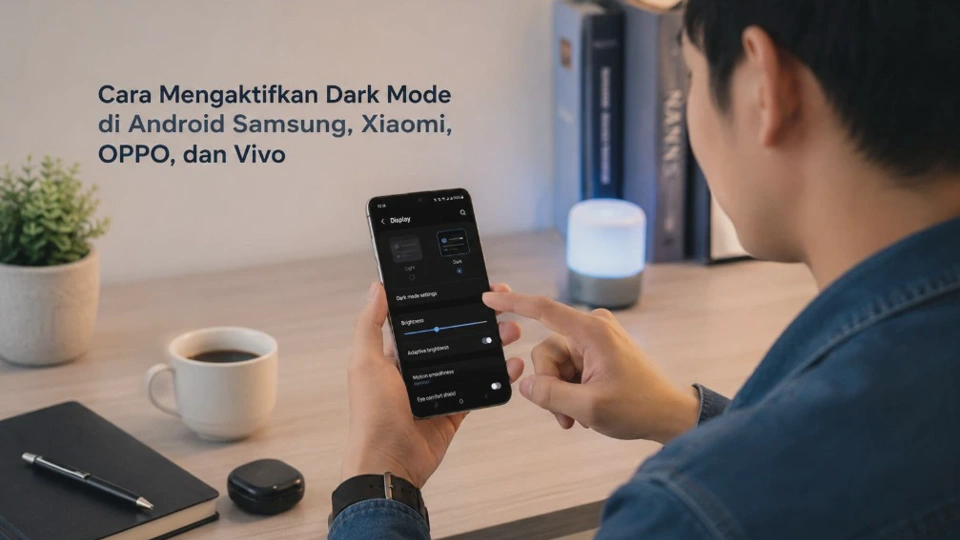
Cara Mengaktifkan Dark Mode di Android Samsung, Xiaomi, OPPO, dan Vivo sebenarnya tidak sulit karena pengaturannya sudah tersedia pada sebagian besar perangkat modern. Letak menu memang dapat berbeda berdasarkan merek, model, serta versi Android atau antarmuka seperti One UI, HyperOS, ColorOS, dan Funtouch OS.
Jika layar putih terasa terlalu terang ketika menggunakan HP pada malam hari, Mode Gelap dapat menjadi pilihan yang lebih nyaman. Selain mengubah tampilan sistem menjadi dominan gelap, beberapa perangkat juga menyediakan jadwal otomatis sehingga pengguna tidak perlu mengaktifkannya secara manual setiap malam.
Apa Itu Dark Mode dan Apa Manfaatnya di HP Android?
Dark Mode atau Mode Gelap adalah pengaturan tampilan yang mengubah latar belakang terang menjadi warna gelap pada antarmuka sistem dan aplikasi yang mendukungnya. Fitur ini tersedia di banyak HP Android modern, meskipun nama menu dan tampilannya bisa berbeda antarprodusen.
Tujuan utamanya bukan sekadar membuat tampilan HP terlihat lebih elegan, tetapi juga memberikan pengalaman visual yang lebih nyaman pada kondisi pencahayaan rendah. Samsung, misalnya, menyediakan Mode Gelap melalui pengaturan Display dan panel Quick Settings pada perangkat Galaxy yang mendukungnya.
Manfaat menggunakan Mode Gelap
Mode Gelap dapat membantu mengurangi tampilan cahaya putih yang terasa menyilaukan ketika HP digunakan di ruangan redup. Pengaruhnya terhadap kenyamanan tetap bergantung pada kondisi mata, tingkat kecerahan layar, lingkungan, dan karakteristik layar perangkat.
Pada HP dengan layar OLED atau AMOLED, tampilan gelap juga berpotensi membantu efisiensi penggunaan daya karena piksel yang menampilkan warna hitam dapat menggunakan energi lebih sedikit. Namun, penghematan baterai tidak selalu sama pada setiap perangkat karena dipengaruhi jenis panel, tingkat kecerahan, aplikasi, dan aktivitas pengguna.
Apakah semua aplikasi ikut berubah?
Tidak selalu, karena Dark Mode sistem hanya dapat mengubah aplikasi yang mendukung tema gelap atau mengikuti pengaturan sistem. Aplikasi tertentu masih dapat menggunakan tampilan terang sehingga pengguna perlu mengaktifkan Mode Gelap dari pengaturan aplikasi tersebut.
Cara Mengaktifkan Dark Mode di HP Samsung
Pada HP Samsung Galaxy, pengaturan Dark Mode umumnya berada di menu Pengaturan > Tampilan, sehingga prosesnya relatif cepat. Samsung juga menyediakan tombol Dark Mode melalui Quick Settings agar pengguna dapat mengganti tampilan tanpa membuka menu pengaturan lengkap.
Mengaktifkan Dark Mode melalui Pengaturan
Ikuti langkah berikut untuk mengubah tampilan Samsung menjadi gelap.
- Buka Pengaturan di HP Samsung.
- Pilih menu Tampilan.
- Pilih Gelap atau Dark.
- Tunggu beberapa saat sampai tampilan sistem berubah.
Setelah aktif, menu sistem dan aplikasi bawaan Samsung yang mendukung fitur tersebut akan menggunakan tema gelap. Jika ingin mengembalikannya, masuk ke menu yang sama lalu pilih Terang atau Light.
Mengaktifkan Dark Mode melalui Quick Settings
Cara ini lebih praktis jika Anda sering berganti antara tampilan terang dan gelap.
- Geser layar dari bagian atas untuk membuka panel Quick Settings.
- Cari tombol Mode Gelap atau Dark mode.
- Ketuk tombol tersebut untuk mengaktifkannya.
Jika tombol tidak terlihat, geser panel Quick Settings lebih jauh atau buka opsi pengeditan tombol untuk melihat apakah Dark Mode tersedia. Samsung menyebut tampilan menu dapat berbeda menurut model dan versi perangkat lunak.
Cara Mengaktifkan Dark Mode di HP Xiaomi dan Redmi
Pada perangkat Xiaomi dan Redmi, lokasi pengaturan tema dapat berbeda tergantung versi sistem yang digunakan. Perangkat yang menggunakan antarmuka Xiaomi terbaru dapat memiliki tampilan menu berbeda dari perangkat lama, sehingga nama beberapa opsi mungkin tidak persis sama.
Mengaktifkan Mode Gelap dari Pengaturan
Coba langkah berikut terlebih dahulu.
- Buka Setelan atau Pengaturan.
- Pilih Tampilan & kecerahan atau menu tampilan yang tersedia.
- Cari pilihan Mode Gelap.
- Aktifkan tombol tersebut.
Pada perangkat tertentu, Anda dapat menemukan pengaturan serupa melalui pencarian di menu Pengaturan dengan mengetik Mode Gelap. Cara ini berguna ketika struktur menu pada versi HyperOS atau MIUI berbeda dari panduan yang Anda temukan di internet.
Jika Xiaomi menggunakan tema pihak ketiga
Tema yang dipasang dari aplikasi atau toko tema dapat memengaruhi tampilan dan fungsi Mode Gelap. Xiaomi sendiri menyarankan pengguna memeriksa penggunaan tema pihak ketiga ketika Dark Mode gagal diaktifkan.
Jika mengalami masalah, coba kembalikan tema ke tema bawaan terlebih dahulu. Setelah itu, aktifkan kembali Mode Gelap dan periksa apakah perubahan tampilan sudah berjalan normal.
Cara Mengaktifkan Dark Mode di HP OPPO
OPPO menyediakan Mode Gelap sebagai bagian dari fitur personalisasi ColorOS. Karena ColorOS terus mengalami perubahan, posisi menu dapat berbeda antara versi sistem dan model HP yang digunakan.
Mengaktifkan Dark Mode melalui Settings
Pada banyak perangkat OPPO, Anda dapat mencoba alur berikut.
- Buka Pengaturan.
- Masuk ke menu Tampilan & kecerahan.
- Cari pilihan Mode Gelap.
- Aktifkan Mode Gelap.
Jika nama menu berbeda, gunakan kolom pencarian pada Pengaturan dan masukkan kata Dark Mode atau Mode Gelap. Setelah fitur aktif, tampilan sistem akan berubah ke skema warna yang lebih gelap.
Mengapa aplikasi tertentu tetap terang?
Perubahan tema sistem tidak otomatis memaksa semua aplikasi menggunakan warna gelap. Aplikasi yang belum mendukung Dark Mode atau memiliki pengaturan tema sendiri dapat tetap menggunakan tampilan terang.
Karena itu, jika hanya satu aplikasi yang terlihat putih sementara sistem OPPO sudah gelap, periksa pengaturan tampilan aplikasi tersebut. Jangan langsung menganggap fitur Mode Gelap pada HP mengalami kerusakan.
Cara Mengaktifkan Dark Mode di HP Vivo
HP Vivo menggunakan antarmuka yang dapat berbeda berdasarkan model dan versi Funtouch OS. Vivo sendiri menyediakan fitur Mode Gelap dalam sistem Funtouch OS, tetapi nama atau posisi pengaturan dapat berubah mengikuti versi perangkat lunak.
Langkah mengaktifkan Mode Gelap
Untuk mencobanya, buka Pengaturan kemudian cari menu yang berkaitan dengan Tampilan dan kecerahan. Selanjutnya cari opsi Mode Gelap, lalu aktifkan tombolnya.
Jika menu tersebut sulit ditemukan, gunakan fitur pencarian di Pengaturan dan ketik Mode Gelap. Cara ini biasanya lebih cepat karena tidak perlu membuka satu per satu kategori pengaturan.
Gunakan Control Center jika tersedia
Pada model Vivo tertentu, Mode Gelap juga dapat diakses melalui Control Center. Geser layar untuk membuka pusat kontrol, kemudian cari ikon Mode Gelap dan ketuk untuk mengaktifkannya.
Jika ikon tidak tersedia, bukan berarti HP tidak mendukung fitur tersebut. Periksa kembali menu Pengaturan karena tata letak Control Center dan tombol pintasan dapat berbeda antarversi Funtouch OS.
Cara Mengatur Dark Mode Otomatis Sesuai Jadwal
Mengaktifkan Mode Gelap secara manual memang mudah, tetapi jadwal otomatis lebih praktis bagi pengguna yang biasanya memakai HP dengan pola waktu yang sama. Pada Samsung Galaxy, misalnya, tersedia pilihan untuk mengaktifkan Mode Gelap berdasarkan waktu tertentu atau dari matahari terbenam hingga matahari terbit.
Mengatur jadwal pada Samsung
Buka Pengaturan > Tampilan > Pengaturan Mode Gelap atau tekan dan tahan tombol Dark Mode dari Quick Settings. Kemudian aktifkan opsi jadwal dan pilih antara jadwal khusus atau waktu berdasarkan matahari terbenam hingga matahari terbit.
Untuk jadwal khusus, tentukan waktu mulai dan waktu berakhir sesuai kebiasaan penggunaan HP. Jika menggunakan pengaturan berdasarkan matahari terbenam dan matahari terbit, perangkat dapat memerlukan akses lokasi untuk menentukan waktunya.
Bagaimana dengan Xiaomi, OPPO, dan Vivo?
Pada Xiaomi, OPPO, atau Vivo, opsi penjadwalan dapat tersedia tergantung model dan versi sistem. Jika tersedia, cari pengaturan Mode Gelap, kemudian periksa apakah terdapat pilihan seperti Jadwalkan, Aktifkan otomatis, atau pengaturan waktu.
Tidak semua perangkat memiliki opsi jadwal yang sama. Karena itu, jika menu otomatis tidak tersedia, Anda tetap dapat menggunakan tombol Quick Settings sebagai cara tercepat untuk mengganti tampilan secara manual.
Solusi Jika Dark Mode Tidak Muncul atau Tidak Berfungsi di HP
Dark Mode yang tidak muncul biasanya berkaitan dengan versi sistem, tema, aplikasi tertentu, atau konfigurasi tampilan. Sebelum melakukan perubahan besar pada HP, mulai dari pemeriksaan yang sederhana agar tidak berisiko menghapus data.
1. Periksa pembaruan sistem
Buka menu Pengaturan > Pembaruan Sistem atau menu dengan nama serupa, kemudian periksa apakah terdapat pembaruan. Samsung juga menyarankan memastikan perangkat lunak HP dan aplikasi terkait telah diperbarui ketika menggunakan fitur Mode Gelap.
2. Restart HP
Jika Mode Gelap tiba-tiba tidak bekerja, lakukan restart terlebih dahulu. Langkah ini dapat membantu mengatasi gangguan sementara pada proses sistem tanpa menghapus foto, aplikasi, dokumen, atau data pribadi.
3. Kembalikan tema bawaan
Tema pihak ketiga dapat mengubah komponen antarmuka dan pada kondisi tertentu mengganggu Mode Gelap. Samsung mencatat bahwa tema yang diunduh dapat membuat Dark Mode tidak bekerja sebagaimana mestinya, sementara Xiaomi juga menyarankan pemeriksaan terhadap tema pihak ketiga.
4. Periksa apakah masalah hanya terjadi pada aplikasi tertentu
Jika menu HP sudah gelap tetapi satu aplikasi masih terang, kemungkinan aplikasi tersebut belum mendukung tema sistem. Cari pengaturan Tema, Tampilan, atau Dark Mode langsung di aplikasi yang bermasalah.
5. Jangan langsung menghapus data aplikasi
Menghapus Data aplikasi bukan langkah pertama yang diperlukan untuk memperbaiki Dark Mode. Tindakan tersebut dapat menghapus pengaturan atau data lokal aplikasi tertentu, sehingga sebaiknya dilakukan hanya jika memang diperlukan dan setelah memahami dampaknya.
6. Jika layar berkedip setelah Dark Mode aktif
Pada perangkat Samsung dengan layar AMOLED, kondisi tertentu dapat membuat perubahan tingkat kecerahan terlihat seperti kedipan, terutama saat layar sangat redup. Samsung menjelaskan bahwa fenomena tertentu dapat muncul pada layar AMOLED dan menyarankan memperbarui perangkat, menaikkan kecerahan, atau menonaktifkan Dark Mode jika gangguan terasa mengganggu.
Pertanyaan Umum Seputar Cara Mengaktifkan Dark Mode di Android Samsung, Xiaomi, OPPO, dan Vivo
Apakah Dark Mode tersedia di semua HP Android?
Tidak semua perangkat Android memiliki fitur dengan nama dan kemampuan yang sama. Ketersediaannya bergantung pada versi Android, model HP, dan antarmuka yang digunakan produsen.
Apakah Dark Mode membuat baterai HP lebih awet?
Dark Mode dapat membantu menghemat daya terutama pada perangkat dengan layar OLED atau AMOLED, tetapi hasilnya berbeda-beda. Tingkat kecerahan, jenis layar, aplikasi, koneksi jaringan, dan aktivitas HP tetap memiliki pengaruh terhadap konsumsi baterai.
Kenapa Dark Mode tidak mengubah semua aplikasi?
Tidak semua aplikasi mengikuti tema sistem Android. Aplikasi yang belum mendukung Dark Mode dapat tetap menggunakan tampilan terang atau menyediakan pengaturan tema secara terpisah.
Apakah Mode Gelap sama dengan fitur Eye Comfort?
Keduanya berbeda. Dark Mode mengubah skema warna antarmuka menjadi gelap, sedangkan Eye Comfort atau fitur sejenis biasanya mengatur karakteristik cahaya layar untuk meningkatkan kenyamanan penggunaan.
Bagaimana cara mencari Dark Mode jika menu tidak ditemukan?
Buka Pengaturan, kemudian gunakan kolom pencarian dan masukkan kata Dark Mode, Mode Gelap, atau Tema Gelap. Metode ini sangat berguna ketika nama menu berbeda akibat perubahan versi Android atau antarmuka produsen.
Apakah mengaktifkan Dark Mode akan menghapus data HP?
Tidak. Mengaktifkan atau menonaktifkan Mode Gelap hanya mengubah tampilan sistem dan tidak seharusnya menghapus foto, video, dokumen, aplikasi, maupun file pribadi.
Mana yang lebih praktis, manual atau otomatis?
Mode otomatis lebih nyaman jika Anda memiliki kebiasaan penggunaan yang konsisten, terutama pada malam hari. Sebaliknya, pengaturan manual lebih fleksibel ketika Anda ingin menentukan sendiri kapan layar berubah dari terang ke gelap.
Kesimpulan
Cara mengaktifkan Dark Mode di Android Samsung, Xiaomi, OPPO, dan Vivo pada dasarnya dilakukan melalui pengaturan tampilan atau tombol pintasan. Perbedaannya terutama terletak pada nama menu dan posisi fitur karena masing-masing produsen menggunakan antarmuka yang berbeda.
Jika Mode Gelap tidak muncul atau gagal bekerja, periksa pembaruan sistem, restart HP, gunakan tema bawaan, dan pastikan masalah tidak hanya terjadi pada aplikasi tertentu. Hindari menghapus data aplikasi atau melakukan reset HP sebelum mencoba langkah sederhana karena perubahan tersebut tidak diperlukan untuk masalah Dark Mode pada umumnya.
Untuk perangkat Samsung, panduan resmi terbaru menunjukkan bahwa Mode Gelap dapat diakses melalui Display dan Quick Settings, serta dapat dijadwalkan secara otomatis.












