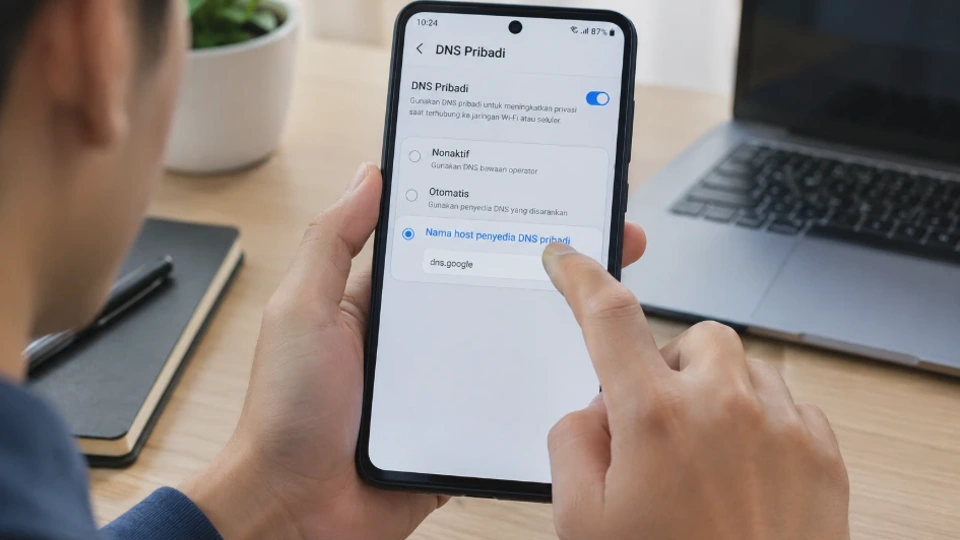
DNS Pribadi merupakan salah satu fitur Android yang dapat membantu melindungi privasi saat perangkat mengakses internet. Dengan mengaktifkan fitur ini, permintaan pencarian alamat website dapat dienkripsi sehingga tidak mudah dibaca oleh pihak lain di sepanjang jalur koneksi.
Cara mengaktifkan DNS Pribadi di Android cukup mudah karena pengaturannya tersedia langsung di sistem, tanpa harus memasang aplikasi tambahan. Anda bisa menggunakan penyedia DNS seperti Google Public DNS atau Cloudflare dengan memasukkan nama host yang sesuai.
Namun, DNS Pribadi bukan VPN dan tidak membuat seluruh aktivitas internet menjadi anonim. Fitur ini terutama melindungi permintaan DNS, sedangkan perlindungan terhadap aktivitas internet lainnya bergantung pada protokol koneksi, aplikasi, dan layanan yang digunakan.
Apa Itu DNS Pribadi di Android dan Apa Manfaatnya?
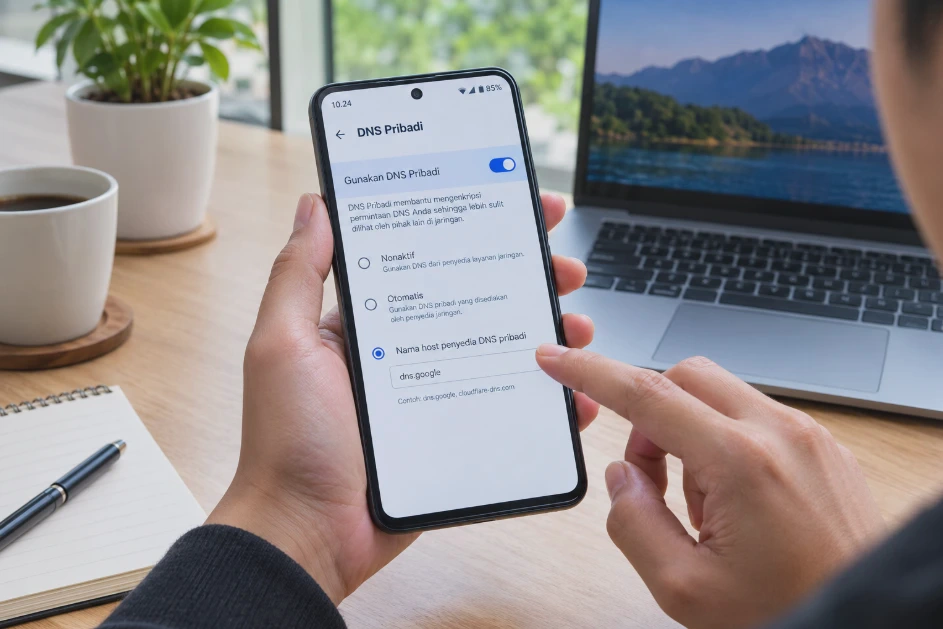
DNS (Domain Name System) adalah sistem yang menerjemahkan nama domain, seperti google.com, menjadi alamat IP yang digunakan perangkat untuk menemukan server tujuan. Tanpa DNS, pengguna harus mengingat alamat IP ketika ingin mengakses layanan internet.
Ketika Anda membuka website, perangkat mengirimkan permintaan DNS untuk mengetahui alamat server yang sesuai. Secara tradisional, permintaan tersebut dapat dikirim tanpa enkripsi sehingga pihak tertentu di jalur jaringan berpotensi mengamatinya.
DNS Pribadi di Android membantu mengenkripsi permintaan DNS menggunakan protokol seperti DNS-over-TLS (DoT). Fitur ini tersedia mulai Android 9 dan dapat digunakan pada jaringan Wi-Fi maupun data seluler yang mendukung koneksi tersebut. Google Help
Perbedaan DNS biasa dan DNS Pribadi
Perbedaan utamanya terletak pada perlindungan permintaan DNS selama proses komunikasi dengan penyedia DNS.
| Aspek | DNS biasa | DNS Pribadi |
|---|---|---|
| Enkripsi permintaan DNS | Umumnya tidak terenkripsi | Menggunakan koneksi DNS terenkripsi |
| Privasi permintaan DNS | Lebih mudah diamati di jalur jaringan | Lebih terlindungi dari pengamatan langsung |
| Konfigurasi | Biasanya mengikuti jaringan | Dapat menggunakan hostname penyedia tertentu |
| Dukungan Android | Tersedia pada berbagai versi | Fitur bawaan tersedia mulai Android 9 |
| Perlindungan seluruh aktivitas internet | Tidak | Tidak |
DNS Pribadi tidak menyembunyikan semua aktivitas online. Penyedia internet atau operator jaringan masih dapat mengetahui informasi tertentu, seperti alamat IP tujuan, volume lalu lintas, dan waktu koneksi, bergantung pada kondisi jaringan serta protokol yang digunakan.
Manfaat mengaktifkan DNS Pribadi
Ada beberapa manfaat yang bisa diperoleh ketika menggunakan DNS Pribadi dengan penyedia yang tepercaya.
1. Meningkatkan privasi permintaan DNS
Permintaan DNS yang terenkripsi lebih sulit dibaca oleh pihak lain di sepanjang jalur koneksi. Hal ini membantu mengurangi paparan informasi mengenai domain yang diminta perangkat.
2. Mengurangi risiko manipulasi DNS tertentu
DNS Pribadi membantu melindungi komunikasi antara perangkat dan resolver DNS dari pengamatan atau manipulasi pada jalur jaringan. Namun, fitur ini tidak menjamin semua website aman atau terbebas dari penipuan.
3. Menggunakan penyedia DNS alternatif
Anda dapat memilih layanan seperti Google Public DNS atau Cloudflare. Pilihan ini berguna ketika ingin menggunakan resolver yang berbeda dari DNS bawaan jaringan.
4. Berlaku pada Wi-Fi dan data seluler
Pengaturan DNS Pribadi Android umumnya berlaku pada jaringan yang mendukung fitur tersebut, termasuk Wi-Fi dan data seluler. Anda tidak perlu mengatur DNS secara terpisah setiap kali berganti jaringan. Cloudflare Docs
Meski demikian, DNS Pribadi tidak selalu membuat internet lebih cepat. Kecepatan akses tetap bergantung pada kualitas jaringan, lokasi server DNS, kondisi koneksi, dan respons website yang dikunjungi.
Cara Mengaktifkan DNS Pribadi melalui Pengaturan Android
Cara paling praktis untuk mengaktifkan DNS Pribadi adalah melalui menu Pengaturan. Anda tidak perlu melakukan root, membuka bootloader, atau memasang aplikasi DNS tambahan.
Sebelum memulai, pastikan ponsel menggunakan Android 9 atau versi lebih baru. Jika perangkat menjalankan versi Android yang lebih lama, fitur DNS Pribadi bawaan mungkin tidak tersedia. Google for Developers
Langkah mengaktifkan DNS Pribadi
1. Buka Pengaturan
Masuk ke aplikasi Pengaturan (Settings) pada HP Android. Menu ini digunakan untuk mengelola koneksi, keamanan, aplikasi, dan konfigurasi sistem.
2. Cari menu DNS Pribadi
Pada perangkat dengan antarmuka Android standar, buka menu Jaringan & internet (Network & internet), kemudian pilih DNS Pribadi (Private DNS).
Pada beberapa merek, seperti Samsung, Xiaomi, OPPO, vivo, dan realme, posisi menu bisa berbeda. Gunakan kolom pencarian di Pengaturan dan ketik DNS Pribadi atau Private DNS jika Anda tidak menemukannya.
3. Pilih mode DNS Pribadi
Biasanya tersedia beberapa pilihan, meskipun nama dan susunannya dapat berbeda menurut versi Android.
- Nonaktif (Off): Menonaktifkan penggunaan DNS Pribadi.
- Otomatis (Automatic): Membiarkan Android mencoba menggunakan DNS Pribadi sesuai dukungan jaringan dan konfigurasi sistem.
- Nama host penyedia DNS Pribadi (Private DNS provider hostname): Menggunakan penyedia DNS tertentu melalui hostname yang dimasukkan secara manual.
Untuk penggunaan sehari-hari, mode Otomatis merupakan pilihan yang praktis. Jika ingin menggunakan Google atau Cloudflare secara khusus, pilih opsi hostname penyedia DNS.
4. Masukkan hostname jika diperlukan
Jika memilih mode hostname, kolom teks akan muncul. Masukkan hostname penyedia DNS yang ingin digunakan, bukan alamat website biasa atau alamat IP sembarang. Contohnya, hostname Google Public DNS adalah dns.google, sedangkan Cloudflare menggunakan one.one.one.one.
5. Simpan pengaturan
Ketuk Simpan (Save) untuk menerapkan konfigurasi. Tunggu beberapa saat hingga Android menyelesaikan koneksi ke penyedia DNS.
6. Uji koneksi internet
Buka browser dan akses beberapa website yang biasa Anda gunakan. Jika halaman terbuka normal, pengaturan kemungkinan berhasil.
Jika muncul pesan seperti Tidak dapat terhubung atau Can't connect to Private DNS server, periksa kembali hostname, koneksi internet, dan dukungan jaringan. Anda juga dapat mengubah mode menjadi Otomatis untuk memastikan apakah masalah berasal dari konfigurasi DNS khusus.
Apakah DNS Pribadi perlu diaktifkan setiap kali terhubung ke Wi-Fi?
Tidak. Pengaturan DNS Pribadi berlaku secara umum pada jaringan yang mendukungnya, termasuk jaringan Wi-Fi dan data seluler. Anda tidak perlu mengulang konfigurasi ketika berpindah dari Wi-Fi rumah ke jaringan seluler. Namun, VPN, aplikasi pengubah DNS, atau kebijakan jaringan tertentu dapat memengaruhi cara permintaan DNS diproses.
Catatan penting: Jika HP digunakan pada jaringan kantor, sekolah, atau jaringan dengan konfigurasi khusus, mengganti DNS dapat mengganggu akses ke layanan internal. Jika hal tersebut terjadi, kembalikan pengaturan ke Otomatis dan tanyakan konfigurasi yang sesuai kepada administrator jaringan.
Cara Mengatur DNS Pribadi Google di HP Android
Google Public DNS merupakan layanan DNS publik yang dapat digunakan sebagai alternatif DNS bawaan operator internet. Layanan ini memiliki hostname khusus untuk koneksi DNS terenkripsi melalui fitur DNS Pribadi Android.
Jika Anda ingin menggunakan layanan Google, hostname yang perlu dimasukkan adalah dns.google. Pastikan Anda memasukkan nama host tersebut dengan benar agar Android dapat terhubung ke server DNS. Google for Developers
Langkah mengaktifkan Google Public DNS
Ikuti langkah berikut untuk menggunakan DNS Google tanpa memasang aplikasi tambahan.
1. Buka menu DNS Pribadi
Masuk ke Pengaturan > Jaringan & internet > DNS Pribadi. Pada beberapa HP, Anda perlu membuka menu Koneksi atau pengaturan jaringan lainnya. Jika lokasi menu berbeda, gunakan fitur pencarian di Pengaturan untuk menemukan opsi DNS Pribadi.
2. Pilih hostname penyedia DNS
Pilih opsi Nama host penyedia DNS Pribadi. Opsi ini memungkinkan Anda menentukan layanan DNS yang ingin digunakan, bukan sekadar mengikuti pengaturan jaringan secara otomatis.
3. Masukkan hostname Google
Ketik hostname berikut pada kolom yang tersedia:
dns.google
Jangan memasukkan https:// atau menambahkan alamat IP pada kolom hostname. Android memerlukan nama host penyedia DNS yang sesuai dengan konfigurasi layanan.
4. Simpan pengaturan
Ketuk Simpan, kemudian tunggu beberapa saat. Jika konfigurasi berhasil, Android akan menggunakan Google Public DNS untuk permintaan DNS melalui koneksi terenkripsi yang didukung.
5. Periksa koneksi internet
Buka Chrome atau browser lain, lalu kunjungi beberapa website. Cobalah membuka domain yang berbeda untuk memastikan koneksi berjalan normal.
Jika semua website dapat diakses, pengaturan kemungkinan berfungsi dengan baik. Namun, sekadar bisa membuka website belum menjadi bukti pasti bahwa semua permintaan DNS telah menggunakan penyedia yang dipilih.
Kapan sebaiknya menggunakan DNS Google?
Google Public DNS dapat menjadi pilihan jika Anda ingin menggunakan penyedia DNS alternatif yang memiliki dokumentasi konfigurasi resmi.
Layanan ini tidak otomatis memblokir semua iklan, website berbahaya, atau konten tertentu. Fungsinya terutama menerjemahkan nama domain menjadi alamat IP, sehingga jangan menganggapnya sebagai pengganti antivirus atau perlindungan keamanan lainnya.
Jika setelah menggunakan DNS Google koneksi justru bermasalah, Anda dapat mengganti penyedia DNS atau mengembalikan pengaturan ke mode Otomatis.
Cara Mengaktifkan DNS Pribadi Cloudflare di Android
Cloudflare menyediakan layanan DNS publik bernama 1.1.1.1 yang dapat digunakan melalui pengaturan DNS Pribadi Android. Layanan ini mendukung DNS terenkripsi dan dapat dikonfigurasi menggunakan hostname khusus.
Untuk konfigurasi manual, Anda tidak harus memasang aplikasi Cloudflare. Cukup masukkan hostname yang sesuai melalui menu DNS Pribadi. Cloudflare Docs
Langkah mengatur DNS Cloudflare
1. Buka pengaturan DNS Pribadi
Masuk ke Pengaturan, kemudian cari menu DNS Pribadi. Pilih opsi untuk memasukkan hostname penyedia DNS.
2. Masukkan hostname Cloudflare
Ketik hostname berikut:
one.one.one.one
Hostname tersebut digunakan untuk menghubungkan Android ke resolver DNS standar Cloudflare melalui konfigurasi DNS Pribadi.
3. Simpan perubahan
Ketuk Simpan dan tunggu hingga sistem menerapkan pengaturan. Jika tidak ada pesan kesalahan, lanjutkan dengan menguji koneksi internet.
4. Uji beberapa website
Buka browser dan kunjungi sejumlah website yang biasa digunakan. Jika koneksi tetap normal, Anda dapat melanjutkan penggunaan DNS Cloudflare.
Apabila muncul pesan bahwa server DNS tidak dapat dihubungi, periksa kembali penulisan hostname dan kondisi jaringan. Jangan menambahkan alamat IP 1.1.1.1 ke kolom hostname karena kolom tersebut membutuhkan nama host layanan.
Perbedaan DNS Cloudflare standar dan Cloudflare for Families
Cloudflare menyediakan beberapa pilihan resolver dengan fungsi berbeda. Anda dapat menyesuaikannya berdasarkan kebutuhan.
| Layanan | Hostname DNS Pribadi | Fungsi |
|---|---|---|
| Cloudflare standar | one.one.one.one |
Resolusi DNS tanpa penyaringan konten khusus |
| Cloudflare for Families – malware | security.cloudflare-dns.com |
Membantu memblokir domain yang diketahui terkait malware |
| Cloudflare for Families – malware dan konten dewasa | family.cloudflare-dns.com |
Membantu memblokir domain berbahaya dan konten dewasa |
Hostname tersebut tercantum dalam dokumentasi resmi Cloudflare. Cloudflare Docs. Perlu dipahami bahwa penyaringan DNS tidak dapat menjamin semua konten berbahaya terblokir. Daftar domain dapat berubah, dan perlindungan DNS tidak menggantikan fitur keamanan browser atau pengawasan yang sesuai.
Mana yang lebih baik, DNS Google atau Cloudflare?
Keduanya dapat digunakan untuk kebutuhan DNS pribadi di Android. Pilihan terbaik bergantung pada kebutuhan, preferensi privasi, dan kestabilan koneksi dari jaringan yang Anda gunakan.
Google Public DNS menggunakan hostname dns.google, sedangkan Cloudflare menggunakan one.one.one.one. Anda dapat mencoba salah satunya, lalu membandingkan kestabilan akses website dalam kondisi jaringan yang sama.
Tidak ada jaminan bahwa Cloudflare selalu lebih cepat daripada Google, atau sebaliknya. Perbedaan hasil dapat dipengaruhi lokasi, operator internet, kondisi jaringan, dan respons server tujuan.
Cara Mengatasi DNS Pribadi Android yang Tidak Bisa Terhubung
DNS Pribadi yang gagal terhubung dapat membuat website sulit dibuka, meskipun ikon Wi-Fi atau data seluler masih menunjukkan koneksi aktif. Masalah ini biasanya berkaitan dengan hostname yang salah, jaringan yang membatasi DNS terenkripsi, atau gangguan pada koneksi internet.
Sebaiknya lakukan pemeriksaan secara bertahap, mulai dari langkah paling sederhana. Dengan begitu, Anda dapat menemukan penyebab masalah tanpa perlu mengatur ulang seluruh sistem Android.
1. Periksa kembali hostname DNS
Kesalahan penulisan hostname merupakan salah satu hal pertama yang perlu diperiksa. Satu karakter yang salah dapat membuat perangkat gagal menemukan layanan DNS yang dimaksud.
Pastikan hostname yang dimasukkan sesuai dengan penyedia yang dipilih:
- Google Public DNS:
dns.google - Cloudflare standar:
one.one.one.one
Hapus spasi yang tidak diperlukan, lalu simpan kembali pengaturan. Setelah itu, coba buka beberapa website untuk memeriksa hasilnya.
2. Periksa koneksi Wi-Fi atau data seluler
DNS Pribadi memerlukan koneksi jaringan agar dapat berkomunikasi dengan penyedia DNS. Jika jaringan internet sedang bermasalah, pengaturan DNS yang benar pun tidak akan menyelesaikan gangguan tersebut.
Coba buka website lain atau beralih sementara dari Wi-Fi ke data seluler. Jika internet tidak berfungsi pada kedua jaringan, masalahnya mungkin berasal dari perangkat, operator, atau layanan internet. Anda juga dapat mengaktifkan mode pesawat selama beberapa detik, kemudian menonaktifkannya untuk menyegarkan koneksi jaringan.
3. Ubah DNS Pribadi menjadi Otomatis
Jika koneksi internet berhenti berfungsi setelah Anda memasukkan hostname tertentu, kembalikan pengaturan ke mode Otomatis.
Caranya sebagai berikut:
- Buka Pengaturan.
- Masuk ke menu DNS Pribadi.
- Pilih Otomatis (Automatic).
- Ketuk Simpan jika tersedia.
- Coba akses kembali website yang sebelumnya gagal dibuka.
Mode Otomatis memungkinkan Android menentukan penggunaan DNS berdasarkan konfigurasi jaringan. Jika internet kembali normal, kemungkinan masalah berkaitan dengan hostname khusus, akses ke penyedia DNS, atau kebijakan jaringan. Perubahan ini tidak menghapus foto, kontak, maupun data aplikasi.
4. Periksa VPN dan aplikasi pengubah DNS
VPN atau aplikasi pengubah DNS tertentu dapat mengambil alih pengelolaan koneksi DNS. Akibatnya, pengaturan DNS Pribadi yang Anda pilih mungkin tidak digunakan seperti yang diharapkan.
Jika sedang menggunakan VPN atau aplikasi DNS pihak ketiga, periksa pengaturannya. Nonaktifkan sementara hanya jika aman dan sesuai kebutuhan, lalu uji koneksi kembali.
Jika koneksi normal setelah aplikasi tersebut dinonaktifkan, periksa dokumentasi aplikasi untuk mengetahui cara kerja DNS yang digunakan. Jangan menjalankan beberapa konfigurasi DNS secara bersamaan tanpa memahami fungsinya.
5. Periksa jaringan Wi-Fi publik
Wi-Fi publik di hotel, bandara, sekolah, atau tempat umum terkadang mengharuskan pengguna menyelesaikan proses login melalui halaman khusus yang disebut captive portal. Dalam kondisi tertentu, DNS Pribadi dapat mengganggu proses pengalihan menuju halaman login tersebut.
Coba ubah DNS Pribadi menjadi Otomatis, sambungkan kembali ke Wi-Fi, lalu buka browser untuk menyelesaikan proses login. Setelah koneksi berhasil, Anda dapat mencoba mengaktifkan kembali DNS Pribadi. Jika jaringan tersebut memiliki kebijakan khusus, ikuti petunjuk administrator atau pengelola jaringan.
6. Mulai ulang HP dan perbarui sistem
Jika langkah sebelumnya belum berhasil, mulai ulang perangkat Android. Langkah ini dapat membantu mengatasi gangguan sementara pada layanan jaringan.
Setelah perangkat menyala kembali, periksa apakah koneksi internet berfungsi. Jika masalah tetap muncul, buka menu pembaruan sistem dan periksa apakah tersedia pembaruan resmi.
Nama menu pembaruan berbeda menurut merek dan versi Android. Hindari mengunduh firmware dari sumber yang tidak tepercaya hanya untuk memperbaiki masalah DNS.
7. Reset pengaturan jaringan sebagai pilihan terakhir
Jika koneksi tetap bermasalah meskipun hostname benar dan jaringan berfungsi, Anda dapat mempertimbangkan pengaturan ulang jaringan.
Perlu diperhatikan bahwa reset jaringan dapat menghapus jaringan Wi-Fi tersimpan, kata sandi Wi-Fi, serta konfigurasi jaringan tertentu, bergantung pada perangkat. Perubahan ini juga dapat memengaruhi pengaturan Bluetooth atau koneksi lain jika opsi reset yang dipilih mencakup komponen tersebut.
Sebelum melanjutkan, catat informasi jaringan yang diperlukan dan baca keterangan pada layar konfirmasi. Jangan memilih reset pabrik karena tindakan tersebut jauh lebih luas dan dapat menghapus data pribadi.
Jika hanya DNS Pribadi yang bermasalah, pengaturan ulang jaringan sebaiknya menjadi langkah terakhir setelah pemeriksaan sederhana dilakukan.
FAQ Seputar Cara Mengaktifkan DNS Pribadi di Android
1. Apakah DNS Pribadi Android harus diaktifkan?
DNS Pribadi layak diaktifkan jika perangkat mendukungnya dan Anda ingin mengenkripsi permintaan DNS. Android menyediakan mode Otomatis yang dapat digunakan tanpa memasukkan hostname secara manual.
2. Apakah DNS Pribadi bisa membuat internet lebih cepat?
Bisa dalam kondisi tertentu, tetapi tidak selalu. Kecepatan akses dipengaruhi respons server DNS, kualitas jaringan, lokasi server, dan kondisi website yang dibuka.
3. Apakah DNS Pribadi dapat membuka semua website yang diblokir?
Tidak. DNS Pribadi bukan alat untuk membuka semua jenis pemblokiran. Akses website juga dapat dibatasi melalui firewall, kebijakan jaringan, alamat IP, atau mekanisme lain.
4. Apa hostname DNS Google untuk Android?
Hostname Google Public DNS yang digunakan pada menu DNS Pribadi Android adalah dns.google. Masukkan hostname tersebut pada opsi penyedia DNS Pribadi, lalu simpan pengaturannya.
5. Apa hostname DNS Cloudflare untuk Android?
Hostname Cloudflare standar adalah one.one.one.one. Masukkan nama host tersebut melalui menu DNS Pribadi, bukan kolom alamat IP.
6. Apakah DNS Pribadi sama dengan VPN?
Tidak. DNS Pribadi melindungi permintaan DNS melalui koneksi terenkripsi, sedangkan VPN dapat mengarahkan lalu lintas jaringan melalui terowongan terenkripsi. Cakupan perlindungannya bergantung pada konfigurasi masing-masing layanan.
7. Mengapa DNS Pribadi tidak bisa disimpan?
Penyebabnya dapat berupa hostname yang salah, format masukan yang tidak sesuai, atau gangguan pada sistem. Periksa penulisan hostname dan pastikan Anda memilih opsi penyedia DNS Pribadi yang benar.
8. Apakah DNS Pribadi Android berbayar?
Fitur DNS Pribadi merupakan fitur bawaan Android dan tidak memerlukan biaya tambahan untuk diaktifkan. Google Public DNS dan resolver standar Cloudflare juga tersedia secara publik, meskipun ketentuan layanan masing-masing tetap berlaku.
Kesimpulan
Cara mengaktifkan DNS Pribadi di Android dapat dilakukan melalui menu Pengaturan tanpa memasang aplikasi tambahan. Pada perangkat yang mendukungnya, cukup pilih opsi hostname penyedia DNS dan masukkan alamat yang sesuai.
Untuk Google Public DNS, gunakan dns.google, sedangkan Cloudflare standar menggunakan one.one.one.one. Setelah menyimpan pengaturan, uji koneksi internet dan pastikan website dapat diakses secara normal.
Jika DNS Pribadi tidak bisa terhubung, periksa hostname, koneksi internet, VPN, dan kebijakan jaringan. Apabila masalah muncul setelah konfigurasi diubah, kembalikan pengaturan ke mode Otomatis sebagai langkah awal sebelum mencoba solusi yang lebih kompleks.












