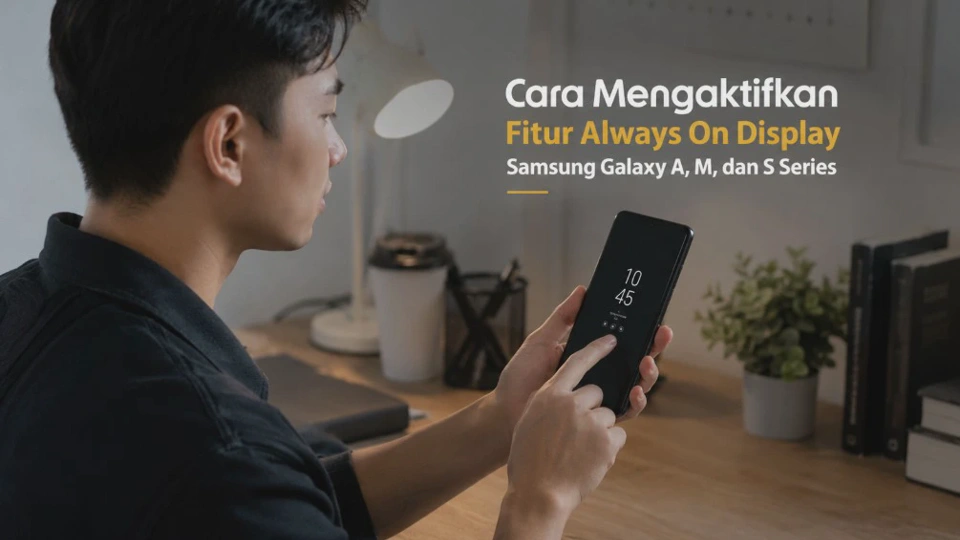
Kalau Anda ingin mengetahui cara mengaktifkan fitur Always On Display Samsung Galaxy A, M, dan S Series, hal pertama yang perlu diperiksa adalah dukungan perangkat dan versi sistem yang digunakan. Fitur ini memungkinkan informasi seperti jam, tanggal, notifikasi, atau tampilan tertentu tetap terlihat ketika layar utama dalam kondisi mati.
Always On Display atau AOD cukup berguna bagi pengguna yang sering mengecek waktu dan notifikasi tanpa harus membuka kunci layar. Namun, menu dan pilihan yang tersedia bisa berbeda antara model Galaxy dan versi One UI, sehingga langkah pada satu HP belum tentu sama persis dengan perangkat lainnya.
Apa Itu Fitur Always On Display di HP Samsung dan Apa Fungsinya?
Always On Display adalah fitur Samsung yang menampilkan informasi tertentu pada layar ketika perangkat tidak sedang digunakan. Pada perangkat yang mendukungnya, pengguna dapat melihat jam, tanggal, ikon notifikasi, serta elemen tampilan lainnya tanpa harus menyalakan layar sepenuhnya.
Fitur ini dirancang untuk memberikan informasi secara cepat sekaligus mengurangi kebutuhan membuka layar berkali-kali. Dalam kondisi tertentu, AOD juga dapat menampilkan informasi musik atau elemen lain tergantung model perangkat dan versi One UI.
Fungsi Always On Display
Fungsi utama AOD adalah memberikan informasi penting secara sekilas ketika layar dalam keadaan tidak aktif. Pengguna tidak perlu menekan tombol daya hanya untuk melihat waktu atau mengetahui apakah ada notifikasi baru.
Beberapa informasi yang dapat ditampilkan antara lain:
- Jam dan tanggal.
- Ikon notifikasi.
- Informasi baterai pada perangkat tertentu.
- Tampilan gambar atau tema AOD.
- Informasi musik pada konfigurasi yang didukung.
- Efek visual tertentu sesuai versi One UI.
Ketersediaan setiap opsi tersebut bergantung pada model Galaxy dan versi perangkat lunak. Jadi, jangan khawatir jika tampilan menu AOD di HP Anda tidak sama dengan tutorial pada perangkat Samsung lainnya.
Daftar Samsung Galaxy A, M, dan S Series yang Mendukung Always On Display
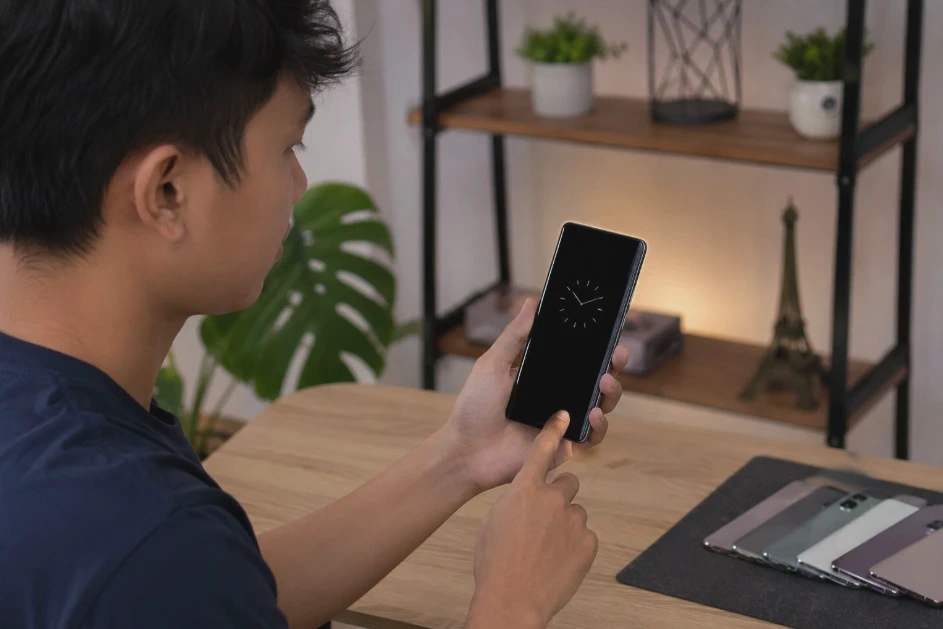
Tidak semua Samsung Galaxy memiliki Always On Display karena fitur tersebut bergantung pada teknologi layar dan dukungan perangkat lunak. Karena itu, nama seri saja belum cukup untuk memastikan apakah sebuah HP mempunyai fitur AOD.
Pada lini Galaxy S, fitur Always On Display umumnya tersedia pada banyak model yang menggunakan layar AMOLED dan mendukung fitur tersebut. Sementara itu, pada Galaxy A dan M, dukungannya lebih bergantung pada model tertentu sehingga perlu dilakukan pengecekan langsung pada perangkat.
Cara Mengecek Dukungan AOD di HP Samsung
Cara paling mudah adalah membuka menu Pengaturan, kemudian mencari bagian Layar kunci dan AOD atau menu serupa. Jika opsi Always On Display tersedia, perangkat Anda mendukung fitur tersebut melalui sistem bawaan.
Pada versi One UI tertentu, nama menu dapat sedikit berbeda karena Samsung mengubah susunan pengaturan melalui pembaruan sistem. Gunakan kolom pencarian di aplikasi Pengaturan dan ketik Always On Display untuk menemukan menu dengan lebih cepat.
| Seri Galaxy | Dukungan AOD |
|---|---|
| Galaxy S | Banyak model mendukung AOD |
| Galaxy A | Tergantung model |
| Galaxy M | Tergantung model |
| Galaxy Z | Tergantung model |
| Galaxy lainnya | Perlu diperiksa pada perangkat |
Tabel tersebut merupakan gambaran umum, bukan daftar seluruh model yang tersedia. Untuk memastikan kompatibilitas, pengecekan langsung melalui menu Pengaturan merupakan cara yang paling praktis.
Syarat Sebelum Mengaktifkan Fitur Always On Display di Samsung
Sebelum mengaktifkan AOD, pastikan perangkat menggunakan sistem yang relatif terbaru dan memiliki menu fitur tersebut. Pembaruan One UI dapat mengubah lokasi pengaturan atau menambahkan pilihan baru pada Always On Display.
Periksa juga kondisi baterai jika Anda ingin menggunakan AOD sepanjang hari. Meskipun fitur ini dirancang agar efisien pada perangkat yang mendukungnya, penggunaan terus-menerus tetap dapat menambah konsumsi daya.
Periksa Versi One UI
Buka Pengaturan > Tentang ponsel > Informasi perangkat lunak untuk melihat versi One UI yang sedang digunakan. Informasi ini berguna ketika Anda mengikuti tutorial karena tampilan menu dapat berbeda antara One UI lama dan versi yang lebih baru.
Jika tersedia pembaruan sistem, Anda dapat memeriksa melalui Pengaturan > Pembaruan perangkat lunak. Jangan melakukan pembaruan ketika baterai sangat rendah dan pastikan koneksi Wi-Fi stabil agar proses berjalan lebih aman.
Pastikan Menu AOD Tersedia
Jika menu Always On Display tidak ditemukan, jangan langsung menyimpulkan bahwa HP mengalami kerusakan. Bisa saja model perangkat memang tidak mendukung fitur tersebut atau opsi berada di bagian pengaturan yang berbeda.
Gunakan pencarian di Pengaturan dengan kata kunci AOD atau Always On Display. Jika hasil pencarian tetap tidak menunjukkan fitur tersebut, periksa spesifikasi model perangkat atau dokumentasi resmi Samsung.
Cara Mengaktifkan Fitur Always On Display Samsung Galaxy A, M, dan S Series
Setelah memastikan perangkat mendukung AOD, proses pengaktifannya sebenarnya cukup sederhana. Langkah berikut menggunakan jalur pengaturan yang umum ditemukan pada perangkat Galaxy, tetapi nama menu dapat sedikit berbeda berdasarkan versi One UI.
Mengaktifkan AOD Melalui Pengaturan
Ikuti langkah berikut:
- Buka aplikasi Pengaturan di HP Samsung.
- Pilih menu Layar kunci dan AOD atau Layar kunci.
- Cari pilihan Always On Display.
- Ketuk tombol pengaktifannya.
- Pilih pengaturan tampilan yang diinginkan.
- Kunci layar untuk menguji hasilnya.
Tujuan langkah tersebut adalah memastikan fitur AOD aktif dan sistem mulai menampilkan informasi ketika layar tidak digunakan. Jika berhasil, tampilan AOD akan muncul sesuai mode yang Anda pilih.
Jika Menu AOD Berbeda
Pada beberapa versi One UI, pengaturan AOD dapat ditempatkan bersama menu layar kunci. Ada pula perangkat yang menampilkan pilihan AOD langsung setelah pengguna membuka pengaturan layar kunci.
Jika langkah di atas tidak sesuai dengan tampilan HP Anda, gunakan fitur pencarian pada Pengaturan. Cara tersebut biasanya lebih cepat daripada mencari menu secara manual karena Samsung dapat mengubah susunan antarmuka setelah pembaruan sistem.
Mengatur Kapan AOD Ditampilkan
AOD tidak selalu harus aktif sepanjang waktu karena Samsung menyediakan beberapa mode tampilan pada perangkat yang mendukungnya. Pengguna dapat memilih kapan informasi tersebut muncul sesuai kebutuhan dan model perangkat.
Pilihan yang tersedia dapat mencakup mode selalu tampil atau mode tertentu berdasarkan waktu. Jika tujuan utama Anda adalah menghemat baterai, gunakan jadwal atau mode tampilan yang tidak aktif sepanjang hari jika perangkat menyediakan opsi tersebut.
Menguji Apakah AOD Berhasil Aktif
Setelah pengaturan disimpan, tekan tombol daya untuk mematikan layar dan tunggu beberapa saat. Jika AOD aktif, informasi yang dipilih seharusnya muncul pada layar tanpa membuka halaman utama.
Apabila layar tetap sepenuhnya hitam, jangan langsung mengubah banyak pengaturan sekaligus. Periksa kembali tombol AOD, mode tampilan, serta kondisi baterai sebelum melanjutkan ke langkah pemecahan masalah.
Cara Mengatur Tampilan Always On Display agar Lebih Menarik dan Hemat Baterai
Setelah Always On Display berhasil diaktifkan, Anda tidak harus menggunakan tampilan bawaan begitu saja. Pada perangkat Galaxy yang mendukungnya, beberapa elemen seperti gaya jam, warna, orientasi, dan informasi yang ditampilkan dapat disesuaikan melalui pengaturan AOD.
Pengaturan yang tepat juga penting jika Anda ingin menjaga konsumsi baterai tetap terkendali. Semakin banyak fitur yang aktif, semakin besar kemungkinan AOD memberikan tambahan beban pada baterai, meskipun konsumsi dayanya relatif rendah pada perangkat yang mendukung fitur tersebut.
Mengubah Gaya Jam dan Tampilan AOD
Buka Pengaturan > Layar kunci dan AOD > Always On Display, kemudian cari pilihan untuk mengatur tampilan atau gaya jam. Pilihan yang muncul dapat berbeda berdasarkan model Galaxy dan versi One UI yang digunakan.
Pilih desain yang paling mudah dibaca dalam kondisi layar mati. Jika tersedia pilihan warna atau gaya tambahan, Anda dapat menyesuaikannya tanpa perlu memasang aplikasi pihak ketiga.
Mengatur Informasi yang Ditampilkan
AOD dapat digunakan untuk menampilkan informasi yang benar-benar Anda perlukan, sehingga layar tidak dipenuhi elemen yang kurang penting. Pada perangkat tertentu, Anda dapat memilih apakah informasi seperti notifikasi atau detail musik ingin ditampilkan.
Untuk penggunaan sehari-hari, cukup tampilkan jam, tanggal, dan ikon notifikasi. Pengaturan sederhana membuat tampilan lebih bersih sekaligus membantu Anda melihat informasi penting dengan cepat.
Menggunakan Jadwal untuk Menghemat Baterai
Jika Anda tidak membutuhkan AOD sepanjang hari, manfaatkan opsi penjadwalan apabila tersedia. Misalnya, fitur dapat dibuat aktif pada waktu tertentu ketika Anda biasanya membutuhkan informasi dari layar.
Cara ini cocok bagi pengguna yang ingin tetap menikmati AOD tanpa membiarkannya aktif ketika sedang tidur. Perhatikan bahwa nama dan lokasi menu penjadwalan dapat berbeda pada setiap versi One UI.
Solusi Jika Fitur Always On Display Tidak Muncul atau Tidak Berfungsi
AOD yang tidak muncul belum tentu menunjukkan adanya kerusakan pada HP Samsung. Masalah dapat disebabkan oleh pengaturan yang berubah, mode hemat daya, pembaruan sistem, atau memang perangkat tidak mendukung fitur tersebut.
Sebaiknya lakukan pemeriksaan dari penyebab yang paling sederhana terlebih dahulu. Jangan langsung melakukan reset perangkat karena langkah tersebut tidak diperlukan untuk masalah AOD pada umumnya.
Periksa Kembali Pengaturan AOD
Pertama, buka menu pengaturan Always On Display dan pastikan tombol fitur masih dalam posisi aktif. Periksa juga mode tampilan karena AOD mungkin hanya dijadwalkan muncul pada waktu tertentu.
Jika Anda baru saja memperbarui One UI, lokasi beberapa pengaturan mungkin berubah. Gunakan pencarian pada aplikasi Pengaturan dengan kata kunci Always On Display untuk menemukan menu yang relevan.
Matikan Mode Hemat Daya
Mode hemat daya dapat membatasi sejumlah fungsi perangkat untuk mengurangi konsumsi baterai. Pada kondisi tertentu, pembatasan tersebut dapat memengaruhi cara fitur layar bekerja.
Buka Pengaturan > Baterai dan periksa apakah mode hemat daya sedang aktif. Jika memang aktif, nonaktifkan sementara lalu kunci layar untuk melihat apakah AOD kembali muncul.
Restart HP Samsung
Jika pengaturan sudah benar tetapi AOD tetap tidak muncul, lakukan restart perangkat. Langkah sederhana ini dapat membantu mengatasi gangguan sementara pada sistem tanpa menghapus data pengguna.
Setelah HP menyala kembali, periksa pengaturan AOD dan coba kunci layar. Jika fitur kembali berfungsi, kemungkinan masalah sebelumnya hanya berasal dari gangguan sistem sementara.
Perbarui Sistem Perangkat
Versi One UI yang mengalami bug dapat menyebabkan beberapa fungsi tidak bekerja sebagaimana mestinya. Periksa pembaruan melalui Pengaturan > Pembaruan perangkat lunak > Unduh dan instal jika menu tersebut tersedia.
Sebelum melakukan pembaruan, pastikan baterai cukup dan koneksi internet stabil. Pembaruan sistem tidak seharusnya menghapus data pribadi, tetapi tetap disarankan melakukan pencadangan data penting secara berkala.
Jika AOD Tetap Tidak Berfungsi
Apabila semua pengaturan sudah benar tetapi fitur tetap tidak tersedia, periksa kembali model HP Samsung yang digunakan. Bisa saja perangkat tersebut memang tidak mendukung AOD atau memiliki keterbatasan fitur berdasarkan jenis layarnya.
Jangan mengandalkan aplikasi pihak ketiga sebagai pengganti sebelum mengetahui penyebab sebenarnya. Aplikasi tambahan dapat menggunakan lebih banyak sumber daya dan belum tentu memberikan efisiensi yang sama dengan fitur bawaan Samsung.
Tips Menggunakan Always On Display agar Tidak Boros Daya
Always On Display dirancang untuk memberikan informasi ketika layar utama tidak digunakan, tetapi penggunaan sepanjang hari tetap dapat memberikan dampak terhadap daya. Karena itu, pengaturan AOD sebaiknya disesuaikan dengan pola penggunaan sehari-hari.
Tidak perlu menonaktifkan fitur sepenuhnya jika Anda memang sering menggunakannya. Cukup pilih konfigurasi yang memberikan informasi penting tanpa membuat layar aktif lebih lama dari kebutuhan.
Gunakan AOD Sesuai Kebutuhan
Jika Anda hanya membutuhkan jam dan notifikasi pada siang hari, gunakan jadwal yang sesuai. Pengaturan ini membuat AOD tidak terus aktif ketika Anda sedang tidur atau tidak menggunakan HP.
Perbedaan konsumsi baterai dapat terasa lebih jelas pada perangkat dengan kapasitas baterai kecil atau kondisi baterai yang sudah menurun. Karena itu, pengguna sebaiknya menyesuaikan AOD dengan kondisi perangkat masing-masing.
Kurangi Elemen yang Tidak Diperlukan
Gunakan tampilan sederhana apabila tujuan utama AOD hanya untuk melihat jam. Hindari menambahkan elemen visual yang tidak benar-benar dibutuhkan jika Anda ingin mempertahankan tampilan minimalis.
Pada perangkat yang menyediakan pilihan tersebut, gunakan gaya jam yang sederhana dan informasi yang relevan. Pengaturan seperti ini juga membuat informasi lebih mudah dibaca ketika Anda melihat layar dari jarak tertentu.
Perhatikan Kondisi Baterai
Jika HP sering kehabisan baterai sebelum akhir hari, AOD dapat menjadi salah satu fitur yang dievaluasi. Anda dapat mencoba menonaktifkannya selama beberapa hari untuk melihat perubahan pola konsumsi daya.
Jangan langsung menyimpulkan bahwa AOD adalah penyebab utama baterai boros. Aplikasi yang berjalan di latar belakang, tingkat kecerahan layar, koneksi jaringan, dan kondisi baterai juga dapat memberikan pengaruh yang jauh lebih besar.
Kesalahan yang Sering Dilakukan Saat Mengaktifkan Always On Display
Kesalahan pertama yang cukup sering terjadi adalah menganggap semua HP Samsung Galaxy memiliki menu AOD yang sama. Padahal, dukungan fitur dan tampilan pengaturan dapat berbeda antara Galaxy A, M, dan S Series.
Kesalahan lainnya adalah mengubah banyak pengaturan sekaligus ketika AOD tidak muncul. Cara tersebut justru membuat pengguna sulit mengetahui penyebab masalah karena tidak ada satu perubahan yang dapat dijadikan acuan.
Mengabaikan Dukungan Model
Jangan mengikuti tutorial berdasarkan nama seri saja tanpa memeriksa model HP secara spesifik. Galaxy A atau M tertentu dapat memiliki fitur berbeda meskipun berada dalam keluarga produk yang sama.
Periksa model perangkat melalui Pengaturan > Tentang ponsel. Setelah mengetahui nomor model, Anda dapat mencocokkannya dengan informasi dukungan perangkat yang relevan.
Mengira AOD Harus Selalu Menyala
Always On Display tidak berarti seluruh layar HP menyala dengan kecerahan penuh sepanjang waktu. Fitur ini dirancang untuk menampilkan informasi tertentu ketika perangkat tidak sedang digunakan.
Karena itu, tampilan AOD yang redup bukan berarti layar mengalami masalah. Justru tampilan tersebut merupakan bagian dari cara fitur bekerja untuk memberikan informasi dengan penggunaan daya yang lebih efisien.
Menggunakan Aplikasi AOD Tidak Resmi
Menginstal aplikasi tambahan hanya karena menu AOD tidak ditemukan bukan solusi pertama yang sebaiknya dilakukan. Aplikasi pihak ketiga dapat membutuhkan izin tambahan dan berjalan di latar belakang.
Lebih baik pastikan dukungan perangkat dan versi One UI terlebih dahulu. Jika fitur memang tidak tersedia secara bawaan, pertimbangkan kebutuhan Anda sebelum memasang aplikasi alternatif.
Pertanyaan Populer Seputar Cara Mengaktifkan Fitur Always On Display Samsung
Apakah semua HP Samsung Galaxy bisa menggunakan Always On Display?
Tidak semua model Samsung Galaxy mendukung Always On Display. Dukungan fitur bergantung pada model perangkat, teknologi layar, dan perangkat lunak yang digunakan.
Kenapa Always On Display Samsung tidak muncul?
Penyebabnya dapat berupa perangkat yang tidak mendukung AOD, fitur belum diaktifkan, mode hemat daya, atau perubahan menu setelah pembaruan One UI. Periksa dukungan model dan cari menu AOD melalui Pengaturan.
Apakah Always On Display membuat baterai cepat habis?
AOD dapat menambah konsumsi baterai karena layar tetap menampilkan informasi ketika perangkat tidak digunakan. Dampaknya berbeda berdasarkan model, pengaturan, durasi penggunaan, dan kondisi baterai.
Bagaimana cara mematikan Always On Display Samsung?
Buka Pengaturan > Layar kunci dan AOD > Always On Display, kemudian nonaktifkan tombol fitur tersebut. Pada versi One UI tertentu, nama menu dapat sedikit berbeda.
Apakah AOD bisa diatur agar menyala pada jam tertentu?
Pada perangkat yang mendukungnya, tersedia pilihan jadwal atau mode tampilan tertentu. Anda dapat menggunakannya agar AOD hanya aktif ketika memang diperlukan.
Apakah Always On Display bisa menampilkan notifikasi?
Pada perangkat yang mendukung opsi tersebut, AOD dapat menampilkan ikon atau informasi notifikasi. Detail yang tersedia bergantung pada model Samsung dan versi One UI.
Kesimpulan
Cara mengaktifkan Always On Display Samsung pada dasarnya cukup dilakukan melalui menu Pengaturan, kemudian masuk ke bagian layar kunci dan mengaktifkan AOD. Namun, lokasi menu dan pilihan yang tersedia dapat berbeda sesuai model Galaxy serta versi One UI.
Jika fitur tidak muncul, periksa dukungan perangkat, pengaturan AOD, mode hemat daya, dan pembaruan sistem sebelum mencoba langkah yang lebih kompleks. Untuk penggunaan sehari-hari, atur jadwal dan tampilan AOD sesuai kebutuhan agar informasi tetap mudah dilihat tanpa memberikan beban daya yang tidak diperlukan.
Dengan memahami perbedaan dukungan Galaxy A, M, dan S Series, Anda tidak perlu langsung menganggap HP mengalami kerusakan ketika menu AOD tidak tersedia. Pemeriksaan model dan versi sistem menjadi langkah pertama yang paling aman sebelum mengambil tindakan lainnya.












