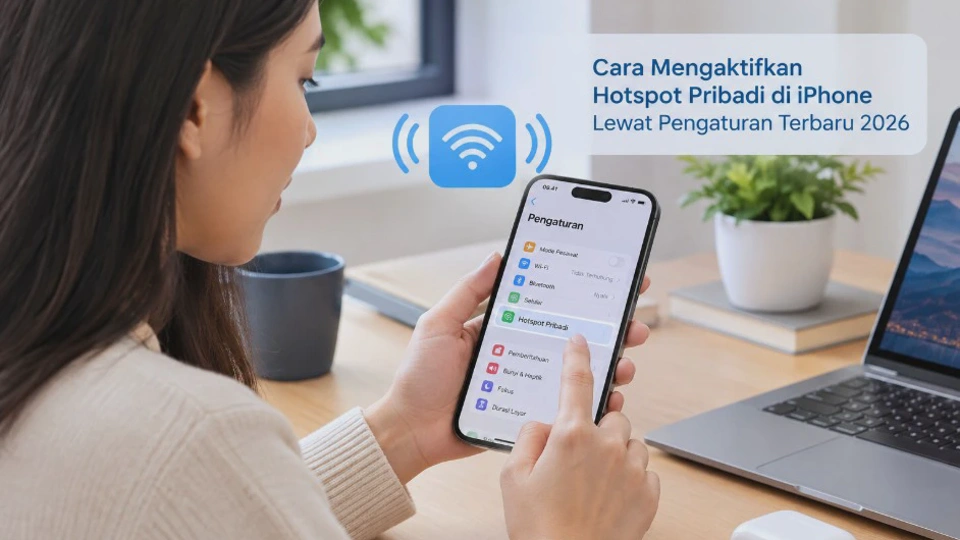
Ketika tidak tersedia jaringan Wi-Fi, koneksi internet iPhone dapat dibagikan ke laptop, tablet, atau ponsel lain melalui fitur Hotspot Pribadi. Cara mengaktifkan Hotspot Pribadi di iPhone lewat Pengaturan terbaru 2026 sebenarnya cukup sederhana, tetapi beberapa opsi dapat berbeda tergantung operator dan versi iOS yang digunakan.
Fitur ini menggunakan jaringan data seluler pada iPhone sebagai sumber internet. Perangkat lain kemudian terhubung melalui Wi-Fi, Bluetooth, atau kabel USB sehingga dapat mengakses internet menggunakan paket data dari iPhone.
Sebelum mengaktifkannya, ada beberapa hal yang perlu diperiksa agar hotspot tidak hanya terlihat aktif, tetapi juga benar-benar dapat digunakan. Berikut panduan lengkapnya.
Mengenal Fitur Hotspot Pribadi di iPhone dan Kegunaannya
Hotspot Pribadi adalah fitur bawaan iPhone yang memungkinkan koneksi data seluler dibagikan kepada perangkat lain. Dalam penggunaan sehari-hari, fungsi ini mirip router Wi-Fi portabel karena iPhone membuat jaringan yang dapat ditemukan oleh perangkat di sekitarnya.
Contohnya, Anda sedang bekerja menggunakan laptop tetapi tidak menemukan Wi-Fi yang tersedia. Jika paket data seluler mencukupi, iPhone dapat dijadikan sumber internet sementara untuk membuka browser, mengirim email, melakukan rapat daring, atau mengakses layanan kerja.
Hotspot juga berguna ketika jaringan Wi-Fi rumah sedang bermasalah. Namun, karena koneksi berasal dari jaringan seluler, penggunaan data dapat meningkat cukup cepat, terutama ketika perangkat yang terhubung melakukan streaming video, mengunduh file besar, atau menjalankan sinkronisasi cloud.
Apple menyediakan beberapa metode koneksi, yaitu melalui Wi-Fi, Bluetooth, dan USB. Untuk penggunaan sehari-hari, Wi-Fi biasanya menjadi pilihan paling praktis karena tidak membutuhkan kabel.
Apa yang Dibagikan oleh iPhone?
Yang dibagikan bukan jaringan Wi-Fi yang sedang digunakan iPhone, melainkan koneksi internet dari jaringan seluler. Artinya, iPhone tidak dapat mengambil Wi-Fi kemudian meneruskannya kembali sebagai hotspot.
Karena menggunakan data seluler, kualitas hotspot sangat dipengaruhi oleh sinyal operator. Jika sinyal 4G atau 5G lemah, perangkat yang terhubung juga dapat mengalami internet lambat meskipun indikator Wi-Fi menunjukkan koneksi penuh.
Jumlah perangkat yang dapat tersambung secara bersamaan juga dapat berbeda berdasarkan operator dan model iPhone. Karena itu, tidak ada satu angka maksimum yang berlaku untuk semua pengguna.
Persiapan Sebelum Mengaktifkan Hotspot Pribadi di iPhone
Sebelum masuk ke menu Hotspot Pribadi, pastikan iPhone memiliki koneksi data seluler yang dapat digunakan untuk internet. Buka Pengaturan > Seluler, kemudian periksa apakah Data Seluler sudah aktif.
Langkah ini penting karena Hotspot Pribadi bergantung pada koneksi data seluler. Jika Data Seluler tidak aktif atau paket operator tidak mendukung layanan hotspot, opsi Hotspot Pribadi dapat tidak tersedia atau tidak dapat digunakan.
Periksa juga kondisi paket internet Anda. Hotspot dapat menghabiskan kuota lebih cepat dibandingkan penggunaan biasa karena laptop atau perangkat lain mungkin melakukan pembaruan sistem, sinkronisasi cloud, atau memuat halaman web versi desktop.
Checklist Sebelum Mengaktifkan Hotspot
Beberapa pemeriksaan berikut dapat menghemat waktu:
- Data Seluler sudah aktif.
- Paket internet masih tersedia.
- Operator mendukung Hotspot Pribadi.
- Sinyal seluler cukup stabil.
- iPhone menggunakan versi iOS yang masih diperbarui.
- Perangkat yang akan terhubung memiliki Wi-Fi atau metode koneksi lain yang diperlukan.
- Kata sandi hotspot mudah ditemukan tetapi tidak mudah ditebak.
Jika menu Hotspot Pribadi sama sekali tidak muncul, jangan langsung menganggap iPhone mengalami kerusakan. Apple menyebut ketersediaan fitur tersebut juga bergantung pada dukungan operator dan paket seluler yang digunakan.
Cara Mengaktifkan Hotspot Pribadi di iPhone Lewat Pengaturan Terbaru 2026
Cara paling mudah adalah mengaktifkannya langsung melalui aplikasi Pengaturan. Nama menu dapat sedikit berbeda berdasarkan versi iOS atau konfigurasi operator, tetapi jalur utamanya tetap berada di bagian Hotspot Pribadi.
Langkah 1: Buka Pengaturan
Buka aplikasi Pengaturan di iPhone, kemudian cari menu Hotspot Pribadi. Pada konfigurasi tertentu, menu tersebut dapat berada di Pengaturan > Seluler > Hotspot Pribadi. Apple juga mendokumentasikan kedua jalur tersebut, sehingga pengguna tidak perlu khawatir jika posisi menu berbeda.
Langkah 2: Aktifkan Izinkan Orang Lain Bergabung
Setelah masuk ke menu Hotspot Pribadi, cari opsi Izinkan Orang Lain Bergabung. Geser tombol tersebut hingga aktif. Tujuannya adalah membuat hotspot dapat ditemukan oleh perangkat lain yang tidak menggunakan Akun Apple yang sama atau tidak termasuk dalam grup Keluarga Berbagi.
Setelah aktif, iPhone mulai menyediakan jaringan hotspot berdasarkan nama perangkat. Perangkat lain kemudian dapat mencari nama tersebut dari daftar Wi-Fi dan memasukkan kata sandi yang ditampilkan di iPhone.
Langkah 3: Biarkan Layar Hotspot Terbuka Saat Pertama Kali Menghubungkan
Jika perangkat lain kesulitan menemukan hotspot, tetap berada di halaman Hotspot Pribadi sampai koneksi berhasil. Apple secara khusus menyarankan agar layar ini tidak langsung ditutup ketika perangkat lain sedang mencoba tersambung. Setelah koneksi berhasil, Anda dapat kembali menggunakan iPhone seperti biasa.
Bagaimana Mengetahui Hotspot Sudah Berfungsi?
Tanda paling mudah adalah perangkat lain dapat melihat nama iPhone pada daftar jaringan Wi-Fi. Setelah memilih jaringan tersebut dan memasukkan kata sandi yang benar, perangkat akan mendapatkan akses internet melalui data seluler iPhone.
Jika jaringan terlihat tetapi tidak dapat digunakan untuk internet, periksa Data Seluler dan kualitas sinyal. Restart iPhone juga dapat dilakukan apabila koneksi tetap gagal setelah pengaturan sudah benar.
Jika Hotspot Pribadi Tidak Muncul
Jika menu Hotspot Pribadi tidak ditemukan, buka Pengaturan > Seluler dan pastikan Data Seluler aktif. Jika tetap tidak ada, kemungkinan layanan hotspot belum didukung oleh paket atau operator yang digunakan.
Dalam kondisi tersebut, perubahan pengaturan Wi-Fi atau Bluetooth biasanya tidak menyelesaikan masalah. Hubungi operator untuk memastikan layanan Hotspot Pribadi memang tersedia pada paket Anda.
Cara Mengatur Nama dan Kata Sandi Hotspot iPhone
Nama hotspot iPhone mengikuti nama perangkat. Jadi, apabila ingin mengubah nama yang muncul pada daftar Wi-Fi, pengaturan yang perlu diubah bukan berada langsung di menu Hotspot Pribadi.
Buka Pengaturan > Umum > Mengenai > Nama, kemudian masukkan nama perangkat yang diinginkan. Setelah nama iPhone berubah, nama tersebut juga digunakan sebagai nama Hotspot Pribadi.
Mengubah Kata Sandi Wi-Fi Hotspot
Untuk mengganti kata sandi, buka: Pengaturan > Hotspot Pribadi > Kata Sandi Wi-Fi Masukkan kata sandi baru, lalu gunakan kata sandi tersebut ketika menghubungkan perangkat lain. Apple mensyaratkan kata sandi Wi-Fi hotspot memiliki sedikitnya delapan karakter dan menggunakan karakter ASCII.
Sebaiknya gunakan kombinasi huruf dan angka yang tidak mudah ditebak. Hindari menggunakan nama, tanggal lahir, nomor telepon, atau kata sederhana karena hotspot dapat terlihat oleh perangkat lain di sekitar.
Catatan penting: mengganti kata sandi akan membuat perangkat yang sebelumnya menggunakan kata sandi lama perlu melakukan autentikasi kembali. Jika laptop atau tablet tiba-tiba gagal tersambung setelah perubahan tersebut, hapus atau pilih jaringan hotspot kemudian masukkan kata sandi baru.
Kapan Sebaiknya Menggunakan Maksimalkan Kompatibilitas?
Pada model iPhone tertentu, termasuk iPhone 12 atau lebih baru, tersedia opsi Maksimalkan Kompatibilitas. Fitur ini dapat membantu perangkat yang sulit menemukan atau tersambung ke hotspot.
Pengaturan ini dapat membatasi hotspot ke jaringan 2,4 GHz dan menggunakan WPA2 untuk meningkatkan kompatibilitas. Konsekuensinya, performa dan keamanan Wi-Fi dapat lebih rendah dibandingkan konfigurasi standar.
Karena itu, sebaiknya fitur tersebut digunakan ketika perangkat tertentu memang mengalami masalah koneksi. Jika semua perangkat dapat terhubung secara normal, tidak ada kebutuhan khusus untuk mengaktifkannya.
Cara Menghubungkan Perangkat Lain ke Hotspot Pribadi iPhone
Setelah hotspot aktif, perangkat lain dapat terhubung menggunakan Wi-Fi. Cara ini paling praktis untuk laptop Windows, Mac, Android, iPad, atau perangkat lain yang mendukung jaringan Wi-Fi.
Menghubungkan Laptop atau HP Lewat Wi-Fi
Pada perangkat yang ingin mendapatkan internet, buka pengaturan Wi-Fi. Cari nama iPhone yang digunakan sebagai hotspot, lalu pilih jaringan tersebut.
Masukkan kata sandi Wi-Fi yang ditampilkan pada menu Hotspot Pribadi di iPhone. Tunggu beberapa saat sampai perangkat mendapatkan alamat jaringan dan akses internet.
Jika berhasil, perangkat tersebut akan menggunakan paket data seluler iPhone. Perhatikan penggunaan kuota karena aplikasi pada laptop dapat mengunduh pembaruan atau melakukan sinkronisasi secara otomatis.
Menghubungkan Mac dengan Instant Hotspot
Jika perangkat Apple menggunakan Akun Apple yang sama, tersedia fitur Instant Hotspot. Dengan fitur tersebut, perangkat Apple dapat terhubung ke Hotspot Pribadi tanpa harus mengetik kata sandi secara manual dalam kondisi yang memenuhi persyaratan Apple.
Pastikan Wi-Fi dan Bluetooth aktif pada kedua perangkat serta perangkat berada berdekatan. Pada Mac, buka menu Wi-Fi kemudian pilih nama iPhone yang menyediakan Hotspot Pribadi.
Untuk koneksi otomatis, Apple juga menyediakan pengaturan Otomatis Gabung dengan Hotspot pada perangkat yang mendukungnya. Pilihan tersebut dapat diatur untuk meminta persetujuan atau bergabung otomatis ketika diperlukan.
Menggunakan Kabel USB
Hotspot juga dapat digunakan melalui USB, terutama ketika koneksi Wi-Fi kurang stabil atau Anda ingin menghubungkan iPhone ke komputer.
Hubungkan iPhone ke komputer menggunakan kabel USB, kemudian pastikan Izinkan Orang Lain Bergabung telah aktif. Jika muncul permintaan untuk mempercayai komputer, pilih Percayai pada iPhone.
Untuk Windows, Apple menyebutkan bahwa perangkat lunak Perangkat Apple atau iTunes versi terbaru diperlukan untuk koneksi hotspot melalui USB.
Jika Perangkat Tidak Menemukan Hotspot
Mulailah dengan mematikan lalu mengaktifkan kembali Wi-Fi pada perangkat yang ingin tersambung. Pastikan juga nama jaringan yang dipilih benar karena nama hotspot mengikuti nama iPhone.
Jika masih gagal, buka kembali menu Pengaturan > Hotspot Pribadi pada iPhone dan pastikan Izinkan Orang Lain Bergabung aktif. Untuk perangkat yang kompatibilitasnya bermasalah, coba Maksimalkan Kompatibilitas.
Restart kedua perangkat juga layak dicoba sebelum melakukan perubahan sistem yang lebih jauh. Apple menyarankan pembaruan software dan restart sebagai bagian dari langkah awal ketika Hotspot Pribadi tidak berfungsi.
Peringatan: jangan langsung memilih Atur Ulang Pengaturan Jaringan hanya karena hotspot gagal sekali. Langkah tersebut lebih kompleks karena dapat menghapus pengaturan jaringan dan kata sandi Wi-Fi tersimpan serta mengatur ulang pengaturan seluler, VPN, dan APN yang pernah digunakan.
Pertanyaan Umum Seputar Cara Mengaktifkan Hotspot Pribadi di iPhone
Kenapa Hotspot Pribadi tidak muncul di iPhone?
Periksa Pengaturan > Seluler dan pastikan Data Seluler aktif. Jika Hotspot Pribadi tetap tidak tersedia, operator atau paket seluler yang digunakan mungkin belum mendukung fitur tersebut.
Apakah Hotspot Pribadi bisa digunakan untuk laptop Windows?
Bisa. Laptop Windows dapat terhubung ke hotspot iPhone melalui Wi-Fi, sedangkan koneksi USB juga dapat digunakan dengan perangkat lunak Apple yang sesuai.
Apakah iPhone harus menggunakan 5G untuk hotspot?
Tidak. Hotspot Pribadi dapat menggunakan koneksi data seluler yang tersedia, termasuk jaringan 4G atau teknologi seluler lain yang didukung operator. Kecepatan internet akan mengikuti kondisi jaringan yang sedang digunakan.
Kenapa hotspot iPhone tersambung tetapi internet tidak berjalan?
Periksa terlebih dahulu Data Seluler, kekuatan sinyal, dan kondisi paket internet. Jika semuanya normal, coba matikan dan nyalakan kembali hotspot, kemudian restart iPhone serta perangkat yang terhubung.
Apa fungsi Maksimalkan Kompatibilitas pada hotspot iPhone?
Fitur tersebut dirancang untuk membantu perangkat tertentu yang mengalami masalah kompatibilitas dengan hotspot. Pada perangkat yang mendukungnya, mode ini membatasi koneksi ke konfigurasi yang lebih kompatibel, tetapi Apple menyebut performa dan keamanan Wi-Fi dapat berkurang.
Apakah nama Hotspot Pribadi bisa dibuat berbeda dari nama iPhone?
Nama hotspot mengikuti nama perangkat. Untuk mengubahnya, buka Pengaturan > Umum > Mengenai > Nama, lalu ubah nama iPhone. Perubahan tersebut juga akan memengaruhi nama yang terlihat ketika perangkat lain mencari hotspot.
Apakah Hotspot Pribadi bisa terhubung tanpa memasukkan kata sandi?
Bisa dalam kondisi tertentu melalui Instant Hotspot, terutama ketika perangkat Apple menggunakan Akun Apple yang sama atau memenuhi pengaturan Keluarga Berbagi. Wi-Fi dan Bluetooth juga perlu aktif agar fitur tersebut dapat bekerja.
Apakah Hotspot Pribadi sebaiknya dimatikan setelah selesai digunakan?
Sebaiknya iya. Mematikannya setelah selesai dapat membantu mencegah perangkat lain tersambung kembali dan menggunakan data seluler tanpa disadari. Apple juga menyarankan mematikan Hotspot Pribadi ketika tidak diperlukan untuk menghindari penggunaan data yang tidak perlu.
Kesimpulan
Mengaktifkan Hotspot Pribadi di iPhone pada 2026 dapat dilakukan melalui Pengaturan > Hotspot Pribadi, atau melalui Pengaturan > Seluler > Hotspot Pribadi pada konfigurasi tertentu. Setelah masuk ke menu tersebut, aktifkan Izinkan Orang Lain Bergabung agar perangkat lain dapat menggunakan koneksi data seluler iPhone.
Jika hotspot tidak muncul, periksa Data Seluler dan dukungan operator terlebih dahulu. Untuk masalah koneksi, lakukan pemeriksaan dari langkah sederhana seperti Wi-Fi, kata sandi, restart perangkat, hingga Maksimalkan Kompatibilitas sebelum mempertimbangkan Atur Ulang Pengaturan Jaringan.
Untuk penggunaan rutin, perhatikan konsumsi kuota dan jangan membiarkan hotspot aktif ketika tidak diperlukan. Dengan pengaturan tersebut, iPhone dapat menjadi sumber internet sementara yang praktis untuk laptop, tablet, ponsel lain, maupun perangkat Apple yang mendukung Instant Hotspot.












