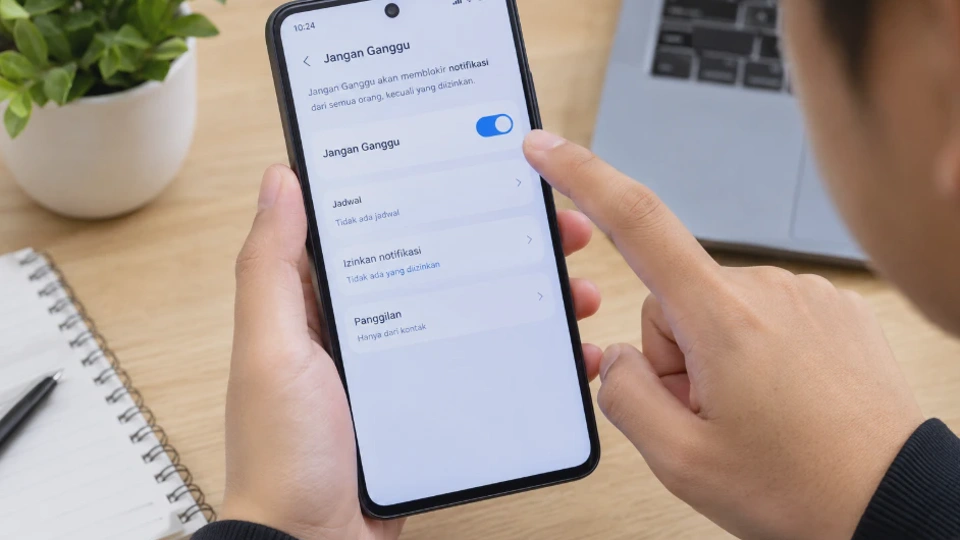
Notifikasi pesan, panggilan telepon, dan aplikasi yang terus muncul bisa mengganggu konsentrasi saat bekerja, belajar, atau beristirahat. Untuk mengatasinya, Anda bisa menggunakan fitur Jangan Ganggu yang tersedia di sebagian besar HP Android modern.
Cara mengaktifkan Jangan Ganggu di Android cukup mudah, baik melalui menu Pengaturan maupun panel Pengaturan Cepat. Anda juga dapat menentukan jadwal otomatis, mengizinkan panggilan dari kontak tertentu, dan mengatur notifikasi yang tetap boleh muncul ketika mode ini aktif.
Pengaturan tersebut berguna jika Anda ingin mengurangi gangguan tanpa harus mematikan HP atau mengaktifkan mode pesawat. Namun, beberapa menu dan nama fitur dapat berbeda pada Samsung, Xiaomi, OPPO, Vivo, serta perangkat Android lainnya.
Apa Itu Mode Jangan Ganggu di Android dan Apa Manfaatnya?
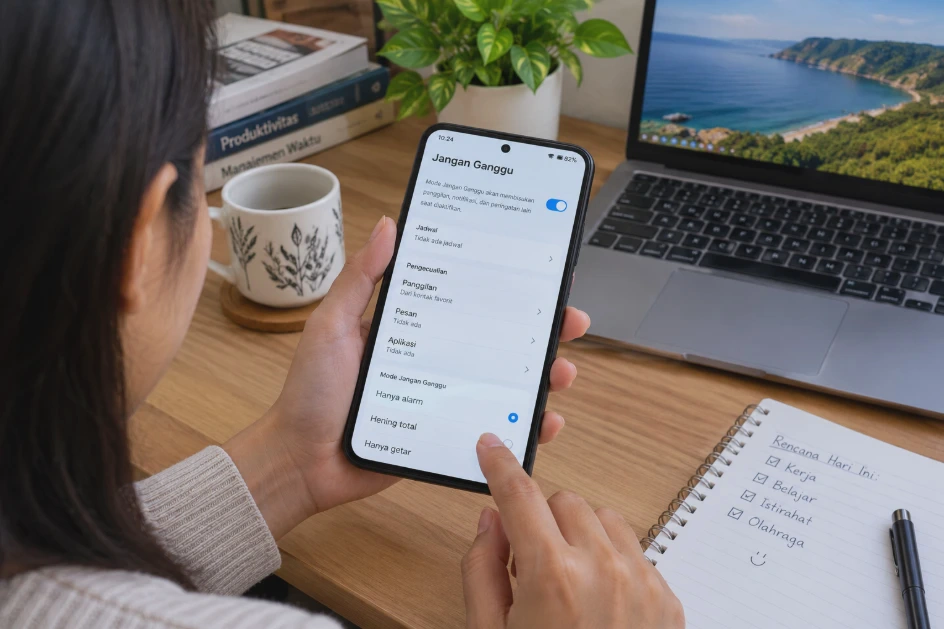
Mode Jangan Ganggu atau Do Not Disturb (DND) adalah fitur Android yang membantu membatasi gangguan dari panggilan, suara notifikasi, dan peringatan aplikasi. Ketika aktif, HP dapat membisukan suara atau mengatur notifikasi agar tidak mengganggu sesuai preferensi pengguna.
Fitur ini berbeda dari mode senyap biasa. Mode Jangan Ganggu umumnya menyediakan pengaturan lebih terperinci, seperti memilih kontak yang diizinkan menghubungi Anda, menentukan pengecualian aplikasi, dan membuat jadwal aktivasi otomatis.
Manfaat Mode Jangan Ganggu
Ada beberapa situasi ketika fitur ini sangat membantu.
-
Saat bekerja atau belajar: Mengurangi suara notifikasi agar Anda bisa fokus menyelesaikan tugas.
-
Saat tidur: Membatasi gangguan dari pesan dan panggilan pada malam hari.
-
Saat rapat: Menghindari suara notifikasi yang muncul di tengah pembicaraan.
-
Saat beristirahat: Memberikan waktu tanpa gangguan dari aplikasi yang terus mengirimkan pemberitahuan.
-
Saat berkendara: Membantu mengurangi gangguan notifikasi selama perjalanan, meskipun pengaturan ini bukan pengganti fitur keselamatan berkendara.
Mode Jangan Ganggu tidak selalu berarti seluruh notifikasi hilang dari layar. Bergantung pada pengaturan dan versi Android, notifikasi masih dapat tersimpan di panel notifikasi meskipun suaranya dibisukan.
Perbedaan Mode Jangan Ganggu, Mode Senyap, dan Mode Pesawat
Ketiga fitur ini memiliki fungsi berbeda. Memahami perbedaannya membantu Anda memilih pengaturan yang tepat sesuai kebutuhan.
|
Fitur |
Fungsi utama |
Koneksi jaringan |
|---|---|---|
|
Jangan Ganggu |
Membatasi gangguan suara dan notifikasi sesuai aturan |
Tetap aktif |
|
Mode Senyap |
Membisukan dering dan suara tertentu |
Tetap aktif |
|
Mode Pesawat |
Mematikan koneksi radio tertentu pada perangkat |
Jaringan seluler biasanya terputus |
Jika Anda masih ingin menerima panggilan penting dan menggunakan internet, mode Jangan Ganggu biasanya lebih sesuai daripada mode pesawat. Anda dapat menyesuaikan pengecualian agar panggilan dari orang tertentu tetap diizinkan.
Catatan penting: Mode Jangan Ganggu tidak selalu menolak panggilan atau mengirimkan balasan otomatis kepada penelepon. Fitur ini terutama mengatur bagaimana HP menangani gangguan, sedangkan perilaku panggilan bergantung pada konfigurasi perangkat dan operator.
Cara Mengaktifkan Jangan Ganggu di Android melalui Pengaturan
Mengaktifkan Jangan Ganggu melalui menu Pengaturan cocok jika Anda ingin sekaligus memeriksa aturan notifikasi dan menyesuaikan pengecualiannya. Cara ini juga membantu ketika tombol Jangan Ganggu tidak terlihat di panel Pengaturan Cepat.
Nama menu dapat berbeda menurut merek dan versi Android. Pada sebagian perangkat, fitur ini berada di menu Suara, Notifikasi, atau Mode dan Rutinitas.
Langkah 1: Buka Menu Pengaturan
Buka aplikasi Pengaturan atau Settings dari layar utama maupun daftar aplikasi. Menu ini berisi pengaturan suara, notifikasi, koneksi, dan berbagai fungsi sistem Android.
Jika kesulitan menemukan fitur yang dimaksud, gunakan kolom pencarian di bagian atas Pengaturan. Ketik Jangan Ganggu atau Do Not Disturb untuk mencari menu yang sesuai.
Langkah 2: Temukan Pengaturan Jangan Ganggu
Setelah masuk ke Pengaturan, coba salah satu jalur berikut:
-
Android standar: Pengaturan → Notifikasi → Jangan Ganggu.
-
Sebagian perangkat: Pengaturan → Suara dan getaran → Jangan Ganggu.
-
Perangkat dengan menu khusus: Pengaturan → Mode atau menu sejenis → Jangan Ganggu.
Jalur tersebut merupakan contoh umum, bukan susunan menu yang berlaku untuk semua HP. Jika tidak menemukan pilihan tersebut, gunakan pencarian di Pengaturan atau periksa panduan berdasarkan model perangkat.
Langkah 3: Aktifkan Mode Jangan Ganggu
Ketuk menu Jangan Ganggu, kemudian tekan tombol pengaktif yang tersedia. Pada sebagian HP, tombolnya berupa sakelar, sedangkan perangkat lain menampilkan pilihan untuk mengaktifkan mode selama durasi tertentu.
Setelah diaktifkan, HP akan menerapkan aturan yang telah ditentukan. Misalnya, suara notifikasi dibisukan, sementara panggilan dari kontak tertentu tetap diizinkan jika pengecualian tersebut sudah diatur.
Periksa ikon Jangan Ganggu pada bilah status atau panel Pengaturan Cepat jika tersedia. Ikon ini dapat menjadi petunjuk bahwa mode sedang aktif.
Langkah 4: Periksa Pengaturan Suara dan Notifikasi
Setelah mode aktif, buka kembali menu Jangan Ganggu untuk melihat opsi yang tersedia. Anda mungkin menemukan pengaturan untuk panggilan, pesan, aplikasi, alarm, atau jenis gangguan lainnya.
Periksa setiap opsi sebelum mengubahnya. Dengan begitu, Anda dapat memastikan bahwa notifikasi penting tidak ikut dibatasi secara tidak sengaja.
Contohnya, jika Anda tetap ingin mendengar alarm pagi, pastikan aturan Jangan Ganggu tidak membisukan alarm yang Anda perlukan. Perilaku alarm dapat berbeda menurut perangkat dan aplikasi jam yang digunakan.
Cara Mengaktifkan Mode Jangan Ganggu melalui Panel Pengaturan Cepat
Jika Anda hanya ingin membisukan notifikasi untuk sementara, panel Pengaturan Cepat atau Quick Settings merupakan cara yang lebih praktis. Anda tidak perlu membuka menu Pengaturan secara lengkap setiap kali ingin mengaktifkan fitur tersebut.
Metode ini cocok digunakan ketika akan mengikuti rapat, mulai belajar, atau beristirahat sejenak. Namun, sebaiknya periksa pengaturan pengecualian terlebih dahulu jika Anda belum pernah menggunakan mode Jangan Ganggu.
Langkah-langkah Mengaktifkan Jangan Ganggu dengan Cepat
-
Nyalakan layar HP dan buka kunci perangkat jika diperlukan.
-
Usap layar dari bagian atas ke bawah untuk membuka panel notifikasi.
-
Usap sekali lagi jika tombol Pengaturan Cepat belum terlihat lengkap.
-
Cari tombol Jangan Ganggu, Do Not Disturb, atau ikon yang sesuai.
-
Ketuk tombol tersebut untuk mengaktifkan mode.
-
Periksa apakah tombol berubah menjadi aktif atau ikon muncul pada bilah status.
Pada beberapa HP, mengetuk dan menahan tombol Jangan Ganggu akan membuka pengaturan tambahan. Dari sana, Anda mungkin bisa menentukan durasi aktivasi atau langsung mengakses aturan pengecualian.
Jika tombolnya tidak ditemukan, pilih menu edit pada panel Pengaturan Cepat. Cari tombol Jangan Ganggu di bagian tombol yang belum ditambahkan, kemudian pindahkan ke area tombol aktif jika antarmuka perangkat mendukung pengaturan tersebut.
Mengatur Durasi Aktivasi Sementara
Sebagian perangkat menyediakan pilihan durasi saat mode Jangan Ganggu diaktifkan. Anda mungkin dapat memilih durasi tertentu, mengaktifkannya sampai dinonaktifkan secara manual, atau menggunakan opsi lain yang tersedia.
Jika HP menawarkan pilihan durasi, manfaatkan fitur ini agar mode tidak terus aktif setelah kegiatan selesai. Sebagai contoh, Anda dapat memilih durasi satu jam ketika sedang belajar.
Perlu diperhatikan bahwa tidak semua versi Android memiliki pilihan durasi yang sama. Jika opsi tersebut tidak tersedia, Anda dapat menonaktifkan mode secara manual atau menggunakan jadwal otomatis.
Cara Mengatur Jadwal Otomatis Mode Jangan Ganggu di Android
Mengatur jadwal otomatis membuat mode Jangan Ganggu aktif dan nonaktif sesuai waktu yang ditentukan. Fitur ini berguna jika Anda ingin membatasi gangguan secara rutin tanpa harus mengaktifkan pengaturan secara manual setiap hari.
Contohnya, Anda bisa menjadwalkan Jangan Ganggu setiap malam saat waktu istirahat. Ketika jadwal berakhir, mode dapat dinonaktifkan secara otomatis sesuai aturan yang dibuat.
Langkah 1: Buka Menu Jangan Ganggu
Masuk ke Pengaturan, kemudian cari menu Jangan Ganggu melalui bagian Notifikasi, Suara, atau kolom pencarian. Pastikan Anda membuka halaman pengaturan fitur, bukan hanya menekan tombol aktivasi.
Di dalam menu tersebut, cari pilihan seperti Jadwal, Schedules, Durasi, atau Aturan otomatis. Nama dan lokasi opsi dapat berbeda berdasarkan versi sistem operasi.
Langkah 2: Tambahkan Jadwal Baru
Jika tersedia, pilih opsi untuk menambahkan jadwal. Beberapa perangkat menyediakan jadwal berdasarkan waktu tidur, acara kalender, atau rentang waktu yang ditentukan pengguna.
Pilih jadwal berdasarkan kebutuhan. Jika tujuan Anda membatasi notifikasi pada malam hari, gunakan jadwal berbasis waktu agar pengaturannya lebih mudah dipahami.
Langkah 3: Tentukan Waktu dan Hari
Atur jam mulai dan jam berakhir sesuai rutinitas Anda. Selanjutnya, pilih hari ketika jadwal tersebut harus berlaku. Sebagai contoh, Anda bisa membuat jadwal pukul 22.00 hingga 06.00 setiap hari. Dengan pengaturan ini, HP akan menerapkan mode Jangan Ganggu pada rentang waktu tersebut jika jadwal dan kondisi perangkat mendukungnya.
Perhatikan bahwa jadwal yang melewati tengah malam biasanya memiliki waktu mulai dan berakhir pada tanggal yang berbeda. Pastikan waktu yang dipilih sesuai dengan jam istirahat Anda.
Langkah 4: Simpan dan Periksa Jadwal
Setelah menentukan waktu, simpan jadwal dan pastikan statusnya aktif. Beberapa perangkat menampilkan daftar jadwal yang dapat diaktifkan atau dinonaktifkan melalui sakelar.
Jangan hanya mengandalkan jadwal yang sudah dibuat. Periksa kembali zona waktu, hari yang dipilih, dan status jadwal jika mode tidak aktif sesuai perkiraan.
Tips agar Jadwal Berjalan Sesuai Kebutuhan
-
Gunakan waktu mulai yang konsisten dengan rutinitas Anda.
-
Periksa kembali jadwal setelah mengganti pengaturan waktu perangkat.
-
Pastikan tidak ada aturan lain yang bertentangan dengan jadwal Jangan Ganggu.
-
Atur pengecualian alarm dan panggilan penting sebelum jadwal mulai berlaku.
Jika perangkat tidak menyediakan fitur jadwal otomatis, Anda masih dapat mengaktifkan Jangan Ganggu melalui Pengaturan Cepat. Ketersediaan jadwal berbasis kalender atau mode tidur juga bergantung pada perangkat dan versi Android.
Cara Mengatur Pengecualian Panggilan dan Notifikasi saat Mode Jangan Ganggu Aktif
Mode Jangan Ganggu akan lebih berguna jika Anda bisa membatasi gangguan tanpa melewatkan komunikasi yang penting. Android menyediakan pengaturan pengecualian pada banyak perangkat, meskipun jenis dan nama opsinya berbeda-beda.
Melalui pengaturan ini, Anda dapat menentukan apakah panggilan, pesan, alarm, atau notifikasi aplikasi tertentu boleh menghasilkan suara atau gangguan ketika mode aktif.
Mengizinkan Panggilan dari Kontak Tertentu
Jika Anda tetap ingin menerima panggilan dari keluarga atau orang penting, periksa bagian pengecualian panggilan pada menu Jangan Ganggu.
Biasanya, Anda dapat memilih sumber panggilan yang diizinkan, seperti:
-
Semua orang.
-
Kontak yang tersimpan.
-
Kontak favorit atau berbintang.
-
Tidak seorang pun.
Pilihan tersebut tidak selalu tersedia secara lengkap di semua perangkat. Pilih opsi yang paling sesuai dengan kebutuhan Anda dan periksa apakah aplikasi telepon menggunakan daftar kontak yang benar.
Pada beberapa perangkat, panggilan berulang juga dapat diizinkan. Fitur ini memungkinkan panggilan dari nomor yang sama dalam rentang waktu tertentu melewati pembatasan, sehingga panggilan mendesak berpeluang lebih mudah diterima.
Namun, jangan menganggap panggilan berulang selalu berhasil melewati mode Jangan Ganggu. Hasilnya bergantung pada dukungan perangkat, konfigurasi, dan cara panggilan ditangani.
Mengatur Pengecualian Pesan
Selain panggilan, Anda mungkin ingin tetap mendapatkan notifikasi pesan dari orang tertentu. Buka bagian pesan atau percakapan dalam pengaturan Jangan Ganggu jika tersedia.
Pada sebagian perangkat, Anda dapat mengizinkan pesan dari kontak tertentu atau kategori kontak tertentu. Jika opsi ini tidak tersedia, Anda mungkin hanya dapat mengatur pengecualian berdasarkan aplikasi atau jenis notifikasi.
Pastikan pengaturan pesan tidak terlalu luas jika Anda ingin mengurangi gangguan. Mengizinkan semua pesan dapat membuat tujuan mode Jangan Ganggu menjadi kurang efektif.
Mengizinkan Notifikasi dari Aplikasi Tertentu
Beberapa HP memungkinkan aplikasi tertentu tetap mengirimkan gangguan ketika mode Jangan Ganggu aktif. Fitur ini berguna untuk aplikasi yang memang perlu Anda pantau, seperti aplikasi komunikasi kerja atau pengingat.
Untuk mengaturnya, buka menu Jangan Ganggu, cari bagian aplikasi atau pengecualian aplikasi, kemudian pilih aplikasi yang diizinkan jika opsi tersebut tersedia.
Perlu diketahui bahwa izin ini tidak selalu berarti seluruh notifikasi aplikasi akan berbunyi. Perilakunya bergantung pada kategori notifikasi, pengaturan suara aplikasi, dan aturan sistem yang berlaku.
Memastikan Alarm Tetap Berbunyi
Salah satu kesalahan yang sering terjadi adalah mengaktifkan Jangan Ganggu tanpa memeriksa aturan alarm. Akibatnya, pengguna mengira semua alarm akan selalu berbunyi, padahal perilaku setiap perangkat dapat berbeda.
Buka pengaturan Jangan Ganggu dan periksa bagian alarm atau suara yang diizinkan. Jika Anda menggunakan aplikasi jam pihak ketiga, pastikan juga aplikasi tersebut memiliki izin dan pengaturan yang diperlukan.
Sebelum mengandalkan pengaturan baru untuk bangun pagi, lakukan pengujian sederhana dengan alarm yang waktunya dekat. Cara ini membantu memastikan konfigurasi bekerja sesuai harapan.
Cara Mengatasi Mode Jangan Ganggu yang Tidak Berfungsi di Android
Jika mode Jangan Ganggu tidak bekerja sesuai keinginan, periksa masalahnya secara bertahap. Gangguan bisa berupa notifikasi yang tetap berbunyi, panggilan penting yang ikut dibisukan, atau mode yang aktif sendiri pada waktu tertentu.
Mulailah dari pemeriksaan pengaturan sebelum melakukan perubahan yang lebih besar. Sebagian besar masalah dapat ditelusuri melalui aturan pengecualian, jadwal otomatis, atau pengaturan notifikasi aplikasi.
1. Notifikasi Masih Berbunyi saat Jangan Ganggu Aktif
Penyebab paling umum adalah terdapat pengecualian yang mengizinkan jenis notifikasi tertentu. Alarm, media, panggilan, atau aplikasi tertentu mungkin masih diperbolehkan menghasilkan suara.
Buka Pengaturan → Jangan Ganggu, kemudian periksa kategori yang diizinkan. Nonaktifkan pengecualian yang tidak diperlukan dan uji kembali dengan notifikasi biasa.
Perhatikan bahwa suara media yang diputar secara langsung dapat memiliki aturan berbeda dari suara notifikasi. Jika yang terdengar adalah audio video atau musik, periksa kontrol volume media secara terpisah.
2. Panggilan Penting Tidak Masuk dengan Suara
Masalah ini dapat terjadi jika panggilan dari kontak tertentu tidak termasuk dalam daftar pengecualian. Bisa juga karena pengaturan panggilan berulang tidak diaktifkan atau tidak didukung perangkat.
Periksa kategori panggilan yang diizinkan, lalu pastikan kontak penting sudah tersimpan dengan benar. Jika Anda menggunakan aplikasi telepon atau aplikasi komunikasi pihak ketiga, periksa pula pengaturan notifikasinya.
Jangan langsung mengizinkan semua panggilan jika tujuan Anda adalah membatasi gangguan. Uji terlebih dahulu dengan satu atau dua kontak penting agar pengecualian tetap sesuai kebutuhan.
3. Mode Jangan Ganggu Aktif dengan Sendirinya
Jika mode aktif pada waktu tertentu tanpa Anda menekan tombol, periksa jadwal otomatis. Jadwal tidur, aturan berbasis kalender, atau fitur otomatis lain mungkin menjadi penyebabnya.
Buka pengaturan Jangan Ganggu dan lihat daftar jadwal yang tersedia. Nonaktifkan jadwal yang tidak lagi digunakan atau ubah jamnya agar sesuai dengan rutinitas Anda.
Pada HP dengan fitur rutinitas tambahan, periksa juga pengaturan otomatis dari produsen. Beberapa perangkat menyediakan lebih dari satu cara untuk mengaktifkan mode berdasarkan waktu atau kondisi tertentu.
4. Mode Tidak Bisa Dinonaktifkan
Jika tombol Jangan Ganggu terlihat aktif terus-menerus, buka menu Pengaturan secara langsung dan coba matikan dari sana. Cara ini membantu memastikan masalah bukan sekadar tampilan tombol pada panel Pengaturan Cepat.
Jika mode kembali aktif, periksa jadwal dan aturan otomatis yang mungkin menyalakannya kembali. Setelah itu, mulai ulang HP untuk mengatasi kemungkinan gangguan sementara pada sistem.
Jika masalah tetap terjadi, periksa pembaruan sistem operasi dan dokumentasi perangkat. Hindari langsung melakukan reset pabrik karena tindakan tersebut dapat menghapus data dan pengaturan yang tersimpan.
5. Notifikasi Aplikasi Tertentu Tidak Mengikuti Pengaturan
Setiap aplikasi dapat memiliki kategori notifikasi, pengaturan suara, dan izin yang berbeda. Karena itu, masalah yang hanya terjadi pada satu aplikasi mungkin berasal dari konfigurasi aplikasi tersebut.
Buka Pengaturan → Aplikasi → pilih aplikasi terkait → Notifikasi. Periksa kategori notifikasi yang tersedia dan pastikan pengaturannya tidak bertentangan dengan tujuan Anda menggunakan Jangan Ganggu.
Jika masalah mulai muncul setelah aplikasi diperbarui, periksa pembaruan berikutnya atau coba mulai ulang aplikasi. Menghapus cache bisa menjadi langkah lanjutan jika aplikasi menunjukkan perilaku yang tidak normal, tetapi tidak perlu dilakukan jika masalahnya hanya berasal dari pengaturan notifikasi.
6. Periksa Pembaruan Sistem dan Mulai Ulang HP
Jika semua pengaturan sudah benar tetapi fitur tetap bermasalah, mulai ulang perangkat. Langkah ini dapat membantu mengatasi gangguan sementara tanpa menghapus data pribadi.
Selanjutnya, periksa apakah tersedia pembaruan sistem melalui menu pembaruan perangkat lunak. Pembaruan mungkin memperbaiki bug yang memengaruhi notifikasi atau pengaturan suara.
Sebelum memperbarui sistem, pastikan baterai mencukupi dan data penting sudah dicadangkan jika diperlukan. Jika masalah berlanjut, hubungi dukungan resmi produsen dengan menyertakan model HP, versi Android, dan contoh gangguan yang terjadi.
FAQ Seputar Cara Mengaktifkan Jangan Ganggu di Android
1. Bagaimana cara mengaktifkan Jangan Ganggu di Android dengan cepat?
Usap layar dari atas ke bawah untuk membuka panel Pengaturan Cepat, lalu ketuk tombol Jangan Ganggu. Jika tombol tidak tersedia, cari melalui menu Pengaturan atau tambahkan tombol tersebut melalui menu edit jika didukung.
2. Apakah alarm tetap berbunyi saat mode Jangan Ganggu aktif?
Alarm dapat tetap berbunyi jika aturan Jangan Ganggu mengizinkannya. Namun, perilaku ini bergantung pada perangkat dan pengaturan yang digunakan, sehingga sebaiknya periksa pengecualian alarm sebelum mengandalkannya.
3. Apakah panggilan telepon tetap masuk ketika Jangan Ganggu aktif?
Panggilan umumnya masih dapat masuk, tetapi suara dering atau gangguannya mengikuti pengaturan Jangan Ganggu. Anda dapat mengatur pengecualian untuk kontak tertentu jika perangkat mendukungnya.
4. Bagaimana cara membuat Jangan Ganggu aktif otomatis setiap malam?
Buka Pengaturan → Jangan Ganggu, lalu cari menu Jadwal atau Aturan otomatis. Tentukan jam mulai, jam berakhir, dan hari yang diinginkan, kemudian pastikan jadwal tersebut aktif.
5. Apakah mode Jangan Ganggu mematikan koneksi internet?
Tidak. Mode ini umumnya mengatur gangguan suara dan notifikasi, bukan mematikan Wi-Fi atau data seluler. Anda tetap dapat menggunakan internet selama koneksi jaringan aktif.
6. Mengapa notifikasi masih muncul di layar saat Jangan Ganggu aktif?
Mode Jangan Ganggu tidak selalu menyembunyikan semua notifikasi. Pada beberapa perangkat, notifikasi tetap tersimpan di panel notifikasi, tetapi suaranya dibisukan atau tampilannya dibatasi sesuai pengaturan.
7. Apakah cara mengaktifkan Jangan Ganggu sama di Samsung, Xiaomi, OPPO, dan Vivo?
Prinsipnya sama, tetapi jalur menu dan nama opsinya bisa berbeda. Anda dapat mencari Jangan Ganggu melalui kolom pencarian Pengaturan jika tidak menemukan menu yang sesuai.
8. Bagaimana cara menonaktifkan Jangan Ganggu yang aktif otomatis?
Buka pengaturan Jangan Ganggu dan periksa jadwal atau aturan otomatis. Nonaktifkan aturan yang tidak dibutuhkan agar mode tidak menyala kembali setelah Anda mematikannya secara manual.
9. Apakah mode Jangan Ganggu menghemat baterai?
Pengaruhnya terhadap baterai biasanya tidak besar karena fungsi utamanya adalah membatasi gangguan. Penghematan daya, jika ada, bergantung pada aktivitas perangkat dan aplikasi yang berjalan.
Kesimpulan
Cara mengaktifkan Jangan Ganggu di Android dapat dilakukan melalui menu Pengaturan atau panel Pengaturan Cepat. Untuk penggunaan rutin, jadwal otomatis membantu mengaktifkan mode pada waktu tertentu tanpa perlu menekan tombol setiap hari.
Agar tidak melewatkan komunikasi penting, atur pengecualian panggilan, pesan, aplikasi, dan alarm sesuai kebutuhan. Jika fitur tidak bekerja sebagaimana mestinya, periksa aturan otomatis, pengaturan notifikasi, dan pembaruan sistem sebelum mencoba langkah yang lebih kompleks.
Dengan konfigurasi yang tepat, mode Jangan Ganggu membantu mengurangi gangguan saat bekerja, belajar, atau beristirahat tanpa harus mematikan koneksi internet maupun menonaktifkan seluruh fungsi HP.












