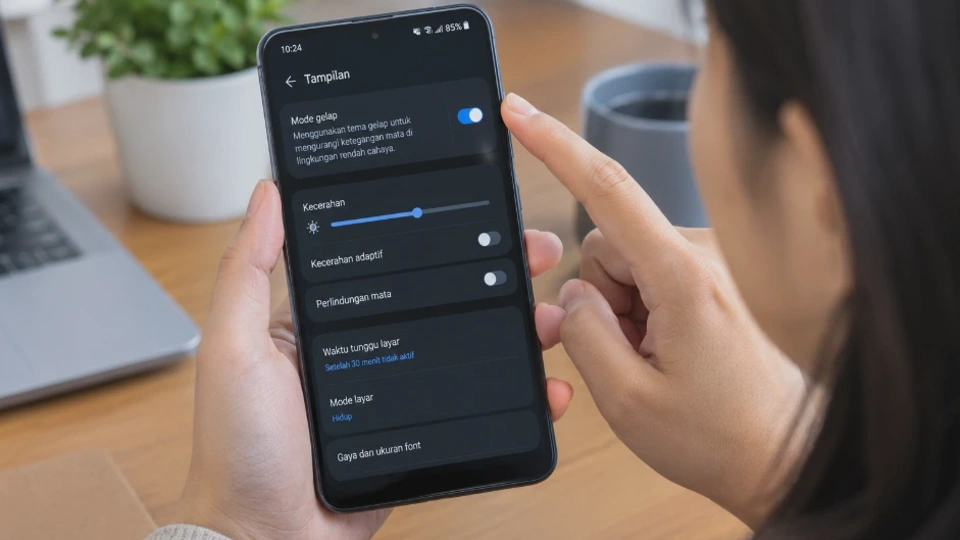
Mode gelap menjadi salah satu fitur Android yang berguna untuk mengubah tampilan layar menjadi lebih nyaman dilihat, terutama ketika menggunakan HP pada malam hari. Jika ingin mengurangi tampilan latar putih pada menu, aplikasi, dan notifikasi, Anda bisa mencoba cara mengaktifkan mode gelap di Android melalui beberapa pengaturan sederhana.
Fitur ini dikenal sebagai Dark Mode atau Tema Gelap. Pada sebagian perangkat, mode gelap juga dapat diaktifkan secara otomatis berdasarkan jadwal yang ditentukan pengguna.
Langkah pengaktifannya bisa berbeda tergantung versi Android dan antarmuka pabrikan. Meski begitu, sebagian besar HP Android menyediakan pengaturan mode gelap di menu Tampilan atau Display, sehingga Anda tidak perlu memasang aplikasi tambahan.
Apa Itu Mode Gelap di Android dan Apa Manfaatnya?
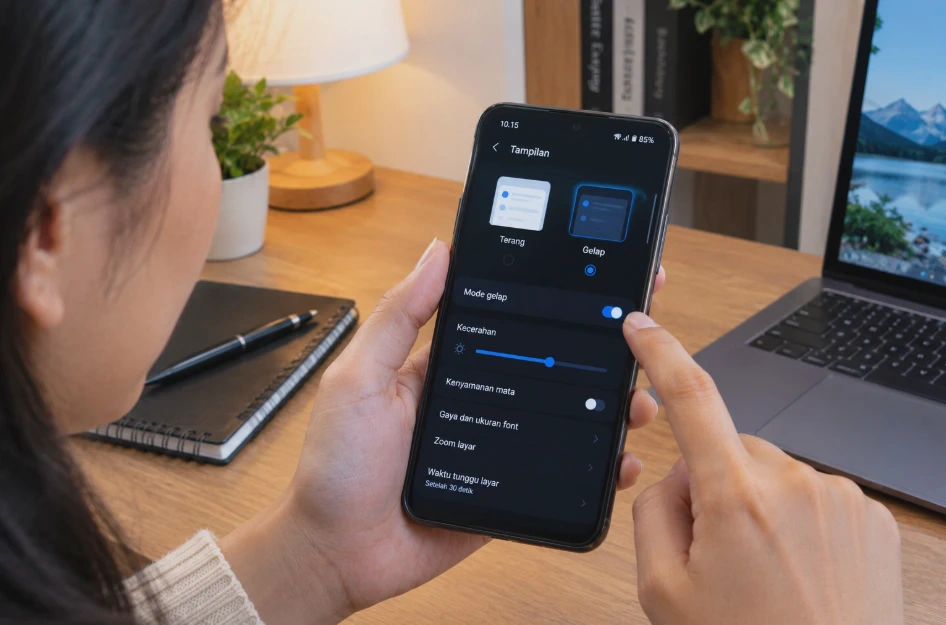
Mode gelap adalah pengaturan tampilan yang mengubah latar terang menjadi gelap dan menyesuaikan warna teks agar tetap mudah dibaca. Fitur ini dapat diterapkan pada menu sistem, panel notifikasi, aplikasi bawaan, dan aplikasi lain yang mendukung tema gelap.
Pada Android, mode gelap biasanya menggunakan warna hitam atau abu-abu gelap sebagai latar utama. Teks dan ikon kemudian ditampilkan dalam warna yang lebih terang agar tetap terlihat jelas.
Manfaat menggunakan mode gelap
Ada beberapa alasan mengapa pengguna memilih mengaktifkan mode gelap pada HP Android.
1. Membuat tampilan lebih nyaman pada malam hari
Latar putih yang terang dapat terasa menyilaukan ketika Anda menggunakan HP di ruangan gelap. Mode gelap membantu mengurangi tampilan latar terang tersebut, meskipun kenyamanan tetap bergantung pada pencahayaan ruangan dan preferensi masing-masing pengguna.
2. Berpotensi menghemat baterai
Pada HP yang menggunakan layar OLED atau AMOLED, piksel hitam dapat dimatikan atau menggunakan daya sangat rendah. Karena itu, mode gelap berpotensi menghemat baterai, terutama ketika sebagian besar tampilan menggunakan warna hitam.
Namun, manfaatnya tidak sama pada semua perangkat. Pada layar LCD, lampu latar tetap menyala sehingga penghematan daya biasanya tidak sebesar pada layar OLED atau AMOLED.
3. Membuat tampilan aplikasi lebih konsisten
Mode gelap dapat mengubah tampilan sejumlah menu sistem, termasuk Pengaturan, notifikasi, dan aplikasi yang mendukung fitur tersebut. Hasilnya, tampilan HP terasa lebih seragam ketika berpindah dari satu menu ke menu lainnya.
4. Mengurangi dominasi warna putih pada layar
Bagi pengguna yang sering membaca pesan atau membuka aplikasi pada malam hari, latar gelap bisa menjadi pilihan tampilan yang lebih disukai. Meski demikian, mode gelap tidak otomatis mengurangi seluruh risiko kelelahan mata akibat penggunaan HP dalam waktu lama.
Apakah semua aplikasi ikut berubah menjadi gelap?
Tidak selalu. Mode gelap sistem hanya akan memengaruhi aplikasi yang mendukung pengaturan tersebut atau mengikuti tema Android. Beberapa aplikasi memiliki pengaturan tema sendiri, seperti Terang, Gelap, atau Ikuti sistem. Jika aplikasi tetap berwarna putih setelah mode gelap diaktifkan, Anda mungkin perlu mengubah pengaturan tampilannya secara terpisah.
Cara Mengaktifkan Mode Gelap di Android melalui Pengaturan
Cara paling mudah untuk mengaktifkan mode gelap adalah melalui menu Pengaturan. Metode ini cocok jika Anda ingin mengatur tampilan secara langsung atau mencari opsi tambahan seperti jadwal otomatis.
Nama menu dapat berbeda pada Android murni, Samsung One UI, Xiaomi HyperOS, OPPO ColorOS, dan Vivo Funtouch OS. Namun, pengaturannya umumnya berada di bagian tampilan layar.
Langkah 1: Buka menu Pengaturan
Buka aplikasi Pengaturan atau Settings melalui ikon roda gigi di layar utama atau daftar aplikasi. Menu ini menjadi tempat untuk mengubah berbagai konfigurasi perangkat, termasuk kecerahan layar, ukuran teks, dan tema tampilan.
Langkah 2: Masuk ke menu Tampilan
Cari menu Tampilan, Layar, atau Display, lalu buka bagian tersebut. Pada beberapa perangkat, opsi tema gelap langsung terlihat tanpa perlu membuka submenu tambahan.
Jika belum menemukannya, gunakan kolom pencarian di bagian atas Pengaturan. Ketik kata Mode gelap, Dark Mode, atau Tema gelap untuk menemukan opsi yang sesuai.
Langkah 3: Aktifkan mode gelap
Pilih opsi Mode gelap, Tema gelap, atau Dark Theme, kemudian aktifkan tombol yang tersedia. Pada perangkat tertentu, Anda dapat memilih antara mode terang dan gelap melalui tombol pilihan. Setelah mode gelap aktif, tampilan menu sistem biasanya langsung berubah tanpa perlu memulai ulang HP.
Langkah 4: Periksa hasil perubahan
Kembali ke menu Pengaturan atau buka panel notifikasi untuk memastikan latar tampilan sudah berubah menjadi gelap. Jika hanya beberapa bagian yang berubah, hal tersebut belum tentu menunjukkan adanya masalah. Aplikasi yang tidak mendukung tema gelap mungkin tetap menggunakan tampilan terangnya sendiri.
Tips: Jika Anda ingin mengaktifkan mode gelap untuk penggunaan sehari-hari, periksa juga pengaturan jadwal otomatis. Dengan begitu, Anda tidak perlu mengubah tema secara manual setiap kali kondisi pencahayaan berubah.
Cara Mengaktifkan Mode Gelap melalui Panel Pengaturan Cepat
Jika ingin mengaktifkan mode gelap tanpa membuka banyak menu, gunakan panel Pengaturan Cepat atau Quick Settings. Panel ini biasanya berisi tombol Wi-Fi, Bluetooth, mode pesawat, senter, dan sejumlah fitur lainnya. Cara ini cocok ketika Anda ingin mengubah tampilan dengan cepat, misalnya saat berada di ruangan yang lebih gelap.
Langkah 1: Buka panel Pengaturan Cepat
Usap layar dari bagian atas ke bawah untuk membuka panel notifikasi. Pada banyak perangkat Android, Anda perlu mengusap layar sekali lagi agar seluruh tombol Pengaturan Cepat terlihat.
Pada Android versi baru, terutama perangkat dengan antarmuka tertentu, usapan dari sisi layar yang berbeda dapat membuka panel notifikasi atau Pengaturan Cepat secara terpisah.
Langkah 2: Cari tombol Mode Gelap
Perhatikan daftar tombol yang tersedia. Cari tombol bertuliskan Mode gelap, Tema gelap, atau Dark Mode. Jika tombol tidak terlihat, geser daftar tombol ke samping atau buka tampilan Pengaturan Cepat secara penuh. Sebagian perangkat menyimpan fitur tersebut di halaman tombol tambahan.
Langkah 3: Ketuk tombol untuk mengaktifkannya
Ketuk tombol Mode Gelap satu kali. Jika tombol berubah warna atau menunjukkan status aktif, berarti fitur sudah dinyalakan. Untuk menonaktifkannya, ketuk tombol yang sama kembali. Tampilan akan kembali ke mode terang jika tidak ada pengaturan lain yang mengendalikan tema secara otomatis.
Bagaimana jika tombol Mode Gelap tidak tersedia?
Anda dapat menambahkan tombol tersebut melalui fitur pengeditan Pengaturan Cepat jika perangkat mendukungnya.
-
Buka panel Pengaturan Cepat sampai seluruh tombol terlihat.
-
Cari ikon pensil, tombol Edit, atau menu pengaturan panel.
-
Temukan tombol Mode Gelap pada daftar tombol yang belum digunakan.
-
Tambahkan atau pindahkan tombol ke bagian yang mudah dijangkau.
-
Simpan perubahan jika perangkat meminta konfirmasi.
Jika tombol tersebut tidak tersedia, aktifkan mode gelap melalui menu Tampilan di Pengaturan. Tidak semua versi Android atau antarmuka pabrikan menyediakan tombol khusus pada panel cepat.
Cara Mengatur Mode Gelap Otomatis di Android
Mode gelap otomatis memungkinkan Android mengganti tampilan berdasarkan jadwal tertentu. Fitur ini berguna bagi pengguna yang menginginkan tampilan terang pada siang hari dan gelap pada malam hari tanpa harus mengubah pengaturan secara manual.
Ketersediaan jadwal dan jenis pemicunya bergantung pada versi Android serta antarmuka perangkat. Ada HP yang menyediakan jadwal khusus, sementara perangkat lain menawarkan pilihan berdasarkan waktu matahari terbenam dan terbit.
Langkah 1: Buka pengaturan Mode Gelap
Masuk ke Pengaturan > Tampilan > Mode Gelap. Jika menu tersebut sulit ditemukan, gunakan fitur pencarian di Pengaturan. Pastikan opsi mode gelap tersedia dan buka bagian pengaturan tambahannya. Pada beberapa perangkat, pengaturan jadwal baru muncul setelah mode gelap diaktifkan.
Langkah 2: Cari opsi jadwal otomatis
Pilih menu seperti Jadwalkan, Schedule, atau Opsi jadwal. Nama dan lokasi pengaturan ini bisa berbeda menurut perangkat.
Jika tersedia, biasanya terdapat beberapa pilihan berikut.
-
Tidak ada jadwal: Mode gelap hanya aktif ketika Anda menyalakannya secara manual.
-
Dari matahari terbenam hingga matahari terbit: Tema gelap mengikuti waktu matahari terbenam dan kembali terang setelah matahari terbit.
-
Jadwal khusus: Anda dapat menentukan sendiri waktu mulai dan berakhirnya mode gelap.
Tidak semua HP menyediakan ketiga pilihan tersebut. Pilih jadwal yang benar-benar tersedia pada perangkat Anda.
Langkah 3: Tentukan waktu yang diinginkan
Jika menggunakan jadwal khusus, tentukan waktu mulai dan berakhir sesuai kebiasaan penggunaan HP. Misalnya, Anda dapat memilih mode gelap mulai pukul 19.00 dan kembali ke mode terang pada pukul 06.00.
Jika menggunakan jadwal matahari terbenam, perangkat mungkin memerlukan informasi waktu dan lokasi untuk menentukan pergantian tema. Pastikan pengaturan tanggal, waktu, dan zona waktu perangkat sudah benar.
Langkah 4: Pastikan jadwal berjalan
Setelah jadwal disimpan, biarkan pengaturan bekerja sesuai waktu yang ditentukan. Anda tidak perlu mengaktifkan ulang mode gelap setiap malam selama jadwal tetap aktif.
Jika tema tidak berubah sesuai jadwal, periksa apakah jadwal sudah dipilih dengan benar. Pastikan pula tidak ada pengaturan tema dari aplikasi atau fitur lain yang membuat tampilannya berbeda.
Hal yang perlu diketahui: Mode gelap otomatis tidak selalu membuat semua aplikasi berubah pada waktu yang sama. Aplikasi yang memiliki pengaturan tema tersendiri mungkin tetap menggunakan pilihan tampilannya sendiri.
Cara Mengaktifkan Mode Gelap di HP Samsung, Xiaomi, OPPO, dan Vivo
Walaupun menggunakan sistem operasi Android, setiap merek HP memiliki antarmuka dengan susunan menu yang berbeda. Karena itu, nama dan lokasi pengaturan mode gelap dapat sedikit berbeda meskipun fungsinya serupa. Berikut panduan berdasarkan merek perangkat yang umum digunakan.
HP Samsung
Pada HP Samsung Galaxy dengan antarmuka One UI, mode gelap biasanya tersedia di pengaturan tampilan.
-
Buka Pengaturan.
-
Pilih Tampilan atau Display.
-
Pilih opsi Gelap atau Dark.
-
Jika ingin mengatur jadwal, buka pengaturan mode gelap atau bagian pengaturan jadwal yang tersedia.
Samsung juga menyediakan fitur mode gelap pada panel Pengaturan Cepat di banyak perangkat. Anda dapat menggunakannya untuk mengganti tema tanpa membuka menu Pengaturan.
Jika menggunakan jadwal otomatis, periksa opsi pengaturan mode gelap untuk menentukan waktu aktif. Susunan menu dapat berbeda menurut versi One UI.
HP Xiaomi
Pada perangkat Xiaomi dengan MIUI atau HyperOS, pengaturan mode gelap umumnya tersedia melalui menu Tampilan.
-
Buka Pengaturan.
-
Masuk ke menu Tampilan.
-
Pilih Mode gelap.
-
Aktifkan fitur tersebut dan periksa opsi jadwal jika ingin mengaturnya secara otomatis.
Pada sebagian versi, Xiaomi menyediakan pengaturan tambahan untuk menjadwalkan mode gelap dan menyesuaikan penerapannya pada aplikasi tertentu. Jika menu tidak sama, gunakan kolom pencarian Pengaturan dengan kata kunci Mode gelap.
Perlu diperhatikan bahwa tampilan aplikasi pihak ketiga tidak selalu mengikuti tema sistem. Periksa pengaturan aplikasi jika warnanya belum berubah.
HP OPPO
Pada HP OPPO dengan ColorOS, mode gelap biasanya dapat ditemukan pada menu Tampilan dan kecerahan.
-
Buka Pengaturan.
-
Pilih Tampilan dan kecerahan atau Display & Brightness.
-
Ketuk opsi Mode gelap.
-
Aktifkan tema gelap atau buka pengaturan jadwal jika tersedia.
Pada beberapa versi ColorOS, pengguna dapat memilih waktu aktif mode gelap secara manual. Jika nama menunya berbeda, cari kata Dark Mode melalui fitur pencarian Pengaturan.
Setelah diaktifkan, periksa tampilan menu sistem dan aplikasi yang mendukung tema gelap. Aplikasi yang memiliki pengaturan tema sendiri mungkin memerlukan penyesuaian tambahan.
HP Vivo
Pada HP Vivo dengan Funtouch OS, pengaturan mode gelap biasanya berada di bagian Tampilan dan kecerahan.
-
Buka Pengaturan.
-
Cari menu Tampilan dan kecerahan atau menu dengan nama serupa.
-
Pilih Mode gelap.
-
Aktifkan fitur tersebut dan atur jadwal jika tersedia.
Jika menu tersebut tidak ditemukan, gunakan pencarian di Pengaturan. Perbedaan versi Funtouch OS dapat memengaruhi nama menu dan ketersediaan fitur penjadwalan.
Ringkasan lokasi pengaturan berdasarkan merek
| Merek HP | Lokasi pengaturan yang umum |
|---|---|
| Samsung | Pengaturan > Tampilan |
| Xiaomi | Pengaturan > Tampilan |
| OPPO | Pengaturan > Tampilan dan kecerahan |
| Vivo | Pengaturan > Tampilan dan kecerahan |
Nama menu di atas merupakan panduan umum, bukan susunan yang berlaku untuk seluruh model. Jika jalurnya berbeda, gunakan pencarian Pengaturan untuk menemukan mode gelap dengan lebih cepat.
Cara Mengatasi Mode Gelap yang Tidak Berfungsi di Android
Mode gelap yang tidak berfungsi dapat disebabkan oleh pengaturan tema yang belum aktif, aplikasi yang tidak mendukung mode gelap, atau jadwal otomatis yang tidak sesuai. Sebelum melakukan perubahan yang lebih besar, periksa masalah dari langkah paling sederhana.
1. Pastikan mode gelap benar-benar aktif
Buka Pengaturan, lalu masuk ke menu Tampilan dan periksa status Mode Gelap. Jika masih menggunakan tema terang, aktifkan kembali fitur tersebut.
Periksa juga apakah tema berubah pada menu sistem, seperti Pengaturan dan panel notifikasi. Jika bagian sistem sudah gelap tetapi satu aplikasi tetap terang, kemungkinan masalahnya berasal dari pengaturan aplikasi tersebut.
2. Periksa pengaturan tema di aplikasi
Beberapa aplikasi memiliki pilihan tema sendiri yang tidak selalu mengikuti sistem Android. Buka pengaturan aplikasi dan cari opsi Tema, Tampilan, atau Mode Gelap.
Jika tersedia pilihan Ikuti sistem, aktifkan opsi tersebut agar aplikasi mengikuti tema Android. Jika tidak tersedia, pilih tema gelap secara manual apabila fitur itu didukung.
3. Periksa jadwal mode gelap otomatis
Jika mode gelap sering berubah sendiri, periksa jadwal yang sudah ditentukan. Jadwal khusus atau pengaturan berdasarkan matahari terbit dan terbenam dapat membuat tampilan berubah pada waktu tertentu.
Nonaktifkan sementara jadwal otomatis untuk menguji apakah mode gelap dapat bekerja secara manual. Jika berhasil, periksa kembali waktu mulai dan berakhirnya jadwal.
4. Mulai ulang HP Android
Jika pengaturan sudah benar tetapi tampilan tidak berubah, mulai ulang perangkat. Restart dapat membantu menyegarkan proses sistem yang mengalami gangguan sementara.
Setelah HP menyala kembali, periksa pengaturan mode gelap. Langkah ini tidak menghapus foto, kontak, atau aplikasi yang tersimpan di perangkat.
5. Perbarui aplikasi dan sistem operasi
Buka Google Play Store untuk memeriksa pembaruan aplikasi yang bermasalah. Jika mode gelap tidak bekerja pada aplikasi tertentu, pembaruan dapat membantu memperbaiki masalah kompatibilitas atau bug.
Anda juga dapat membuka Pengaturan dan memeriksa menu Pembaruan sistem. Jika tersedia pembaruan resmi, baca informasi versi dan pastikan baterai serta ruang penyimpanan mencukupi sebelum memasangnya.
6. Periksa pengaturan aksesibilitas
Pada sebagian perangkat, pengaturan aksesibilitas dapat mengubah warna layar atau tampilan antarmuka. Fitur seperti inversi warna berbeda dari mode gelap dan dapat menghasilkan tampilan yang tidak sesuai harapan.
Buka menu Aksesibilitas dan periksa apakah fitur koreksi atau inversi warna sedang aktif. Jangan langsung menonaktifkan semua fitur aksesibilitas, terutama jika Anda menggunakannya untuk membantu melihat layar.
7. Bersihkan cache aplikasi jika masalah hanya terjadi pada satu aplikasi
Cache adalah data sementara yang digunakan aplikasi untuk mempercepat proses pemuatan. Jika tampilan aplikasi tidak berubah meskipun pengaturan tema sudah benar, Anda dapat mencoba membersihkan cache aplikasi tersebut.
Buka Pengaturan > Aplikasi > pilih aplikasi > Penyimpanan > Hapus cache, jika pilihan tersebut tersedia. Nama menu dapat berbeda pada setiap perangkat.
Hindari memilih Hapus data tanpa memahami dampaknya. Menghapus data aplikasi dapat mengatur ulang preferensi, mengeluarkan akun dari aplikasi, atau menghapus data lokal tertentu.
8. Hindari reset pabrik sebagai solusi awal
Reset pabrik mengembalikan perangkat ke kondisi awal dan menghapus data pengguna yang tersimpan di perangkat. Langkah ini tidak sebanding dengan masalah mode gelap yang biasanya dapat diatasi melalui pengaturan sederhana.
Jika semua cara di atas tidak berhasil, periksa pembaruan perangkat dan dokumentasi dukungan resmi dari produsen HP. Reset pabrik sebaiknya dipertimbangkan hanya jika terdapat masalah sistem yang lebih luas, setelah data penting dicadangkan.
FAQ Seputar Cara Mengaktifkan Mode Gelap di Android
1. Bagaimana cara mengaktifkan mode gelap di Android dengan cepat?
Buka panel Pengaturan Cepat dengan mengusap layar dari atas ke bawah, kemudian cari tombol Mode Gelap atau Tema Gelap. Jika tombol tidak tersedia, buka Pengaturan, pilih Tampilan, lalu aktifkan fitur tersebut.
2. Apakah semua HP Android memiliki fitur mode gelap?
Sebagian besar HP Android modern menyediakan mode gelap pada tingkat sistem. Namun, ketersediaan fitur dan lokasi menunya bergantung pada versi Android, antarmuka pabrikan, dan model perangkat.
3. Apakah mode gelap bisa menghemat baterai HP?
Mode gelap berpotensi menghemat baterai pada layar OLED atau AMOLED karena piksel gelap dapat menggunakan daya lebih rendah. Pada layar LCD, penghematan daya biasanya lebih terbatas karena lampu latar tetap menyala.
4. Mengapa mode gelap tidak mengubah semua aplikasi?
Tidak semua aplikasi mengikuti tema sistem Android. Beberapa aplikasi memiliki pengaturan tema tersendiri, sehingga Anda perlu mengaktifkan mode gelap langsung melalui pengaturan aplikasi tersebut jika fiturnya tersedia.
5. Bagaimana cara mengaktifkan mode gelap otomatis di Android?
Buka Pengaturan, masuk ke Tampilan, lalu pilih Mode Gelap. Cari opsi jadwal dan pilih waktu khusus atau jadwal matahari terbenam hingga matahari terbit jika perangkat mendukungnya.
6. Apakah mode gelap lebih baik digunakan pada malam hari?
Mode gelap dapat mengurangi dominasi latar putih ketika menggunakan HP di ruangan gelap. Namun, kenyamanan bergantung pada kondisi pencahayaan dan preferensi pengguna, sehingga tidak ada satu pengaturan yang selalu paling nyaman untuk semua orang.
7. Apakah mode gelap bisa diaktifkan tanpa aplikasi tambahan?
Ya. Anda dapat mengaktifkannya melalui menu Pengaturan atau panel Pengaturan Cepat. Aplikasi tambahan umumnya tidak diperlukan untuk mengubah tema sistem Android.
8. Mengapa mode gelap Android tiba-tiba kembali menjadi terang?
Penyebab yang umum adalah jadwal otomatis yang aktif atau pengaturan tema aplikasi yang berbeda dari sistem. Periksa jadwal mode gelap dan pastikan aplikasi yang digunakan mengikuti tema sistem jika opsi tersebut tersedia.
Kesimpulan
Cara mengaktifkan mode gelap di Android dapat dilakukan melalui menu Pengaturan atau panel Pengaturan Cepat. Jika ingin lebih praktis, gunakan jadwal otomatis agar tampilan berubah sesuai waktu yang Anda tentukan.
Untuk pengguna Samsung, Xiaomi, OPPO, dan Vivo, lokasi menu umumnya berada pada bagian Tampilan atau Tampilan dan kecerahan. Nama opsi dapat berbeda menurut versi antarmuka, sehingga pencarian di menu Pengaturan menjadi alternatif yang mudah.
Jika mode gelap tidak berfungsi, periksa status fitur, pengaturan tema aplikasi, jadwal otomatis, dan pembaruan sistem sebelum mencoba langkah yang lebih kompleks. Dengan pengaturan yang tepat, Anda dapat menyesuaikan tampilan Android sesuai kebutuhan tanpa harus memasang aplikasi tambahan atau mereset perangkat.












