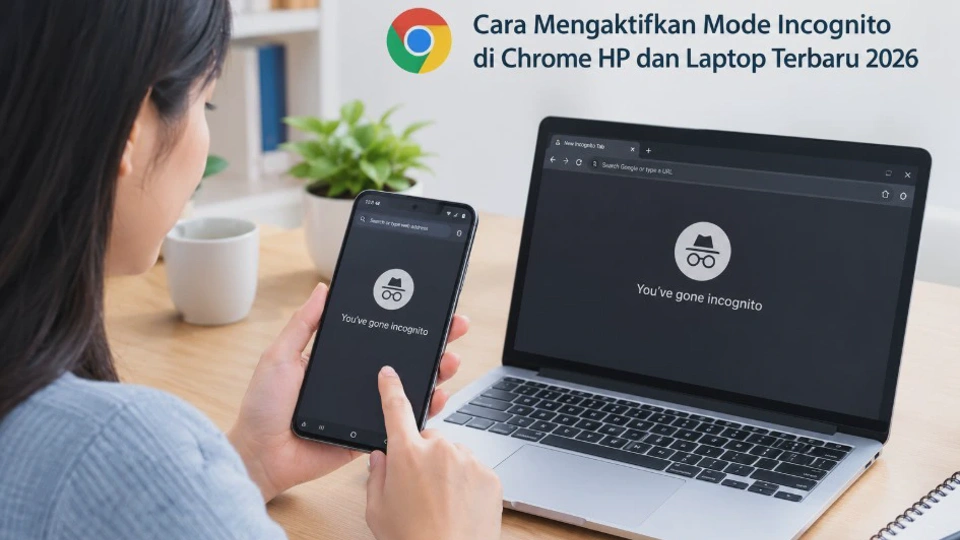
Mode Incognito menjadi salah satu fitur Chrome yang berguna ketika pengguna tidak ingin aktivitas browsing tersimpan sebagai riwayat pada perangkat. Cara Mengaktifkan Mode Incognito di Chrome HP dan Laptop Terbaru 2026 sebenarnya cukup mudah, tetapi langkahnya berbeda antara Android, iPhone, Windows, Mac, dan perangkat lainnya.
Fitur ini cocok ketika menggunakan komputer bersama, mencari informasi yang tidak ingin muncul di riwayat Chrome, atau membutuhkan sesi browsing sementara. Namun, Incognito bukan berarti aktivitas internet menjadi sepenuhnya anonim karena situs, penyedia jaringan, atau administrator jaringan tertentu masih dapat mengetahui aktivitas yang dilakukan.
Mengenal Mode Incognito di Google Chrome dan Fungsinya
Mode Incognito adalah mode penjelajahan privat pada Google Chrome yang membuat sesi browsing berjalan secara terpisah dari sesi Chrome biasa. Ketika semua jendela Incognito ditutup, Chrome tidak menyimpan riwayat situs yang dibuka selama sesi tersebut.
Fungsi utamanya adalah mengurangi jejak browsing yang tersimpan secara lokal di perangkat. Karena itu, fitur ini sangat berguna ketika memakai laptop keluarga, komputer kantor yang diizinkan untuk penggunaan pribadi, atau perangkat yang digunakan bergantian.
Saat membuka Incognito, Chrome membuat sesi baru yang memiliki penyimpanan sementara untuk kebutuhan situs. Cookie dan data situs dapat digunakan selama sesi berlangsung, tetapi data tersebut dihapus setelah seluruh jendela Incognito ditutup.
Apa yang Tidak Disimpan Chrome?
Secara umum, Chrome tidak menambahkan halaman yang dikunjungi dalam Incognito ke riwayat browsing biasa setelah sesi berakhir. Informasi seperti cookie dan data situs sementara juga dibuang ketika seluruh sesi Incognito ditutup.
Namun, ada beberapa data yang tetap tersimpan. File yang diunduh tetap berada di Storage perangkat, sedangkan bookmark yang dibuat tetap tersedia setelah keluar dari Incognito.
Jadi, jangan menganggap Incognito sebagai fitur yang otomatis menghapus semua jejak dari perangkat. Fungsinya lebih tepat disebut sebagai mode browsing privat pada sisi perangkat, bukan alat untuk membuat pengguna sepenuhnya tidak terlihat di internet.
Kapan Sebaiknya Menggunakan Incognito?
Mode ini dapat digunakan ketika ingin melakukan pencarian tanpa menambah riwayat Chrome. Contohnya adalah ketika meminjam laptop keluarga atau ingin membuka situs menggunakan sesi sementara tanpa mencampurnya dengan aktivitas browsing utama.
Incognito juga berguna untuk menguji apakah suatu masalah website berkaitan dengan cookie atau sesi login. Jika website bermasalah pada jendela biasa tetapi berjalan normal di Incognito, kemungkinan ada perbedaan pada data situs atau ekstensi yang digunakan pada sesi reguler.
Perbedaan Mode Incognito dengan Mode Browsing Biasa
Perbedaan paling mudah terlihat adalah cara Chrome menangani data sesi browsing. Pada mode biasa, riwayat, cookie, dan data situs dapat tetap tersedia sesuai pengaturan Chrome, sedangkan Incognito dirancang untuk menghapus data sesi tertentu setelah semua jendelanya ditutup.
| Aspek | Browsing Biasa | Mode Incognito |
|---|---|---|
| Riwayat Chrome | Disimpan | Tidak disimpan setelah sesi berakhir |
| Cookie sesi | Dapat bertahan | Dihapus setelah sesi selesai |
| Data situs | Dapat tersimpan | Data sesi dibuang setelah selesai |
| File download | Tetap tersimpan | Tetap tersimpan |
| Bookmark | Tetap tersimpan | Tetap tersimpan |
| Aktivitas ISP/jaringan | Dapat terlihat | Tetap dapat terlihat |
| Aktivitas situs | Tetap dapat diketahui situs | Tetap dapat diketahui situs |
Perbedaan tersebut menunjukkan bahwa Incognito lebih cocok untuk privasi lokal, bukan untuk menyembunyikan identitas pengguna dari internet. Google sendiri menjelaskan bahwa situs yang dikunjungi dan organisasi yang mengelola jaringan, seperti sekolah atau perusahaan, masih dapat mengamati aktivitas tertentu.
Contoh Sederhana
Misalnya seseorang menggunakan laptop bersama untuk mencari sebuah produk. Dengan mode biasa, halaman yang dikunjungi dapat masuk ke riwayat Chrome dan cookie tertentu dapat tetap berada di browser.
Jika pencarian dilakukan melalui Incognito, riwayat halaman tersebut tidak muncul dalam riwayat Chrome setelah sesi selesai. Namun, file yang diunduh dan bookmark yang dibuat tidak otomatis dihapus.
Cara Mengaktifkan Mode Incognito di Chrome HP Android dan iPhone
Pada HP, istilah yang digunakan biasanya New Incognito tab atau Tab Samaran Baru, tergantung bahasa antarmuka Chrome. Prinsipnya sama, yaitu membuat tab baru yang berada dalam sesi Incognito.
Android
- Buka aplikasi Google Chrome pada HP Android.
- Ketuk ikon tiga titik di bagian atas Chrome untuk membuka menu.
- Pilih New Incognito tab atau Tab Samaran Baru.
- Chrome akan menampilkan halaman Incognito dengan tampilan khusus.
- Masukkan alamat website atau kata kunci pencarian pada kolom alamat.
Tujuan langkah tersebut adalah memisahkan aktivitas baru dari tab Chrome biasa. Setelah berhasil, Anda dapat membuka website seperti biasa tanpa menambahkan halaman tersebut ke riwayat browsing Chrome reguler. Google juga mencantumkan opsi New Incognito tab sebagai cara membuka sesi Incognito pada Android.
iPhone dan iPad
Pada iPhone atau iPad, buka aplikasi Chrome terlebih dahulu. Setelah itu, cari menu tab dan pilih opsi Incognito untuk berpindah ke area tab privat.
Jika posisi tombol terlihat sedikit berbeda, jangan langsung menganggap fiturnya hilang. Antarmuka Chrome dapat berubah mengikuti versi aplikasi dan ukuran layar, sehingga posisi menu tab dapat berbeda.
Setelah tab Incognito terbuka, Anda akan melihat tampilan yang menandakan bahwa tab tersebut berada dalam mode privat. Selanjutnya, masukkan alamat situs pada address bar dan mulai browsing.
Jika pilihan Incognito tidak terlihat, pastikan Chrome sudah diperbarui melalui App Store dan coba buka kembali aplikasinya. Pada perangkat yang dikelola organisasi atau menggunakan pembatasan tertentu, beberapa fitur browser juga dapat dipengaruhi oleh kebijakan perangkat.
Cara Berpindah dari Incognito ke Tab Biasa
Incognito dan tab biasa dapat digunakan dalam aplikasi Chrome yang sama. Anda hanya perlu membuka tampilan tab dan memilih kelompok tab biasa untuk kembali ke sesi browsing reguler.
Hal yang perlu diperhatikan adalah menutup satu tab belum tentu mengakhiri seluruh sesi Incognito. Untuk benar-benar mengakhiri sesi tersebut, tutup semua tab Incognito yang masih terbuka.
Cara Membuka Mode Incognito di Chrome Laptop dan PC
Pada laptop atau PC, membuka Incognito lebih sederhana karena Chrome menyediakan pilihan langsung melalui menu. Cara ini dapat digunakan pada Windows, Linux, dan ChromeOS, sementara Mac memiliki shortcut yang berbeda.
Windows, Linux, dan Chromebook
- Jalankan Google Chrome.
- Klik ikon tiga titik di pojok kanan atas.
- Pilih New Incognito window atau Jendela Samaran Baru.
- Chrome akan membuka jendela baru dengan tampilan Incognito.
- Ketik alamat website atau pencarian pada address bar.
Google menjelaskan bahwa ikon Incognito akan terlihat di sisi kanan address bar ketika jendela tersebut aktif, cara ini tidak membutuhkan perubahan pada Settings, Cache, Data aplikasi, atau Registry Windows. Karena itu, pengguna tidak perlu menghapus data Chrome secara manual hanya untuk menggunakan Incognito.
macOS
Pada Mac, buka Chrome lalu pilih menu untuk membuat New Incognito Window. Alternatif yang lebih cepat adalah menggunakan kombinasi tombol Command, Shift, dan N.
Jika menu Chrome menggunakan bahasa Indonesia, nama opsinya dapat tampil sebagai Jendela Samaran Baru. Perbedaan bahasa tidak mengubah fungsi fitur tersebut.
Bagaimana Mengetahui Incognito Sudah Aktif?
Cara paling mudah adalah melihat tampilan jendela Chrome. Mode Incognito memiliki ikon dan tampilan khusus yang membedakannya dari jendela browsing biasa.
Jika masih ragu, perhatikan ikon Incognito di sekitar address bar. Google menggunakan indikator tersebut untuk menunjukkan bahwa jendela yang sedang aktif merupakan sesi Incognito.
Jika Incognito Tidak Bisa Dibuka
Jika opsi Incognito tidak tersedia atau tidak dapat digunakan, periksa apakah Chrome dikelola oleh organisasi. Pada perangkat kerja atau sekolah, administrator dapat menerapkan kebijakan yang membatasi fitur tertentu.
Langkah aman berikutnya adalah memperbarui Chrome ke versi terbaru, kemudian restart aplikasi. Hindari mengubah Registry Windows atau menghapus folder profil Chrome hanya karena opsi Incognito tidak muncul.
Shortcut Keyboard untuk Membuka Jendela Incognito dengan Cepat
Pengguna laptop dan PC dapat membuka Incognito tanpa melewati menu tiga titik. Shortcut ini sangat berguna jika fitur tersebut sering digunakan.
| Sistem | Shortcut |
|---|---|
| Windows | Ctrl + Shift + N |
| Linux | Ctrl + Shift + N |
| ChromeOS | Ctrl + Shift + N |
| Mac | Command + Shift + N |
Google mencantumkan Ctrl + Shift + N untuk Windows, Linux, dan ChromeOS, sedangkan Mac menggunakan Command + Shift + N, tekan ketiga tombol secara bersamaan, bukan satu per satu dengan jeda panjang. Jika berhasil, Chrome langsung membuka jendela Incognito baru.
Shortcut di iPad dengan Keyboard Eksternal
Untuk iPad yang menggunakan keyboard eksternal, Chrome juga menyediakan shortcut terkait tab Incognito. Google mencantumkan Shift + Command + N untuk membuka tab Incognito pada iPad.
Shortcut tersebut berbeda dengan shortcut desktop Mac karena Chrome pada iPad menggunakan mekanisme tab, bukan jendela desktop seperti pada komputer.
Hal yang Perlu Diperhatikan Saat Menggunakan Mode Incognito
Kesalahan paling umum adalah menganggap Incognito sama dengan anonim. Padahal, fitur ini terutama membatasi data yang disimpan Chrome pada perangkat setelah sesi selesai.
Incognito Tidak Menyembunyikan Aktivitas dari Semua Pihak
Website yang dikunjungi masih dapat mengetahui aktivitas tertentu selama pengguna berada di situs tersebut. Selain itu, penyedia layanan internet dan administrator jaringan dapat memiliki kemampuan untuk mengamati aktivitas jaringan sesuai konfigurasi dan kebijakan mereka.
Karena itu, jangan menggunakan Incognito dengan asumsi bahwa aktivitas internet otomatis tidak dapat dilihat pihak lain. Fitur ini bukan pengganti seluruh teknologi privasi atau keamanan jaringan.
Download Tetap Berada di Perangkat
Ini merupakan detail yang sering terlewat. File yang diunduh selama Incognito tidak otomatis dihapus ketika jendela Incognito ditutup, jika file tersebut tidak lagi dibutuhkan, pengguna harus menghapusnya secara manual melalui File Explorer, Finder, atau aplikasi Files sesuai perangkat.
Bookmark Juga Tetap Tersimpan
Bookmark yang dibuat ketika menggunakan Incognito tidak ikut hilang saat sesi berakhir. Google juga menjelaskan bahwa bookmark dan item Reading List yang disimpan tetap tersedia dalam sesi browsing biasa, karena itu, jangan menambahkan bookmark secara sembarangan jika perangkat digunakan bersama orang lain.
Cookie Pihak Ketiga Dapat Dibatasi
Chrome memblokir cookie pihak ketiga secara default dalam Incognito. Akibatnya, beberapa website yang bergantung pada cookie pihak ketiga mungkin tidak berfungsi seperti pada mode biasa.
Jika sebuah situs tertentu mengalami masalah, periksa apakah situs tersebut membutuhkan cookie tertentu. Jangan mengubah pengaturan privasi secara luas hanya karena satu website mengalami kendala.
Incognito Tidak Sama dengan Menghapus Semua Data Chrome
Menghapus history, membersihkan Cache, menghapus Data aplikasi, dan menggunakan Incognito merupakan tindakan yang berbeda. Incognito dirancang untuk sesi privat sementara, bukan sebagai tombol untuk membersihkan seluruh data Chrome.
Untuk penggunaan sehari-hari, cukup buka Incognito ketika memang membutuhkan sesi terpisah. Tidak perlu menghapus Storage atau melakukan reset aplikasi setiap kali selesai browsing.
Checklist Sebelum Menutup Incognito
Sebelum menutup sesi, periksa beberapa hal berikut:
- Pastikan tidak ada file penting yang baru saja diunduh.
- Tutup semua tab Incognito yang tidak diperlukan.
- Periksa apakah Anda membuat bookmark secara tidak sengaja.
- Jangan menganggap akun yang digunakan menjadi anonim.
- Pastikan tidak ada transaksi atau formulir penting yang masih belum selesai.
Kebiasaan sederhana tersebut membantu mencegah kesalahpahaman mengenai cara kerja mode privat.
Pertanyaan Umum Seputar Mode Incognito Google Chrome 2026
Apakah Mode Incognito menghapus history Chrome?
Ya, halaman yang dikunjungi selama sesi Incognito tidak ditambahkan ke riwayat browsing Chrome setelah sesi berakhir. Namun, Incognito tidak menghapus seluruh informasi dari internet atau menghilangkan semua jenis jejak aktivitas.
Apakah Incognito membuat pengguna anonim?
Tidak. Incognito terutama membatasi informasi yang disimpan secara lokal oleh Chrome, sedangkan website, penyedia jaringan, atau administrator jaringan tertentu masih dapat mengetahui aktivitas tertentu.
Apakah file download hilang setelah Incognito ditutup?
Tidak. File yang diunduh tetap tersimpan di perangkat meskipun seluruh jendela Incognito sudah ditutup. File tersebut harus dihapus secara manual jika memang tidak ingin menyimpannya.
Apakah bookmark yang dibuat di Incognito ikut terhapus?
Tidak. Bookmark yang disimpan saat menggunakan Incognito tetap tersedia setelah sesi berakhir. Karena itu, bookmark tetap perlu diperhatikan jika menggunakan perangkat bersama.
Apakah Incognito bisa digunakan di HP Android?
Bisa. Di Android, buka Chrome kemudian gunakan menu tiga titik dan pilih New Incognito tab atau pilihan yang setara pada bahasa antarmuka perangkat.
Apakah iPhone memiliki Mode Incognito di Chrome?
Ya. Chrome pada iPhone dan iPad menyediakan mode Incognito untuk browsing privat. Posisi menu dapat berbeda mengikuti versi aplikasi dan antarmuka Chrome yang digunakan.
Apa shortcut Incognito Chrome di Windows?
Shortcut yang digunakan adalah Ctrl + Shift + N. Kombinasi tersebut langsung membuka jendela Incognito baru pada Chrome untuk Windows.
Apa shortcut Incognito Chrome di Mac?
Pada Mac, gunakan Command + Shift + N untuk membuka jendela Incognito baru. Shortcut tersebut juga tercantum dalam panduan resmi Chrome.
Mengapa website tertentu tidak berfungsi normal saat Incognito?
Salah satu penyebabnya adalah perbedaan penanganan cookie, termasuk cookie pihak ketiga yang diblokir secara default dalam Incognito. Jika website bergantung pada cookie tertentu, beberapa fungsi dapat mengalami gangguan.
Apakah harus menghapus Cache setelah menggunakan Incognito?
Tidak. Incognito memang dirancang untuk menangani data sesi tertentu secara terpisah sehingga tidak perlu menghapus Cache secara manual hanya karena selesai menggunakan mode tersebut.
Bagaimana cara keluar dari Mode Incognito?
Pada komputer, tutup seluruh jendela Incognito. Google menjelaskan bahwa sesi Incognito baru benar-benar berakhir ketika semua jendela Incognito ditutup.
Pada HP, tutup tab Incognito yang sedang digunakan melalui tampilan pengelola tab. Pastikan seluruh tab Incognito yang tidak diperlukan sudah ditutup agar sesi tersebut tidak tetap terbuka.
Kesimpulan
Mengaktifkan Mode Incognito di Chrome tidak membutuhkan pengaturan rumit. Pada HP, pengguna cukup membuka menu Chrome dan memilih tab Incognito, sedangkan pada laptop atau PC pilihan New Incognito window tersedia langsung melalui menu Chrome.
Untuk penggunaan yang lebih cepat, Windows, Linux, dan ChromeOS dapat menggunakan Ctrl + Shift + N, sementara Mac menggunakan Command + Shift + N.
Hal terpenting adalah memahami batas fitur ini. Incognito membantu mengurangi riwayat dan data sesi yang tersimpan di perangkat, tetapi bukan berarti aktivitas pengguna sepenuhnya anonim, sementara file download dan bookmark yang dibuat tetap dapat tersimpan.
Dengan memahami cara kerja tersebut, Incognito dapat digunakan secara tepat untuk kebutuhan browsing sementara, penggunaan perangkat bersama, pengujian website, maupun aktivitas yang memang tidak ingin tercampur dengan riwayat Chrome biasa.












