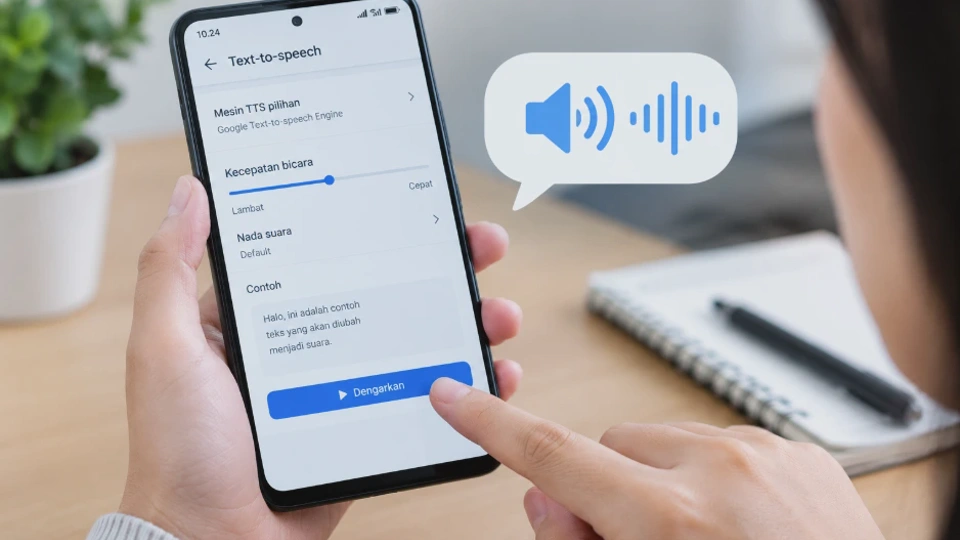
Fitur Text to Speech (TTS) di Android memungkinkan HP membacakan teks menjadi suara secara otomatis. Fitur ini berguna untuk mendengarkan tulisan dari layar, memahami informasi tanpa harus terus membaca, atau membantu pengguna yang mengalami kesulitan melihat teks berukuran kecil.
Cara mengaktifkan Text to Speech di Android cukup mudah karena sebagian besar perangkat sudah menyediakan mesin pembaca teks bawaan. Pengguna hanya perlu memeriksa pengaturan aksesibilitas, memilih mesin TTS, lalu menyesuaikan bahasa dan kecepatan suara sesuai kebutuhan.
Namun, perlu diketahui bahwa Text to Speech berbeda dengan fitur pembaca layar. TTS mengubah teks menjadi suara, sedangkan pembaca layar seperti TalkBack memberikan panduan suara untuk membantu pengguna menavigasi berbagai elemen di layar. Keduanya dapat berkaitan, tetapi cara penggunaannya tidak selalu sama.
Apa Itu Text to Speech di Android dan Apa Manfaatnya?
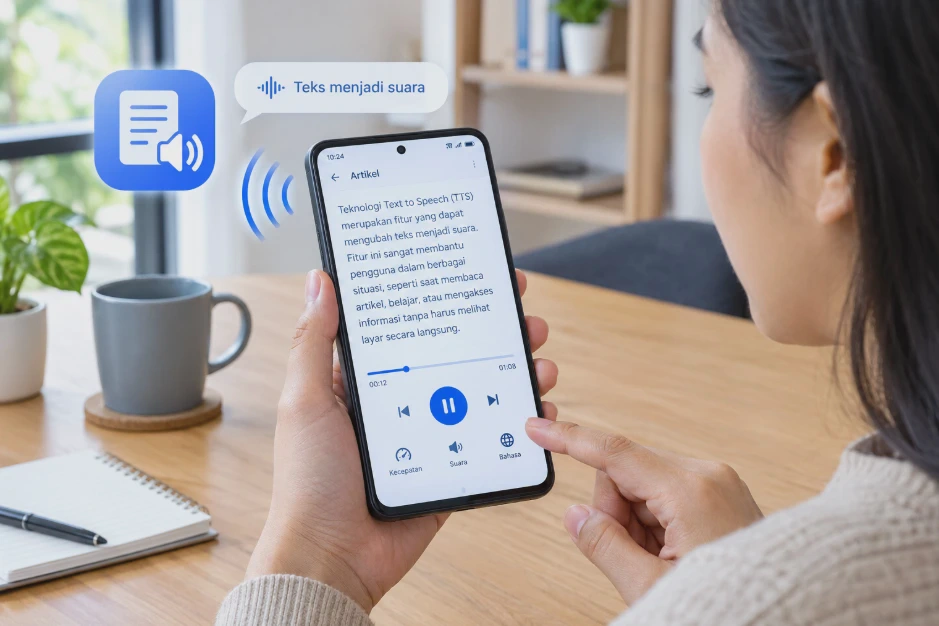
Text to Speech atau TTS adalah teknologi yang mengubah teks digital menjadi suara yang dapat didengarkan. Di Android, teknologi ini dapat digunakan melalui mesin pembaca teks yang tersedia di sistem atau aplikasi pendukung.
Misalnya, ketika menemukan artikel panjang di browser, pengguna dapat memanfaatkan fitur yang mendukung pembacaan teks agar informasi dapat didengarkan sambil melakukan aktivitas lain. Suara yang dihasilkan bergantung pada mesin TTS, bahasa yang tersedia, dan pengaturan perangkat.
Fungsi utama Text to Speech
Text to Speech memiliki beberapa kegunaan yang dapat membantu aktivitas sehari-hari, terutama ketika membaca teks secara langsung terasa kurang praktis.
-
Membacakan teks secara otomatis: Membantu pengguna mendengarkan tulisan dari aplikasi yang mendukung TTS.
-
Mendukung aksesibilitas: Memudahkan pengguna dengan gangguan penglihatan atau kesulitan membaca teks pada layar.
-
Membantu belajar bahasa: Pengguna dapat mendengarkan pelafalan kata dalam bahasa tertentu jika mesin suara mendukungnya.
-
Meningkatkan kenyamanan: Artikel atau materi belajar dapat didengarkan tanpa harus terus menatap layar, selama aplikasi yang digunakan mendukung pembacaan di latar belakang.
-
Membantu memahami dokumen: Teks dari catatan, materi belajar, atau dokumen tertentu dapat dibacakan melalui aplikasi yang kompatibel.
Meski demikian, TTS tidak otomatis dapat membacakan semua teks di setiap aplikasi. Ketersediaan fitur bergantung pada aplikasi, versi Android, mesin TTS, serta dukungan bahasa yang digunakan.
Perbedaan Text to Speech dan TalkBack
Kedua fitur ini sama-sama menggunakan suara, tetapi memiliki fungsi yang berbeda. Memahami perbedaannya penting agar pengguna tidak salah mengaktifkan fitur.
|
Aspek |
Text to Speech |
TalkBack |
|---|---|---|
|
Fungsi utama |
Mengubah teks menjadi suara |
Membacakan elemen layar dan membantu navigasi |
|
Penggunaan |
Mendengarkan teks yang didukung aplikasi |
Menavigasi HP melalui panduan suara |
|
Kontrol |
Bergantung pada aplikasi atau fitur pembaca teks |
Menggunakan gestur dan kontrol aksesibilitas |
|
Sasaran penggunaan |
Mendengarkan teks digital |
Membantu pengguna menavigasi perangkat tanpa mengandalkan penglihatan |
Jika tujuan Anda hanya mendengarkan artikel, cari fitur pembacaan teks di aplikasi yang digunakan. TalkBack lebih tepat jika membutuhkan panduan suara untuk mengoperasikan seluruh antarmuka HP.
Cara Mengaktifkan Text to Speech di Android melalui Pengaturan
Pengaturan Text to Speech biasanya tersedia di menu aksesibilitas atau pengaturan bahasa dan masukan. Nama menu dapat berbeda antara Android murni, Samsung One UI, Xiaomi HyperOS, OPPO ColorOS, dan Vivo Funtouch OS. Ikuti langkah berikut untuk menemukan pengaturan TTS di HP Android.
1. Buka menu Pengaturan
Buka aplikasi Pengaturan (Settings) melalui ikon roda gigi di layar utama atau panel notifikasi. Menu ini menjadi tempat untuk mengatur fitur sistem, termasuk aksesibilitas dan layanan pembaca teks. Pastikan perangkat sudah menyala normal dan tidak sedang mengalami gangguan sistem yang membuat menu sulit dibuka.
2. Cari menu Text-to-Speech
Di halaman Pengaturan, gunakan kolom pencarian dan ketik salah satu istilah berikut:
-
Text-to-speech
-
Keluaran text-to-speech
-
Teks ke ucapan
-
Text-to-Speech output
Jika hasil pencarian muncul, ketuk menu yang sesuai. Cara ini biasanya lebih cepat daripada membuka setiap kategori pengaturan satu per satu.
Apabila pencarian tidak menemukan hasil, buka Aksesibilitas (Accessibility) dan periksa bagian yang berkaitan dengan teks, suara, atau pembaca layar. Pada beberapa perangkat, pengaturan TTS juga berada di menu Manajemen umum, Bahasa dan masukan, atau Setelan tambahan.
3. Pilih mesin Text to Speech
Setelah masuk ke halaman TTS, perhatikan pilihan mesin yang tersedia. Pada banyak perangkat Android, mesin yang umum digunakan adalah Speech Recognition and Synthesis from Google, yang sebelumnya dikenal sebagai Google Text-to-Speech.
Pilih mesin tersebut jika tersedia dan sesuai kebutuhan. Mesin ini bertugas menghasilkan suara dari teks yang dikirim oleh aplikasi atau layanan Android yang kompatibel.
Jika terdapat beberapa pilihan, gunakan mesin yang menyediakan bahasa yang Anda perlukan. Tidak semua mesin memiliki pilihan suara dan dukungan bahasa yang sama.
4. Uji suara yang tersedia
Pada halaman pengaturan TTS, cari tombol Putar (Play) atau Dengarkan contoh (Listen to an example). Ketuk tombol tersebut untuk memastikan mesin dapat menghasilkan suara. Jika suara terdengar jelas, mesin TTS kemungkinan sudah berjalan dengan baik.
Apabila suara tidak muncul, periksa volume media, koneksi internet jika diperlukan untuk mengunduh data suara, dan status mesin yang dipilih. Beberapa suara dapat digunakan secara offline setelah data bahasanya terpasang.
5. Gunakan TTS melalui aplikasi yang mendukungnya
Mengaktifkan mesin TTS tidak selalu membuat seluruh teks di HP langsung dibacakan secara otomatis. Anda masih perlu menggunakan aplikasi atau fitur yang menyediakan perintah untuk membacakan teks.
Sebagai contoh, buka aplikasi pembaca dokumen atau browser yang memiliki fitur pembacaan halaman. Pilih teks atau aktifkan fitur pembaca yang tersedia, kemudian tekan tombol putar jika diminta.
Hal penting: Jika pengaturan TTS sudah aktif tetapi tidak ada tombol untuk membacakan teks, masalahnya belum tentu berasal dari Android. Bisa jadi aplikasi yang digunakan memang tidak menyediakan fungsi tersebut.
Cara Mengatur Mesin Text to Speech dan Bahasa Suara di Android
Setelah mengaktifkan TTS, langkah selanjutnya adalah mengatur mesin, bahasa, kecepatan bicara, dan nada suara. Pengaturan yang tepat membuat hasil pembacaan lebih mudah dipahami, terutama untuk teks berbahasa Indonesia.
Memilih mesin TTS yang sesuai
Mesin TTS adalah komponen perangkat lunak yang bertugas mengubah tulisan menjadi suara. Android dapat menggunakan mesin bawaan atau mesin lain yang kompatibel, bergantung pada perangkat dan aplikasi yang terpasang.
Untuk memilih mesin, buka menu pengaturan Text-to-Speech, lalu ketuk Mesin pilihan (Preferred engine). Pilih mesin yang tersedia dan periksa apakah bahasa yang dibutuhkan didukung.
Jika mesin Google tidak muncul, periksa Google Play Store untuk melihat apakah aplikasi mesin suara tersedia atau memerlukan pembaruan. Nama aplikasi dan ketersediaannya dapat berbeda berdasarkan versi Android serta perangkat.
Mengatur bahasa suara ke bahasa Indonesia
Bahasa suara memengaruhi cara mesin melafalkan kata dan menyusun pengucapan. Jika Anda sering mendengarkan artikel berbahasa Indonesia, pilih bahasa Indonesia agar hasil pembacaan lebih sesuai.
Berikut langkah yang dapat dicoba:
-
Masuk ke pengaturan Text-to-Speech.
-
Ketuk menu Bahasa (Language) atau pilihan bahasa pada mesin yang digunakan.
-
Pilih Bahasa Indonesia jika tersedia.
-
Unduh data suara jika perangkat memintanya.
-
Putar contoh suara untuk memeriksa hasilnya.
Jika Bahasa Indonesia belum tersedia, periksa apakah mesin TTS memerlukan pembaruan. Pastikan juga perangkat terhubung ke Wi-Fi atau jaringan seluler yang stabil ketika mengunduh data suara.
Perlu diingat, bahasa sistem HP tidak selalu sama dengan bahasa suara TTS. HP yang menggunakan bahasa Indonesia belum tentu otomatis memakai suara Indonesia untuk semua aplikasi.
Mengatur kecepatan bicara
Kecepatan bicara menentukan seberapa cepat teks dibacakan. Jika terlalu cepat, informasi akan sulit diikuti, sedangkan kecepatan yang terlalu lambat dapat membuat proses mendengarkan terasa kurang nyaman.
Di halaman TTS, cari pengaturan Speech rate atau Kecepatan bicara. Geser pengatur ke tingkat yang nyaman, lalu dengarkan contoh suara untuk mengevaluasi perubahan.
Untuk artikel panjang, mulailah dari kecepatan normal. Jika pelafalan terdengar terlalu cepat, turunkan sedikit demi sedikit sampai setiap kalimat dapat dipahami dengan jelas.
Menyesuaikan nada suara
Nada suara atau pitch mengatur tinggi rendahnya suara yang dihasilkan. Pengaturan ini berbeda dari kecepatan bicara, sehingga perubahan nada tidak selalu membuat pembacaan menjadi lebih cepat atau lambat.
Geser pengaturan nada suara jika tersedia, kemudian putar contoh untuk membandingkan hasilnya. Gunakan tingkat yang terdengar alami dan tidak membuat pengucapan menjadi sulit dipahami.
Mengunduh data suara agar bisa digunakan offline
Beberapa mesin TTS membutuhkan data suara tambahan untuk bahasa tertentu. Data tersebut biasanya dapat diunduh melalui menu pengaturan mesin atau pengelolaan suara. Jika tersedia, buka pengaturan data suara dan unduh paket Bahasa Indonesia. Setelah proses selesai, coba putar contoh suara kembali.
Perlu diketahui bahwa kemampuan offline bergantung pada mesin, bahasa, dan aplikasi yang digunakan. Pengunduhan data suara tidak menjamin semua fitur pembacaan teks dapat bekerja tanpa internet.
Cara Menggunakan Text to Speech untuk Membacakan Teks di Android
Setelah mesin TTS dikonfigurasi, Anda dapat menggunakannya untuk mendengarkan teks melalui aplikasi yang mendukung pembacaan suara. Cara menggunakannya berbeda-beda karena tidak semua aplikasi menyediakan tombol TTS yang sama.
Membacakan teks melalui fitur aksesibilitas
Sebagian perangkat menyediakan fitur aksesibilitas untuk membantu membacakan teks yang terlihat di layar. Salah satu opsi yang mungkin tersedia adalah Select to Speak atau Pilih untuk Diucapkan.
Jika fitur tersebut tersedia, lakukan langkah berikut:
-
Buka Pengaturan Android.
-
Masuk ke menu Aksesibilitas.
-
Cari fitur Select to Speak atau Pilih untuk Diucapkan.
-
Aktifkan fitur jika tersedia dan ikuti petunjuk yang muncul.
-
Buka halaman yang berisi teks, lalu gunakan tombol atau pintasan aksesibilitas untuk memilih teks yang ingin dibacakan.
Setelah teks dipilih, perangkat akan membacakannya jika konten dan aplikasi tersebut didukung. Beberapa elemen antarmuka atau teks di aplikasi tertentu mungkin tidak dapat dipilih.
Jika nama fitur berbeda atau tidak ditemukan, gunakan pencarian di Pengaturan. Ketersediaan Select to Speak bergantung pada versi Android, layanan aksesibilitas, dan antarmuka perangkat.
Menggunakan Text to Speech untuk membaca artikel
Untuk mendengarkan artikel di internet, cara paling mudah adalah memanfaatkan fitur pembaca yang tersedia di browser atau aplikasi berita.
Buka artikel yang ingin didengarkan, kemudian periksa menu aplikasi untuk menemukan pilihan seperti Dengarkan, Listen, atau Baca dengan lantang. Jika tersedia, aktifkan fitur tersebut dan sesuaikan kecepatan pembacaan jika aplikasi menyediakan kontrolnya.
Tidak semua browser memiliki fitur pembacaan halaman yang sama. Jika pilihan tersebut tidak muncul, Anda dapat menggunakan aplikasi pembaca teks yang kompatibel atau fitur aksesibilitas Android.
Membacakan dokumen dan catatan
TTS juga dapat membantu ketika mempelajari dokumen atau catatan. Namun, aplikasi seperti pembaca PDF, pengolah dokumen, dan aplikasi catatan memiliki dukungan yang berbeda.
Untuk menggunakannya, buka dokumen melalui aplikasi yang mendukung pembacaan teks, lalu cari opsi pembaca suara. Jika tidak ada, periksa apakah teks dapat dipilih dan dibacakan melalui fitur aksesibilitas.
Dokumen hasil pemindaian yang hanya berupa gambar mungkin tidak dapat langsung dibacakan. Dokumen seperti ini memerlukan teknologi OCR (Optical Character Recognition), yaitu fitur untuk mengenali tulisan dari gambar menjadi teks digital.
Tips agar pembacaan suara lebih nyaman
Agar hasil TTS terdengar lebih baik, perhatikan beberapa hal berikut:
-
Pilih bahasa suara yang sesuai dengan isi teks.
-
Atur kecepatan bicara agar tidak terlalu cepat.
-
Gunakan earphone jika berada di tempat ramai.
-
Pastikan teks dapat dibaca dan tidak hanya berupa gambar.
-
Periksa koneksi internet apabila mesin atau aplikasi memerlukannya.
-
Hindari mengatur volume terlalu tinggi saat menggunakan earphone.
Jika Anda ingin mendengarkan artikel panjang, pastikan aplikasi mendukung pembacaan berkelanjutan. Sebagian aplikasi akan menghentikan suara ketika halaman ditutup atau aplikasi berpindah ke latar belakang.
Cara Mengaktifkan Text to Speech di HP Samsung, Xiaomi, OPPO, dan Vivo
Secara umum, HP Samsung, Xiaomi, OPPO, dan Vivo sama-sama mendukung teknologi TTS melalui mesin suara Android. Perbedaan utamanya terletak pada nama menu, posisi pengaturan, dan fitur aksesibilitas tambahan yang tersedia.
Jika langkah sebelumnya tidak sesuai dengan tampilan perangkat Anda, gunakan panduan berdasarkan merek berikut.
HP Samsung
Pada HP Samsung, pengaturan Text to Speech umumnya dapat ditemukan melalui menu aksesibilitas atau pengaturan umum.
Cara mencarinya:
-
Buka Pengaturan.
-
Pilih Manajemen umum atau Aksesibilitas, sesuai versi One UI.
-
Cari menu Text-to-Speech atau gunakan kolom pencarian Pengaturan.
-
Pilih mesin TTS yang tersedia.
-
Atur bahasa, kecepatan bicara, dan nada suara sesuai kebutuhan.
Jika ingin membacakan teks yang terlihat di layar, periksa juga fitur aksesibilitas seperti Select to Speak apabila tersedia. Jangan mengaktifkan TalkBack hanya untuk mendengarkan artikel karena fitur tersebut mengubah cara navigasi layar.
HP Xiaomi
Pada HP Xiaomi, lokasi pengaturan dapat berbeda antara MIUI dan HyperOS. Beberapa perangkat menempatkan pengaturan TTS di menu Setelan tambahan atau Aksesibilitas.
Langkah yang dapat dicoba:
-
Buka Setelan.
-
Cari menu Setelan tambahan atau Aksesibilitas.
-
Gunakan kolom pencarian dengan kata kunci Text-to-Speech.
-
Pilih mesin suara dan bahasa yang diinginkan.
-
Uji suara melalui tombol pemutaran contoh.
Jika menu tersebut tidak ditemukan, pastikan perangkat menjalankan pembaruan sistem yang tersedia. Anda juga dapat memeriksa Google Play Store untuk melihat apakah mesin TTS memerlukan pembaruan.
HP OPPO
Pada HP OPPO dengan ColorOS, pengaturan TTS dapat berada di bagian Pengaturan tambahan, Aksesibilitas, atau menu terkait bahasa dan masukan.
Untuk menemukannya, buka Pengaturan lalu cari Text-to-Speech. Setelah masuk, pilih mesin suara, atur bahasa Indonesia jika tersedia, kemudian sesuaikan kecepatan bicara.
Apabila Anda menggunakan fitur pembacaan layar, periksa bagian aksesibilitas untuk melihat layanan yang tersedia. Nama dan posisi menu dapat berubah berdasarkan versi ColorOS yang terpasang.
HP Vivo
Pada HP Vivo, pengaturan Text to Speech umumnya dapat dicari melalui menu Aksesibilitas atau pencarian di Pengaturan. Buka Pengaturan, ketik Text-to-Speech pada kolom pencarian, lalu masuk ke hasil yang sesuai. Pilih mesin TTS yang tersedia dan periksa pilihan bahasa serta pengaturan suara.
Jika menu tidak muncul, jangan langsung menyimpulkan bahwa HP tidak mendukung TTS. Coba gunakan istilah lain seperti keluaran teks ke ucapan atau periksa menu aksesibilitas berdasarkan versi Funtouch OS.
Catatan: Jalur menu di atas merupakan panduan umum. Tampilan dan nama pengaturan dapat berbeda menurut model HP, versi Android, serta pembaruan antarmuka yang digunakan.
Cara Mengatasi Text to Speech yang Tidak Berfungsi di Android
Text to Speech yang tidak mengeluarkan suara bisa disebabkan oleh beberapa hal, mulai dari volume media yang terlalu rendah hingga mesin TTS yang bermasalah. Untuk menghindari perubahan sistem yang tidak perlu, lakukan pemeriksaan dari langkah paling sederhana terlebih dahulu.
1. Periksa volume media HP
Penyebab paling mudah diperiksa adalah volume media yang terlalu rendah atau tidak terdengar. Tekan tombol volume pada HP, lalu pastikan pengaturan volume media tidak berada di tingkat minimum.
Jika menggunakan earphone atau speaker Bluetooth, periksa juga volume perangkat tersebut. Setelah itu, putar contoh suara dari pengaturan TTS. Jika suara kembali terdengar, Anda tidak perlu mengubah pengaturan sistem lainnya.
2. Pastikan mesin TTS sudah dipilih
Mesin TTS yang tidak dipilih dengan benar dapat menyebabkan aplikasi tidak menghasilkan suara seperti yang diharapkan. Buka Pengaturan, cari Text-to-Speech, lalu periksa bagian Preferred engine atau Mesin pilihan. Pilih mesin yang tersedia dan uji kembali melalui tombol pemutaran contoh.
Jika mesin tidak tersedia, periksa apakah aplikasi terkait telah terpasang dan tidak dinonaktifkan. Jangan menghapus aplikasi sistem secara sembarangan karena komponen tersebut mungkin dibutuhkan oleh layanan Android lainnya.
3. Periksa bahasa dan data suara
TTS dapat gagal membacakan teks dengan baik ketika bahasa yang dipilih tidak tersedia atau data suara belum diunduh. Masuk ke pengaturan mesin TTS dan periksa bahasa yang aktif. Pilih bahasa yang sesuai dengan teks, kemudian unduh data suara jika diminta.
Jika Bahasa Indonesia tidak tersedia, periksa pembaruan mesin melalui Google Play Store. Setelah pembaruan selesai, kembali ke pengaturan TTS dan lakukan pengujian.
4. Periksa koneksi internet
Sebagian mesin atau layanan pembacaan suara membutuhkan internet untuk mengunduh data suara atau menjalankan fungsi tertentu. Namun, mesin yang sudah memiliki data suara offline dapat tetap bekerja tanpa koneksi, bergantung pada dukungannya.
Coba sambungkan HP ke Wi-Fi atau jaringan seluler yang stabil. Kemudian, ulangi proses pengunduhan data suara atau jalankan fitur pembacaan teks.
Jika suara tetap tidak muncul, uji tombol contoh suara di pengaturan. Langkah ini membantu membedakan masalah mesin TTS dari masalah pada aplikasi yang digunakan.
5. Perbarui aplikasi dan sistem Android
Versi aplikasi yang sudah lama terkadang mengalami masalah kompatibilitas. Pembaruan dapat memperbaiki bug atau menyediakan dukungan yang lebih baik untuk versi Android tertentu.
Buka Google Play Store, cari aplikasi mesin TTS yang digunakan, lalu periksa apakah ada pembaruan. Anda juga dapat memeriksa pembaruan sistem melalui menu Pengaturan, tetapi pastikan baterai cukup dan koneksi internet stabil sebelum memulai. Setelah pembaruan selesai, mulai ulang HP jika diperlukan. Kemudian, uji kembali mesin TTS dan aplikasi pembaca teks.
6. Hapus cache aplikasi yang bermasalah
Jika TTS hanya tidak berfungsi pada satu aplikasi, masalahnya mungkin berasal dari aplikasi tersebut, bukan dari mesin TTS Android. Buka Pengaturan, masuk ke menu Aplikasi, pilih aplikasi yang mengalami masalah, lalu buka bagian Penyimpanan. Jika tersedia, pilih Hapus cache (Clear cache).
Cache merupakan file sementara yang membantu aplikasi memuat data lebih cepat. Menghapus cache biasanya tidak menghapus dokumen utama, tetapi pastikan Anda memilih Hapus cache, bukan Hapus data.
Peringatan: Hapus data dapat mengatur ulang aplikasi dan menghilangkan data lokal atau preferensi tertentu. Gunakan opsi ini hanya setelah memahami dampaknya dan memastikan data penting sudah dicadangkan.
7. Mulai ulang HP
Restart dapat membantu menyelesaikan gangguan sementara pada layanan sistem atau aplikasi yang berjalan di latar belakang. Tekan tombol daya, lalu pilih Mulai ulang jika opsi tersebut tersedia.
Setelah perangkat menyala kembali, buka pengaturan TTS dan putar contoh suara. Jika masalah muncul setelah aplikasi mengalami error, langkah sederhana ini terkadang cukup untuk memulihkan fungsi pembacaan teks.
8. Periksa apakah masalah hanya terjadi pada aplikasi tertentu
Cobalah membacakan teks dari aplikasi lain yang mendukung TTS. Jika suara berfungsi di satu aplikasi tetapi tidak di aplikasi lainnya, kemungkinan masalah berasal dari dukungan atau pengaturan aplikasi tersebut.
Periksa apakah aplikasi memiliki fitur pembacaan suara sendiri. Pastikan pula teks yang ingin dibacakan benar-benar berupa teks digital, bukan gambar atau hasil pemindaian tanpa OCR.
Jika seluruh aplikasi gagal menghasilkan suara, periksa kembali mesin TTS dan data bahasa sebelum mencoba tindakan yang lebih kompleks.
9. Reset pengaturan hanya jika diperlukan
Jika semua langkah sebelumnya gagal, Anda dapat mempertimbangkan pengaturan ulang yang relevan setelah memeriksa panduan perangkat. Namun, reset pengaturan jaringan tidak ditujukan untuk memperbaiki mesin TTS dan biasanya tidak diperlukan untuk masalah ini.
Hindari melakukan reset pabrik sebagai langkah awal. Tindakan tersebut dapat menghapus data perangkat, sehingga harus menjadi pilihan terakhir setelah pencadangan dan pemeriksaan lebih lanjut.
Jika tombol contoh suara tetap tidak berfungsi setelah mesin, bahasa, pembaruan, dan volume diperiksa, hubungi dukungan produsen HP atau pengembang mesin TTS untuk mendapatkan penanganan sesuai perangkat.
FAQ Seputar Cara Mengaktifkan Text to Speech di Android
1. Apakah semua HP Android memiliki fitur Text to Speech?
Sebagian besar HP Android modern mendukung Text to Speech melalui mesin suara bawaan atau layanan yang kompatibel. Namun, ketersediaan menu, bahasa, dan fitur pembacaan teks dapat berbeda menurut versi Android serta aplikasi yang digunakan.
2. Apakah Text to Speech Android bisa menggunakan bahasa Indonesia?
Bisa, selama mesin TTS yang digunakan menyediakan bahasa Indonesia. Anda dapat memeriksanya melalui pengaturan Text-to-Speech dan mengunduh data suara jika diminta.
3. Apakah Text to Speech bisa digunakan tanpa internet?
Bisa dalam kondisi tertentu. Mesin TTS yang sudah memiliki data suara offline dapat membacakan teks tanpa internet, tetapi beberapa bahasa atau layanan mungkin tetap memerlukan koneksi.
4. Mengapa Text to Speech tidak muncul di pengaturan HP?
Penyebabnya bisa berupa perbedaan nama menu, versi antarmuka, atau komponen mesin TTS yang belum tersedia. Gunakan kolom pencarian Pengaturan dengan kata kunci Text-to-Speech atau periksa menu Aksesibilitas dan Bahasa dan masukan.
5. Apakah Text to Speech sama dengan Google Assistant?
Tidak. Text to Speech adalah teknologi untuk mengubah teks menjadi suara, sedangkan Google Assistant merupakan asisten digital yang dapat menjalankan berbagai perintah. Keduanya dapat menggunakan teknologi suara, tetapi fungsi utamanya berbeda.
6. Bagaimana cara membuat Android membacakan artikel secara otomatis?
Gunakan fitur pembaca halaman di browser atau aplikasi yang mendukung pembacaan suara. Jika fitur tersebut tidak tersedia, coba Select to Speak atau aplikasi pembaca teks yang kompatibel dengan Android.
7. Apakah Text to Speech dapat membaca PDF?
Bisa jika aplikasi pembaca PDF mendukung fitur pembacaan teks atau dapat menggunakan layanan TTS Android. PDF yang hanya berisi gambar hasil pemindaian mungkin memerlukan OCR terlebih dahulu agar tulisannya dapat dikenali.
8. Apakah mengaktifkan Text to Speech membuat baterai cepat habis?
Pengaruhnya bergantung pada durasi penggunaan, volume suara, aplikasi, dan apakah koneksi internet digunakan. Penggunaan TTS sesekali biasanya tidak menjadi masalah, tetapi pemutaran panjang tetap menggunakan daya baterai.
9. Bagaimana cara mengganti suara Text to Speech di Android?
Buka pengaturan Text-to-Speech, kemudian periksa pilihan mesin, bahasa, dan suara yang tersedia. Pilihan suara bergantung pada mesin yang digunakan serta dukungan perangkat.
10. Apakah Text to Speech harus mengaktifkan TalkBack?
Tidak. Text to Speech dapat digunakan tanpa TalkBack jika aplikasi atau fitur pembacaan teks mendukungnya. TalkBack sebaiknya diaktifkan ketika Anda membutuhkan panduan suara untuk menavigasi antarmuka HP.
Kesimpulan
Cara mengaktifkan Text to Speech di Android dimulai dengan membuka Pengaturan, mencari menu Text-to-Speech, memilih mesin suara, lalu menyesuaikan bahasa dan kecepatan bicara. Setelah itu, gunakan fitur pembacaan teks dari aplikasi yang mendukungnya atau manfaatkan layanan aksesibilitas jika tersedia.
Jika TTS tidak mengeluarkan suara, periksa volume media, mesin yang dipilih, data bahasa, koneksi internet, dan pembaruan aplikasi. Lakukan pemeriksaan secara bertahap sebelum menghapus data atau mengubah pengaturan sistem agar tidak menimbulkan masalah baru.
Dengan konfigurasi yang tepat, Text to Speech dapat membantu Anda mendengarkan artikel, dokumen, dan materi belajar dengan lebih nyaman. Pastikan mesin yang digunakan mendukung Bahasa Indonesia serta aplikasi pilihan Anda memiliki fitur pembacaan teks yang sesuai.












