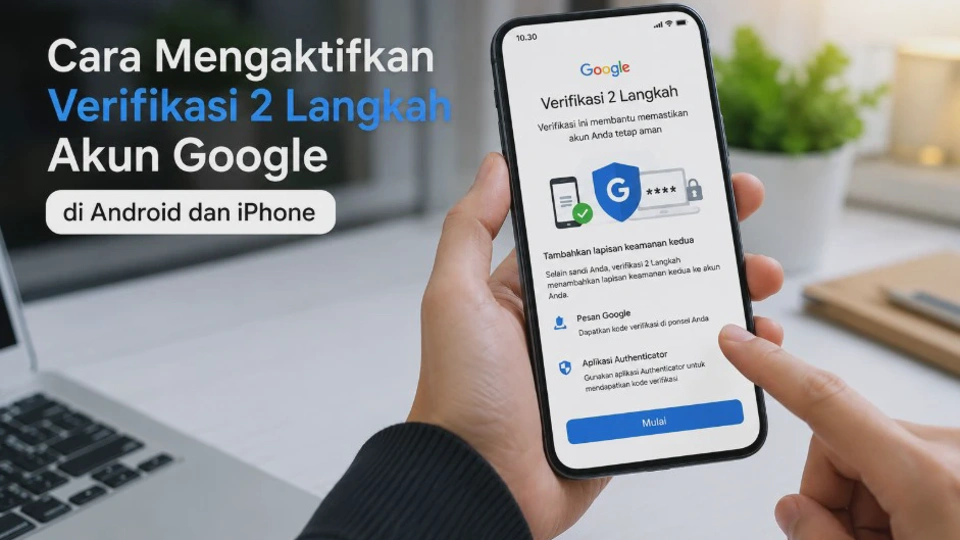
Keamanan akun menjadi hal yang tidak boleh diabaikan karena hampir seluruh layanan Google saling terhubung dalam satu akun. Oleh sebab itu, memahami Cara Mengaktifkan Verifikasi 2 Langkah Akun Google di Android dan iPhone menjadi langkah penting untuk melindungi email, foto, kontak, hingga data pribadi dari akses yang tidak sah.
Masih banyak pengguna yang mengandalkan kata sandi saja tanpa menambahkan lapisan keamanan tambahan. Padahal, jika password diketahui orang lain akibat kebocoran data, phishing, atau penggunaan sandi yang lemah, akun Google berisiko diambil alih dalam waktu singkat.
Verifikasi 2 langkah hadir sebagai sistem keamanan tambahan yang meminta bukti identitas kedua setiap kali ada proses login dari perangkat baru. Dengan begitu, meskipun seseorang mengetahui password akun Anda, proses masuk tetap tidak dapat dilakukan tanpa kode atau metode verifikasi yang telah disiapkan.
Panduan ini membahas seluruh proses aktivasi verifikasi 2 langkah secara lengkap mulai dari persiapan, langkah pengaktifan di Android maupun iPhone, pilihan metode verifikasi, hingga solusi apabila muncul kendala selama proses pengaturan.
Apa Itu Verifikasi 2 Langkah pada Akun Google dan Manfaatnya?

Verifikasi 2 langkah atau Two-Step Verification merupakan fitur keamanan Google yang menambahkan proses autentikasi setelah pengguna memasukkan password. Sistem ini memastikan bahwa orang yang mencoba login benar-benar pemilik akun.
Berbeda dengan login biasa yang hanya membutuhkan kata sandi, verifikasi 2 langkah meminta bukti tambahan seperti kode OTP, notifikasi pada perangkat terpercaya, aplikasi autentikator, atau kunci keamanan (Security Key). Lapisan keamanan tersebut membuat akun jauh lebih sulit diretas.
Bagaimana Cara Kerja Verifikasi 2 Langkah?
Saat fitur ini aktif, Google akan memeriksa setiap percobaan login yang dianggap sebagai aktivitas baru. Apabila login dilakukan melalui perangkat atau browser yang belum pernah digunakan, sistem akan meminta proses verifikasi kedua.
Setelah identitas berhasil diverifikasi, pengguna dapat memilih untuk mempercayai perangkat tersebut sehingga proses login berikutnya menjadi lebih cepat. Namun, apabila perangkat tidak dipercaya, Google akan terus meminta verifikasi setiap kali login dilakukan.
Manfaat Mengaktifkan Verifikasi 2 Langkah
Mengaktifkan fitur ini memberikan perlindungan yang jauh lebih baik dibanding hanya menggunakan password. Bahkan jika kata sandi berhasil diketahui orang lain, akun tetap tidak dapat diakses tanpa verifikasi tambahan.
Beberapa manfaat yang diperoleh antara lain:
- Melindungi akun dari percobaan peretasan.
- Mengurangi risiko pencurian data pribadi.
- Menjaga keamanan Gmail, Google Drive, Google Photos, dan layanan Google lainnya.
- Memberikan notifikasi ketika ada percobaan login mencurigakan.
- Membantu mencegah penyalahgunaan akun pada perangkat yang tidak dikenal.
Bagi pengguna yang menyimpan dokumen pekerjaan, data sekolah, atau informasi keuangan pada akun Google, fitur ini sangat disarankan untuk diaktifkan. Langkah sederhana tersebut mampu mengurangi risiko kehilangan akses akibat aktivitas yang tidak sah.
Kapan Sebaiknya Verifikasi 2 Langkah Diaktifkan?
Tidak ada waktu khusus untuk mengaktifkan fitur keamanan ini karena semakin cepat diaktifkan, semakin baik perlindungan akun Anda. Pengguna yang sering login di banyak perangkat justru lebih dianjurkan menggunakan verifikasi 2 langkah.
Selain itu, fitur ini penting bagi pengguna yang menghubungkan akun Google dengan layanan pembayaran, media sosial, atau aplikasi penting lainnya. Dengan demikian, satu lapisan keamanan tambahan dapat melindungi berbagai layanan yang terhubung dalam satu akun.
Persiapan Sebelum Mengaktifkan Verifikasi 2 Langkah di Android dan iPhone
Sebelum memulai proses aktivasi, ada beberapa hal yang perlu dipastikan agar pengaturan berjalan tanpa kendala. Persiapan ini juga membantu menghindari masalah seperti gagal menerima kode verifikasi atau kehilangan akses ke akun.
Pastikan perangkat yang digunakan memiliki koneksi internet yang stabil melalui Wi-Fi atau data seluler. Koneksi yang terputus saat proses aktivasi dapat menyebabkan verifikasi harus diulang dari awal.
Pastikan Nomor Telepon Masih Aktif
Nomor telepon menjadi salah satu metode verifikasi yang paling sering digunakan oleh Google. Oleh karena itu, pastikan nomor yang terhubung dengan akun masih aktif dan dapat menerima SMS maupun panggilan telepon.
Apabila nomor sudah tidak digunakan, sebaiknya lakukan pembaruan terlebih dahulu melalui pengaturan Akun Google. Langkah ini akan mempermudah proses pemulihan akun jika suatu saat Anda lupa password.
Perbarui Aplikasi Google Jika Diperlukan
Pada perangkat Android maupun iPhone, penggunaan aplikasi Google versi terbaru akan membuat proses pengaturan menjadi lebih lancar. Pembaruan aplikasi juga membawa peningkatan keamanan serta perbaikan bug yang dapat memengaruhi proses autentikasi.
Pengguna Android dapat memperbarui aplikasi melalui Google Play Store, sedangkan pengguna iPhone dapat menggunakan App Store. Setelah pembaruan selesai, tutup aplikasi yang masih berjalan lalu buka kembali sebelum memulai pengaturan.
Siapkan Perangkat yang Sering Digunakan
Google biasanya mengirimkan notifikasi verifikasi ke perangkat yang sudah pernah digunakan untuk login. Oleh sebab itu, gunakan ponsel utama yang setiap hari dipakai mengakses akun Google.
Jika sebelumnya Anda sering berganti perangkat, pastikan akun masih login pada salah satu perangkat terpercaya. Cara ini akan memudahkan proses persetujuan ketika Google mengirimkan permintaan verifikasi.
Periksa Informasi Pemulihan Akun
Selain nomor telepon, Google juga menyediakan email pemulihan sebagai langkah antisipasi apabila pengguna kehilangan akses ke akun. Informasi tersebut sebaiknya diperiksa sebelum mengaktifkan verifikasi 2 langkah.
Pastikan alamat email pemulihan masih aktif dan dapat diakses. Jika perlu, tambahkan alamat email baru agar proses pemulihan akun menjadi lebih mudah ketika terjadi masalah di kemudian hari.
Checklist Sebelum Memulai Aktivasi
Agar tidak ada langkah yang terlewat, lakukan pemeriksaan singkat sebelum mengaktifkan verifikasi 2 langkah. Persiapan sederhana ini dapat mengurangi kemungkinan munculnya kendala saat proses berlangsung.
| Persiapan | Tujuan |
|---|---|
| Login ke Akun Google | Memastikan akun dapat diakses |
| Nomor telepon aktif | Menerima kode verifikasi |
| Aplikasi Google terbaru | Menghindari bug dan kendala sistem |
| Koneksi Wi-Fi atau data stabil | Memperlancar proses aktivasi |
| Email pemulihan aktif | Memudahkan pemulihan akun |
Seluruh persiapan tersebut hanya membutuhkan beberapa menit, tetapi dapat membuat proses aktivasi berjalan lebih cepat dan aman. Setelah semuanya siap, langkah berikutnya adalah mengaktifkan verifikasi 2 langkah melalui menu keamanan Akun Google di Android maupun iPhone beserta memilih metode verifikasi yang paling sesuai dengan kebutuhan pengguna.
Cara Mengaktifkan Verifikasi 2 Langkah Akun Google di Android dan iPhone
Setelah seluruh persiapan selesai, Anda dapat mulai mengaktifkan verifikasi 2 langkah melalui menu keamanan Akun Google. Langkahnya hampir sama di Android maupun iPhone karena menggunakan halaman pengaturan akun yang sama.
Perbedaan biasanya hanya terletak pada tampilan antarmuka aplikasi atau versi sistem operasi yang digunakan. Namun, menu dan fungsi utamanya tetap serupa sehingga panduan berikut dapat diterapkan pada kedua perangkat.
Langkah Mengaktifkan Verifikasi 2 Langkah
Ikuti tahapan berikut agar proses aktivasi berjalan dengan benar.
- Buka Pengaturan Akun Google melalui aplikasi Google, Gmail, atau browser.
- Pilih menu Keamanan (Security).
- Gulir ke bagian Cara Anda Login ke Google.
- Ketuk Verifikasi 2 Langkah.
- Tekan Mulai lalu masukkan password akun Google.
- Pilih metode verifikasi yang ingin digunakan.
- Ikuti proses verifikasi hingga selesai.
- Setelah muncul notifikasi berhasil, fitur verifikasi 2 langkah telah aktif.
Tujuan setiap langkah adalah memastikan hanya pemilik akun yang dapat mengaktifkan fitur keamanan tersebut. Setelah selesai, setiap login dari perangkat baru akan memerlukan proses verifikasi tambahan.
Perbedaan Aktivasi di Android dan iPhone
Pada Android, menu Akun Google biasanya dapat diakses langsung melalui menu Pengaturan perangkat. Cara ini membuat proses pengaturan lebih cepat karena akun sudah terhubung dengan sistem.
Pada iPhone, pengaturan umumnya dilakukan melalui aplikasi Google, Gmail, atau browser Safari maupun Chrome. Walaupun jalurnya sedikit berbeda, proses aktivasi dan pilihan fiturnya tetap sama.
Pilihan Metode Verifikasi 2 Langkah yang Bisa Digunakan
Google menyediakan beberapa metode autentikasi agar pengguna dapat memilih sesuai kebutuhan. Menggunakan lebih dari satu metode juga disarankan sebagai cadangan apabila salah satunya tidak dapat digunakan.
Berikut beberapa metode yang tersedia.
| Metode | Kelebihan | Cocok Untuk |
|---|---|---|
| Google Prompt | Praktis dan cepat | Pengguna Android dan iPhone |
| SMS atau Telepon | Mudah digunakan | Pengguna umum |
| Google Authenticator | Lebih aman tanpa SMS | Pengguna yang sering online |
| Passkey | Login lebih cepat dan aman | Perangkat yang mendukung |
| Security Key | Tingkat keamanan tertinggi | Akun bisnis atau profesional |
Google Prompt menjadi pilihan paling praktis karena hanya memerlukan persetujuan melalui notifikasi. Sementara itu, aplikasi Google Authenticator menghasilkan kode yang tetap dapat digunakan meskipun perangkat sedang tidak memiliki koneksi internet.
Cara Mengatasi Kendala Saat Mengaktifkan Verifikasi 2 Langkah Akun Google
Sebagian pengguna mengalami kendala ketika mencoba mengaktifkan fitur keamanan ini. Penyebabnya dapat berasal dari koneksi internet, konfigurasi akun, maupun perangkat yang digunakan.
Sebelum mencoba solusi yang lebih kompleks, lakukan pemeriksaan terhadap hal-hal dasar terlebih dahulu. Langkah sederhana sering kali sudah cukup untuk menyelesaikan masalah.
Tidak Menerima Kode Verifikasi
Pastikan nomor telepon yang digunakan masih aktif dan memiliki sinyal yang baik. Jika kode belum diterima, tunggu beberapa menit lalu pilih opsi kirim ulang kode.
Apabila tetap gagal, gunakan metode verifikasi lain seperti Google Prompt atau aplikasi Authenticator. Cara ini biasanya lebih cepat dibanding menunggu SMS.
Menu Verifikasi 2 Langkah Tidak Muncul
Masalah ini umumnya terjadi karena aplikasi Google belum diperbarui atau akun belum berhasil login dengan benar. Cobalah memperbarui aplikasi melalui Google Play Store atau App Store kemudian login kembali.
Jika menggunakan browser, bersihkan cache dan muat ulang halaman pengaturan akun. Langkah tersebut dapat mengatasi gangguan tampilan akibat data sementara yang tersimpan.
Gagal Login Setelah Verifikasi Aktif
Jangan langsung menghapus akun dari perangkat karena tindakan tersebut dapat memperumit proses pemulihan. Gunakan email pemulihan atau metode verifikasi cadangan yang telah disiapkan sebelumnya.
Apabila seluruh metode tidak dapat digunakan, ikuti prosedur pemulihan akun Google melalui halaman resmi. Proses ini memerlukan verifikasi identitas sebelum akses akun dikembalikan.
Tips Menjaga Keamanan Akun Google Setelah Verifikasi 2 Langkah Aktif
Mengaktifkan verifikasi 2 langkah merupakan awal dari perlindungan akun, bukan langkah terakhir. Kebiasaan menggunakan akun dengan aman tetap menjadi faktor penting untuk mencegah penyalahgunaan.
Gunakan password yang kuat dan berbeda dengan akun lain. Hindari memakai kombinasi sederhana seperti tanggal lahir atau nomor telepon karena mudah ditebak.
Periksa secara berkala daftar perangkat yang masih login ke akun Google. Jika menemukan perangkat yang tidak dikenali, segera keluarkan aksesnya melalui menu Keamanan.
Jangan pernah membagikan kode OTP atau kode dari Google Authenticator kepada siapa pun. Google tidak akan meminta kode tersebut melalui telepon, email, maupun pesan singkat.
Aktifkan email pemulihan dan nomor telepon cadangan agar proses pemulihan akun lebih mudah apabila terjadi kendala. Selain itu, rutin lakukan pemeriksaan aktivitas keamanan untuk mengetahui adanya login yang mencurigakan.
Ulasan Singkat Seputar Cara Mengaktifkan Verifikasi 2 Langkah Akun Google
Apakah verifikasi 2 langkah wajib diaktifkan?
Tidak wajib, tetapi sangat disarankan karena memberikan perlindungan tambahan terhadap akun Google. Fitur ini mampu mengurangi risiko pembobolan meskipun password diketahui orang lain.
Apakah fitur ini gratis?
Ya, seluruh fitur verifikasi 2 langkah dari Google dapat digunakan tanpa biaya. Anda hanya memerlukan akun Google yang aktif.
Bisakah menggunakan lebih dari satu metode verifikasi?
Bisa, bahkan Google menyarankan pengguna menambahkan beberapa metode sekaligus. Cara ini berguna sebagai cadangan apabila salah satu metode tidak dapat digunakan.
Apakah verifikasi 2 langkah tetap berfungsi saat berganti HP?
Tetap bisa digunakan selama Anda masih memiliki akses ke metode verifikasi yang telah didaftarkan. Jika berganti perangkat, pastikan segera memperbarui perangkat terpercaya pada pengaturan akun.
Bagaimana jika kehilangan HP?
Gunakan email pemulihan, perangkat terpercaya lain, atau metode cadangan yang telah disiapkan sebelumnya. Setelah berhasil login, segera hapus perangkat yang hilang dari daftar perangkat yang memiliki akses ke akun.
Kesimpulan
Cara mengaktifkan verifikasi 2 langkah Akun Google di Android dan iPhone dapat dilakukan hanya dalam beberapa menit melalui menu Keamanan pada Akun Google. Dengan menambahkan lapisan autentikasi selain password, akun menjadi jauh lebih aman dari percobaan login yang tidak sah.
Agar perlindungan semakin optimal, gunakan lebih dari satu metode verifikasi, perbarui informasi pemulihan akun, dan rutin memeriksa aktivitas keamanan. Langkah sederhana tersebut dapat membantu menjaga Gmail, Google Drive, Google Photos, dan seluruh layanan Google tetap aman dari ancaman akses yang tidak diinginkan.












