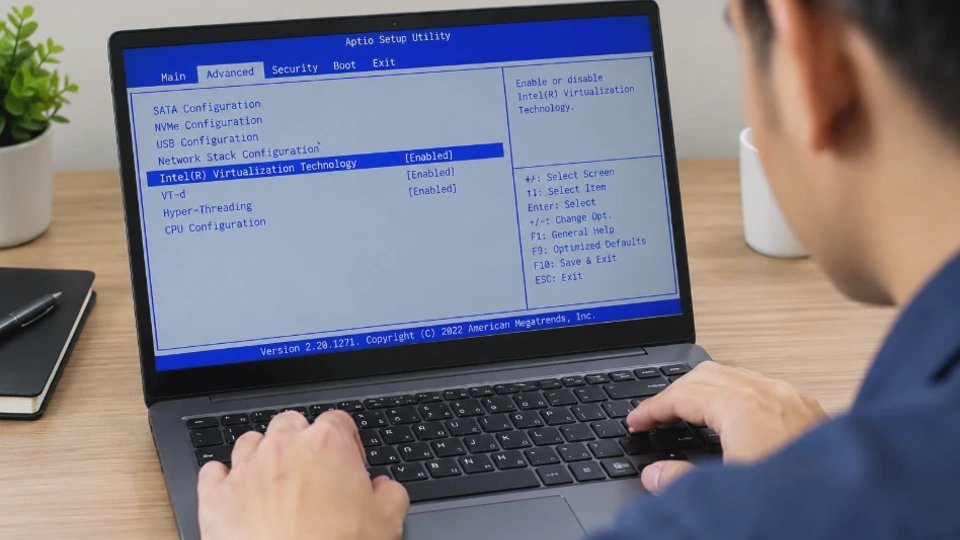
Cara mengaktifkan virtualisasi di BIOS laptop perlu diketahui ketika Anda ingin menjalankan emulator Android, membuat mesin virtual, atau menggunakan fitur Windows yang membutuhkan dukungan virtualisasi prosesor. Pengaturan ini biasanya tersedia melalui BIOS atau UEFI, tergantung merek dan model laptop.
Pada laptop dengan prosesor Intel, fitur virtualisasi umumnya dikenal sebagai Intel Virtualization Technology atau VT-x. Sementara itu, laptop AMD biasanya menggunakan AMD-V yang dapat ditampilkan sebagai SVM Mode di menu BIOS.
Proses mengaktifkan virtualisasi relatif sederhana. Anda hanya perlu masuk ke BIOS, mengubah pengaturan yang sesuai menjadi Enabled, menyimpan perubahan, kemudian memeriksa statusnya melalui Windows.
Apa Itu Virtualisasi di BIOS Laptop dan Apa Fungsinya?

Virtualisasi adalah teknologi yang memungkinkan satu komputer menjalankan lingkungan komputasi virtual menggunakan sumber daya perangkat keras yang tersedia. Teknologi ini memanfaatkan kemampuan prosesor untuk mendukung mesin virtual dan aplikasi tertentu.
Pada laptop, virtualisasi berkaitan dengan dukungan prosesor serta konfigurasi firmware. Jika fitur tersebut dinonaktifkan, beberapa aplikasi mungkin tidak dapat berjalan optimal atau menampilkan pesan bahwa virtualisasi perangkat keras belum aktif.
Fungsi virtualisasi pada laptop
Virtualisasi memiliki beberapa kegunaan, terutama bagi pengguna yang menjalankan aplikasi dengan kebutuhan sistem khusus.
1. Menjalankan emulator Android
Emulator Android memungkinkan Anda menjalankan aplikasi atau gim Android melalui Windows. Sejumlah emulator membutuhkan atau merekomendasikan virtualisasi agar dapat memanfaatkan kemampuan prosesor secara efisien.
Namun, persyaratan setiap emulator berbeda. Pastikan Anda memeriksa dokumentasi aplikasi yang digunakan sebelum mengubah pengaturan lainnya.
2. Menjalankan mesin virtual
Mesin virtual atau virtual machine memungkinkan Anda menjalankan sistem operasi lain di dalam sistem operasi utama. Sebagai contoh, Anda dapat menjalankan Linux melalui perangkat lunak virtualisasi tanpa harus memasangnya sebagai sistem operasi utama laptop.
Fitur ini berguna untuk belajar administrasi sistem, menguji aplikasi, dan mencoba konfigurasi perangkat lunak dalam lingkungan terpisah.
3. Menggunakan fitur virtualisasi Windows
Windows menyediakan fitur seperti Hyper-V, Windows Sandbox, dan Windows Subsystem for Linux 2 (WSL 2) yang dapat memanfaatkan virtualisasi.
Meskipun demikian, setiap fitur memiliki persyaratan tersendiri. Mengaktifkan virtualisasi di BIOS merupakan salah satu langkah penting, tetapi belum tentu langsung mengaktifkan seluruh komponen virtualisasi Windows.
Perbedaan Intel VT-x dan AMD-V
Nama pengaturan virtualisasi bergantung pada produsen prosesor yang digunakan laptop.
| Teknologi | Prosesor | Nama pengaturan yang umum |
|---|---|---|
| Intel VT-x | Intel | Intel Virtualization Technology |
| AMD-V | AMD | SVM Mode |
| Intel VT-d | Intel | Intel VT-d |
| AMD IOMMU | AMD | IOMMU |
Intel VT-x dan AMD-V menyediakan dukungan virtualisasi prosesor. Sementara itu, Intel VT-d dan AMD IOMMU berkaitan dengan virtualisasi perangkat input/output.
Untuk kebutuhan umum seperti menjalankan emulator Android atau mesin virtual, periksa persyaratan aplikasi dan pastikan fitur virtualisasi CPU sudah aktif.
Apakah virtualisasi harus diaktifkan?
Tidak semua pengguna laptop perlu mengaktifkan virtualisasi secara manual. Jika Anda hanya menggunakan laptop untuk mengetik, browsing, menonton video, atau menjalankan aplikasi biasa, fitur ini mungkin tidak diperlukan.
Sebaliknya, virtualisasi perlu diperhatikan jika Anda ingin menggunakan aplikasi yang mensyaratkannya. Memastikan status virtualisasi sejak awal dapat membantu menghindari masalah ketika memasang atau menjalankan perangkat lunak tersebut.
Cara Masuk BIOS Laptop untuk Mengaktifkan Virtualisasi
Sebelum mengaktifkan Intel VT-x atau AMD-V, Anda perlu masuk ke BIOS atau UEFI laptop. Firmware ini menyediakan berbagai pengaturan perangkat keras yang dijalankan sebelum Windows dimulai. Ada dua metode yang bisa digunakan, yaitu melalui tombol keyboard ketika laptop dinyalakan atau melalui menu pemulihan Windows.
1. Masuk BIOS menggunakan tombol keyboard
Cara pertama adalah menekan tombol khusus sesuai merek laptop. Tombol tersebut biasanya ditekan segera setelah laptop dinyalakan atau dimulai ulang.
Berikut beberapa tombol BIOS yang umum digunakan:
| Merek laptop | Tombol BIOS yang umum |
|---|---|
| ASUS | F2 atau Del |
| Acer | F2 atau Del |
| Lenovo | F1, F2, atau tombol Novo pada model tertentu |
| HP | Esc, kemudian F10 |
| Dell | F2 |
| MSI | Del |
| Toshiba | F2 |
Tombol tersebut dapat berbeda berdasarkan seri laptop. Jika tidak berhasil, periksa panduan resmi perangkat Anda.
Ikuti langkah berikut untuk masuk ke BIOS.
-
Simpan pekerjaan yang sedang terbuka, kemudian restart laptop.
-
Segera tekan tombol BIOS berulang kali ketika logo produsen muncul.
-
Tunggu hingga antarmuka BIOS atau UEFI terbuka.
-
Cari menu yang berkaitan dengan konfigurasi prosesor atau virtualisasi.
Pada sebagian laptop, Anda perlu menekan tombol Fn bersamaan dengan tombol fungsi. Jika Windows terlanjur terbuka, restart perangkat dan coba kembali.
2. Masuk BIOS melalui Windows 11
Jika tombol keyboard sulit digunakan, Anda dapat masuk ke BIOS melalui menu pemulihan Windows 11.
Caranya sebagai berikut:
-
Buka Settings melalui menu Start.
-
Pilih System, kemudian buka Recovery.
-
Pada bagian Advanced startup, klik Restart now.
-
Setelah masuk ke menu pemulihan, pilih Troubleshoot.
-
Pilih Advanced options.
-
Klik UEFI Firmware Settings jika tersedia.
-
Pilih Restart untuk membuka BIOS/UEFI.
Pada Windows 10, jalurnya umumnya melalui Settings > Update & Security > Recovery > Advanced startup. Jika opsi UEFI Firmware Settings tidak tersedia, gunakan tombol BIOS sesuai petunjuk produsen laptop.
Catatan penting: Jika laptop menggunakan BitLocker atau Device Encryption, pastikan Anda memiliki kunci pemulihan sebelum melakukan perubahan firmware yang berpotensi memengaruhi proses boot. Jangan mengubah pengaturan lain yang tidak berkaitan dengan virtualisasi.
Cara Mengaktifkan Intel VT-x di BIOS Laptop
Intel VT-x merupakan teknologi virtualisasi perangkat keras yang tersedia pada prosesor Intel yang mendukungnya. Fitur ini membantu perangkat lunak virtualisasi menjalankan mesin virtual dengan memanfaatkan kemampuan prosesor.
Jika laptop Anda menggunakan prosesor Intel, cari opsi Intel Virtualization Technology di BIOS. Nama dan letaknya dapat berbeda menurut produsen serta versi firmware.
Langkah mengaktifkan Intel Virtualization Technology
1. Masuk ke BIOS/UEFI
Restart laptop, kemudian tekan tombol BIOS sesuai merek perangkat. Pastikan Anda sudah berada di menu firmware sebelum melanjutkan ke langkah berikutnya.
2. Buka menu Advanced atau CPU Configuration
Cari menu bernama Advanced, CPU Configuration, Processor Configuration, Security, atau System Configuration. Tidak semua laptop menggunakan susunan menu yang sama. Jika pengaturan belum ditemukan, periksa submenu yang tersedia tanpa mengubah konfigurasi lain.
3. Cari Intel Virtualization Technology
Temukan opsi Intel Virtualization Technology, Intel VT-x, atau nama serupa. Jangan langsung memilih Intel VT-d karena opsi tersebut berkaitan dengan fungsi virtualisasi perangkat I/O, bukan pengaturan VT-x yang sedang dicari.
4. Ubah status menjadi Enabled
Pilih Intel Virtualization Technology, kemudian ubah nilainya dari Disabled menjadi Enabled. Perubahan ini mengaktifkan dukungan virtualisasi prosesor melalui firmware. Jika statusnya sudah Enabled, Anda tidak perlu mengubahnya lagi.
5. Simpan perubahan BIOS
Tekan F10 jika tersedia untuk menjalankan Save & Exit. Jika tidak, buka menu Exit dan pilih opsi untuk menyimpan perubahan sebelum keluar. Periksa konfirmasi yang muncul agar perubahan benar-benar tersimpan. Setelah itu, laptop biasanya melakukan restart secara otomatis.
6. Periksa status virtualisasi di Windows
Setelah Windows terbuka, tekan Ctrl + Shift + Esc untuk membuka Task Manager. Pilih Performance > CPU, kemudian cari bagian Virtualization. Jika statusnya Enabled, Windows mendeteksi virtualisasi sebagai aktif.
Bagaimana jika Intel VT-x tidak ditemukan?
Jika opsi virtualisasi tidak muncul, periksa beberapa kemungkinan berikut.
-
Prosesor tidak mendukung Intel VT-x.
-
Produsen laptop menyembunyikan pengaturan tersebut atau mengaktifkannya secara otomatis.
-
Nama menu berbeda dengan petunjuk yang Anda gunakan.
-
Firmware memerlukan pemeriksaan atau pembaruan sesuai rekomendasi produsen.
Untuk memastikan dukungan prosesor, periksa model CPU melalui Task Manager atau System Information, lalu cocokkan dengan spesifikasi resmi Intel.
Jangan terburu-buru memperbarui BIOS hanya karena opsi VT-x tidak ditemukan. Pembaruan firmware harus menggunakan berkas yang sesuai dengan model laptop dan mengikuti petunjuk resmi produsen.
Cara Mengaktifkan AMD-V atau SVM Mode di BIOS Laptop
Laptop dengan prosesor AMD menggunakan teknologi virtualisasi yang dikenal sebagai AMD-V. Pada banyak perangkat, pengaturan tersebut ditampilkan sebagai SVM Mode atau Secure Virtual Machine.
Fungsinya serupa dengan Intel VT-x, yaitu menyediakan dukungan virtualisasi perangkat keras bagi sistem operasi dan aplikasi yang kompatibel.
Langkah mengaktifkan SVM Mode
1. Pastikan laptop menggunakan prosesor AMD
Periksa model prosesor melalui Task Manager atau System Information. Langkah ini membantu memastikan bahwa Anda mengikuti petunjuk yang sesuai dengan perangkat.
2. Masuk ke BIOS/UEFI
Restart laptop dan tekan tombol BIOS sesuai merek perangkat. Jika menggunakan Windows 11, Anda juga dapat mencoba menu Advanced startup.
3. Buka menu Advanced atau CPU Configuration
Cari bagian pengaturan prosesor. Pada sebagian laptop AMD, opsi virtualisasi berada di submenu konfigurasi CPU. Nama menu dapat berbeda menurut produsen dan versi firmware. Periksa pilihan yang tersedia secara teliti sebelum mengubah pengaturan.
4. Temukan SVM Mode
Cari opsi SVM Mode, AMD-V, atau pengaturan virtualisasi dengan nama serupa. Jika opsi tersebut tersedia dan statusnya Disabled, lanjutkan ke langkah berikutnya.
5. Ubah menjadi Enabled
Pilih SVM Mode, kemudian ubah nilainya menjadi Enabled. Pengaturan ini mengizinkan sistem operasi menggunakan kemampuan virtualisasi prosesor AMD yang didukung perangkat.
6. Simpan perubahan dan restart laptop
Gunakan F10 atau menu Save & Exit sesuai tampilan BIOS. Konfirmasikan perubahan jika diminta, kemudian tunggu hingga Windows berjalan kembali.
7. Periksa hasilnya melalui Task Manager
Tekan Ctrl + Shift + Esc, pilih Performance > CPU, kemudian lihat status Virtualization. Jika tertulis Enabled, virtualisasi terdeteksi aktif oleh Windows. Jika masih Disabled, periksa kembali apakah perubahan SVM Mode sudah tersimpan.
Mengapa SVM Mode tidak muncul di BIOS?
Ada beberapa penyebab yang perlu diperiksa jika pengaturan tersebut tidak ditemukan. Pertama, pastikan prosesor mendukung virtualisasi. Kedua, telusuri menu Advanced dan CPU Configuration karena lokasi pengaturan berbeda pada setiap laptop.
Jika opsi tetap tidak tersedia, periksa dokumentasi resmi produsen untuk mengetahui apakah pengaturan virtualisasi dapat diubah oleh pengguna.
Hindari penggunaan BIOS modifikasi atau metode tidak resmi untuk membuka pengaturan tersembunyi. Cara tersebut berisiko menyebabkan masalah firmware dan mengganggu proses boot laptop.
Cara Memeriksa Status Virtualisasi di Windows setelah Diaktifkan
Setelah mengaktifkan virtualisasi melalui BIOS, Anda perlu memastikan Windows mendeteksi fitur tersebut dengan benar. Pemeriksaan ini juga membantu menentukan apakah masalah aplikasi berasal dari pengaturan firmware atau konfigurasi perangkat lunak. Anda tidak perlu memasang aplikasi tambahan karena Windows menyediakan informasi virtualisasi melalui Task Manager dan System Information.
1. Periksa melalui Task Manager
Task Manager merupakan cara paling cepat untuk memeriksa status virtualisasi prosesor.
Ikuti langkah berikut:
-
Tekan Ctrl + Shift + Esc untuk membuka Task Manager.
-
Klik More details jika tampil dalam mode sederhana.
-
Pilih tab Performance.
-
Klik CPU.
-
Cari informasi Virtualization pada panel prosesor.
Perhatikan status yang muncul.
| Status | Arti | Tindakan |
|---|---|---|
| Enabled | Virtualisasi terdeteksi aktif | Lanjutkan konfigurasi aplikasi |
| Disabled | Virtualisasi terdeteksi nonaktif | Periksa pengaturan BIOS/UEFI |
| Informasi tidak tersedia | Status belum dapat dipastikan melalui tampilan tersebut | Periksa System Information dan spesifikasi perangkat |
Jika statusnya Enabled, Anda tidak perlu mengaktifkan ulang VT-x atau SVM Mode. Namun, jika emulator masih menampilkan peringatan virtualisasi, periksa persyaratan aplikasi dan konfigurasi Windows yang digunakan.
2. Periksa melalui System Information
System Information menyediakan ringkasan perangkat keras dan informasi sistem Windows. Fitur ini dapat membantu memeriksa persyaratan virtualisasi tertentu.
Cara membukanya:
-
Tekan Windows + R.
-
Ketik
msinfo32. -
Tekan Enter.
-
Periksa informasi pada bagian System Summary.
Pada sistem yang mendukungnya, informasi terkait virtualisasi berbasis firmware dapat ditampilkan di bagian tersebut. Jika Anda menggunakan Hyper-V, System Information juga dapat menampilkan informasi mengenai persyaratan Hyper-V. Namun, keberadaan informasi tersebut tidak selalu berarti semua komponen virtualisasi sudah dikonfigurasi.
3. Atasi virtualisasi yang belum terdeteksi
Jika Task Manager menunjukkan Disabled setelah Anda mengubah pengaturan BIOS, lakukan pemeriksaan secara bertahap.
-
Periksa kembali BIOS: Pastikan Intel Virtualization Technology atau SVM Mode sudah Enabled.
-
Pastikan perubahan tersimpan: Keluar dari BIOS menggunakan Save & Exit, bukan Exit Without Saving.
-
Restart laptop: Mulai ulang perangkat agar perubahan firmware diterapkan.
-
Periksa dukungan prosesor: Pastikan CPU mendukung fitur virtualisasi yang diperlukan.
-
Periksa dokumentasi produsen: Gunakan panduan resmi jika opsi virtualisasi tidak tersedia atau tidak dapat diubah.
Jika virtualisasi sudah aktif tetapi emulator belum berjalan, periksa persyaratan emulator dan komponen Windows yang dibutuhkan. Hyper-V, Virtual Machine Platform, Windows Hypervisor Platform, dan WSL 2 memiliki fungsi berbeda. Jangan menonaktifkan fitur keamanan Windows secara sembarangan hanya untuk mengatasi masalah kompatibilitas.
FAQ Seputar Cara Mengaktifkan Virtualisasi di BIOS Laptop
1. Bagaimana cara mengaktifkan virtualisasi di BIOS laptop?
Masuk ke BIOS/UEFI, cari pengaturan Intel Virtualization Technology atau SVM Mode, ubah menjadi Enabled, kemudian simpan perubahan. Setelah Windows terbuka, periksa statusnya melalui Task Manager pada bagian Performance > CPU.
2. Apakah semua laptop bisa mengaktifkan virtualisasi?
Tidak semua laptop memiliki dukungan yang sama. Kemampuan virtualisasi bergantung pada prosesor, firmware, dan kebijakan produsen perangkat. Periksa spesifikasi resmi laptop untuk memastikan dukungan Intel VT-x atau AMD-V.
3. Apakah mengaktifkan virtualisasi membuat laptop lebih cepat?
Tidak secara langsung. Virtualisasi membantu menjalankan mesin virtual dan aplikasi yang memanfaatkannya. Pengaruh terhadap performa bergantung pada perangkat lunak, kapasitas RAM, prosesor, dan beban kerja.
4. Apakah virtualisasi harus diaktifkan untuk emulator Android?
Sebagian emulator membutuhkan atau merekomendasikan virtualisasi perangkat keras agar dapat berjalan optimal. Namun, persyaratannya berbeda menurut aplikasi, sehingga Anda perlu memeriksa dokumentasi emulator yang digunakan.
5. Apakah mengaktifkan Intel VT-x atau AMD-V menghapus data laptop?
Tidak. Mengaktifkan pengaturan virtualisasi umumnya tidak menghapus file pribadi atau menginstal ulang Windows. Meski demikian, hindari mengubah pengaturan BIOS lain yang tidak dipahami.
6. Mengapa opsi virtualisasi tidak ditemukan di BIOS?
Penyebabnya dapat berupa keterbatasan prosesor, pengaturan yang disembunyikan produsen, atau perbedaan nama menu. Periksa spesifikasi perangkat dan dokumentasi resmi sebelum mencoba memperbarui firmware.
7. Apakah virtualisasi sama dengan Hyper-V?
Tidak. Virtualisasi adalah teknologi yang didukung perangkat keras, sedangkan Hyper-V merupakan platform virtualisasi yang tersedia pada edisi Windows tertentu. Hyper-V memanfaatkan kemampuan virtualisasi prosesor, tetapi keduanya bukan hal yang sama.
8. Bagaimana cara mengetahui virtualisasi sudah aktif tanpa masuk BIOS lagi?
Buka Task Manager dengan menekan Ctrl + Shift + Esc, pilih Performance, kemudian CPU. Jika bagian Virtualization menunjukkan Enabled, Windows mendeteksi virtualisasi sebagai aktif.
Kesimpulan
Cara mengaktifkan virtualisasi di BIOS laptop dapat dilakukan dengan mengubah pengaturan prosesor melalui BIOS atau UEFI. Pada laptop Intel, cari Intel Virtualization Technology atau VT-x, sedangkan laptop AMD umumnya menggunakan AMD-V atau SVM Mode.
Setelah pengaturan menjadi Enabled, simpan perubahan dan restart laptop. Pastikan hasilnya melalui Task Manager pada bagian Performance > CPU sebelum menjalankan emulator Android, mesin virtual, atau fitur Windows yang membutuhkan virtualisasi.
Jika opsi virtualisasi tidak ditemukan, periksa dukungan prosesor dan dokumentasi resmi produsen. Hindari mengubah pengaturan firmware lain tanpa memahami fungsinya agar sistem tetap berjalan normal.












