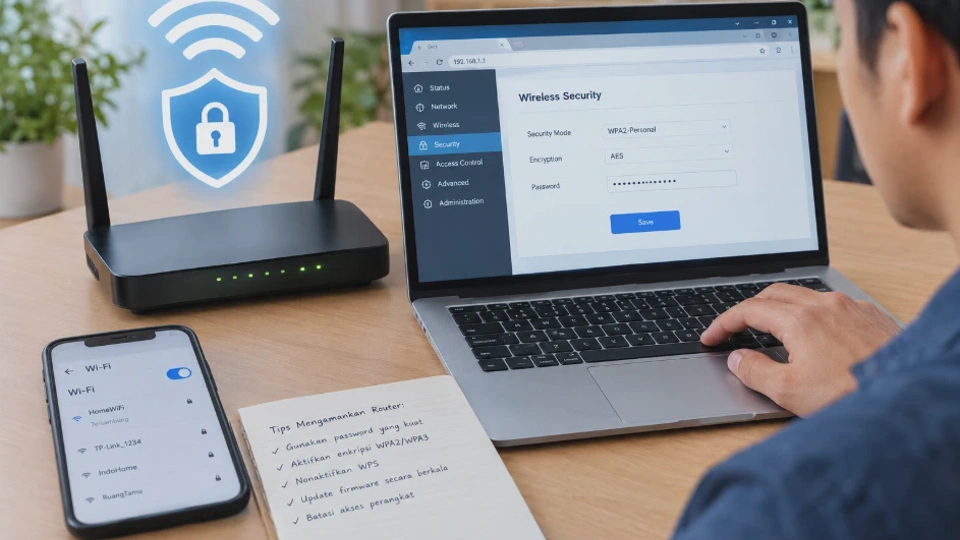
Router WiFi yang tidak dikonfigurasi dengan benar dapat menjadi celah bagi orang lain untuk menggunakan jaringan tanpa izin. Risiko ini tidak hanya membuat koneksi internet melambat, tetapi juga dapat membuka peluang penyalahgunaan jaringan dan akses ke perangkat yang terhubung.
Cara mengamankan router WiFi dari akses tidak sah dapat dimulai dengan mengganti password WiFi dan akun administrator, menggunakan enkripsi WPA2 atau WPA3, serta menonaktifkan fitur yang tidak diperlukan. Pengguna juga perlu memperbarui firmware agar router memperoleh perbaikan keamanan yang disediakan produsen.
Langkah-langkah tersebut bisa diterapkan pada banyak router rumahan, termasuk perangkat dari TP-Link, Tenda, ASUS, D-Link, dan router bawaan penyedia internet. Namun, nama menu dan cara mengakses pengaturannya dapat berbeda sesuai merek, model, serta versi firmware.
Apa Penyebab Router WiFi Rentan terhadap Akses Tidak Sah?
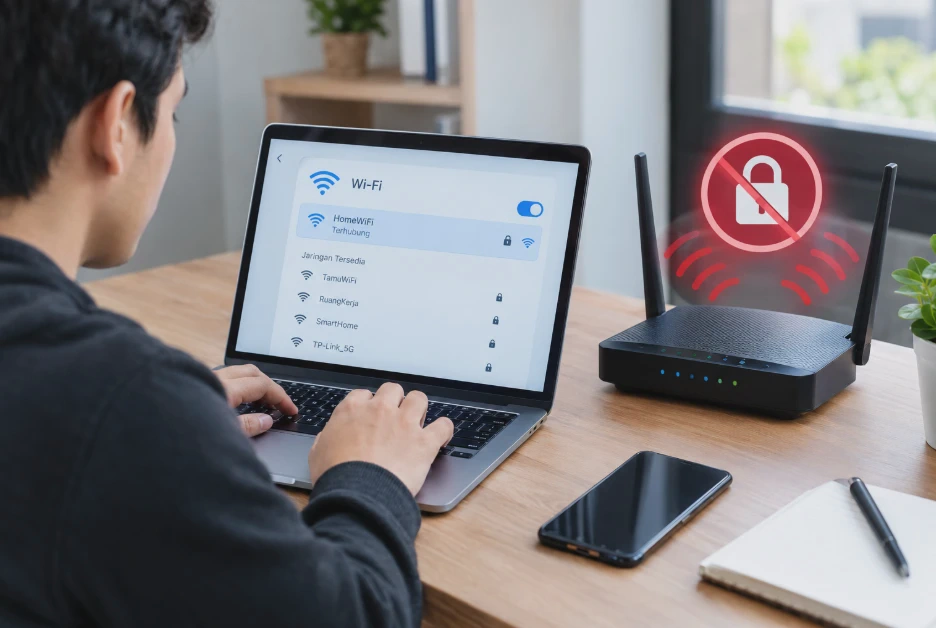
Keamanan jaringan WiFi tidak hanya bergantung pada password yang digunakan. Pengaturan router, metode enkripsi, kondisi firmware, dan kebiasaan pengguna juga menentukan seberapa mudah pihak lain memperoleh akses ke jaringan.
Memahami sumber risikonya membantu Anda menentukan pengaturan mana yang harus diperbaiki terlebih dahulu. Berikut beberapa penyebab router WiFi rentan terhadap akses tidak sah.
1. Password WiFi terlalu mudah ditebak
Kata sandi seperti 12345678, password123, atau nama pemilik yang diikuti angka sederhana mudah ditebak dibandingkan kombinasi yang panjang dan unik.
Risiko juga meningkat ketika password WiFi digunakan bersama banyak orang atau dipakai kembali pada layanan lain. Jika kata sandi diketahui pihak yang tidak berwenang, mereka dapat mencoba menghubungkan perangkat ke jaringan selama masih berada dalam jangkauan sinyal.
Solusinya adalah menggunakan password yang panjang, tidak berkaitan dengan informasi pribadi, dan berbeda dari kata sandi akun lainnya.
2. Password administrator router masih bawaan
Router memiliki halaman administrasi untuk mengubah nama WiFi, password, pengaturan keamanan, dan konfigurasi jaringan lainnya. Akun ini berbeda dari password yang digunakan untuk terhubung ke WiFi.
Sebagian perangkat menggunakan kredensial awal yang tercantum pada label perangkat atau dokumentasi produsen. Jika kredensial tersebut tidak diganti, orang yang mengetahui informasi login dan memiliki akses ke halaman administrasi berpotensi mengubah konfigurasi router.
Karena itu, mengganti password WiFi saja belum cukup. Anda juga perlu mengganti password administrator router menggunakan kata sandi yang berbeda.
3. Router menggunakan enkripsi yang sudah usang
Enkripsi WiFi berfungsi melindungi komunikasi antara perangkat dan router. Standar keamanan yang sudah lama, seperti WEP, memiliki kelemahan yang membuatnya tidak layak digunakan untuk melindungi jaringan modern.
WPA2 dengan AES masih menjadi pilihan yang umum digunakan, sedangkan WPA3 menawarkan perlindungan yang lebih baru pada perangkat yang mendukungnya. Pemilihan standar yang tepat membantu mengurangi risiko akses tidak sah.
Jika router masih menggunakan WEP atau WPA generasi awal, periksa apakah tersedia opsi WPA2-AES atau WPA3 pada pengaturan keamanan nirkabel.
4. Fitur WPS dan Remote Management dibiarkan aktif
WPS atau Wi-Fi Protected Setup dirancang untuk memudahkan perangkat terhubung ke jaringan tanpa harus memasukkan password WiFi secara manual. Namun, implementasinya dapat menambah risiko keamanan, terutama pada router dengan mekanisme WPS yang lemah.
Sementara itu, Remote Management memungkinkan halaman administrasi router diakses dari luar jaringan lokal jika dikonfigurasi untuk tujuan tersebut. Apabila tidak dibutuhkan, fitur ini sebaiknya dinonaktifkan untuk mengurangi permukaan serangan.
5. Firmware router tidak pernah diperbarui
Firmware merupakan perangkat lunak internal yang mengatur cara router bekerja. Produsen dapat merilis pembaruan untuk memperbaiki celah keamanan, menstabilkan koneksi, atau memperbaiki kesalahan konfigurasi tertentu.
Router yang tidak pernah diperbarui berisiko tetap menggunakan perangkat lunak dengan kelemahan yang sudah diketahui. Risiko menjadi lebih besar jika perangkat sudah tidak menerima dukungan keamanan dari produsen. Periksa halaman resmi produsen untuk mengetahui ketersediaan firmware terbaru dan status dukungan perangkat Anda.
6. Terlalu banyak perangkat yang memiliki akses
Setiap perangkat yang terhubung ke WiFi menjadi bagian dari jaringan lokal. Jika password dibagikan kepada banyak orang tanpa pengelolaan yang baik, Anda mungkin tidak lagi mengetahui perangkat mana yang masih memiliki akses.
Perangkat tamu, ponsel lama, dan perangkat pintar yang sudah tidak digunakan sebaiknya diperiksa secara berkala. Untuk pengunjung, gunakan jaringan tamu jika router mendukung fitur tersebut. Dengan begitu, akses ke jaringan utama dapat dibatasi untuk perangkat yang memang dipercaya.
Cara Mengganti Password WiFi dan Login Admin Router
Mengganti password WiFi dan kredensial administrator merupakan langkah awal yang penting untuk memperkuat keamanan router. Kedua pengaturan ini memiliki fungsi berbeda, sehingga sebaiknya diperiksa dan diperbarui secara terpisah.
Sebelum mulai, siapkan ponsel atau laptop yang terhubung ke jaringan router. Jika memungkinkan, gunakan koneksi lokal agar proses pengaturan tidak terganggu.
Langkah 1: Buka halaman administrasi router
Halaman administrator merupakan tempat untuk mengelola konfigurasi jaringan. Anda dapat membukanya melalui browser seperti Google Chrome, Microsoft Edge, Safari, atau Firefox.
Ikuti langkah berikut:
- Hubungkan ponsel atau laptop ke WiFi yang ingin diamankan.
- Buka browser dan masukkan alamat IP router pada bilah alamat.
- Coba alamat yang umum digunakan, seperti
192.168.1.1atau192.168.0.1, jika sesuai dengan konfigurasi perangkat. - Masukkan username dan password administrator untuk masuk.
Jika kedua alamat tersebut tidak berfungsi, periksa alamat gateway pada perangkat yang terhubung. Pada Windows, buka Command Prompt, ketik ipconfig, lalu tekan Enter. Cari bagian Default Gateway pada adaptor jaringan yang sedang digunakan. Alamat tersebut biasanya merupakan alamat router yang perlu dibuka melalui browser.
Pada ponsel, informasi router atau gateway dapat ditemukan melalui detail jaringan WiFi, meskipun lokasi menunya berbeda antara Android dan iPhone.
Catatan: Jika halaman login tidak terbuka, pastikan perangkat terhubung ke jaringan yang benar dan alamat IP diketik pada bilah alamat, bukan kotak pencarian. Jangan mereset router terlebih dahulu karena tindakan tersebut dapat menghapus konfigurasi internet yang sudah diatur penyedia layanan.
Langkah 2: Ganti password WiFi
Setelah berhasil masuk, cari menu pengaturan nirkabel. Nama menu yang umum digunakan antara lain Wireless, WiFi Settings, Wireless Security, atau WLAN.
Kemudian, lakukan langkah berikut:
- Buka menu pengaturan WiFi.
- Pilih jaringan yang ingin diamankan, misalnya SSID 2,4 GHz atau 5 GHz.
- Cari kolom Password, WiFi Password, Wireless Password, atau Pre-Shared Key.
- Masukkan password baru yang panjang dan unik.
- Simpan perubahan melalui tombol Save, Apply, atau tombol serupa.
Gunakan password yang tidak mudah ditebak. Sebagai panduan, pilih kata sandi sepanjang 16 karakter atau lebih jika perangkat mendukungnya, dengan kombinasi kata yang tidak berkaitan langsung dengan identitas Anda.
Contohnya, gunakan rangkaian kata acak yang panjang daripada nama pribadi dan tanggal lahir. Anda juga dapat menggunakan pengelola kata sandi untuk membuat dan menyimpan kombinasi yang kuat.
Setelah perubahan disimpan, koneksi WiFi mungkin terputus. Hubungkan kembali ponsel, laptop, televisi pintar, dan perangkat lain menggunakan password baru.
Penting: Jika router menyiarkan beberapa jaringan, periksa pengaturan setiap SSID yang aktif. Sebagian router menggunakan satu password untuk seluruh pita frekuensi, sedangkan model lain memungkinkan pengaturan terpisah.
Langkah 3: Ganti password login administrator
Password WiFi melindungi akses ke jaringan nirkabel, sedangkan password administrator melindungi pengaturan router. Keduanya tidak seharusnya menggunakan kata sandi yang sama.
Untuk mengganti kredensial administrator:
- Buka menu Administration, System Tools, Management, atau Account Settings.
- Cari opsi untuk mengubah password administrator.
- Masukkan password lama jika diminta.
- Buat password baru yang berbeda dari password WiFi.
- Simpan perubahan dan login kembali menggunakan kredensial terbaru jika diperlukan.
Pada router tertentu, nama menu dapat berbeda. Jika Anda tidak menemukannya, gunakan panduan resmi berdasarkan nomor model router, bukan hanya nama mereknya.
Jika router dikelola sepenuhnya oleh penyedia internet, beberapa pengaturan administrator mungkin dibatasi. Dalam kondisi tersebut, hubungi layanan pelanggan untuk mengetahui apakah perubahan password dapat dilakukan melalui aplikasi atau panel pelanggan.
Bagaimana memilih password router yang aman?
Password yang baik harus sulit ditebak, tetapi tetap bisa dikelola dengan aman. Hindari penggunaan informasi yang mudah ditemukan di media sosial, seperti nama lengkap, tanggal lahir, atau nomor telepon.
Gunakan pedoman berikut:
- Buat password WiFi yang panjang dan unik.
- Pisahkan password WiFi dari password administrator.
- Jangan menggunakan password yang sama dengan email atau akun media sosial.
- Batasi pembagian password hanya kepada orang yang membutuhkan akses.
- Ganti password jika Anda menduga ada orang lain yang mengetahuinya.
Tidak perlu mengganti password setiap beberapa hari tanpa alasan. Lebih penting menggunakan kata sandi yang kuat dan segera menggantinya ketika ada indikasi kebocoran atau akses tidak sah.
Cara Mengaktifkan WPA2 atau WPA3 untuk Mengamankan Jaringan WiFi
Menggunakan password yang kuat akan lebih efektif jika jaringan dilindungi standar enkripsi yang tepat. WPA2 dan WPA3 merupakan standar keamanan WiFi yang dirancang untuk membantu melindungi komunikasi antara perangkat dan router.
WPA3 merupakan pilihan yang lebih baru jika router dan perangkat klien mendukungnya. Jika tidak, WPA2 dengan AES tetap menjadi pilihan yang layak untuk banyak jaringan rumahan.
Perbedaan WPA2 dan WPA3
Sebelum mengubah pengaturan, pahami perbedaan kedua standar berikut.
| Aspek | WPA2-AES | WPA3-Personal |
|---|---|---|
| Keamanan | Masih layak digunakan jika dikonfigurasi dengan benar | Menawarkan perlindungan lebih baru |
| Kompatibilitas | Didukung banyak perangkat lama dan baru | Membutuhkan perangkat yang mendukung WPA3 |
| Perlindungan autentikasi | Menggunakan mekanisme autentikasi WPA2 | Menggunakan SAE untuk meningkatkan perlindungan autentikasi |
| Rekomendasi | Pilihan praktis untuk kompatibilitas luas | Pilihan utama jika semua perangkat mendukungnya |
WPA3-Personal menggunakan mekanisme Simultaneous Authentication of Equals (SAE), yang dirancang untuk meningkatkan perlindungan terhadap upaya menebak password melalui serangan tertentu.
Namun, WPA3 tidak menghilangkan seluruh risiko keamanan. Password yang lemah, firmware yang usang, dan pengaturan router yang tidak tepat tetap perlu diperhatikan.
Langkah mengaktifkan WPA2 atau WPA3
Nama menu bisa berbeda antara satu router dan router lainnya. Secara umum, Anda dapat mengikuti langkah berikut.
1. Masuk ke halaman administrator router
Buka alamat IP router melalui browser dan login menggunakan akun administrator. Jika sebelumnya password administrator sudah diganti, gunakan kredensial baru tersebut.
2. Buka pengaturan keamanan WiFi
Cari menu Wireless Security, WiFi Security, Security Mode, atau menu sejenis. Pilih SSID yang ingin Anda konfigurasi.
3. Pilih standar keamanan
Jika tersedia, pilih WPA3-Personal sebagai opsi utama ketika seluruh perangkat yang digunakan mendukungnya. Jika ada perangkat lama yang tidak dapat terhubung, periksa apakah router menyediakan mode transisi WPA2/WPA3. Mode ini memungkinkan perangkat yang kompatibel menggunakan WPA3, sementara perangkat lain menggunakan WPA2 sesuai dukungan router.
Jika WPA3 tidak tersedia, pilih WPA2-Personal dengan enkripsi AES. Hindari WEP, WPA lama, dan WPA2-TKIP apabila tersedia pilihan yang lebih aman.
4. Simpan perubahan
Klik Save atau Apply, lalu tunggu sampai router menerapkan konfigurasi. Perangkat yang sebelumnya terhubung mungkin perlu menyambungkan ulang jaringan WiFi.
5. Uji koneksi perangkat
Hubungkan kembali ponsel dan laptop. Periksa juga perangkat lain, seperti printer nirkabel, kamera keamanan, dan perangkat rumah pintar.
Jika perangkat tertentu tidak bisa terhubung setelah WPA3 diaktifkan, periksa dukungan standar keamanan perangkat tersebut. Jangan langsung menurunkan keamanan seluruh jaringan tanpa mengetahui penyebabnya.
Apa yang harus dilakukan jika WPA3 tidak tersedia?
Tidak semua router mendukung WPA3, terutama perangkat lama yang tidak mendapatkan pembaruan firmware. Dalam kondisi ini, WPA2-AES dapat digunakan selama masih didukung dan dikonfigurasi dengan benar.
Periksa halaman resmi produsen untuk mengetahui apakah model router memiliki pembaruan yang menambahkan dukungan keamanan baru. Jika perangkat sudah tidak mendapatkan pembaruan keamanan dan tidak mendukung standar yang memadai, pertimbangkan menggantinya.
Perlu diingat bahwa memperbarui firmware tidak selalu menambahkan WPA3. Dukungan tersebut bergantung pada kemampuan perangkat keras dan implementasi produsen.
Cara Menonaktifkan WPS dan Fitur Remote Management pada Router
Password yang kuat dan enkripsi modern perlu didukung konfigurasi router yang aman. Dua fitur yang sebaiknya diperiksa adalah WPS dan Remote Management, terutama jika Anda tidak pernah menggunakannya.
Menonaktifkan fitur yang tidak diperlukan dapat mengurangi jalur akses yang berpotensi disalahgunakan. Namun, pastikan Anda memahami fungsinya sebelum mengubah pengaturan agar tidak mengganggu kebutuhan jaringan sehari-hari.
1. Menonaktifkan WPS pada router
WPS atau Wi-Fi Protected Setup merupakan fitur yang dirancang untuk memudahkan perangkat bergabung ke jaringan WiFi. Pada router yang mendukungnya, koneksi dapat dilakukan melalui tombol fisik atau metode PIN.
Meskipun praktis, WPS tidak selalu diperlukan. Menonaktifkannya merupakan langkah pencegahan yang baik, terutama jika seluruh perangkat sudah dapat terhubung menggunakan password WiFi.
Berikut langkah-langkahnya:
- Masuk ke halaman administrator router melalui browser.
- Buka menu Wireless, WiFi Settings, atau Advanced Wireless.
- Cari pengaturan WPS atau Wi-Fi Protected Setup.
- Ubah statusnya menjadi Disable atau Off.
- Simpan perubahan, lalu periksa apakah koneksi WiFi tetap berfungsi normal.
Pada beberapa router, WPS memiliki pengaturan terpisah untuk pita 2,4 GHz dan 5 GHz. Pastikan Anda memeriksa semua jaringan yang mengaktifkan fitur tersebut.
Apa yang terjadi setelah WPS dinonaktifkan?
Perangkat yang sudah terhubung biasanya tetap dapat menggunakan jaringan WiFi. Namun, Anda tidak lagi dapat menggunakan metode pemasangan melalui WPS selama fitur tersebut dinonaktifkan. Untuk menghubungkan perangkat baru, cukup pilih nama jaringan WiFi dan masukkan password secara manual.
Jika pengaturan WPS tidak ditemukan, periksa panduan resmi router. Sebagian produsen menghilangkan fitur tersebut dari antarmuka atau tidak menyediakannya pada model tertentu.
2. Menonaktifkan Remote Management
Remote Management memungkinkan administrator mengakses halaman pengaturan router dari luar jaringan lokal, tergantung konfigurasi dan implementasi perangkat. Fitur ini dapat berguna untuk pengelolaan jarak jauh, tetapi juga menambah risiko jika tidak dilindungi dengan benar.
Untuk jaringan rumah biasa, fitur tersebut umumnya tidak diperlukan. Anda dapat menonaktifkannya agar halaman administrasi tidak dapat diakses melalui jalur pengelolaan jarak jauh yang disediakan router.
Lakukan langkah berikut:
- Login ke halaman administrator router.
- Buka menu Administration, System, Security, atau Remote Management.
- Cari opsi Remote Management, Remote Administration, atau Web Access from WAN.
- Nonaktifkan fitur jika tidak dibutuhkan.
- Simpan pengaturan dan periksa kembali koneksi internet.
Nama menu dan fungsi persisnya berbeda menurut produsen. Jangan mengubah pengaturan WAN lain jika Anda tidak memahami dampaknya.
Penting: Menonaktifkan Remote Management tidak selalu berarti seluruh akses dari internet ke router sudah tertutup. Fitur seperti port forwarding, UPnP, atau layanan administrasi lain dapat memiliki pengaturan tersendiri.
Jika Anda menggunakan aplikasi resmi penyedia internet untuk mengelola router, pastikan terlebih dahulu apakah aplikasi tersebut membutuhkan fitur tertentu. Bila tidak yakin, konsultasikan dengan penyedia layanan sebelum mengubah konfigurasi yang dikelola dari jarak jauh.
3. Periksa pengaturan keamanan tambahan
Selain WPS dan Remote Management, ada beberapa pengaturan lain yang patut diperhatikan.
- UPnP: Memungkinkan perangkat atau aplikasi tertentu membuat pemetaan port secara otomatis. Nonaktifkan jika tidak diperlukan, tetapi periksa dampaknya terhadap gim daring atau aplikasi yang membutuhkannya.
- Port forwarding: Membuka jalur akses menuju perangkat atau layanan tertentu dari luar jaringan. Hapus aturan yang tidak lagi digunakan.
- Jaringan tamu: Gunakan jaringan terpisah untuk pengunjung agar akses mereka ke perangkat di jaringan utama dapat dibatasi.
- Firewall router: Pastikan firewall bawaan tetap aktif jika tersedia dan tidak sengaja dinonaktifkan.
Jangan mengaktifkan atau menonaktifkan semua fitur secara sembarangan. Pilih perubahan berdasarkan kebutuhan agar keamanan meningkat tanpa mengganggu fungsi jaringan yang memang diperlukan.
Cara Memblokir Perangkat Asing dan Memperbarui Firmware Router
Setelah mengganti password dan memperbaiki pengaturan keamanan, periksa perangkat yang sedang menggunakan jaringan. Langkah ini membantu menemukan koneksi yang tidak dikenal sekaligus memastikan router menjalankan firmware yang masih mendapatkan dukungan keamanan.
Perlu diketahui bahwa nama perangkat yang muncul pada daftar klien tidak selalu sama dengan nama pemiliknya. Karena itu, lakukan pemeriksaan sebelum memutuskan memblokir suatu perangkat.
1. Periksa daftar perangkat yang terhubung
Sebagian besar router menyediakan daftar perangkat yang sedang menggunakan jaringan WiFi atau jaringan lokal.
Untuk memeriksanya, ikuti langkah berikut:
- Buka halaman administrator router.
- Cari menu Connected Devices, Client List, Attached Devices, atau DHCP Clients.
- Periksa nama perangkat, alamat IP, dan alamat MAC yang ditampilkan.
- Cocokkan informasi tersebut dengan ponsel, laptop, televisi, printer, dan perangkat pintar milik Anda.
- Catat perangkat yang belum dapat dikenali untuk diperiksa lebih lanjut.
Nama menu bergantung pada model router. Pada perangkat tertentu, daftar klien tersedia melalui aplikasi resmi produsen atau aplikasi pengelolaan dari penyedia internet.
Jika menemukan perangkat yang tidak dikenal, jangan langsung menganggapnya sebagai penyusup. Ponsel modern dapat menggunakan alamat MAC privat yang berbeda untuk jaringan tertentu, sedangkan nama perangkat kadang ditampilkan secara umum.
Cocokkan informasi tersebut melalui pengaturan jaringan pada perangkat Anda. Jika masih ragu, amankan jaringan dengan mengganti password WiFi, kemudian hubungkan kembali perangkat yang dipercaya.
2. Blokir perangkat yang benar-benar tidak dikenal
Jika sudah memastikan suatu perangkat bukan milik Anda atau pengguna yang diizinkan, gunakan fitur pemblokiran yang tersedia pada router.
Caranya secara umum sebagai berikut:
- Buka daftar perangkat yang terhubung.
- Pilih perangkat yang ingin diblokir.
- Cari opsi Block, Deny, Blacklist, atau Pause Internet.
- Konfirmasikan tindakan jika diminta.
- Periksa apakah perangkat tersebut sudah tidak dapat menggunakan jaringan.
Pada sejumlah router, fitur pemblokiran berada di menu Access Control, Parental Controls, atau Device Management. Perlu diperhatikan bahwa pemblokiran berdasarkan alamat MAC bukan perlindungan yang sempurna.
Alamat MAC dapat diubah atau diacak pada perangkat tertentu, sehingga metode ini sebaiknya digunakan sebagai lapisan tambahan, bukan pengganti password kuat dan enkripsi WiFi.
Jika ada dugaan penyusupan, lakukan langkah berikut:
- Ganti password WiFi dengan kombinasi baru yang unik.
- Ganti password administrator router jika masih menggunakan kredensial lama.
- Pastikan enkripsi WPA2-AES atau WPA3 aktif.
- Nonaktifkan WPS jika tidak diperlukan.
- Periksa kembali daftar perangkat setelah jaringan tersambung ulang.
Mengganti password WiFi akan memutus akses perangkat yang tidak memiliki kredensial baru, meskipun hasilnya bergantung pada konfigurasi dan mekanisme autentikasi router.
3. Perbarui firmware router
Firmware yang diperbarui membantu router memperoleh perbaikan keamanan dan stabilitas dari produsen. Langkah ini penting jika router masih didukung dan tersedia versi pembaruan yang relevan.
Sebelum memperbarui firmware, catat model perangkat dan versi firmware yang sedang digunakan. Informasi tersebut biasanya tersedia pada menu System Information, Device Information, atau Firmware Upgrade.
Selanjutnya, lakukan proses berikut:
Langkah 1: Periksa versi firmware
Masuk ke halaman administrator router dan cari informasi versi firmware. Catat nomor model lengkap, termasuk revisi perangkat keras jika tercantum. Informasi ini penting karena satu nama produk bisa memiliki beberapa revisi dengan firmware berbeda.
Langkah 2: Kunjungi situs resmi produsen
Cari halaman dukungan berdasarkan model dan revisi perangkat. Periksa versi firmware terbaru, tanggal rilis, serta petunjuk pembaruan yang diberikan produsen.
Jangan menggunakan firmware dari situs tidak dikenal. Firmware yang salah dapat membuat router tidak berfungsi atau membuka risiko keamanan baru.
Langkah 3: Cadangkan konfigurasi jika tersedia
Beberapa router menyediakan fitur pencadangan pengaturan. Gunakan fitur tersebut sebelum pembaruan jika produsen merekomendasikannya. Simpan salinan konfigurasi di lokasi yang aman karena berkas cadangan mungkin berisi informasi sensitif mengenai jaringan.
Langkah 4: Jalankan pembaruan
Jika router mendukung pembaruan otomatis melalui halaman administrator, ikuti petunjuk yang tersedia. Jika harus menggunakan berkas firmware, pastikan berkas sesuai dengan model dan revisi perangkat.
Selama proses pembaruan, jangan mematikan router atau mencabut sumber dayanya. Gangguan daya saat firmware ditulis dapat menyebabkan perangkat gagal melakukan booting.
Langkah 5: Periksa hasil pembaruan
Setelah router menyala kembali, masuk ke halaman administrator dan periksa versi firmware. Pastikan koneksi internet, jaringan WiFi, serta pengaturan keamanan berfungsi normal.
Jika pembaruan mengembalikan sebagian pengaturan ke nilai awal, terapkan kembali konfigurasi yang diperlukan berdasarkan panduan produsen.
4. Bagaimana jika router sudah tidak mendapat pembaruan?
Router yang tidak lagi mendapatkan dukungan keamanan berpotensi memiliki kelemahan yang tidak diperbaiki oleh produsen. Periksa halaman dukungan untuk memastikan apakah perangkat masih menerima pembaruan.
Jika sudah berstatus akhir dukungan atau end-of-life, pertimbangkan menggantinya dengan router yang masih memperoleh pembaruan keamanan. Jika router merupakan perangkat sewaan dari penyedia internet, hubungi layanan pelanggan untuk menanyakan opsi penggantian.
Checklist keamanan router WiFi
Gunakan daftar berikut untuk memastikan pengaturan utama sudah diperiksa.
| Pemeriksaan | Kondisi yang disarankan |
|---|---|
| Password WiFi | Panjang, unik, dan sulit ditebak |
| Password administrator | Berbeda dari password WiFi |
| Enkripsi | WPA3 atau WPA2-AES |
| WPS | Nonaktif jika tidak diperlukan |
| Remote Management | Nonaktif jika tidak diperlukan |
| Daftar perangkat | Perangkat asing diperiksa |
| Firmware | Terbaru yang sesuai dan masih didukung |
| Jaringan tamu | Digunakan untuk pengunjung jika tersedia |
| Firewall | Aktif jika disediakan router |
Tidak semua router memiliki fitur yang sama. Jika satu pengaturan tidak tersedia, fokuslah pada kontrol keamanan yang didukung perangkat Anda dan periksa dokumentasi resmi untuk mengetahui alternatifnya.
FAQ Seputar Cara Mengamankan Router WiFi dari Akses Tidak Sah
1. Bagaimana cara mengetahui WiFi digunakan orang lain tanpa izin?
Buka halaman administrator router dan periksa daftar perangkat yang terhubung. Cocokkan nama perangkat, alamat IP, serta alamat MAC dengan perangkat milik Anda. Jika menemukan perangkat yang tidak dikenal, lakukan pemeriksaan lebih lanjut sebelum memblokirnya.
2. Apakah mengganti password WiFi cukup untuk mengamankan router?
Mengganti password merupakan langkah penting, tetapi belum cukup untuk melindungi seluruh konfigurasi router. Ganti juga password administrator, gunakan WPA2-AES atau WPA3, nonaktifkan fitur yang tidak diperlukan, dan perbarui firmware.
3. Lebih aman WPA2 atau WPA3?
WPA3-Personal menawarkan perlindungan yang lebih baru jika router dan perangkat mendukungnya. Jika WPA3 tidak tersedia atau perangkat lama tidak kompatibel, gunakan WPA2-Personal dengan enkripsi AES.
4. Apakah WPS harus dinonaktifkan?
WPS sebaiknya dinonaktifkan jika tidak diperlukan untuk menghubungkan perangkat. Dengan begitu, Anda mengurangi risiko yang berkaitan dengan mekanisme WPS dan tetap dapat menghubungkan perangkat menggunakan password WiFi.
5. Mengapa perangkat asing masih muncul setelah password WiFi diganti?
Daftar perangkat mungkin masih menampilkan informasi lama atau perangkat yang belum memperbarui status koneksinya. Bisa juga perangkat tersebut merupakan milik Anda yang menggunakan nama umum atau alamat MAC privat. Periksa kembali daftar setelah perangkat tersambung ulang dan pastikan password baru sudah diterapkan.
6. Apakah memblokir alamat MAC bisa mencegah semua penyusup?
Tidak. Pemblokiran alamat MAC hanya merupakan lapisan tambahan karena alamat tersebut dapat diubah atau diacak. Perlindungan utama tetap berupa password kuat, enkripsi yang tepat, pengamanan akun administrator, dan firmware yang diperbarui.
7. Apakah router perlu di-reset untuk meningkatkan keamanan?
Tidak selalu. Sebagian besar peningkatan keamanan dapat dilakukan melalui halaman administrator tanpa mengembalikan router ke pengaturan pabrik. Reset pabrik sebaiknya menjadi pilihan terakhir karena dapat menghapus konfigurasi WiFi, pengaturan internet, dan konfigurasi khusus dari penyedia layanan.
8. Apa yang harus dilakukan jika lupa password administrator router?
Periksa dokumentasi resmi atau aplikasi pengelolaan router untuk mengetahui opsi pemulihan akun. Jika perangkat dikelola penyedia internet, hubungi layanan pelanggan. Reset pabrik dapat menjadi pilihan terakhir, tetapi pastikan Anda mengetahui cara mengonfigurasi ulang koneksi internet sebelum melakukannya.
Kesimpulan
Cara mengamankan router WiFi dari akses tidak sah dimulai dengan memperkuat password WiFi dan akun administrator, lalu menggunakan enkripsi WPA3 atau WPA2-AES sesuai dukungan perangkat.
Untuk memperkecil risiko, nonaktifkan WPS dan Remote Management jika tidak diperlukan, periksa perangkat yang terhubung, serta pastikan firmware router masih didukung dan sudah diperbarui.
Lakukan pemeriksaan secara berkala, terutama setelah membagikan password kepada banyak orang atau ketika muncul perangkat yang tidak dikenal. Jika router sudah tidak memperoleh pembaruan keamanan, pertimbangkan menggantinya agar jaringan rumah tetap terlindungi.












