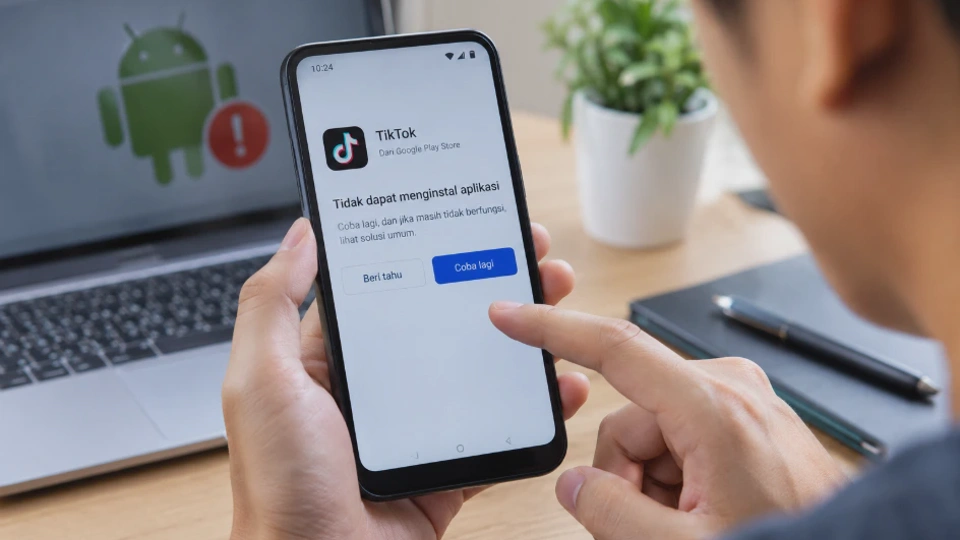
Masalah aplikasi Android tidak bisa diinstal bisa terjadi karena storage penuh, cache Play Store bermasalah, versi Android tidak kompatibel, file APK rusak, hingga izin instalasi yang belum diberikan. Kondisinya dapat muncul baik ketika memasang aplikasi melalui Google Play Store maupun menggunakan file APK.
Jika sedang mencari cara mengatasi aplikasi Android tidak bisa diinstal, jangan langsung menghapus banyak aplikasi atau melakukan reset HP. Mulailah dari pemeriksaan yang paling sederhana, kemudian lanjutkan ke pengaturan sistem apabila masalah belum teratasi.
Panduan ini membahas penyebab dan solusi secara bertahap agar aplikasi bisa kembali dipasang tanpa mengubah pengaturan Android yang tidak diperlukan.
Apa Penyebab Aplikasi Android Tidak Bisa Diinstal?
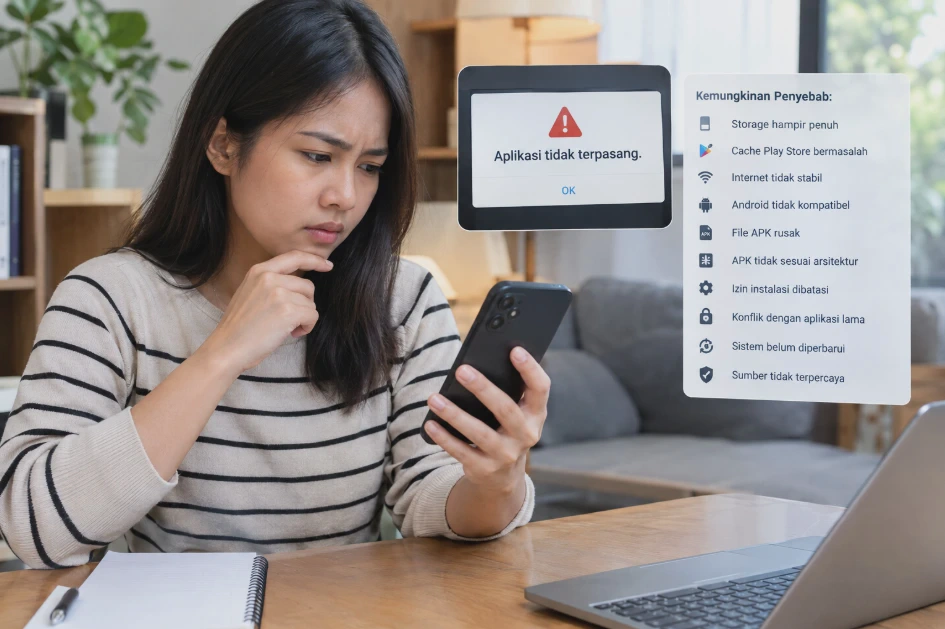
Penyebab aplikasi gagal diinstal cukup beragam. Karena itu, solusi yang berhasil pada satu HP belum tentu menyelesaikan masalah pada perangkat lain.
Berikut beberapa penyebab yang paling sering terjadi:
| Penyebab | Kondisi yang Biasanya Terjadi |
|---|---|
| Storage hampir penuh | Instalasi berhenti atau gagal |
| Cache Play Store bermasalah | Download atau pemasangan tidak berjalan |
| Internet tidak stabil | Aplikasi gagal diunduh |
| Android tidak kompatibel | Aplikasi tidak dapat dipasang |
| File APK rusak | Muncul pesan aplikasi tidak terpasang |
| APK tidak sesuai arsitektur | Instalasi gagal |
| Izin instalasi dibatasi | APK tidak dapat dipasang |
| Konflik dengan aplikasi lama | Versi baru tidak dapat menggantikan aplikasi |
| Sistem belum diperbarui | Aplikasi tertentu mengalami masalah kompatibilitas |
| File aplikasi berasal dari sumber tidak terpercaya | Sistem memblokir proses instalasi |
Pada pemasangan melalui Play Store, masalah biasanya berkaitan dengan Google Play Store, Google Play Services, koneksi internet, storage, atau kompatibilitas perangkat.
Sementara itu, instalasi APK mempunyai faktor tambahan. Android dapat menolak file karena paket rusak, tanda tangan aplikasi berbeda, versi tidak cocok, atau sumber instalasi belum mendapatkan izin.
Periksa pesan error terlebih dahulu
Jangan langsung melakukan banyak perubahan jika Android menampilkan pesan kesalahan tertentu.
Perhatikan apakah muncul tulisan seperti:
- Aplikasi tidak terpasang.
- Tidak dapat menginstal aplikasi.
- Perangkat Anda tidak kompatibel dengan versi ini.
- Ruang penyimpanan tidak cukup.
- Download tertunda.
- Tidak dapat memasang aplikasi.
Pesan tersebut dapat menjadi petunjuk untuk menentukan langkah berikutnya. Jika Android menyebut storage tidak cukup, fokuskan pemeriksaan pada ruang penyimpanan. Jika masalah muncul ketika APK dibuka, periksa file APK dan izin instalasi terlebih dahulu.
Cara Mengecek Ruang Penyimpanan Android Sebelum Menginstal Aplikasi
Storage atau ruang penyimpanan merupakan hal pertama yang sebaiknya diperiksa ketika aplikasi gagal dipasang. Meskipun ukuran aplikasi terlihat kecil, proses instalasi dapat membutuhkan ruang tambahan untuk file sementara, proses ekstraksi, dan pembaruan aplikasi.
Melalui menu Pengaturan
Nama menu dapat berbeda tergantung merek HP dan versi Android. Secara umum, langkahnya seperti berikut:
- Buka Pengaturan atau Settings.
- Pilih Penyimpanan, Storage, atau menu yang serupa.
- Periksa jumlah ruang yang tersedia.
- Lihat kategori yang paling banyak menggunakan storage.
Pada beberapa HP Samsung, Xiaomi, OPPO, vivo, realme, dan perangkat lainnya, posisi menu penyimpanan dapat berbeda. Tujuan pemeriksaan ini adalah memastikan masalah instalasi bukan disebabkan ruang yang terlalu sedikit.
Hapus file yang tidak diperlukan
Jika storage hampir penuh, bersihkan file yang memang sudah tidak dibutuhkan.
Prioritaskan:
- Video berukuran besar.
- Foto duplikat.
- File unduhan lama.
- Dokumen yang tidak diperlukan.
- Aplikasi yang sudah jarang digunakan.
- File media dari aplikasi chat.
Hindari menghapus folder sistem secara manual menggunakan File Manager jika tidak mengetahui fungsinya.
Gunakan fitur pembersihan bawaan
Sebagian perangkat Android menyediakan fitur Clean Up, Pembersihan, atau rekomendasi file yang dapat dihapus. Fitur tersebut lebih aman digunakan karena sistem biasanya mengelompokkan file yang dianggap tidak diperlukan. Setelah storage cukup lega, coba instal aplikasi kembali.
Catatan: Jangan menghapus data aplikasi penting hanya untuk mendapatkan ruang tambahan. Menghapus data dapat membuat akun keluar atau menghilangkan data lokal yang belum dicadangkan.
Cara Mengatasi Aplikasi Android Tidak Bisa Diinstal dari Play Store
Jika aplikasi gagal dipasang melalui Google Play Store, lakukan perbaikan secara bertahap. Tidak perlu langsung menghapus data Play Store. Mulai dengan langkah yang tidak berisiko terhadap data akun atau aplikasi.
Pastikan koneksi internet stabil
Play Store membutuhkan koneksi internet untuk mengunduh paket aplikasi. Coba buka beberapa situs atau aplikasi lain untuk memastikan koneksi memang berjalan.
Jika menggunakan Wi-Fi, coba matikan dan nyalakan kembali Wi-Fi. Jika menggunakan data seluler, periksa apakah kuota masih tersedia dan jaringan cukup stabil. Setelah koneksi normal, buka kembali Play Store dan ulangi proses instalasi.
Restart HP Android
Restart dapat membantu ketika proses Play Store atau layanan sistem mengalami gangguan sementara. Tekan tombol daya, pilih Restart atau Mulai Ulang, kemudian tunggu sampai perangkat masuk ke sistem kembali. Setelah HP menyala, buka Play Store dan coba instal aplikasi yang sama.
Hapus cache Google Play Store
Cache merupakan data sementara yang digunakan aplikasi agar beberapa proses dapat berjalan lebih cepat. Cache yang bermasalah dapat menyebabkan Play Store mengalami error tertentu.
Langkah umumnya:
- Buka Pengaturan.
- Masuk ke Aplikasi.
- Cari Google Play Store.
- Pilih Penyimpanan atau Storage.
- Tekan Hapus Cache.
Nama menu dapat berbeda pada setiap merek HP. Setelah cache dihapus, buka Play Store kembali. Data akun dan aplikasi tidak seharusnya hilang hanya karena menggunakan opsi Hapus Cache.
Periksa Google Play Services
Google Play Services membantu banyak fungsi Android dan aplikasi Google. Jika layanan ini mengalami masalah atau belum diperbarui dengan benar, beberapa proses yang bergantung pada ekosistem Google dapat ikut terganggu.
Buka Pengaturan > Aplikasi > Google Play Services, lalu periksa apakah tersedia pembaruan atau opsi pemeliharaan yang relevan. Jangan sembarangan menonaktifkan Google Play Services karena tindakan tersebut dapat mengganggu fungsi aplikasi lain.
Periksa pembaruan Android dan Play Store
Versi sistem yang terlalu lama dapat menimbulkan masalah kompatibilitas dengan aplikasi baru. Buka Pengaturan > Pembaruan Perangkat Lunak atau menu serupa, kemudian periksa apakah ada update sistem.
Untuk Play Store, buka aplikasi tersebut dan periksa informasi versi pada menu pengaturannya. Jika tersedia pembaruan resmi, lakukan update menggunakan koneksi yang stabil dan baterai yang cukup.
Periksa kompatibilitas aplikasi
Tidak semua aplikasi tersedia untuk semua perangkat. Aplikasi dapat membutuhkan versi Android tertentu, arsitektur prosesor tertentu, fitur perangkat tertentu, atau spesifikasi minimum.
Jika Play Store menyatakan perangkat tidak kompatibel, menghapus cache biasanya tidak akan menyelesaikan masalah tersebut. Dalam kondisi seperti ini, periksa persyaratan aplikasi terlebih dahulu sebelum mencoba metode instalasi lain.
Cara Mengatasi Aplikasi Android Tidak Bisa Diinstal dari File APK
Instalasi melalui APK memiliki beberapa penyebab tambahan yang tidak ditemukan pada instalasi Play Store. APK adalah paket instalasi aplikasi Android. Jika file rusak, tidak lengkap, atau tidak sesuai dengan perangkat, Android dapat menolak proses pemasangannya.
Pastikan file APK tidak rusak
Jika APK diperoleh melalui internet, file tersebut mungkin tidak selesai diunduh atau mengalami kerusakan. Unduh ulang file dari sumber yang terpercaya. Hindari mengunduh APK dari situs yang tidak jelas karena file instalasi dapat dimodifikasi atau mengandung program berbahaya.
Pastikan APK sesuai dengan perangkat
Beberapa aplikasi tersedia dalam varian berbeda berdasarkan arsitektur CPU, versi Android, atau konfigurasi perangkat. Misalnya, APK yang dibuat untuk arsitektur tertentu belum tentu dapat dipasang pada perangkat dengan arsitektur berbeda. Jika tersedia versi universal dari pengembang resmi, gunakan versi yang sesuai daripada mencoba banyak file APK secara acak.
Periksa apakah aplikasi sudah terpasang
Masalah juga dapat muncul ketika mencoba memasang APK yang sebenarnya merupakan versi berbeda dari aplikasi yang sudah ada. Jika tanda tangan digital atau identitas paket berbeda, Android dapat menolak pemasangan sebagai pembaruan. Jika aplikasi lama memang ingin diganti, periksa terlebih dahulu apakah data penting sudah dicadangkan.
Peringatan: Menghapus aplikasi lama sebelum memastikan data sudah dicadangkan dapat menyebabkan data lokal hilang.
Pastikan versi APK lebih baru atau sesuai
APK dengan versi yang lebih lama mungkin tidak dapat dipasang sebagai pembaruan terhadap aplikasi yang sudah mempunyai versi lebih baru. Jika ingin melakukan downgrade, Android dapat memberikan pembatasan tertentu. Solusi paling aman adalah mendapatkan versi aplikasi yang sesuai dari sumber resmi dan menghindari downgrade jika tidak benar-benar diperlukan.
Cara Mengaktifkan Izin Instalasi Aplikasi dari Sumber Tidak Dikenal
Android membatasi instalasi aplikasi dari sumber selain toko aplikasi resmi sebagai bagian dari mekanisme keamanan. Jika ingin memasang APK, izin tersebut mungkin perlu diberikan kepada aplikasi yang digunakan untuk membuka file APK. Pada Android versi baru, izin biasanya diberikan per sumber aplikasi, bukan dengan satu tombol yang membuka seluruh sistem.
Mengaktifkan izin dari File Manager
Langkah umumnya:
- Buka Pengaturan.
- Masuk ke Aplikasi atau Keamanan.
- Cari menu Instal aplikasi yang tidak dikenal.
- Pilih aplikasi yang digunakan untuk membuka APK.
- Aktifkan opsi Izinkan dari sumber ini.
Nama menu dapat berbeda pada Android versi lama dan baru. Pada beberapa perangkat, pengaturan tersebut dapat ditemukan melalui pencarian di aplikasi Pengaturan dengan kata kunci instal aplikasi tidak dikenal.
Mengapa izin ini perlu diperhatikan?
Izin tersebut memberikan kemampuan kepada aplikasi tertentu untuk memulai proses instalasi APK. Karena itu, jangan memberikan izin secara sembarangan kepada browser, File Manager, atau aplikasi lain jika file APK berasal dari sumber yang tidak dapat dipercaya. Setelah selesai memasang APK yang diperlukan, izin tersebut dapat dinonaktifkan kembali jika tidak dibutuhkan.
Cara Mengatasi Aplikasi Tetap Tidak Bisa Diinstal Setelah Dicoba Berulang Kali
Jika langkah dasar belum berhasil, jangan terus mengulangi instalasi file atau aplikasi yang sama. Pada tahap ini, masalah kemungkinan berkaitan dengan kompatibilitas, konflik aplikasi, layanan sistem, atau kerusakan konfigurasi tertentu.
1. Periksa versi Android
Buka Pengaturan > Tentang Ponsel dan cari informasi versi Android. Bandingkan dengan persyaratan minimum aplikasi. Jika aplikasi membutuhkan Android yang lebih baru, solusinya bukan mengulang instalasi, melainkan memperbarui sistem jika perangkat mendukungnya.
2. Hapus aplikasi versi lama jika memang diperlukan
Jika APK merupakan versi berbeda dari aplikasi yang sudah terpasang, konflik paket dapat menyebabkan instalasi gagal. Cadangkan data terlebih dahulu jika aplikasi menyimpan data lokal. Setelah itu, hapus aplikasi lama dan coba instal versi yang benar. Langkah ini dapat menyebabkan kehilangan data lokal, sehingga jangan dilakukan jika belum memastikan data sudah tersimpan atau tersinkronisasi.
3. Pastikan storage internal mencukupi
Jangan hanya melihat ukuran file APK. Proses instalasi dapat membutuhkan ruang tambahan. Karena itu, sisakan ruang kosong yang cukup pada penyimpanan internal. Jika storage hampir penuh, pindahkan foto atau video pribadi ke tempat penyimpanan lain sebelum menghapus file penting.
4. Perbarui sistem Android
Jika perangkat masih menerima pembaruan, instal update resmi. Pembaruan sistem dapat memperbaiki bug kompatibilitas, komponen keamanan, dan masalah layanan Android tertentu. Jangan menggunakan firmware tidak resmi hanya untuk memaksa aplikasi tertentu terpasang.
5. Coba instal aplikasi lain
Langkah ini berguna untuk menentukan apakah masalah berada pada satu aplikasi atau sistem Android secara keseluruhan. Jika aplikasi lain bisa dipasang, kemungkinan masalah berada pada aplikasi tertentu, APK, atau kompatibilitasnya. Jika hampir semua aplikasi gagal dipasang, pemeriksaan sistem menjadi lebih penting.
6. Periksa aplikasi keamanan atau fitur keamanan perangkat
Beberapa perangkat mempunyai fitur keamanan tambahan yang dapat memblokir instalasi dari sumber tertentu. Periksa notifikasi atau pesan yang muncul ketika instalasi gagal. Jangan mematikan fitur keamanan secara permanen hanya agar APK dapat dipasang. Cari tahu terlebih dahulu alasan aplikasi diblokir.
7. Pertimbangkan reset pabrik sebagai langkah terakhir
Reset pabrik bukan solusi pertama untuk masalah instalasi aplikasi. Langkah ini menghapus data pengguna dan mengembalikan perangkat ke kondisi awal, sehingga semua foto, dokumen, akun, aplikasi, dan pengaturan yang belum dicadangkan dapat hilang.
Jika seluruh solusi lain gagal dan masalah tampaknya berasal dari sistem, lakukan pencadangan terlebih dahulu sebelum mempertimbangkan reset.
Urutan troubleshooting yang disarankan
Agar tidak membuang waktu, gunakan urutan berikut:
Cek storage → cek koneksi → restart HP → bersihkan cache Play Store → periksa kompatibilitas → update sistem → periksa APK → periksa izin instalasi → cek konflik aplikasi → pertimbangkan reset sebagai pilihan terakhir.
Urutan ini membantu menghindari perubahan sistem yang sebenarnya belum diperlukan.
FAQ Seputar Cara Mengatasi Aplikasi Android Tidak Bisa Diinstal
Kenapa aplikasi Android tidak bisa diinstal padahal storage masih kosong?
Storage bukan satu-satunya penyebab. Masalah dapat berasal dari versi Android, aplikasi yang tidak kompatibel, cache Play Store, file APK rusak, konflik dengan aplikasi lama, atau pembatasan keamanan.
Kenapa muncul tulisan aplikasi tidak terpasang saat membuka APK?
Penyebabnya dapat berupa APK rusak, versi tidak sesuai, konflik dengan aplikasi yang sudah terpasang, arsitektur perangkat tidak cocok, atau izin instalasi dari sumber tersebut belum diberikan.
Apakah menghapus cache Play Store akan menghapus akun Google?
Menghapus cache biasanya hanya membersihkan data sementara Play Store. Namun, hindari memilih Hapus Data jika hanya ingin melakukan troubleshooting sederhana karena tindakan tersebut dapat mengatur ulang data aplikasi.
Kenapa Play Store tidak bisa menginstal aplikasi padahal internet lancar?
Koneksi internet bukan satu-satunya faktor. Periksa storage, cache Play Store, Google Play Services, pembaruan sistem, dan kompatibilitas aplikasi dengan perangkat.
Apakah APK bisa diinstal tanpa mengaktifkan sumber tidak dikenal?
Pada Android modern, instalasi APK dari luar toko resmi biasanya memerlukan izin kepada aplikasi yang menjadi sumber instalasi. Pengaturan tersebut dapat berbeda berdasarkan versi Android dan antarmuka produsen.
Apakah aman mengaktifkan instalasi dari sumber tidak dikenal?
Fitur tersebut mempunyai risiko keamanan karena memungkinkan pemasangan aplikasi dari luar toko resmi. Berikan izin hanya kepada sumber yang dipercaya dan nonaktifkan kembali jika sudah tidak diperlukan.
Kenapa APK yang sama bisa dipasang di HP lain tetapi tidak di HP saya?
Kemungkinan terdapat perbedaan versi Android, arsitektur CPU, fitur perangkat, ruang penyimpanan, atau konfigurasi sistem. Kompatibilitas aplikasi tidak hanya ditentukan oleh ukuran file APK.
Apakah restart HP bisa mengatasi aplikasi yang tidak bisa diinstal?
Restart dapat membantu jika masalah disebabkan proses sistem atau layanan yang mengalami gangguan sementara. Namun, restart tidak memperbaiki APK rusak atau aplikasi yang memang tidak kompatibel.
Apakah harus melakukan reset pabrik jika semua aplikasi tidak bisa diinstal?
Tidak langsung. Periksa storage, Play Store, Google Play Services, pembaruan sistem, dan kemungkinan masalah perangkat terlebih dahulu. Reset pabrik sebaiknya menjadi pilihan terakhir setelah data dicadangkan.
Bagaimana cara mengetahui apakah masalah berasal dari APK atau HP?
Coba pasang aplikasi lain dari sumber resmi. Jika aplikasi lain dapat dipasang, kemungkinan masalah berada pada APK atau aplikasi tertentu. Jika banyak aplikasi gagal dipasang, periksa sistem Android dan layanan instalasi.
Kesimpulan
Cara mengatasi aplikasi Android tidak bisa diinstal sebaiknya dilakukan dari penyebab yang paling sederhana. Mulailah dengan mengecek storage, koneksi internet, melakukan restart, membersihkan cache Play Store, dan memastikan aplikasi kompatibel dengan versi Android.
Jika masalah hanya terjadi pada file APK, periksa kondisi file, sumber unduhan, versi aplikasi, arsitektur perangkat, serta izin instalasi dari sumber tersebut.
Jangan langsung melakukan reset pabrik atau mengubah pengaturan keamanan secara ekstrem. Dengan mengikuti troubleshooting secara bertahap, penyebab masalah dapat dipersempit tanpa mengambil risiko kehilangan data yang sebenarnya tidak diperlukan.












