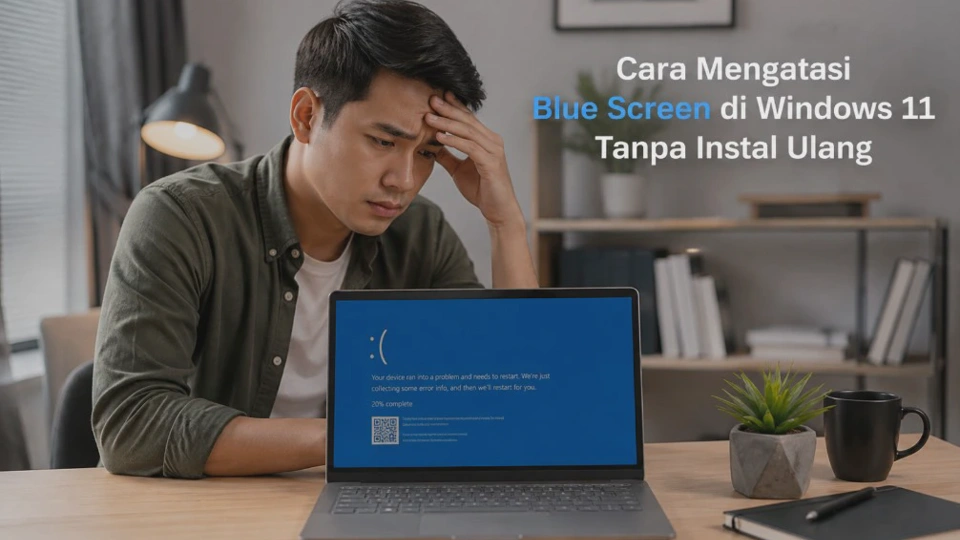
cara mengatasi Blue Screen Windows 11 penting agar pengguna dapat menemukan sumber masalah tanpa langsung melakukan reset atau instal ulang sistem. Blue Screen atau BSOD (Blue Screen of Death) bukan selalu berarti Windows rusak total. Penyebabnya dapat berasal dari driver, perangkat keras, RAM, penyimpanan, file sistem yang rusak, pembaruan, maupun perangkat lunak tertentu.
Microsoft sendiri menjelaskan bahwa stop error dapat berkaitan dengan hardware, driver, atau software. Berikut langkah yang dapat dilakukan secara berurutan, mulai dari tindakan paling mudah hingga pemeriksaan yang lebih mendalam.
Apa Penyebab Blue Screen pada Windows 11?
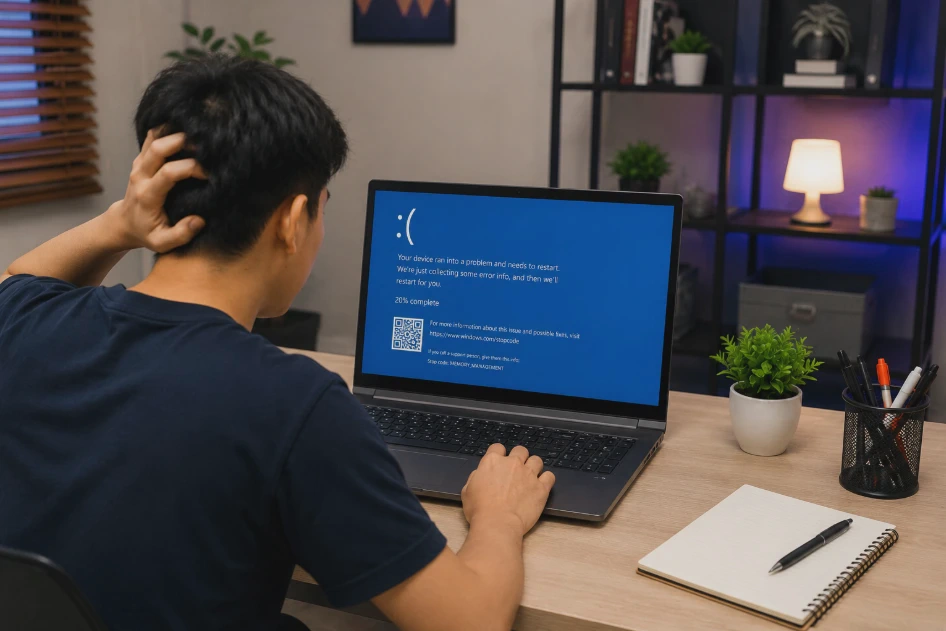
Blue Screen terjadi ketika Windows menemukan kondisi serius yang tidak dapat ditangani dengan aman. Untuk mencegah kerusakan lebih lanjut atau kehilangan data, sistem menghentikan proses dan biasanya melakukan restart.
Pada layar BSOD, Windows dapat menampilkan Stop Code seperti MEMORY_MANAGEMENT, PAGE_FAULT_IN_NONPAGED_AREA, atau kode lainnya. Informasi tersebut dapat menjadi petunjuk awal untuk menentukan sumber masalah.
1. Driver bermasalah
Driver merupakan perangkat lunak yang memungkinkan Windows berkomunikasi dengan hardware seperti kartu grafis, Wi-Fi, audio, chipset, dan perangkat lainnya.
Driver yang tidak kompatibel, rusak, atau mengalami konflik setelah update Windows dapat menyebabkan sistem tidak stabil. Masalah seperti ini cukup sering berkaitan dengan perangkat yang baru dipasang atau driver yang baru diperbarui.
2. RAM mengalami masalah
RAM digunakan Windows untuk menyimpan data sementara ketika komputer menjalankan aplikasi. Jika modul RAM bermasalah, tidak terpasang dengan baik, atau mengalami ketidakstabilan, Windows dapat mengalami crash.
Stop Code seperti MEMORY_MANAGEMENT dapat menjadi salah satu petunjuk bahwa memori perlu diperiksa, meskipun kode tersebut tidak selalu berarti RAM secara langsung rusak.
3. SSD atau hard drive bermasalah
Penyimpanan yang mengalami error dapat membuat Windows kesulitan membaca file yang diperlukan. Akibatnya, sistem bisa mengalami hang, restart, atau BSOD.
Ruang penyimpanan yang terlalu sedikit juga dapat mengganggu operasi Windows. Microsoft merekomendasikan menyediakan ruang kosong yang memadai, dengan sekitar 10–15 persen ruang kosong sebagai patokan praktis.
4. File sistem Windows rusak
Windows memiliki banyak file sistem yang dibutuhkan agar berbagai komponen dapat bekerja. File tersebut bisa mengalami kerusakan akibat kegagalan update, shutdown tidak normal, masalah penyimpanan, atau faktor lainnya. Windows menyediakan alat seperti DISM dan System File Checker (SFC) untuk memeriksa serta memperbaiki file sistem yang bermasalah.
5. Update atau software yang tidak kompatibel
Aplikasi tertentu dapat berinteraksi cukup dekat dengan sistem operasi, terutama antivirus, software virtualisasi, utility hardware, dan aplikasi yang memasang driver tambahan. Jika BSOD mulai muncul setelah memasang aplikasi atau melakukan update tertentu, perubahan tersebut layak dijadikan petunjuk awal.
Hal yang Perlu Diperiksa Sebelum Mengatasi Blue Screen
Sebelum menjalankan perintah atau mengubah konfigurasi Windows, lakukan pemeriksaan sederhana terlebih dahulu. Tujuannya agar langkah perbaikan benar-benar sesuai dengan kondisi komputer.
Catat Stop Code yang muncul
Jika BSOD masih sempat terlihat, catat bagian Stop Code dan informasi What failed, jika tersedia.
Contohnya:
MEMORY_MANAGEMENTPAGE_FAULT_IN_NONPAGED_AREAIRQL_NOT_LESS_OR_EQUALSYSTEM_SERVICE_EXCEPTIONCRITICAL_PROCESS_DIED
Jangan langsung menganggap nama kode sebagai diagnosis pasti. Stop Code lebih tepat digunakan sebagai petunjuk untuk mempersempit kemungkinan penyebab.
Ingat perubahan terakhir pada komputer
Coba perhatikan apakah masalah muncul setelah:
- Menginstal driver baru.
- Memasang RAM atau perangkat hardware baru.
- Melakukan Windows Update.
- Menginstal aplikasi tertentu.
- Menghubungkan perangkat eksternal.
- Mengubah konfigurasi sistem.
Jika blue screen muncul tepat setelah perubahan tertentu, kembalikan perubahan tersebut terlebih dahulu jika memungkinkan.
Lepaskan hardware baru
Jika BSOD mulai terjadi setelah memasang perangkat keras baru, matikan komputer dan lepaskan perangkat tersebut sesuai prosedur perangkat.
Microsoft juga merekomendasikan menghapus hardware baru sebagai salah satu langkah dasar ketika Windows mengalami stop error berulang.
Catatan: jangan membuka casing laptop atau komputer jika Anda tidak memahami prosedur hardware. Untuk perangkat yang masih bergaransi, pemeriksaan fisik sebaiknya dilakukan oleh teknisi resmi.
Pastikan data penting aman
Jika Windows masih dapat masuk desktop, sebaiknya salin dokumen penting ke penyimpanan lain sebelum melakukan troubleshooting lanjutan.
Langkah ini terutama penting jika komputer mengalami BSOD berkali-kali, karena masalah penyimpanan atau hardware dapat memburuk sewaktu-waktu.
Cara Mengatasi Blue Screen Windows 11 dengan Restart dan Troubleshooting
Untuk BSOD yang baru terjadi satu kali, tidak selalu diperlukan tindakan rumit. Windows terkadang dapat kembali normal setelah melakukan restart.
Microsoft menyebutkan bahwa dalam banyak kasus, restart dapat menyelesaikan restart tidak terduga yang hanya terjadi sekali. Namun, jika masalah terus berulang dengan stop code yang sama, pemeriksaan lebih lanjut diperlukan.
1. Restart komputer
Setelah Windows kembali masuk desktop, gunakan komputer seperti biasa selama beberapa waktu.
Jika BSOD tidak muncul lagi, perhatikan apakah ada aktivitas tertentu yang sebelumnya memicu masalah. Misalnya, menjalankan game, membuka aplikasi tertentu, atau menggunakan perangkat eksternal.
2. Cabut perangkat eksternal
Lepaskan perangkat yang tidak diperlukan seperti:
- USB hub.
- Flash drive.
- Hard drive eksternal.
- Adapter tertentu.
- Perangkat tambahan yang baru digunakan.
Kemudian restart Windows dan lihat apakah masalah kembali muncul. Jika BSOD hilang setelah perangkat tertentu dilepas, perangkat atau drivernya patut diperiksa lebih lanjut.
3. Masuk Safe Mode
Jika Windows terus mengalami BSOD sebelum berhasil masuk desktop, Safe Mode dapat membantu. Safe Mode menjalankan Windows dengan komponen dan driver minimum sehingga lebih mudah menentukan apakah masalah berasal dari software atau driver tambahan.
Jika komputer stabil di Safe Mode tetapi kembali BSOD ketika Windows berjalan normal, konflik driver atau aplikasi menjadi salah satu kemungkinan yang perlu diperiksa.
4. Periksa Device Manager
Klik kanan tombol Start, kemudian buka Device Manager. Perhatikan apakah terdapat perangkat dengan tanda seru kuning. Tanda tersebut dapat menunjukkan adanya masalah pada perangkat atau drivernya.
Klik kanan perangkat yang bermasalah dan periksa opsi untuk memperbarui driver. Microsoft juga menyarankan pemeriksaan Device Manager ketika Windows mengalami stop error berulang.
Cara Memperbarui Driver dan Windows untuk Mengatasi Blue Screen
Driver menjadi salah satu bagian penting dalam troubleshooting BSOD karena Windows bergantung pada driver untuk berkomunikasi dengan hardware. Namun, jangan memperbarui semua driver secara acak. Prioritaskan perangkat yang berkaitan dengan waktu munculnya masalah.
Memperbarui Windows 11
Buka:
Settings → Windows Update → Check for updates
Jika tersedia pembaruan, instal sesuai petunjuk kemudian restart komputer. Windows Update juga dapat menyediakan pembaruan driver tertentu melalui Optional updates. Pada beberapa kasus, opsi tersebut dapat membantu ketika masalah berkaitan dengan kompatibilitas driver.
Memperbarui driver melalui Device Manager
Buka Device Manager, pilih kategori perangkat yang dicurigai, lalu klik kanan perangkat tersebut. Pilih Update driver dan ikuti instruksi pada layar.
Jika masalah justru muncul setelah driver baru dipasang, jangan langsung menganggap update terbaru selalu lebih baik. Driver sebelumnya mungkin lebih stabil untuk konfigurasi hardware tertentu.
Gunakan driver dari produsen hardware
Untuk komponen seperti GPU, chipset, Wi-Fi, atau audio, driver dari produsen perangkat dapat menjadi pilihan ketika driver bawaan Windows tidak menyelesaikan masalah.
Pastikan driver sesuai dengan model hardware dan versi Windows 11 yang digunakan. Jangan memasang driver dari situs yang tidak jelas sumbernya.
Jika driver menjadi penyebab
Jika BSOD mulai muncul setelah pembaruan driver, pertimbangkan untuk mengembalikan driver ke versi sebelumnya atau menghapus perangkat yang bermasalah melalui Device Manager.
Microsoft juga mencantumkan pembaruan, penonaktifan, atau penghapusan driver sebagai langkah troubleshooting ketika perangkat mengalami masalah.
Cara Memeriksa RAM, Penyimpanan, dan File Sistem Windows 11
Jika restart dan pemeriksaan driver belum menyelesaikan masalah, lanjutkan ke komponen yang lebih mendasar.
Memeriksa RAM dengan Windows Memory Diagnostic
Windows menyediakan Windows Memory Diagnostic untuk membantu memeriksa masalah memori. Tekan tombol Windows dan cari Windows Memory Diagnostic, lalu buka alat tersebut. Pilih opsi untuk melakukan restart dan pemeriksaan memori. Komputer akan melakukan pemeriksaan ketika proses restart berlangsung.
Setelah selesai, hasil pemeriksaan dapat membantu menentukan apakah Windows menemukan masalah pada memori. Microsoft juga menyarankan melihat hasil Memory Diagnostics melalui Event Viewer.
Jika hasil pemeriksaan menunjukkan masalah memori, jangan langsung mengganti RAM tanpa pemeriksaan lebih lanjut. Pada komputer desktop, modul dapat diperiksa pemasangannya oleh teknisi atau pengguna yang memahami hardware.
Memeriksa file sistem menggunakan DISM dan SFC
Jika terdapat dugaan file Windows rusak, gunakan Command Prompt dengan hak administrator.
Buka Command Prompt → Run as administrator, kemudian jalankan:
DISM.exe /Online /Cleanup-image /RestorehealthTunggu sampai proses selesai. Setelah itu jalankan:
sfc /scannowMicrosoft merekomendasikan menjalankan DISM terlebih dahulu kemudian SFC untuk memeriksa dan memperbaiki komponen serta file sistem Windows.
Jangan menutup Command Prompt sebelum proses SFC mencapai 100 persen. Hasil pemindaian akan memberikan informasi apakah terdapat file sistem yang rusak dan berhasil diperbaiki.
Periksa penyimpanan
Pastikan drive sistem tidak hampir penuh.
Buka Settings → System → Storage untuk melihat penggunaan ruang. Hapus file yang tidak diperlukan jika kapasitas terlalu rendah.
Jika muncul indikasi masalah pada SSD atau hard drive, jangan menunda pencadangan data. Masalah storage yang berkembang dapat membuat sistem semakin tidak stabil.
Cara Mengatasi Blue Screen yang Terjadi Berulang Kali
BSOD yang terus berulang membutuhkan pendekatan yang lebih sistematis. Jangan langsung melakukan instal ulang Windows sebelum mencoba mengidentifikasi pola masalah.
Cari pola terjadinya BSOD
Perhatikan kapan BSOD muncul.
| Kondisi BSOD | Kemungkinan yang perlu diperiksa |
|---|---|
| Saat menjalankan game | GPU, driver grafis, suhu, software |
| Saat komputer idle | Driver, update, hardware |
| Saat membuka aplikasi tertentu | Software atau driver terkait |
| Setelah Windows Update | Driver atau kompatibilitas update |
| Setelah memasang RAM | RAM atau konfigurasi hardware |
| Saat memindahkan file besar | SSD, storage, driver |
| Saat startup | Driver, file sistem, hardware |
Tabel tersebut bukan diagnosis mutlak. Fungsinya sebagai titik awal untuk menentukan area pemeriksaan.
Gunakan Event Viewer
Event Viewer dapat membantu melihat catatan kesalahan sistem yang terjadi sebelum atau sekitar waktu BSOD. Microsoft menyarankan memeriksa System log untuk menemukan error kritis yang waktunya berdekatan dengan blue screen.
Cari kejadian yang memiliki waktu sama dengan munculnya BSOD. Informasi tersebut dapat membantu teknisi atau pengguna tingkat lanjut mempersempit penyebab.
Gunakan System Restore
Jika BSOD mulai muncul setelah perubahan sistem tertentu dan terdapat restore point, System Restore dapat menjadi pilihan. Fitur ini dapat mengembalikan kondisi sistem ke titik sebelumnya tanpa harus melakukan instalasi Windows dari awal.
Namun, pilihan pemulihan sebaiknya disesuaikan dengan kondisi. Microsoft menempatkan System Restore atau opsi recovery lainnya sebagai langkah ketika troubleshooting dasar belum menyelesaikan masalah.
Pertimbangkan reset atau reinstall sebagai langkah terakhir
Jika Windows tetap mengalami BSOD setelah driver, hardware, file sistem, dan storage diperiksa, opsi pemulihan yang lebih besar mungkin diperlukan.
Sebelum memilih reset atau instal ulang, pastikan data penting sudah dicadangkan. Beberapa opsi recovery dapat menghapus aplikasi atau data tergantung pilihan yang digunakan.
Tips Mencegah Blue Screen Windows 11 Kembali Terjadi
Mencegah BSOD tidak berarti komputer harus selalu menggunakan konfigurasi paling sederhana. Yang lebih penting adalah menjaga kombinasi Windows, driver, software, dan hardware tetap stabil.
1. Jangan sembarangan memasang driver
Gunakan driver yang sesuai dengan model perangkat. Hindari aplikasi pihak ketiga yang menjanjikan dapat memperbarui semua driver secara otomatis jika sumber dan reputasinya tidak jelas.
2. Sisakan ruang kosong pada drive sistem
Jangan biarkan drive Windows terus berada dalam kondisi hampir penuh. Microsoft menyarankan menyediakan ruang kosong yang cukup untuk operasi sistem, dengan sekitar 10–15 persen sebagai patokan praktis.
3. Lakukan Windows Update secara berkala
Pembaruan dapat membawa perbaikan keamanan, stabilitas, dan kompatibilitas. Namun, jika BSOD justru muncul setelah update tertentu, catat waktunya dan periksa driver atau software yang mungkin mengalami konflik.
4. Pantau kondisi hardware
Jika komputer sering panas, tiba-tiba mati, mengalami freeze, atau menunjukkan gejala hardware lainnya, jangan hanya berfokus pada software. BSOD yang berulang dapat menjadi tanda bahwa hardware perlu diperiksa secara langsung.
5. Hindari perubahan sistem yang tidak diperlukan
Modifikasi Registry, BIOS, pengaturan daya, overclocking, atau konfigurasi hardware tertentu dapat meningkatkan risiko ketidakstabilan jika dilakukan tanpa pemahaman yang cukup. Untuk troubleshooting BSOD, lebih aman memulai dari fitur bawaan Windows sebelum mengubah konfigurasi tingkat lanjut.
6. Selalu punya backup data penting
Backup bukan solusi untuk BSOD, tetapi menjadi perlindungan penting jika masalah ternyata berasal dari storage atau kerusakan sistem yang lebih serius. Simpan dokumen penting di lokasi lain sehingga proses perbaikan Windows tidak membuat Anda kehilangan data berharga.
Checklist singkat sebelum membawa PC ke teknisi
Jika blue screen masih terjadi, catat informasi berikut:
- Stop Code yang muncul.
- Kapan BSOD mulai terjadi.
- Aplikasi yang sedang digunakan.
- Hardware baru yang dipasang.
- Driver yang baru diperbarui.
- Windows Update terakhir.
- Apakah BSOD terjadi di Safe Mode.
- Hasil Windows Memory Diagnostic.
- Hasil
DISMdansfc /scannow. - Kondisi ruang kosong SSD atau hard drive.
Informasi tersebut akan membuat proses diagnosis jauh lebih cepat karena teknisi memiliki gambaran mengenai pola masalah.
Pertanyaan Umum Seputar Blue Screen Windows 11
Apakah Blue Screen Windows 11 berbahaya?
Blue Screen tidak selalu berarti komputer mengalami kerusakan permanen. Windows sengaja menghentikan sistem ketika menemukan masalah serius untuk mencegah kondisi yang lebih buruk.
Namun, jika BSOD muncul berulang kali, sebaiknya segera dicari penyebabnya. Masalah dapat berkaitan dengan driver, RAM, SSD, file sistem, atau hardware lainnya.
Apakah restart bisa mengatasi Blue Screen Windows 11?
Bisa, terutama jika BSOD hanya terjadi satu kali akibat gangguan sementara. Setelah komputer kembali menyala, gunakan Windows seperti biasa dan perhatikan apakah masalah muncul lagi.
Jika blue screen terus terjadi setelah restart, jangan hanya mengandalkan reboot. Periksa Stop Code dan lanjutkan dengan pemeriksaan driver, Windows Update, RAM, serta file sistem.
Kenapa Blue Screen Windows 11 muncul setelah update?
Update Windows dapat mengubah komponen sistem atau driver sehingga pada konfigurasi tertentu muncul masalah kompatibilitas. Kondisi ini dapat terjadi terutama jika terdapat driver lama atau software tertentu yang belum kompatibel.
Periksa Windows Update, Optional updates, dan Device Manager. Jika masalah dimulai setelah pembaruan driver, pertimbangkan untuk mengembalikan driver ke versi sebelumnya.
Bagaimana cara mengetahui penyebab Blue Screen?
Perhatikan Stop Code yang muncul pada layar BSOD. Kode tersebut dapat memberikan petunjuk mengenai jenis masalah yang sedang dialami Windows.
Selain itu, periksa Event Viewer, Device Manager, Windows Memory Diagnostic, serta riwayat perubahan driver dan aplikasi. Jangan menggunakan Stop Code sebagai satu-satunya dasar diagnosis.
Apakah Blue Screen bisa disebabkan oleh RAM?
Ya. RAM yang bermasalah atau tidak stabil dapat menyebabkan Windows mengalami crash dan menampilkan BSOD. Untuk pemeriksaan awal, gunakan Windows Memory Diagnostic. Jika ditemukan masalah memori, pemeriksaan fisik RAM sebaiknya dilakukan dengan hati-hati atau diserahkan kepada teknisi.
Apakah SSD yang rusak bisa menyebabkan Blue Screen?
Bisa. SSD atau hard drive yang mengalami masalah dapat membuat Windows kesulitan membaca file sistem atau data yang dibutuhkan, jika komputer juga mengalami freeze, file sering rusak, proses membaca data sangat lambat, atau muncul gejala penyimpanan lainnya, segera lakukan backup data penting sebelum melakukan troubleshooting lebih lanjut.
Apakah menjalankan sfc /scannow aman?
Secara umum, sfc /scannow merupakan alat bawaan Windows yang digunakan untuk memeriksa dan memperbaiki file sistem yang rusak. Perintah ini tidak ditujukan untuk menghapus dokumen pribadi.
Untuk hasil yang lebih baik ketika terdapat kerusakan komponen Windows, Microsoft merekomendasikan menjalankan DISM terlebih dahulu, kemudian sfc /scannow.
Kesimpulan
Cara mengatasi Blue Screen Windows 11 sebaiknya dilakukan secara bertahap, bukan langsung melakukan reset atau instal ulang. Mulailah dengan mencatat Stop Code, melakukan restart, melepas hardware baru, memeriksa Device Manager, lalu memperbarui Windows dan driver yang relevan.
Jika masalah masih berlanjut, periksa RAM, ruang penyimpanan, serta file sistem menggunakan Windows Memory Diagnostic, DISM, dan SFC. Untuk BSOD yang berulang, Safe Mode, Event Viewer, System Restore, dan opsi recovery Windows dapat membantu mempersempit atau memulihkan masalah.
Yang terpenting, jangan mengabaikan blue screen yang muncul berkali-kali. Jika masalah ternyata berasal dari hardware, memperbaiki sisi software saja tidak akan menyelesaikan akar persoalannya.












