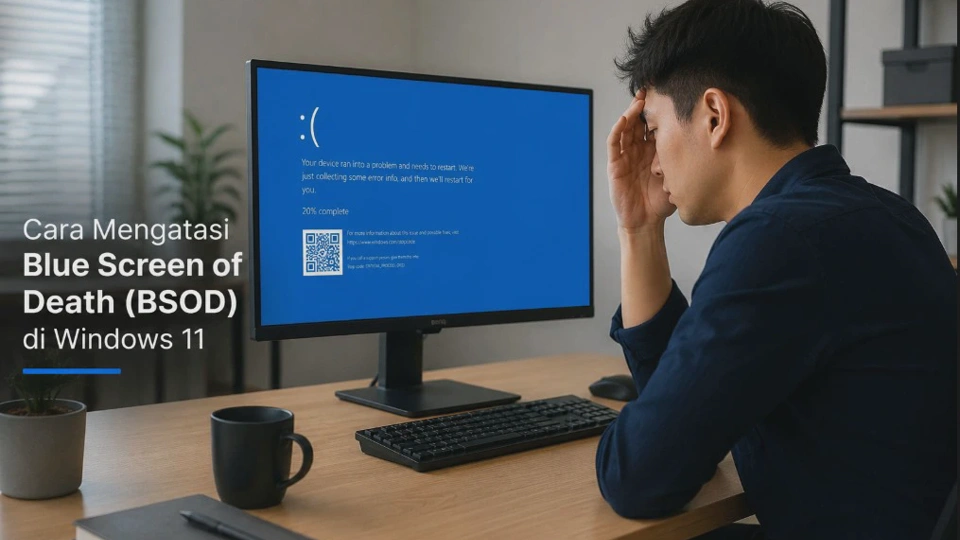
Windows 11 tiba-tiba restart dan menampilkan pesan kesalahan memang cukup mengganggu, terutama ketika pekerjaan atau aplikasi yang sedang digunakan belum sempat disimpan. Cara Mengatasi Blue Screen of Death (BSOD) di Windows 11 sebenarnya bisa dilakukan secara bertahap dengan mencari penyebabnya terlebih dahulu, kemudian memperbaiki bagian yang bermasalah.
BSOD atau stop code error dapat berkaitan dengan driver, perangkat keras, file sistem yang rusak, pembaruan Windows, aplikasi tertentu, hingga masalah memori atau penyimpanan. Microsoft juga menjelaskan bahwa Windows dapat melakukan restart otomatis ketika terjadi masalah serius pada perangkat, sehingga kode berhenti yang muncul menjadi petunjuk penting untuk diagnosis.
Apa Itu Blue Screen of Death (BSOD) dan Penyebabnya di Windows 11?
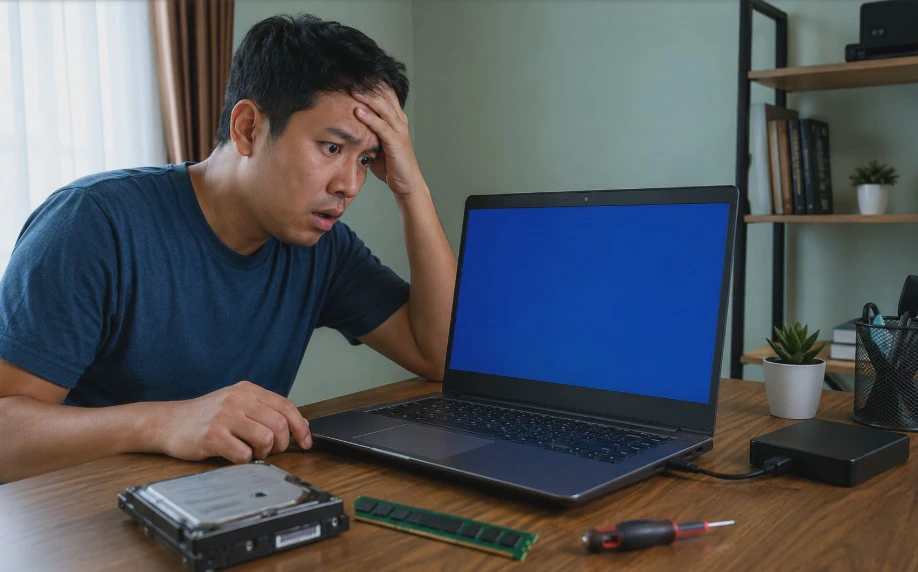
Blue Screen of Death adalah kondisi ketika Windows mengalami kesalahan serius pada tingkat sistem sehingga proses normal tidak dapat dilanjutkan dengan aman. Windows kemudian menghentikan sistem dan biasanya melakukan restart untuk mencegah kerusakan yang lebih besar.
Pada Windows 11 versi terbaru, tampilan stop error tidak selalu berwarna biru seperti yang dikenal pengguna pada versi Windows sebelumnya. Microsoft menyebut warna dan tampilan pesan dapat berbeda berdasarkan versi Windows 11 yang digunakan.
Yang paling penting bukan warna layarnya, melainkan stop code yang muncul ketika masalah terjadi. Kode seperti MEMORY_MANAGEMENT, PAGE_FAULT_IN_NONPAGED_AREA, atau WHEA_UNCORRECTABLE_ERROR dapat memberikan petunjuk awal mengenai sumber gangguan.
Penyebab BSOD yang paling umum
Tidak ada satu penyebab yang berlaku untuk semua kasus BSOD. Beberapa komputer mengalami masalah setelah pembaruan driver, sedangkan perangkat lain baru bermasalah setelah memasang RAM, SSD, aplikasi, atau perangkat eksternal.
Penyebab yang sering ditemukan antara lain:
- Driver bermasalah, terutama driver grafis, chipset, Wi-Fi, atau perangkat baru.
- File sistem Windows rusak akibat kegagalan pembaruan atau gangguan sistem.
- RAM bermasalah atau konfigurasi memori tidak stabil.
- SSD atau hard drive mengalami error.
- Windows Update atau driver baru tidak kompatibel dengan konfigurasi tertentu.
- Perangkat keras baru menyebabkan konflik.
- Aplikasi tertentu berinteraksi buruk dengan driver atau komponen sistem.
- Suhu perangkat terlalu tinggi atau terdapat masalah perangkat keras.
- Pengaturan firmware, BIOS, atau konfigurasi perangkat keras tertentu yang tidak stabil.
Jika BSOD muncul tepat setelah memasang komponen baru, jangan langsung mengubah banyak pengaturan Windows. Perubahan terakhir tersebut justru bisa menjadi petunjuk paling berharga untuk menemukan sumber masalah.
Cara Mengetahui Penyebab BSOD dari Error Code Windows 11
Langkah pertama sebelum memperbaiki BSOD adalah mencatat stop code yang muncul. Kode tersebut biasanya berada di bagian bawah layar ketika Windows mengalami stop error.
Misalnya, jika layar menampilkan MEMORY_MANAGEMENT, perhatian awal dapat diarahkan ke memori dan komponen yang berhubungan dengan pengelolaan RAM. Sementara WHEA_UNCORRECTABLE_ERROR berkaitan dengan kesalahan perangkat keras yang perlu diperiksa lebih lanjut.
Catat stop code sebelum komputer restart
Jika Windows terlalu cepat melakukan restart, pengguna dapat mencoba menonaktifkan restart otomatis melalui Windows Recovery Environment ketika diperlukan untuk diagnosis. Startup Settings menyediakan opsi Disable automatic restart on system failure, terutama berguna ketika perangkat terjebak dalam siklus gagal-start dan restart berulang.
Jangan hanya mencatat tulisan Your device ran into a problem and needs to restart. Perhatikan bagian Stop code karena informasi tersebut jauh lebih berguna untuk menentukan arah pemeriksaan.
Beberapa contoh yang sering ditemui:
| Stop code | Arah pemeriksaan awal |
|---|---|
MEMORY_MANAGEMENT |
RAM, driver, file sistem |
PAGE_FAULT_IN_NONPAGED_AREA |
RAM, driver, file sistem |
IRQL_NOT_LESS_OR_EQUAL |
Driver atau memori |
SYSTEM_SERVICE_EXCEPTION |
Driver atau komponen sistem |
CRITICAL_PROCESS_DIED |
File sistem atau komponen penting Windows |
WHEA_UNCORRECTABLE_ERROR |
Perangkat keras dan driver |
Tabel tersebut bukan berarti satu kode selalu memiliki satu penyebab. Stop code merupakan petunjuk diagnosis, bukan vonis bahwa komponen tertentu pasti rusak.
Perhatikan kapan BSOD terjadi
Waktu terjadinya BSOD juga dapat membantu mempersempit penyebab. Jika masalah muncul ketika bermain game, misalnya, pemeriksaan dapat dimulai dari driver GPU, suhu, daya, atau perangkat keras yang bekerja berat.
Sebaliknya, jika BSOD muncul saat Windows baru menyala, fokus pemeriksaan dapat diarahkan ke driver startup, aplikasi yang berjalan otomatis, file sistem, atau konfigurasi boot.
Cara Mengatasi Blue Screen of Death (BSOD) di Windows 11
Setelah mengetahui kode dan situasi ketika BSOD terjadi, lakukan perbaikan dari langkah paling sederhana. Hindari langsung melakukan reset atau instal ulang Windows karena tindakan tersebut belum tentu menyelesaikan akar masalah.
1. Lepaskan perangkat keras yang baru dipasang
Jika BSOD mulai muncul setelah memasang RAM, SSD, adaptor, kartu tambahan, atau perangkat USB tertentu, matikan komputer lalu lepaskan perangkat tersebut jika aman dilakukan, microsoft juga merekomendasikan melepas perangkat keras baru sebagai salah satu langkah awal ketika Windows mengalami stop error.
Setelah itu, nyalakan kembali komputer dan perhatikan apakah BSOD masih terjadi. Jika masalah hilang, perangkat atau driver yang berkaitan dengan komponen tersebut menjadi kandidat utama untuk diperiksa.
2. Pastikan ruang penyimpanan masih mencukupi
Windows membutuhkan ruang kosong untuk menjalankan berbagai proses sistem, termasuk penggunaan swap file. Microsoft menyarankan menjaga sekitar 10–15 persen ruang kosong sebagai langkah praktis ketika menangani masalah stop error.
Buka Settings > System > Storage untuk melihat penggunaan penyimpanan. Jika drive sistem hampir penuh, hapus file sementara atau pindahkan file pribadi yang berukuran besar ke lokasi penyimpanan lain.
3. Instal pembaruan Windows 11
Driver dan komponen Windows yang belum diperbarui dapat menjadi sumber masalah kompatibilitas. Buka Settings > Windows Update, kemudian pilih Check for updates.
Setelah pembaruan selesai dipasang, lakukan restart dan perhatikan apakah BSOD masih terjadi. Jangan mematikan komputer secara paksa ketika proses pembaruan sedang berjalan.
4. Masuk ke Safe Mode
Jika Windows sering mengalami BSOD sebelum pengguna sempat melakukan pemeriksaan, Safe Mode dapat membantu, mode ini menjalankan Windows menggunakan sejumlah file dan driver dasar. Jika masalah tidak muncul ketika berada di Safe Mode, kemungkinan penyebabnya berkaitan dengan driver, pengaturan, atau layanan yang tidak digunakan dalam mode tersebut.
Untuk masuk ke Safe Mode:
- Buka Settings > System > Recovery.
- Pilih Advanced startup > Restart now.
- Setelah masuk Windows Recovery Environment, pilih Troubleshoot.
- Pilih Advanced options > Startup Settings.
- Klik Restart.
- Pilih Safe Mode.
Jika perangkat menggunakan enkripsi BitLocker, Windows dapat meminta BitLocker recovery key ketika mengakses proses pemulihan tertentu.
5. Periksa Device Manager
Setelah berhasil masuk Windows, buka Device Manager dan periksa apakah terdapat perangkat dengan tanda seru, tanda tersebut dapat menunjukkan adanya masalah pada perangkat atau driver. Klik kanan perangkat yang bermasalah, kemudian pilih opsi pembaruan driver yang tersedia. Microsoft juga menyarankan memeriksa Device Manager dalam proses pemecahan masalah stop error.
Jika BSOD muncul setelah driver tertentu diperbarui, jangan buru-buru memasang berbagai driver dari situs yang tidak jelas. Gunakan Windows Update atau sumber resmi produsen perangkat untuk memperoleh driver yang sesuai.
Cara Memperbaiki Driver dan File Sistem yang Menyebabkan BSOD
Driver dan file sistem Windows merupakan dua bagian yang perlu diperiksa ketika solusi dasar belum menyelesaikan masalah. Driver menjadi penghubung antara Windows dan perangkat keras, sedangkan file sistem digunakan agar berbagai komponen Windows dapat bekerja sebagaimana mestinya.
Perbarui atau kembalikan driver yang bermasalah
Jika BSOD mulai muncul setelah pembaruan driver, opsi Roll Back Driver dapat menjadi pilihan yang lebih masuk akal daripada terus memasang versi baru.
Buka Device Manager, cari perangkat terkait, klik kanan, pilih Properties, lalu buka tab Driver. Jika tombol Roll Back Driver tersedia, opsi tersebut dapat digunakan untuk mengembalikan driver ke versi sebelumnya.
Langkah ini sangat berguna apabila masalah muncul segera setelah pembaruan. Jika tidak ada perubahan setelah driver dikembalikan, lanjutkan pemeriksaan ke file sistem dan komponen Windows.
Jalankan DISM sebelum SFC
Windows menyediakan dua alat bawaan bernama DISM dan System File Checker (SFC) untuk membantu memperbaiki kerusakan komponen serta file sistem.
Microsoft merekomendasikan menjalankan DISM terlebih dahulu, kemudian SFC. DISM dapat memperbaiki komponen Windows yang diperlukan agar SFC dapat bekerja dengan baik.
Buka Command Prompt sebagai administrator, lalu jalankan:
DISM.exe /Online /Cleanup-image /Restorehealth
Tunggu sampai proses selesai. Setelah muncul pesan bahwa operasi berhasil, jalankan:
sfc /scannow
Jangan menutup Command Prompt ketika proses SFC masih berjalan. Microsoft menyatakan pemeriksaan perlu dibiarkan hingga mencapai 100 persen sebelum hasilnya ditampilkan.
Apa yang dilakukan jika SFC menemukan kerusakan?
Jika SFC berhasil memperbaiki file yang rusak, restart Windows kemudian gunakan komputer seperti biasa. Perhatikan apakah BSOD kembali terjadi pada aktivitas yang sama.
Jika SFC tidak menemukan pelanggaran integritas, berarti pemeriksaan tersebut tidak menemukan file sistem yang rusak. Dalam kondisi itu, jangan terus menjalankan SFC berulang kali dan lebih baik beralih memeriksa driver, RAM, storage, atau perangkat keras lainnya.
Solusi Jika BSOD Terus Muncul Setelah Restart Windows 11
BSOD yang muncul sekali belum tentu menunjukkan kerusakan serius. Namun, jika komputer terus mengalami stop error dengan pola yang sama setelah restart, diagnosis perlu dibuat lebih sistematis.
Gunakan System Restore jika masalah baru terjadi
Jika BSOD mulai muncul setelah memasang aplikasi, driver, atau pembaruan tertentu, System Restore dapat menjadi pilihan apabila tersedia restore point yang sesuai.
System Restore bertujuan mengembalikan kondisi sistem ke titik sebelumnya tanpa menjadikan reset Windows sebagai langkah pertama. Microsoft juga memasukkan System Restore sebagai salah satu opsi pemulihan ketika langkah dasar tidak menyelesaikan stop error.
Pilih restore point yang dibuat sebelum masalah mulai muncul. Hindari memilih titik pemulihan secara sembarangan jika Anda tidak mengetahui perubahan apa yang akan dikembalikan.
Gunakan Startup Repair jika Windows sulit masuk desktop
Jika BSOD menyebabkan Windows tidak dapat masuk desktop dengan normal, gunakan Startup Repair melalui Windows Recovery Environment.
Microsoft menjelaskan bahwa Startup Repair dapat mencoba memperbaiki masalah seperti file sistem yang rusak, konfigurasi boot, driver yang tidak kompatibel, dan beberapa masalah Registry.
Jalur umumnya adalah Troubleshoot > Advanced options > Startup Repair. Jika perangkat meminta BitLocker recovery key, siapkan kunci tersebut sebelum melanjutkan proses pemulihan.
Periksa RAM dan storage
Jika driver serta file sistem sudah diperbaiki tetapi BSOD masih terjadi, perhatian perlu dialihkan ke perangkat keras. RAM yang bermasalah dapat menyebabkan kesalahan memori, sedangkan SSD atau hard drive yang mengalami masalah dapat mengganggu pembacaan file sistem.
Untuk kasus WHEA_UNCORRECTABLE_ERROR, Microsoft mengategorikannya sebagai kesalahan perangkat keras dan menyarankan pemeriksaan pembaruan Windows, driver, serta opsi pemulihan sistem.
Peringatan: jangan langsung membongkar laptop atau komputer jika tidak memahami komponen di dalamnya. Untuk perangkat yang masih bergaransi, pemeriksaan oleh teknisi resmi dapat menjadi pilihan yang lebih aman.
Jika BSOD terjadi terus setelah semua langkah
Jika komputer tetap mengalami BSOD meskipun sudah masuk Safe Mode, memperbarui driver, menjalankan DISM dan SFC, serta memeriksa perangkat keras, masalah kemungkinan membutuhkan diagnosis yang lebih mendalam.
Pada tahap ini, catat pola BSOD, stop code, aplikasi yang sedang berjalan, waktu kejadian, dan perubahan terakhir sebelum masalah muncul. Data tersebut akan sangat membantu ketika meminta bantuan teknisi atau dukungan produsen perangkat.
Pertanyaan yang Sering Muncul Seputar Cara Mengatasi Blue Screen of Death (BSOD) di Windows 11
Apakah BSOD Windows 11 berarti laptop atau PC rusak?
Tidak selalu. BSOD dapat disebabkan oleh software, driver, file sistem yang rusak, pembaruan, maupun perangkat keras, sehingga perlu dilakukan diagnosis sebelum menyimpulkan adanya kerusakan komponen.
Apakah restart bisa mengatasi BSOD Windows 11?
Restart dapat menyelesaikan gangguan sementara, terutama jika BSOD hanya terjadi sekali. Namun, jika stop error muncul berulang dengan kode yang sama, penyebabnya perlu diperiksa lebih lanjut.
Apa penyebab BSOD yang paling sering terjadi?
Driver yang bermasalah, file sistem Windows yang rusak, konflik perangkat keras, masalah RAM, storage, dan pembaruan tertentu merupakan beberapa penyebab yang perlu diperiksa.
Apakah Safe Mode bisa memperbaiki BSOD?
Safe Mode bukan alat perbaikan otomatis, tetapi sangat berguna untuk diagnosis. Windows hanya menjalankan komponen dasar sehingga pengguna dapat menguji apakah masalah masih muncul tanpa sebagian driver dan layanan normal.
Apakah DISM dan SFC aman digunakan untuk mengatasi BSOD?
Keduanya merupakan alat bawaan Windows untuk memeriksa dan memperbaiki komponen atau file sistem. Microsoft merekomendasikan menjalankan DISM terlebih dahulu, kemudian sfc /scannow.
Haruskah Windows 11 langsung diinstal ulang ketika BSOD terus muncul?
Tidak. Instal ulang sebaiknya bukan langkah pertama karena penyebabnya bisa saja driver, RAM, SSD, atau perangkat keras lain yang tetap bermasalah setelah Windows dipasang ulang.
Mengapa BSOD muncul setelah update driver?
Driver baru mungkin tidak kompatibel dengan konfigurasi perangkat tertentu atau menimbulkan konflik dengan komponen lain. Jika masalah jelas dimulai setelah pembaruan driver, pemeriksaan versi driver dan opsi Roll Back Driver layak dilakukan.
Apa yang harus dilakukan jika Windows terus restart setelah BSOD?
Masuk ke Windows Recovery Environment dan gunakan Startup Settings untuk mencoba Safe Mode atau menonaktifkan restart otomatis saat terjadi kegagalan sistem. Setelah berhasil masuk lingkungan pemulihan, lakukan pemeriksaan driver dan file sistem secara bertahap.
Kesimpulan
Mengatasi BSOD di Windows 11 sebaiknya dimulai dari stop code dan waktu terjadinya masalah, bukan langsung melakukan instal ulang sistem. Setelah itu, periksa perangkat keras baru, ruang penyimpanan, Windows Update, Safe Mode, dan Device Manager sebelum masuk ke langkah perbaikan yang lebih dalam.
Jika dugaan mengarah ke kerusakan file sistem, jalankan DISM lalu SFC. Sementara itu, BSOD yang terus muncul meskipun software sudah diperiksa perlu diarahkan ke pemeriksaan RAM, SSD, driver, suhu, firmware, atau perangkat keras melalui teknisi apabila diperlukan.
Yang paling penting, jangan mengubah banyak komponen sekaligus. Dengan mencatat stop code dan melakukan pemeriksaan dari penyebab yang paling mungkin, sumber BSOD biasanya lebih mudah dipersempit tanpa mengambil risiko melakukan reset Windows terlalu dini.












