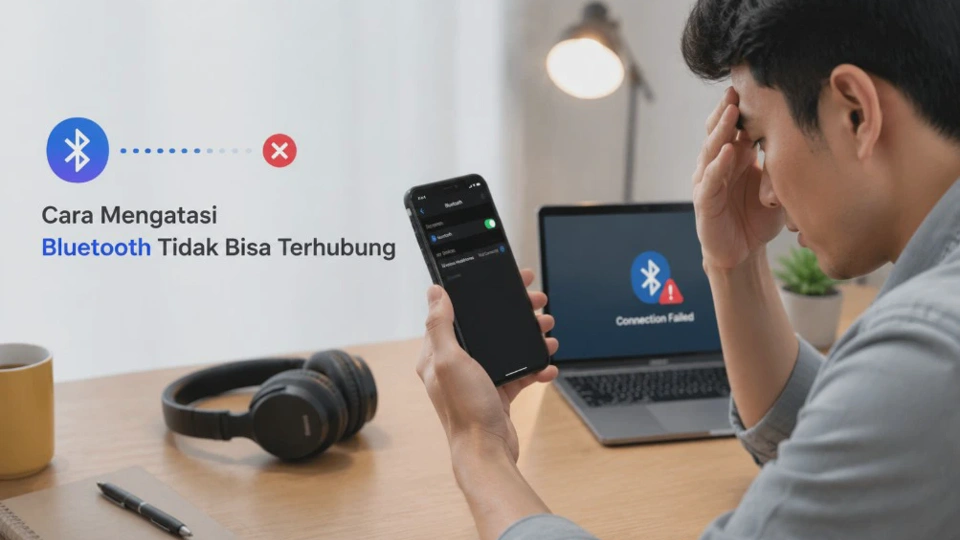
Bluetooth menjadi salah satu fitur yang paling sering digunakan untuk menghubungkan HP, laptop, headset, speaker, hingga perangkat lain tanpa kabel.
Ketika muncul masalah Cara Mengatasi Bluetooth Tidak Bisa Terhubung, banyak pengguna langsung mengira perangkat mengalami kerusakan padahal penyebabnya sering kali berasal dari pengaturan sistem atau proses pairing yang tidak berjalan dengan benar.
Masalah Bluetooth dapat muncul dalam berbagai bentuk, seperti perangkat tidak terdeteksi, proses pairing gagal, koneksi terus terputus, atau perangkat sudah tersambung tetapi tidak dapat mengirim data maupun suara.
Kabar baiknya, sebagian besar masalah tersebut bisa diatasi sendiri tanpa perlu membawa perangkat ke tempat servis jika mengetahui penyebab dan langkah penanganannya.
Panduan ini membahas penyebab Bluetooth gagal terhubung, pemeriksaan awal yang perlu dilakukan, hingga langkah memperbaikinya di Android, iPhone, laptop, maupun PC Windows. Setiap solusi disusun dari cara yang paling mudah hingga langkah lanjutan sehingga Anda dapat menyesuaikannya dengan kondisi perangkat yang digunakan.
Penyebab Bluetooth Tidak Bisa Terhubung ke Perangkat Lain
Bluetooth bekerja dengan menghubungkan dua perangkat melalui sinyal radio jarak dekat sehingga membutuhkan kondisi sistem yang stabil. Apabila salah satu perangkat mengalami gangguan, proses koneksi biasanya langsung gagal meskipun fitur Bluetooth sudah aktif.
Mengetahui penyebabnya terlebih dahulu akan menghemat waktu saat melakukan perbaikan. Dengan begitu, Anda tidak perlu langsung melakukan reset perangkat yang sebenarnya belum tentu diperlukan.
Bluetooth Belum Masuk Mode Pairing
Penyebab yang paling sering terjadi adalah salah satu perangkat belum berada dalam mode pairing. Kondisi ini membuat perangkat lain tidak dapat menemukan atau mengenali perangkat tujuan saat proses pencarian.
Sebagian perangkat seperti headset Bluetooth mengharuskan pengguna menekan tombol daya beberapa detik hingga lampu indikator berkedip. Jika langkah tersebut belum dilakukan, proses koneksi tidak akan berhasil.
Riwayat Pairing Mengalami Konflik
Perangkat yang pernah terhubung sebelumnya terkadang masih menyimpan data koneksi lama pada sistem. Akibatnya, Bluetooth mencoba menyambung menggunakan konfigurasi lama yang sudah tidak sesuai.
Masalah ini cukup sering terjadi setelah pembaruan sistem atau ketika perangkat pernah dipasangkan dengan banyak gadget berbeda. Menghapus riwayat pairing biasanya menjadi solusi yang efektif.
Jarak Terlalu Jauh atau Ada Gangguan Sinyal
Bluetooth memiliki batas jangkauan tertentu tergantung versi yang digunakan. Jika dua perangkat berada terlalu jauh atau terhalang benda tebal, kualitas sinyal dapat menurun sehingga koneksi gagal dibuat.
Gangguan dari perangkat nirkabel lain seperti Wi-Fi atau Bluetooth aktif di sekitar juga dapat memengaruhi stabilitas koneksi. Kondisi tersebut biasanya ditandai dengan proses pairing yang berlangsung lama atau sering gagal.
Sistem Bluetooth Mengalami Bug
Bug pada sistem operasi dapat menyebabkan layanan Bluetooth berhenti bekerja sementara. Hal ini cukup umum terjadi setelah pembaruan Android, iOS, maupun Windows yang belum sepenuhnya stabil.
Dalam kondisi seperti ini, Bluetooth mungkin tetap bisa diaktifkan tetapi tidak mampu mendeteksi perangkat lain. Restart perangkat sering kali menjadi langkah pertama yang mampu mengatasi masalah tersebut.
Driver atau Firmware Bermasalah
Pada laptop dan PC Windows, Bluetooth bergantung pada driver agar dapat berkomunikasi dengan perangkat keras. Jika driver rusak, usang, atau tidak kompatibel, fitur Bluetooth dapat mengalami gangguan.
Sementara itu, beberapa aksesori Bluetooth juga menggunakan firmware yang perlu diperbarui. Versi firmware yang terlalu lama terkadang menimbulkan masalah kompatibilitas dengan perangkat terbaru.
Hal yang Perlu Dicek Sebelum Memperbaiki Masalah Bluetooth
Sebelum mencoba berbagai solusi yang lebih rumit, ada baiknya melakukan pemeriksaan dasar terlebih dahulu. Langkah sederhana ini sering kali mampu mengatasi masalah tanpa perlu mengubah pengaturan sistem.
Pemeriksaan awal juga membantu mengetahui apakah sumber masalah berasal dari HP, laptop, atau perangkat Bluetooth yang ingin dihubungkan. Dengan begitu, proses perbaikan menjadi lebih tepat sasaran.
Pastikan Bluetooth Sudah Aktif
Langkah pertama adalah memastikan Bluetooth benar-benar aktif pada kedua perangkat. Beberapa pengguna hanya mengaktifkan Bluetooth pada satu perangkat sehingga proses pairing tidak dapat dilakukan.
Jika menggunakan Android atau iPhone, periksa status Bluetooth melalui menu Settings. Pada Windows, Anda dapat mengeceknya melalui Quick Settings atau menu Bluetooth & Devices.
Periksa Mode Pesawat
Mode pesawat (Airplane Mode) dapat menonaktifkan berbagai koneksi nirkabel termasuk Bluetooth pada beberapa perangkat. Karena itu, pastikan fitur tersebut sudah dimatikan sebelum melakukan pencarian perangkat.
Setelah Mode Pesawat dinonaktifkan, tunggu beberapa detik hingga seluruh layanan nirkabel kembali aktif. Langkah ini sering membantu apabila Bluetooth tiba-tiba tidak dapat digunakan.
Pastikan Baterai Perangkat Masih Cukup
Perangkat Bluetooth seperti headset atau speaker membutuhkan daya yang cukup agar dapat masuk ke mode pairing. Jika baterai hampir habis, perangkat mungkin tidak dapat terdeteksi meskipun masih menyala.
Isi daya perangkat selama beberapa menit sebelum mencoba menghubungkannya kembali. Cara sederhana ini sering diabaikan padahal cukup efektif mengatasi masalah koneksi.
Coba Hubungkan ke Perangkat Lain
Menghubungkan perangkat ke HP atau laptop lain dapat membantu mengetahui letak sumber masalah. Jika berhasil tersambung ke perangkat lain, kemungkinan besar gangguan berasal dari perangkat utama yang digunakan.
Sebaliknya, jika tetap gagal terhubung ke semua perangkat, besar kemungkinan masalah berasal dari aksesori Bluetooth tersebut. Pemeriksaan ini membantu menentukan langkah perbaikan berikutnya.
Ringkasan Pemeriksaan Awal
| Hal yang Dicek | Tujuan |
|---|---|
| Bluetooth aktif | Memastikan fitur sudah menyala |
| Mode Pairing | Membuat perangkat dapat ditemukan |
| Mode Pesawat | Menghindari konflik koneksi |
| Baterai perangkat | Menjamin Bluetooth bekerja normal |
| Uji ke perangkat lain | Menentukan sumber masalah |
Melakukan pemeriksaan awal membutuhkan waktu yang singkat tetapi dapat menghemat proses perbaikan. Jika seluruh poin sudah dipastikan benar namun Bluetooth tetap gagal terhubung, Anda dapat melanjutkan ke langkah perbaikan sesuai jenis perangkat yang digunakan.
Cara Mengatasi Bluetooth Tidak Bisa Terhubung di HP Android dan iPhone
Cara memperbaiki Bluetooth di Android dan iPhone sebenarnya memiliki prinsip yang hampir sama meskipun letak menu pengaturannya berbeda. Solusi sebaiknya dilakukan secara bertahap agar tidak mengubah pengaturan penting yang sebenarnya masih berfungsi dengan baik.
Matikan dan Aktifkan Kembali Bluetooth
Langkah paling sederhana adalah mematikan Bluetooth selama beberapa detik kemudian mengaktifkannya kembali. Cara ini membantu memulai ulang layanan Bluetooth yang mungkin mengalami gangguan sementara.
Jika masih gagal, aktifkan juga mode pesawat selama sekitar 30 detik lalu matikan kembali. Metode ini akan menyegarkan seluruh koneksi nirkabel termasuk Bluetooth dan Wi-Fi.
Hapus Riwayat Pairing yang Bermasalah
Buka daftar perangkat yang pernah terhubung kemudian pilih perangkat yang mengalami masalah. Setelah itu gunakan opsi Forget Device atau Lupakan Perangkat sebelum melakukan pairing ulang.
Menghapus riwayat koneksi lama membuat sistem membuat konfigurasi baru yang lebih bersih. Cara ini cukup efektif apabila Bluetooth selalu gagal tersambung ke perangkat yang sama.
Restart HP Sebelum Mencoba Lagi
Restart membantu menghentikan proses yang mungkin membuat layanan Bluetooth mengalami konflik di latar belakang. Langkah ini juga membersihkan cache sementara yang dapat memengaruhi kinerja sistem.
Setelah perangkat menyala kembali, aktifkan Bluetooth lalu lakukan pencarian perangkat dari awal. Jika koneksi berhasil dibuat, berarti masalah berasal dari layanan sistem yang sebelumnya tidak berjalan normal.
Periksa Pembaruan Sistem
Versi sistem operasi yang terlalu lama terkadang menyebabkan masalah kompatibilitas dengan perangkat Bluetooth terbaru. Karena itu, pastikan Android maupun iPhone telah menggunakan Update Sistem versi terbaru yang tersedia.
Pembaruan sistem biasanya membawa perbaikan bug serta peningkatan stabilitas koneksi nirkabel. Namun sebelum melakukan pembaruan, pastikan baterai mencukupi dan perangkat terhubung ke jaringan Wi-Fi yang stabil.
Cara Mengatasi Bluetooth Tidak Bisa Terhubung di Laptop atau PC Windows
Masalah Bluetooth pada laptop atau PC Windows umumnya berkaitan dengan driver, layanan sistem, atau pengaturan perangkat. Oleh karena itu, langkah perbaikannya sedikit berbeda dibandingkan dengan Android maupun iPhone.
Pastikan Adapter Bluetooth Aktif
Buka menu Settings > Bluetooth & Devices dan pastikan Bluetooth dalam kondisi aktif. Jika tombol Bluetooth tidak muncul, kemungkinan adapter Bluetooth sedang dinonaktifkan atau mengalami masalah.
Anda juga dapat memeriksanya melalui Device Manager pada bagian Bluetooth. Apabila terdapat tanda seru berwarna kuning, berarti driver memerlukan pembaruan atau pemasangan ulang.
Perbarui Driver Bluetooth
Driver yang sudah usang dapat menyebabkan perangkat gagal melakukan pairing atau sering terputus. Perbarui driver melalui Device Manager atau gunakan fitur Windows Update agar sistem menginstal versi terbaru yang kompatibel.
Jika masalah muncul setelah pembaruan Windows, Anda dapat mencoba menghapus driver kemudian melakukan restart. Windows biasanya akan memasang ulang driver Bluetooth secara otomatis saat komputer menyala kembali.
Jalankan Bluetooth Troubleshooter
Windows menyediakan fitur pemecahan masalah bawaan yang dapat mendeteksi gangguan pada layanan Bluetooth. Fitur ini mampu memperbaiki beberapa kesalahan konfigurasi tanpa perlu melakukan pengaturan secara manual.
Buka Settings > System > Troubleshoot > Other Troubleshooters, lalu jalankan Bluetooth Troubleshooter. Ikuti petunjuk yang muncul hingga proses pemeriksaan selesai.
Restart Layanan Bluetooth
Bluetooth di Windows bergantung pada layanan (service) yang berjalan di latar belakang. Jika layanan tersebut berhenti, proses koneksi ke perangkat lain biasanya ikut terganggu.
Tekan Windows + R, ketik services.msc, lalu cari Bluetooth Support Service. Klik Restart pada layanan tersebut, kemudian coba hubungkan kembali perangkat Bluetooth Anda.
Tips Agar Koneksi Bluetooth Tetap Stabil dan Tidak Mudah Terputus
Setelah Bluetooth berhasil terhubung, menjaga koneksi tetap stabil juga tidak kalah penting. Beberapa kebiasaan sederhana dapat mengurangi risiko koneksi terputus saat digunakan.
Jangan menghubungkan terlalu banyak perangkat Bluetooth secara bersamaan jika perangkat tidak mendukung koneksi multipoint. Semakin banyak koneksi aktif, semakin besar kemungkinan terjadi gangguan komunikasi antarperangkat.
Usahakan jarak antara perangkat tetap berada dalam jangkauan ideal. Hindari penghalang seperti dinding beton atau benda logam besar yang dapat melemahkan sinyal Bluetooth.
Perbarui sistem operasi, firmware, maupun driver secara berkala. Pembaruan tersebut sering membawa perbaikan bug yang berkaitan dengan stabilitas koneksi nirkabel.
Jika Bluetooth mulai terasa lambat atau sulit menemukan perangkat, lakukan restart sebelum mencoba langkah yang lebih kompleks. Cara sederhana ini sering kali mampu mengembalikan fungsi Bluetooth ke kondisi normal.
Kesalahan yang Sering Menyebabkan Bluetooth Gagal Terhubung
Banyak pengguna langsung menyimpulkan Bluetooth rusak tanpa melakukan pemeriksaan dasar. Padahal, sebagian besar masalah justru berasal dari kesalahan penggunaan sehari-hari.
Berikut beberapa kesalahan yang paling sering menyebabkan Bluetooth gagal terhubung.
| Kesalahan | Dampaknya |
|---|---|
| Perangkat belum masuk mode pairing | Tidak terdeteksi saat pencarian |
| Bluetooth hanya aktif di satu perangkat | Proses koneksi gagal |
| Jarak terlalu jauh | Sinyal lemah atau putus |
| Riwayat pairing tidak dihapus | Konflik koneksi lama |
| Driver Windows belum diperbarui | Bluetooth tidak berfungsi normal |
| Sistem belum diperbarui | Bug menyebabkan koneksi bermasalah |
Menghindari kesalahan tersebut akan mengurangi kemungkinan Bluetooth mengalami gangguan di kemudian hari. Selain itu, proses pairing juga menjadi lebih cepat dan stabil.
FAQ Seputar Cara Mengatasi Bluetooth Tidak Bisa Terhubung
Mengapa Bluetooth aktif tetapi tidak menemukan perangkat?
Penyebabnya biasanya karena perangkat tujuan belum berada dalam mode pairing atau berada di luar jangkauan Bluetooth. Pastikan kedua perangkat aktif dan saling dapat dideteksi sebelum melakukan pencarian.
Apakah menghapus perangkat Bluetooth akan menghilangkan data?
Tidak, menghapus perangkat hanya menghilangkan riwayat koneksi pada sistem. Data pribadi maupun file di dalam perangkat tidak akan ikut terhapus.
Kenapa Bluetooth sering putus sendiri?
Masalah ini dapat disebabkan oleh baterai perangkat yang lemah, gangguan sinyal, bug sistem, atau driver yang belum diperbarui. Melakukan pembaruan sistem dan menjaga jarak perangkat biasanya dapat mengurangi masalah tersebut.
Apakah Bluetooth yang rusak bisa diperbaiki sendiri?
Jika penyebabnya berasal dari pengaturan, cache, driver, atau bug sistem, biasanya dapat diperbaiki sendiri dengan langkah-langkah pada artikel ini. Namun, jika modul Bluetooth mengalami kerusakan perangkat keras, pemeriksaan di pusat servis mungkin diperlukan.
Apakah reset jaringan bisa mengatasi Bluetooth?
Ya, pada beberapa perangkat Android maupun iPhone, Reset Network Settings dapat memperbaiki masalah Bluetooth yang disebabkan oleh konflik konfigurasi. Perlu diingat bahwa langkah ini juga akan menghapus pengaturan Wi-Fi dan perangkat Bluetooth yang pernah tersimpan sehingga perlu melakukan pairing ulang.
Kesimpulan
Cara mengatasi Bluetooth tidak bisa terhubung sebaiknya dilakukan secara bertahap, dimulai dari pemeriksaan sederhana seperti memastikan mode pairing, mengecek baterai, dan melakukan restart perangkat. Jika masalah belum teratasi, lanjutkan dengan menghapus riwayat koneksi, memperbarui sistem, atau memasang ulang driver Bluetooth pada Windows.
Sebagian besar gangguan Bluetooth sebenarnya tidak disebabkan oleh kerusakan perangkat keras, melainkan konflik pengaturan atau bug pada sistem operasi. Dengan mengikuti langkah-langkah yang tepat serta menjaga sistem dan firmware tetap diperbarui, koneksi Bluetooth akan lebih stabil dan dapat digunakan kembali untuk menghubungkan berbagai perangkat tanpa kendala.












