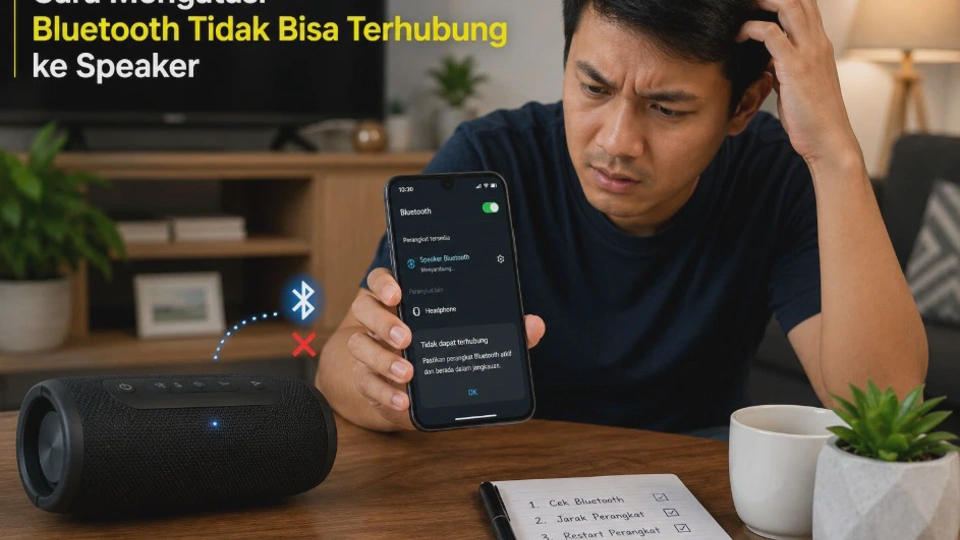
Bluetooth menjadi salah satu teknologi yang paling sering digunakan untuk menghubungkan ponsel, laptop, maupun tablet ke perangkat audio nirkabel. Namun, Cara Mengatasi Bluetooth Tidak Bisa Terhubung ke Speaker masih menjadi masalah yang cukup sering dialami karena koneksi dapat gagal meskipun kedua perangkat sama-sama aktif.
Gangguan tersebut dapat muncul dalam berbagai bentuk, mulai dari speaker tidak terdeteksi, proses pairing yang terus gagal, hingga speaker berhasil terhubung tetapi suara tetap keluar dari perangkat utama. Kondisi ini biasanya berkaitan dengan pengaturan Bluetooth, cache koneksi, kompatibilitas perangkat, atau firmware speaker yang belum diperbarui.
Kabar baiknya, sebagian besar masalah Bluetooth sebenarnya dapat diselesaikan tanpa harus membawa perangkat ke tempat servis. Dengan melakukan pemeriksaan secara bertahap, Anda dapat menemukan penyebabnya sekaligus mengembalikan koneksi Bluetooth agar kembali normal.
Pada panduan ini, Anda akan mempelajari penyebab Bluetooth gagal terhubung ke speaker, langkah pemeriksaan awal, cara mengatasinya di berbagai perangkat, hingga solusi ketika speaker sudah tersambung tetapi tidak mengeluarkan suara. Seluruh pembahasan disusun secara bertahap sehingga mudah diikuti meskipun Anda belum terbiasa melakukan pengaturan Bluetooth.
Penyebab Bluetooth Tidak Bisa Terhubung ke Speaker
Sebelum mencoba berbagai solusi, penting untuk mengetahui penyebab utama mengapa koneksi Bluetooth gagal dilakukan. Dengan memahami sumber masalahnya, Anda tidak perlu mencoba semua cara secara acak sehingga proses perbaikan menjadi lebih cepat.
Speaker Masih Terhubung ke Perangkat Lain
Sebagian besar speaker Bluetooth hanya dapat mempertahankan satu koneksi aktif dalam satu waktu. Jika sebelumnya speaker masih tersambung ke HP atau laptop lain, perangkat baru biasanya tidak dapat melakukan proses pairing.
Kondisi ini sering terjadi ketika speaker pernah digunakan bersama perangkat milik anggota keluarga atau teman. Solusinya cukup memutus koneksi pada perangkat lama sebelum mencoba menghubungkannya kembali.
Bluetooth HP Mengalami Gangguan Sementara
Modul Bluetooth pada Android, iPhone, maupun laptop terkadang mengalami kesalahan sementara akibat proses sistem yang berjalan terlalu lama. Akibatnya, perangkat sulit mendeteksi atau mempertahankan koneksi dengan speaker.
Gangguan seperti ini biasanya dapat diatasi dengan menonaktifkan Bluetooth beberapa detik, kemudian mengaktifkannya kembali. Jika belum berhasil, lakukan restart agar sistem memuat ulang layanan Bluetooth.
Cache Koneksi Bluetooth Bermasalah
Setiap perangkat menyimpan riwayat koneksi Bluetooth agar proses penyambungan berikutnya menjadi lebih cepat. Namun, data tersebut dapat rusak sehingga menyebabkan proses pairing selalu gagal.
Pada perangkat Android, cache Bluetooth dapat dibersihkan melalui menu pengaturan aplikasi sistem. Langkah ini membantu menghapus konfigurasi lama yang sudah tidak sesuai.
Speaker Tidak Berada dalam Mode Pairing
Speaker Bluetooth harus berada pada mode pairing agar dapat ditemukan oleh perangkat lain. Jika mode tersebut belum aktif, HP maupun laptop tidak akan menampilkan nama speaker saat proses pencarian.
Biasanya mode pairing ditandai dengan lampu indikator yang berkedip lebih cepat atau suara notifikasi tertentu. Cara mengaktifkannya dapat berbeda pada setiap merek speaker.
Firmware Speaker Sudah Terlalu Lama
Beberapa speaker modern memiliki firmware yang dapat diperbarui melalui aplikasi resmi pabrikan. Firmware yang sudah lama terkadang menyebabkan masalah kompatibilitas dengan versi Android, iOS, maupun Windows terbaru.
Walaupun tidak selalu menjadi penyebab utama, memperbarui firmware dapat meningkatkan stabilitas koneksi Bluetooth. Pembaruan juga sering membawa perbaikan bug dari produsen.
Gangguan Jarak dan Interferensi Sinyal
Bluetooth bekerja menggunakan gelombang radio dengan jangkauan terbatas. Semakin jauh jarak antara HP dan speaker, semakin besar kemungkinan koneksi menjadi tidak stabil.
Selain jarak, perangkat lain seperti router Wi-Fi, mouse Bluetooth, keyboard nirkabel, atau perangkat elektronik tertentu juga dapat menimbulkan interferensi. Kondisi tersebut membuat proses penyambungan menjadi lebih lambat atau bahkan gagal.
Penyebab yang Paling Sering Terjadi
Meskipun penyebabnya cukup banyak, beberapa masalah lebih sering ditemukan dibandingkan yang lain. Mengetahui prioritas penyebab akan membantu Anda menentukan langkah pemeriksaan pertama.
| Penyebab | Tingkat Kejadian | Solusi Awal |
|---|---|---|
| Speaker masih terhubung ke perangkat lain | Sangat sering | Putuskan koneksi lama |
| Bluetooth belum di-restart | Sangat sering | Matikan dan aktifkan kembali Bluetooth |
| Speaker belum masuk mode pairing | Sering | Aktifkan mode pairing |
| Cache Bluetooth bermasalah | Cukup sering | Hapus cache atau lupakan perangkat |
| Firmware belum diperbarui | Jarang | Lakukan pembaruan firmware |
Melakukan pemeriksaan berdasarkan urutan tersebut biasanya mampu menyelesaikan masalah tanpa langkah yang rumit. Jika kendala masih berlanjut, pemeriksaan pada pengaturan perangkat perlu dilakukan lebih mendalam.
Hal yang Perlu Diperiksa Sebelum Menghubungkan Bluetooth ke Speaker
Banyak pengguna langsung melakukan reset atau menghapus seluruh pengaturan Bluetooth ketika koneksi gagal. Padahal, beberapa pemeriksaan sederhana sering kali sudah cukup untuk mengatasi masalah tanpa mengubah konfigurasi perangkat.
Pastikan Baterai Speaker Masih Mencukupi
Speaker dengan daya baterai yang hampir habis dapat mengalami gangguan saat proses pairing. Beberapa model bahkan otomatis menonaktifkan fungsi Bluetooth ketika kapasitas baterai berada pada level sangat rendah.
Sebelum mencoba menghubungkan kembali, isi daya speaker selama beberapa menit hingga indikator baterai menunjukkan kondisi yang aman. Cara ini juga membantu memastikan masalah bukan berasal dari suplai daya.
Aktifkan Bluetooth dan Izin Lokasi pada Android
Pada beberapa versi Android, proses pencarian perangkat Bluetooth membutuhkan izin lokasi agar pemindaian dapat berjalan normal. Jika izin tersebut dinonaktifkan, speaker terkadang tidak muncul dalam daftar perangkat yang tersedia.
Pastikan Bluetooth sudah aktif sekaligus memberikan izin yang diperlukan apabila sistem memintanya. Langkah ini umumnya berlaku pada Android versi terbaru yang memiliki pengaturan privasi lebih ketat.
Periksa Apakah Speaker Sudah Pernah Dipasangkan
Jika speaker pernah terhubung sebelumnya, coba buka daftar perangkat Bluetooth yang tersimpan. Apabila statusnya masih tersimpan tetapi selalu gagal tersambung, gunakan opsi Lupakan Perangkat (Forget Device) sebelum melakukan pairing ulang.
Metode ini menghapus konfigurasi lama yang kemungkinan sudah tidak sesuai. Setelah itu, lakukan pencarian perangkat kembali seperti saat pertama kali menghubungkan speaker.
Nonaktifkan Koneksi Bluetooth yang Tidak Digunakan
Terlalu banyak perangkat Bluetooth yang aktif secara bersamaan dapat memengaruhi stabilitas koneksi, terutama pada HP dengan spesifikasi lama. Menonaktifkan perangkat yang tidak digunakan membantu sistem lebih fokus membangun koneksi baru.
Sebagai contoh, lepaskan sementara koneksi ke smartwatch, headset nirkabel, atau perangkat audio lain sebelum menghubungkan speaker. Langkah sederhana ini sering kali berhasil mengatasi proses pairing yang terus gagal.
Checklist Sebelum Melanjutkan Perbaikan
Sebelum masuk ke langkah troubleshooting yang lebih mendalam, pastikan seluruh pemeriksaan dasar sudah dilakukan. Checklist berikut dapat membantu memastikan tidak ada tahapan yang terlewat.
- Bluetooth sudah aktif pada HP atau laptop.
- Speaker berada dalam mode pairing.
- Baterai speaker masih mencukupi.
- Jarak perangkat tidak terlalu jauh.
- Speaker tidak sedang terhubung ke perangkat lain.
- Riwayat koneksi lama sudah dihapus jika diperlukan.
- Tidak ada gangguan dari perangkat Bluetooth lain di sekitar.
Jika seluruh pemeriksaan di atas sudah dilakukan tetapi speaker tetap tidak dapat terhubung, langkah berikutnya adalah melakukan troubleshooting secara bertahap mulai dari pengaturan Bluetooth, restart perangkat, hingga melakukan reset koneksi agar sistem membuat konfigurasi baru.
Cara Mengatasi Bluetooth Tidak Bisa Terhubung ke Speaker
Apabila seluruh pemeriksaan awal sudah dilakukan tetapi koneksi tetap gagal, saatnya melakukan proses perbaikan secara bertahap. Mulailah dari langkah yang paling sederhana sebelum mencoba metode yang mengubah pengaturan Bluetooth.
1. Matikan dan Aktifkan Kembali Bluetooth
Menonaktifkan Bluetooth selama 10–20 detik akan memaksa sistem menghentikan seluruh koneksi yang masih berjalan. Setelah diaktifkan kembali, perangkat akan melakukan pemindaian ulang sehingga peluang koneksi berhasil menjadi lebih besar.
Jika langkah ini belum berhasil, lakukan restart HP atau laptop sebelum mencoba menghubungkan speaker kembali. Cara tersebut membantu menyegarkan layanan Bluetooth yang mungkin mengalami gangguan sementara.
2. Lupakan Perangkat Bluetooth
Buka menu Bluetooth, lalu pilih speaker yang pernah terhubung sebelumnya dan tekan Lupakan Perangkat atau Forget Device. Setelah data lama dihapus, lakukan proses pairing dari awal agar sistem membuat konfigurasi koneksi baru.
Cara ini sangat efektif ketika speaker selalu muncul dalam daftar perangkat tetapi tidak pernah berhasil tersambung. Pengaturan yang rusak biasanya ikut terhapus bersama riwayat koneksi tersebut.
3. Perbarui Sistem Operasi
Versi Android, iOS, atau Windows yang sudah lama terkadang memiliki bug pada layanan Bluetooth. Menginstal Update Sistem sering kali memperbaiki masalah kompatibilitas dengan perangkat audio terbaru.
Pastikan baterai mencukupi dan koneksi Wi-Fi stabil sebelum melakukan pembaruan. Setelah proses selesai, coba sambungkan kembali speaker untuk melihat hasilnya.
4. Bersihkan Cache Bluetooth di Android
Pada Android, layanan Bluetooth menyimpan cache agar proses koneksi berlangsung lebih cepat. Jika cache mengalami kerusakan, Bluetooth dapat gagal menemukan atau mempertahankan koneksi dengan speaker.
Masuk ke menu Pengaturan > Aplikasi > Tampilkan Aplikasi Sistem > Bluetooth, kemudian pilih Hapus Cache apabila tersedia. Langkah ini tidak menghapus data pribadi sehingga aman dilakukan.
Cara Reset Koneksi Bluetooth pada HP dan Speaker
Apabila berbagai cara sebelumnya belum berhasil, melakukan reset koneksi menjadi pilihan berikutnya. Tujuannya adalah menghapus konfigurasi lama yang kemungkinan sudah bermasalah.
Reset Bluetooth di HP Android
Masuk ke menu pengaturan Bluetooth, lalu hapus seluruh perangkat yang sudah tidak digunakan. Setelah itu, aktifkan kembali Bluetooth dan lakukan pairing ulang hanya dengan speaker yang ingin digunakan.
Pada beberapa merek HP, Anda juga dapat melakukan Reset Pengaturan Jaringan yang akan mengembalikan konfigurasi Bluetooth, Wi-Fi, dan jaringan seluler ke kondisi awal. Perhatian: langkah ini menghapus seluruh jaringan Wi-Fi yang tersimpan sehingga Anda perlu memasukkan kata sandi kembali.
Reset Bluetooth di iPhone
Buka menu Bluetooth, pilih ikon informasi pada nama speaker, lalu tekan Forget This Device. Setelah selesai, hidupkan kembali Bluetooth dan lakukan proses penyambungan dari awal.
Jika masalah masih muncul, lakukan restart iPhone sebelum mencoba kembali. Langkah tersebut biasanya cukup untuk memperbaiki gangguan koneksi sementara.
Reset Speaker Bluetooth
Sebagian besar speaker memiliki tombol kombinasi untuk menghapus seluruh riwayat koneksi Bluetooth. Cara melakukannya berbeda pada setiap merek sehingga sebaiknya mengikuti petunjuk yang disediakan produsen.
Setelah proses reset selesai, speaker akan kembali ke pengaturan awal dan siap dipasangkan dengan perangkat baru. Lampu indikator biasanya berkedip cepat sebagai tanda mode pairing telah aktif.
Cara Mengatasi Speaker Bluetooth Terdeteksi tetapi Tidak Tersambung
Masalah ini menunjukkan bahwa HP berhasil menemukan speaker, tetapi proses koneksi berhenti di tengah jalan. Penyebabnya biasanya berasal dari riwayat koneksi lama atau speaker masih digunakan perangkat lain.
Coba matikan Bluetooth pada perangkat lain yang pernah menggunakan speaker tersebut. Setelah itu, ulangi proses pairing hingga muncul notifikasi bahwa koneksi berhasil dibuat.
Jika kondisi tetap sama, lakukan reset speaker dan hapus riwayat koneksi Bluetooth pada HP. Langkah ini biasanya mampu mengatasi kegagalan autentikasi yang sering terjadi pada perangkat lama.
Cara Mengatasi Speaker Bluetooth Terhubung tetapi Tidak Ada Suara
Koneksi Bluetooth yang berhasil belum tentu membuat suara langsung keluar dari speaker. Terkadang sistem masih menggunakan speaker internal HP atau laptop sebagai perangkat output utama.
Periksa menu Output Audio atau Perangkat Audio, kemudian pilih nama speaker Bluetooth sebagai perangkat pemutar suara. Setelah itu, putar kembali musik atau video untuk memastikan perubahan telah diterapkan.
Naikkan volume pada HP dan speaker secara bersamaan karena keduanya memiliki pengaturan yang berbeda. Volume yang terlalu rendah pada salah satu perangkat sering membuat pengguna mengira speaker mengalami kerusakan.
Apabila menggunakan laptop Windows, buka Sound Settings dan pastikan speaker Bluetooth dipilih sebagai perangkat Default Output. Langkah ini sangat membantu ketika suara tetap keluar melalui speaker bawaan laptop.
Tips Menjaga Koneksi Bluetooth Tetap Stabil Saat Digunakan
Merawat koneksi Bluetooth tidak hanya membuat proses penyambungan lebih cepat, tetapi juga mengurangi risiko gangguan saat mendengarkan musik. Beberapa kebiasaan sederhana dapat meningkatkan stabilitas koneksi dalam penggunaan sehari-hari.
Gunakan speaker dalam jarak yang masih berada dalam jangkauan Bluetooth dan hindari penghalang yang terlalu banyak. Dinding tebal maupun benda logam dapat melemahkan sinyal sehingga koneksi menjadi putus-putus.
Perbarui firmware speaker jika produsen menyediakan pembaruan melalui aplikasi resmi. Firmware terbaru biasanya membawa peningkatan performa sekaligus perbaikan bug pada koneksi Bluetooth.
Hindari menghubungkan terlalu banyak perangkat Bluetooth secara bersamaan ketika mendengarkan audio. Semakin sedikit koneksi aktif, semakin stabil proses transmisi suara yang diterima speaker.
Simak Sebelum Melanjutkan Seputar Cara Mengatasi Bluetooth Tidak Bisa Terhubung ke Speaker
Mengapa speaker Bluetooth tidak muncul di daftar perangkat?
Penyebab paling umum adalah speaker belum masuk mode pairing atau masih terhubung ke perangkat lain. Pastikan speaker siap dipasangkan sebelum melakukan pencarian ulang.
Apakah menghapus cache Bluetooth aman?
Ya, menghapus cache Bluetooth aman karena hanya membersihkan data sementara. Langkah ini tidak menghapus foto, video, maupun file pribadi di perangkat.
Mengapa speaker sudah tersambung tetapi tidak ada suara?
Biasanya perangkat masih menggunakan output audio bawaan atau volume salah satu perangkat terlalu rendah. Periksa kembali pengaturan audio dan pastikan speaker dipilih sebagai perangkat keluaran.
Apakah semua speaker memiliki tombol reset?
Tidak semua speaker menggunakan tombol yang sama untuk melakukan reset. Beberapa merek menggunakan kombinasi tombol daya dan volume, sedangkan model lain memiliki tombol khusus.
Kapan speaker perlu dibawa ke tempat servis?
Jika seluruh langkah pada panduan ini sudah dilakukan tetapi speaker tetap tidak dapat terhubung ke berbagai perangkat, kemungkinan terdapat kerusakan pada modul Bluetooth atau komponen internal. Pemeriksaan oleh teknisi menjadi solusi terbaik untuk memastikan sumber masalah.
Kesimpulan
Cara mengatasi Bluetooth tidak bisa terhubung ke speaker dapat dimulai dari pemeriksaan sederhana seperti memastikan mode pairing aktif, menghapus riwayat koneksi, hingga melakukan reset Bluetooth pada HP maupun speaker. Pendekatan bertahap jauh lebih efektif dibanding langsung mengubah seluruh pengaturan perangkat.
Apabila speaker sudah terdeteksi tetapi gagal tersambung atau berhasil terhubung namun tidak mengeluarkan suara, periksa kembali pengaturan output audio dan kondisi firmware perangkat. Dengan mengikuti langkah-langkah di atas, sebagian besar masalah Bluetooth dapat diatasi tanpa perlu mengganti speaker atau membawa perangkat ke pusat servis.












