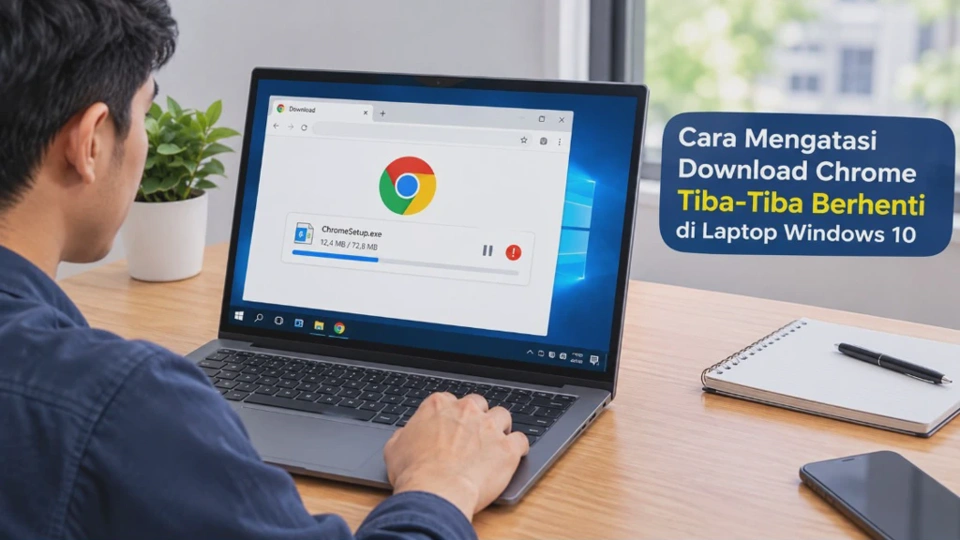
Download file melalui Google Chrome seharusnya berjalan sampai selesai, tetapi dalam kondisi tertentu prosesnya bisa tiba-tiba berhenti, tertunda, atau berubah menjadi gagal. Jika mengalami masalah tersebut, cara mengatasi download Chrome tiba-tiba berhenti di laptop Windows 10 bisa dimulai dari pemeriksaan koneksi sebelum mengubah pengaturan browser.
Masalah ini tidak selalu disebabkan oleh Chrome. Koneksi Wi-Fi yang tidak stabil, ruang penyimpanan penuh, folder download bermasalah, antivirus, hingga server tempat file disimpan dapat menghentikan proses pengunduhan.
Karena penyebabnya berbeda-beda, jangan langsung menghapus data Chrome atau melakukan instalasi ulang. Ikuti pemeriksaan secara berurutan agar masalah dapat ditemukan tanpa menghilangkan file, pengaturan, atau sesi browser yang masih diperlukan.
Mengenal Penyebab Download di Chrome Tiba-Tiba Berhenti
Ada beberapa kondisi yang dapat membuat proses download di Chrome Windows 10 berhenti sebelum file selesai. Penyebab paling mudah ditemukan biasanya berkaitan dengan koneksi internet atau media penyimpanan laptop.
Jika status download berubah menjadi Paused, proses biasanya masih tersimpan dan dapat dilanjutkan. Namun, apabila muncul pesan seperti Failed, Network Error, atau Download interrupted, penyebabnya perlu diperiksa lebih lanjut.
Berikut beberapa penyebab yang paling sering terjadi:
| Penyebab | Gejala yang biasanya terlihat |
|---|---|
| Internet tidak stabil | Kecepatan turun atau download berhenti |
| Wi-Fi terputus | Status download tertunda atau gagal |
| Storage penuh | File tidak dapat disimpan |
| Folder Download bermasalah | Chrome gagal membuat file |
| Server sumber bermasalah | Pengunduhan berhenti meskipun internet normal |
| Antivirus atau keamanan Windows | File diblokir saat proses berlangsung |
| Chrome mengalami gangguan | Beberapa download ikut bermasalah |
| File sumber sudah tidak tersedia | Pengunduhan gagal setelah dimulai |
| Ekstensi Chrome bermasalah | Proses download terganggu |
Salah satu hal yang sering dilupakan adalah lokasi penyimpanan. Chrome mungkin masih dapat membuka halaman web dengan normal karena aktivitas browsing membutuhkan data relatif kecil, sementara download file berukuran besar membutuhkan koneksi stabil dan ruang storage yang cukup.
Catatan penting: jangan langsung menekan tombol hapus pada daftar download jika file masih ingin dilanjutkan. Pada kondisi tertentu, menghapus entri download dapat membuat proses yang sebelumnya masih bisa diteruskan menjadi harus dimulai dari awal.
Cara Mengecek Koneksi Internet Sebelum Melanjutkan Download
Sebelum mengubah pengaturan Chrome, pastikan koneksi internet memang berjalan dengan stabil. Langkah ini penting karena download file berukuran besar sangat bergantung pada kestabilan koneksi, bukan hanya apakah laptop masih terhubung ke Wi-Fi.
Periksa koneksi Wi-Fi
Lihat ikon jaringan di taskbar Windows 10. Jika koneksi menunjukkan tanda peringatan, terputus, atau sinyal sangat lemah, coba sambungkan kembali Wi-Fi.
Setelah terhubung, buka beberapa situs berbeda menggunakan Chrome. Jika halaman juga lambat atau gagal dibuka, kemungkinan masalah berasal dari jaringan dan bukan dari proses download.
Coba koneksi lain
Jika memungkinkan, gunakan jaringan berbeda untuk pengujian. Misalnya, laptop dapat sementara dihubungkan ke hotspot ponsel untuk melihat apakah proses download kembali berjalan, jika download lancar menggunakan jaringan lain, masalah kemungkinan berada pada Wi-Fi, router, atau koneksi internet sebelumnya.
Restart router jika diperlukan
Apabila perangkat lain yang menggunakan jaringan yang sama juga mengalami koneksi lambat, matikan router selama beberapa saat kemudian nyalakan kembali.
Tunggu sampai koneksi stabil sebelum mengulangi download. Hindari berulang kali memulai dan menghentikan unduhan ketika jaringan masih tidak stabil karena proses tersebut tidak selalu memperbaiki koneksi.
Hasil yang diharapkan: setelah koneksi stabil, Chrome dapat meneruskan atau memulai kembali download tanpa langsung berhenti.
Cara Mengatasi Download Chrome Tiba-Tiba Berhenti di Laptop Windows 10
Jika koneksi sudah dipastikan normal tetapi download masih berhenti, lanjutkan pemeriksaan pada Chrome dan Windows 10. Mulailah dari tindakan yang tidak mengubah data pengguna.
1. Coba lanjutkan download dari Chrome
Tekan Ctrl + J untuk membuka halaman Downloads Chrome. Cari file yang berhenti, kemudian lihat apakah tersedia opsi untuk melanjutkan proses.
Jika terdapat tombol Resume, tekan tombol tersebut dan tunggu beberapa saat. Jangan langsung menghapus file jika Chrome masih menyediakan opsi untuk meneruskan unduhan.
2. Tutup aplikasi yang menggunakan bandwidth besar
Aplikasi lain yang sedang melakukan download, upload, sinkronisasi cloud, atau pembaruan dapat mengambil sebagian bandwidth, tutup aplikasi yang tidak diperlukan, kemudian coba lanjutkan download di Chrome. Cara ini terutama berguna ketika koneksi internet memiliki kecepatan terbatas.
3. Tutup tab Chrome yang tidak diperlukan
Terlalu banyak tab tidak selalu menyebabkan download berhenti, tetapi tab dengan aktivitas berat dapat menggunakan RAM dan sumber daya jaringan, tutup tab yang menjalankan video, aplikasi web berat, atau proses upload. Setelah itu, coba lanjutkan pengunduhan.
4. Restart Chrome
Jika Chrome terlihat tidak merespons atau beberapa download mengalami masalah sekaligus, tutup Chrome sepenuhnya, pastikan tidak ada jendela Chrome yang masih terbuka, kemudian jalankan kembali browser dan periksa daftar download menggunakan Ctrl + J.
5. Periksa pembaruan Chrome
Chrome yang belum diperbarui dapat mengalami masalah kompatibilitas atau gangguan tertentu. Buka menu tiga titik, pilih Help, kemudian About Google Chrome.
Chrome akan memeriksa pembaruan yang tersedia. Jika pembaruan sudah terpasang dan browser meminta restart, jalankan kembali Chrome sebelum mencoba mengunduh file.
6. Nonaktifkan ekstensi yang dicurigai
Ekstensi tertentu dapat memengaruhi aktivitas jaringan atau pengelolaan download. Untuk mengujinya, buka menu Chrome kemudian masuk ke Extensions.
Nonaktifkan sementara ekstensi yang berhubungan dengan download manager, VPN, keamanan, pemblokiran konten, atau pengelolaan jaringan. Setelah itu, ulangi proses download, jika masalah hilang, aktifkan kembali ekstensi satu per satu untuk menemukan penyebabnya.
Peringatan: jangan menghapus ekstensi secara permanen jika belum diperlukan. Menonaktifkannya sementara sudah cukup untuk melakukan pengujian.
Cara Melanjutkan Download yang Terhenti di Google Chrome
Tidak semua download yang berhenti harus dimulai dari awal. Kemampuan melanjutkan bergantung pada kondisi file, server sumber, dan informasi sesi pengunduhan yang masih tersedia.
Tekan Ctrl + J, lalu cari file yang sebelumnya berhenti. Jika Chrome menampilkan pilihan Resume, gunakan pilihan tersebut terlebih dahulu.
Jika proses kembali berjalan, biarkan Chrome menyelesaikan pengunduhan. Hindari menutup laptop, memutus jaringan, atau menghapus file sementara selama proses masih berlangsung.
Bagaimana jika tombol Resume tidak tersedia?
Apabila tombol untuk melanjutkan tidak muncul, kemungkinan sesi download sudah tidak dapat diteruskan. Kondisi tersebut dapat terjadi ketika server sumber tidak mendukung resume, koneksi terlalu lama terputus, atau informasi unduhan sebelumnya sudah tidak tersedia.
Dalam situasi tersebut, coba buka kembali halaman sumber file dan mulai download baru. Jika file yang sama selalu berhenti pada persentase tertentu, perhatikan apakah masalah terjadi pada file tersebut saja atau semua file.
Jika hanya satu file yang bermasalah, sumber file atau server penyedia file patut dicurigai. Sebaliknya, jika hampir semua file gagal diunduh, pemeriksaan Chrome dan Windows perlu dilanjutkan.
Cara Mengecek Ruang Penyimpanan dan Folder Download di Windows 10
Storage yang hampir penuh merupakan salah satu penyebab sederhana tetapi sering terlewat. Chrome membutuhkan ruang kosong untuk menyimpan file yang sedang diunduh, sehingga ukuran file bukan satu-satunya hal yang perlu diperhatikan.
Periksa kapasitas drive
Buka File Explorer, kemudian pilih This PC. Perhatikan kapasitas drive yang digunakan sebagai lokasi penyimpanan download, biasanya drive C:.
Jika ruang kosong sangat sedikit, hapus file yang memang tidak diperlukan atau pindahkan file pribadi berukuran besar ke media penyimpanan lain.
Jangan menghapus folder sistem secara sembarangan hanya untuk mendapatkan ruang kosong. Prioritaskan file pribadi, installer lama, video, dokumen duplikat, dan file sementara yang memang aman untuk dibersihkan.
Periksa folder Download
Buka File Explorer > Downloads dan lihat apakah folder tersebut dapat dibuka secara normal. Coba buat sebuah folder baru di lokasi tersebut untuk memastikan Windows dapat menulis data ke drive, jika folder bermasalah, Chrome dapat diarahkan ke lokasi lain yang memiliki ruang cukup.
Mengubah lokasi penyimpanan download
Di Chrome, buka Settings, kemudian cari bagian Downloads. Pada bagian lokasi penyimpanan, pilih Change dan tentukan folder lain, pilih drive yang memiliki ruang kosong mencukupi. Setelah lokasi diubah, lakukan download file berukuran kecil sebagai pengujian, hasil yang diharapkan: jika masalah berasal dari lokasi penyimpanan, proses download akan berjalan normal pada folder baru.
Catatan: jangan memindahkan atau menghapus folder sistem Windows secara manual. Jika hanya ingin menguji lokasi penyimpanan, gunakan folder biasa seperti
Documents,Downloads, atau folder khusus yang dibuat sendiri.
Solusi Jika Download Chrome Tetap Berhenti atau Gagal
Jika langkah sebelumnya belum menyelesaikan masalah, pemeriksaan dapat dilanjutkan ke pengaturan keamanan, cache, dan konfigurasi Chrome. Lakukan satu perubahan dalam satu waktu agar mudah mengetahui solusi mana yang memberikan hasil.
Bersihkan cache Chrome
Cache adalah data sementara yang disimpan browser untuk mempercepat proses tertentu. Data yang bermasalah dapat menyebabkan perilaku Chrome yang tidak normal, meskipun cache bukan penyebab utama setiap kegagalan download.
Buka pengaturan Chrome dan cari menu untuk menghapus data browsing. Jika hanya ingin melakukan pengujian, prioritaskan data sementara dan jangan sembarangan menghapus data login atau informasi lain yang masih dibutuhkan, setelah proses selesai, tutup Chrome dan buka kembali sebelum mencoba download.
Periksa Windows Security
Windows 10 memiliki perlindungan keamanan yang dapat memeriksa file yang diunduh. File tertentu dapat diblokir apabila dianggap berisiko oleh sistem keamanan.
Jika Chrome menampilkan peringatan keamanan, baca pesan tersebut terlebih dahulu. Jangan mematikan perlindungan Windows hanya karena sebuah download gagal, terutama jika sumber file tidak jelas.
Jika file berasal dari sumber resmi tetapi tetap diblokir, periksa apakah pesan keamanan memberikan informasi tentang alasan pemblokiran. Langkah ini lebih aman dibandingkan menonaktifkan seluruh perlindungan sistem.
Periksa apakah server sumber bermasalah
Coba mengunduh file lain dari situs yang berbeda. Jika file lain berhasil sementara file tertentu selalu gagal, masalah kemungkinan tidak berada pada Chrome.
Server penyedia file dapat membatasi koneksi, menghentikan sesi lama, atau mengalami gangguan. Pada kondisi tersebut, mengubah pengaturan Chrome berkali-kali tidak akan menyelesaikan masalah dari sisi server.
Reset pengaturan Chrome sebagai langkah lanjutan
Jika berbagai fungsi Chrome mulai bermasalah, pengaturan browser dapat dikembalikan ke kondisi awal melalui fitur Reset settings, langkah ini sebaiknya dilakukan setelah pemeriksaan sederhana selesai. Beberapa pengaturan dan ekstensi dapat berubah kembali ke kondisi awal, sehingga pengguna perlu memeriksa kembali konfigurasi setelah proses reset.
Peringatan: reset bukan langkah pertama. Pastikan Anda memahami perubahan yang akan terjadi dan catat pengaturan khusus yang mungkin diperlukan sebelum menjalankannya.
Instal ulang Chrome jika masalah sangat persisten
Jika download tetap gagal setelah jaringan, storage, folder, ekstensi, dan pengaturan diperiksa, instalasi Chrome dapat dipertimbangkan sebagai langkah terakhir.
Sebelum melakukan instalasi ulang, pastikan data penting seperti bookmark dan informasi akun yang diperlukan sudah tersinkronisasi atau dicadangkan sesuai kebutuhan.
Jangan menghapus folder profil Chrome secara manual tanpa mengetahui data apa yang tersimpan di dalamnya. Penghapusan yang keliru dapat menyebabkan kehilangan data browser yang belum dicadangkan.
Urutan pemeriksaan yang paling aman
Jika ingin menyelesaikan masalah secepat mungkin, gunakan urutan berikut:
- Periksa koneksi internet.
- Tekan Ctrl + J dan coba Resume.
- Pastikan storage masih mencukupi.
- Periksa folder Downloads.
- Tutup aplikasi yang menggunakan jaringan besar.
- Restart Chrome.
- Perbarui Chrome.
- Uji dengan menonaktifkan ekstensi yang dicurigai.
- Periksa peringatan Windows Security.
- Uji file lain dari situs berbeda.
- Bersihkan cache bila diperlukan.
- Pertimbangkan reset Chrome atau instalasi ulang sebagai langkah terakhir.
Urutan tersebut membantu menghindari perubahan sistem yang sebenarnya belum diperlukan.
Pertanyaan Umum Seputar Download Chrome yang Tiba-Tiba Berhenti di Windows 10
Kenapa tombol Resume tidak muncul di Chrome?
Kemungkinan sesi download sudah tidak dapat diteruskan atau server sumber tidak mendukung mekanisme resume. Jika demikian, pengguna biasanya perlu membuka kembali sumber file dan melakukan pengunduhan dari awal.
Apakah storage penuh bisa membuat download Chrome gagal?
Ya. Chrome harus memiliki ruang penyimpanan yang cukup untuk menulis file hasil unduhan. Jika drive yang digunakan hampir penuh, kosongkan ruang atau ubah lokasi download ke drive lain yang masih memiliki kapasitas.
Bagaimana mengetahui apakah masalah berasal dari Chrome atau internet?
Coba buka beberapa situs dan lakukan download file lain dari sumber berbeda. Jika koneksi dan file lain berjalan normal, masalah kemungkinan lebih spesifik pada file, server, atau konfigurasi Chrome.
Apakah menghapus cache Chrome dapat memperbaiki download yang berhenti?
Menghapus cache dapat membantu jika terdapat data sementara yang bermasalah, tetapi bukan solusi untuk semua kasus. Sebaiknya periksa koneksi, storage, dan folder download terlebih dahulu.
Apakah ekstensi Chrome bisa menyebabkan download gagal?
Bisa. Ekstensi yang berhubungan dengan keamanan, VPN, pemblokiran konten, atau pengelolaan download dapat memengaruhi aktivitas browser. Menonaktifkan ekstensi sementara dapat digunakan sebagai pengujian.
Haruskah antivirus Windows dimatikan agar download berhasil?
Tidak disarankan. Jika file diblokir, periksa pesan keamanan dan pastikan sumber file memang tepercaya sebelum mengambil tindakan lebih lanjut.
Kenapa hanya satu file yang gagal didownload, sedangkan file lain normal?
Jika file lain dapat diunduh tanpa masalah, kemungkinan gangguan berada pada sumber file, server, atau file tersebut. Mengubah banyak pengaturan Chrome belum tentu diperlukan.
Apakah Windows 10 yang sudah lama digunakan dapat menyebabkan download Chrome berhenti?
Sistem yang belum mendapatkan pembaruan atau mengalami masalah driver dan jaringan dapat menimbulkan berbagai gangguan, tetapi tidak semua kegagalan download disebabkan Windows. Periksa masalah secara bertahap sebelum menyimpulkan bahwa sistem operasi adalah penyebabnya.
Kesimpulan
Download Chrome yang tiba-tiba berhenti di laptop Windows 10 sebaiknya tidak langsung dianggap sebagai kerusakan browser. Mulailah dengan memastikan koneksi stabil, kemudian periksa apakah proses masih dapat dilanjutkan melalui halaman Downloads.
Jika belum berhasil, periksa kapasitas storage, folder download, ekstensi, pembaruan Chrome, dan peringatan keamanan Windows. Pengujian menggunakan file atau situs berbeda juga penting untuk membedakan masalah pada Chrome dengan gangguan dari server sumber.
Untuk kasus yang lebih sulit, pembersihan cache, reset pengaturan, hingga instalasi ulang Chrome dapat menjadi langkah lanjutan. Hindari mengubah pengaturan sistem atau mematikan perlindungan keamanan sebelum penyebabnya benar-benar diketahui.












