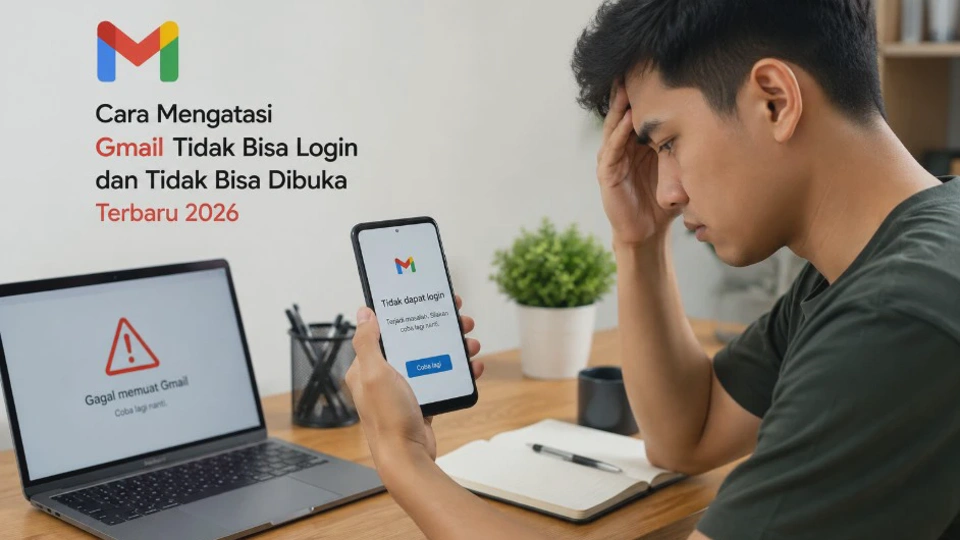
Masalah Gmail tidak bisa login dan tidak bisa dibuka bisa muncul dalam bentuk yang berbeda, mulai dari aplikasi yang langsung tertutup, halaman terus memuat, hingga password dianggap salah. Cara Mengatasi Gmail Tidak Bisa Login dan Tidak Bisa Dibuka Terbaru 2026 perlu dilakukan berdasarkan jenis masalahnya agar tidak langsung mengambil langkah yang berisiko menghapus data aplikasi.
Dalam banyak kasus, penyebabnya bukan karena akun Gmail rusak, melainkan koneksi internet, cache aplikasi, aplikasi yang belum diperbarui, ruang penyimpanan yang terlalu penuh, atau proses verifikasi akun yang gagal. Karena itu, lakukan pemeriksaan dari langkah paling sederhana terlebih dahulu sebelum masuk ke tahap pemulihan akun.
Penyebab Gmail Tidak Bisa Login dan Tidak Bisa Dibuka
Ada perbedaan antara Gmail tidak bisa dibuka dan Gmail tidak bisa login. Jika aplikasi tidak dapat dibuka sama sekali, masalah biasanya berkaitan dengan aplikasi, sistem Android, koneksi, atau penyimpanan perangkat, sedangkan kegagalan login lebih sering berkaitan dengan akun dan proses autentikasi.
Beberapa penyebab yang paling umum antara lain:
- Koneksi Wi-Fi atau data seluler tidak stabil.
- Aplikasi Gmail mengalami error atau bug sementara.
- Cache Gmail mengalami masalah.
- Aplikasi Gmail belum diperbarui.
- Storage perangkat hampir penuh.
- RAM perangkat terlalu terbebani.
- Password Gmail salah atau sudah berubah.
- Kode verifikasi tidak diterima.
- Google meminta pemeriksaan keamanan tambahan.
- Akun mengalami masalah pemulihan atau akses.
- Browser mengalami masalah ketika login melalui komputer.
- Sistem perangkat belum diperbarui sehingga terjadi ketidakcocokan aplikasi.
Jika Gmail sebelumnya normal lalu tiba-tiba tidak dapat digunakan, jangan langsung menghapus data aplikasi. Langkah tersebut memiliki dampak lebih besar dibanding membersihkan cache karena data dan beberapa pengaturan lokal aplikasi dapat ikut terhapus.
Hal lain yang perlu diperhatikan adalah akun Google yang digunakan melalui sekolah, kantor, atau organisasi. Untuk jenis akun tersebut, proses pemulihan standar Google mungkin tidak berlaku sehingga pengguna perlu menghubungi administrator akun.
Cara Mengecek Koneksi Internet dan Aplikasi Gmail yang Bermasalah
Sebelum mengubah pengaturan akun, pastikan terlebih dahulu apakah masalah berasal dari jaringan atau aplikasi Gmail. Cara ini penting karena proses login membutuhkan koneksi yang cukup stabil untuk menghubungi server Google dan menyelesaikan autentikasi.
Uji koneksi internet
Jika menggunakan data seluler, matikan data selama beberapa detik lalu aktifkan kembali. Apabila menggunakan Wi-Fi, coba putuskan koneksi kemudian sambungkan kembali ke jaringan yang sama.
Cara yang lebih mudah adalah membuka situs lain melalui Chrome. Jika situs tersebut juga tidak dapat dimuat, kemungkinan masalah berada pada koneksi internet, bukan pada Gmail.
Anda juga dapat mencoba berpindah dari Wi-Fi ke data seluler atau sebaliknya. Jika Gmail normal setelah jaringan diganti, berarti koneksi sebelumnya kemungkinan menjadi sumber masalah.
Periksa apakah Gmail hanya bermasalah di aplikasi
Cobalah membuka Gmail melalui browser di komputer atau ponsel. Jika Gmail dapat dibuka melalui browser tetapi aplikasi Gmail tidak dapat digunakan, fokuskan perbaikan pada aplikasi.
Sebaliknya, jika Gmail gagal login baik melalui aplikasi maupun browser, kemungkinan masalahnya berkaitan dengan akun, password, verifikasi, atau layanan Google.
Tutup aplikasi dan restart perangkat
Tutup Gmail dari daftar aplikasi terbaru, kemudian buka kembali. Jika belum berhasil, lakukan restart pada HP, restart dapat membantu ketika aplikasi mengalami proses yang macet atau terdapat gangguan sementara pada RAM. Langkah ini sederhana dan tidak menghapus email maupun akun.
Periksa pembaruan Gmail
Buka Google Play Store, cari Gmail, lalu periksa apakah tersedia tombol Update. Jika ada, lakukan pembaruan sebelum mencoba login kembali.
Versi aplikasi yang sudah terlalu lama dapat mengalami masalah kompatibilitas dengan sistem atau layanan Google. Setelah selesai diperbarui, buka Gmail dan periksa apakah masalah sudah hilang.
Cara Mengatasi Gmail Tidak Bisa Login dan Tidak Bisa Dibuka Terbaru 2026
Setelah koneksi dipastikan normal, lanjutkan perbaikan berdasarkan kondisi yang dialami. Jangan menjalankan semua langkah sekaligus karena pengguna perlu mengetahui tindakan mana yang berhasil mengatasi masalah.
1. Restart HP atau komputer
Mulailah dengan melakukan restart. Setelah perangkat menyala kembali, buka Gmail dan coba login, jika aplikasi sebelumnya berhenti merespons karena proses sistem yang bermasalah, restart sering kali cukup untuk mengembalikan fungsi normal tanpa mengubah data.
2. Update aplikasi Gmail
Untuk Android, buka Google Play Store dan cari Gmail. Jika tersedia pembaruan, instal versi terbaru kemudian jalankan kembali aplikasi, jika masalah terjadi setelah pembaruan, periksa apakah aplikasi memiliki pembaruan lanjutan. Jangan mengunduh aplikasi Gmail dari sumber tidak resmi karena akun Google dan data email merupakan informasi penting.
3. Pastikan tanggal dan waktu perangkat benar
Pengaturan tanggal dan waktu yang keliru dapat mengganggu proses autentikasi pada sejumlah layanan online. Buka pengaturan tanggal dan waktu, kemudian aktifkan opsi otomatis jika tersedia.
Setelah waktunya benar, restart Gmail dan ulangi proses login. Langkah ini terutama layak dicoba jika perangkat baru saja di-reset atau pengaturan waktunya pernah diubah secara manual.
4. Periksa ruang penyimpanan
Storage yang hampir penuh dapat membuat aplikasi tidak berjalan dengan normal. Hapus file yang tidak diperlukan, seperti video berukuran besar, unduhan lama, atau aplikasi yang sudah tidak digunakan, google juga menjelaskan bahwa ruang perangkat yang rendah dapat mengganggu sinkronisasi Gmail pada Android.
5. Coba login melalui browser
Buka Chrome kemudian masuk ke Gmail melalui halaman resmi Google. Jika berhasil login, kemungkinan akun sebenarnya aman dan masalah lebih mengarah pada aplikasi Gmail, sebaliknya, jika browser juga menolak login, lanjutkan ke pemeriksaan password dan pemulihan akun.
6. Coba jaringan lain
Jika Gmail hanya gagal ketika menggunakan jaringan tertentu, lakukan pengujian menggunakan jaringan alternatif. Tujuannya untuk memastikan masalah tidak berasal dari koneksi yang sedang digunakan.
Jangan mengubah terlalu banyak pengaturan jaringan sebelum melakukan pengujian sederhana ini. Dengan begitu, penyebab masalah lebih mudah diketahui.
Cara Membersihkan Cache Gmail agar Aplikasi Bisa Dibuka Kembali
Cache adalah data sementara yang digunakan aplikasi untuk mempercepat proses tertentu. Cache yang bermasalah dapat membuat Gmail lambat, terus memuat, atau bahkan gagal dibuka.
Pada Android, nama menu dapat berbeda tergantung merek dan versi sistem. Namun, jalurnya umumnya berada di Setelan > Aplikasi > Gmail > Penyimpanan dan cache > Hapus cache.
Bersihkan cache terlebih dahulu
Buka Setelan, pilih Aplikasi, kemudian cari Gmail. Masuk ke bagian Penyimpanan atau Penyimpanan & cache, lalu pilih Hapus cache, setelah cache dibersihkan, buka kembali Gmail. Google menjelaskan bahwa membersihkan cache menghapus data sementara, bukan file permanen yang tersimpan di perangkat.
Jangan langsung memilih Hapus data
Jika tersedia pilihan Hapus penyimpanan, Hapus data, atau Clear storage, jangan langsung memilihnya. Tindakan tersebut memiliki dampak berbeda karena dapat menghapus data dan pengaturan lokal aplikasi.
Google menyarankan langkah penghapusan data Gmail hanya dilakukan setelah langkah pemecahan masalah lain gagal. Beberapa data seperti draf pesan, tanda tangan, nada dering, dan pengaturan tertentu dapat ikut terhapus.
Jika terpaksa menggunakan opsi tersebut, pastikan email penting sudah tersinkronisasi dan Anda mengetahui kembali akun serta password yang akan digunakan.
Solusi Jika Lupa Password atau Gagal Melakukan Verifikasi Akun Gmail
Jika aplikasi Gmail dapat dibuka tetapi Anda tidak bisa masuk karena password, jangan mencoba menebak password secara sembarangan. Gunakan proses pemulihan akun Google.
Google menyediakan proses pemulihan untuk pengguna yang lupa password, lupa alamat email, tidak mendapatkan kode verifikasi, atau mengalami masalah login lainnya.
Jika lupa password Gmail
Pilih opsi pemulihan akun, kemudian ikuti pertanyaan yang diberikan Google. Jawab sebanyak mungkin pertanyaan dengan informasi yang paling Anda ingat.
Google menyarankan menggunakan password terakhir yang masih diingat ketika diminta. Tebakan yang salah tidak langsung mengeluarkan pengguna dari proses pemulihan.
Jika kode verifikasi tidak masuk
Pastikan nomor telepon memiliki sinyal dan dapat menerima SMS. Jika kode tidak diterima, periksa apakah Google menyediakan pilihan metode verifikasi lain.
Jangan memberikan kode verifikasi kepada orang lain. Google juga menegaskan bahwa password dan kode verifikasi hanya boleh dimasukkan pada halaman resmi Google.
Jika Google tidak dapat memverifikasi akun
Coba proses pemulihan menggunakan HP, komputer, dan browser yang biasa digunakan untuk login. Google juga menyarankan melakukan proses dari lokasi yang biasanya digunakan untuk mengakses akun.
Pendekatan tersebut membantu Google mengenali pola akses yang lebih familiar. Jika tetap gagal, jangan terburu-buru membuat perubahan besar pada perangkat atau akun.
Cara Mengatasi Gmail yang Terus Memuat, Error, atau Keluar Sendiri
Gmail yang terus menampilkan indikator memuat biasanya berkaitan dengan koneksi, sinkronisasi, cache, storage, atau proses aplikasi yang terganggu. Sementara itu, aplikasi yang keluar sendiri dapat berkaitan dengan aplikasi yang bermasalah atau kondisi perangkat.
Jika Gmail terus memuat
Pertama, periksa koneksi internet dan coba jaringan lain. Setelah itu, tutup Gmail, restart perangkat, lalu buka kembali, jika masalah masih terjadi, bersihkan cache Gmail. Periksa pula storage karena ruang penyimpanan perangkat yang sangat rendah dapat mengganggu sinkronisasi aplikasi.
Jika Gmail sering keluar sendiri
Update Gmail melalui Google Play Store. Jika aplikasi sudah versi terbaru, restart perangkat dan pastikan sistem Android juga mendapatkan pembaruan yang tersedia.
Perhatikan apakah aplikasi lain juga mengalami masalah serupa. Jika banyak aplikasi keluar sendiri, kemungkinan persoalannya bukan hanya pada Gmail, tetapi juga sistem, RAM, atau kondisi penyimpanan perangkat.
Jika Gmail error setelah mengganti password
Ketika password Google berubah, perangkat atau aplikasi tertentu mungkin meminta autentikasi ulang. Ikuti permintaan login yang muncul dan masukkan password terbaru.
Jangan menggunakan password lama hanya karena masih tersimpan otomatis di perangkat. Periksa kembali kredensial yang digunakan agar proses login tidak terus berulang.
Jika Gmail tidak sinkron
Buka Gmail dan lakukan refresh. Jika masih tidak berubah, periksa koneksi internet serta ruang penyimpanan akun Google, google menyebutkan bahwa kapasitas akun Google digunakan bersama oleh Gmail, Google Drive, dan Google Photos. Ketika kapasitas mencapai batas, Gmail dapat mengalami masalah dalam mengirim dan menerima pesan.
Langkah Pemulihan Akun Jika Tetap Tidak Bisa Login ke Gmail
Jika semua solusi aplikasi sudah dicoba tetapi login tetap gagal, fokuskan penanganan pada pemulihan Akun Google. Tahap ini berbeda dari membersihkan cache atau menginstal ulang aplikasi karena masalahnya sudah mengarah pada akses akun.
Gunakan perangkat yang biasa dipakai
Proses pemulihan sebaiknya dilakukan dari perangkat yang sering digunakan untuk login. Gunakan pula browser yang biasa dipakai, seperti Chrome atau Safari.
Google secara khusus menyarankan perangkat dan lokasi yang familiar karena informasi tersebut dapat membantu proses verifikasi kepemilikan akun.
Siapkan informasi pemulihan
Jika tersedia, siapkan nomor telepon pemulihan, email pemulihan, password lama yang masih diingat, dan informasi lain yang berkaitan dengan akun.
Semakin lengkap informasi yang dapat diberikan secara benar, semakin baik peluang proses pemulihan mengenali akun tersebut sebagai milik Anda.
Jika baru mengganti informasi pemulihan
Perubahan nomor telepon atau informasi pemulihan tidak selalu langsung berlaku sepenuhnya. Google menyebutkan bahwa perubahan tertentu dapat membutuhkan waktu hingga 7 hari untuk diterapkan.
Karena itu, apabila proses pemulihan gagal setelah perubahan keamanan baru dilakukan, coba kembali beberapa hari kemudian menggunakan perangkat dan lokasi yang biasa digunakan.
Waspadai jasa pemulihan akun
Hindari orang atau layanan yang mengaku dapat membuka kembali Gmail dengan meminta password atau kode verifikasi. Google menyatakan bahwa mereka tidak bekerja sama dengan layanan yang mengklaim menyediakan bantuan pemulihan password atau akun.
Checklist sebelum mencoba pemulihan kembali:
- Pastikan alamat Gmail sudah benar.
- Gunakan perangkat yang biasa digunakan.
- Gunakan koneksi internet yang stabil.
- Ingat password terakhir yang pernah digunakan.
- Pastikan nomor pemulihan masih dapat digunakan.
- Siapkan email pemulihan jika tersedia.
- Jangan memberikan kode verifikasi kepada siapa pun.
Jika akun Gmail digunakan melalui sekolah, kantor, atau organisasi, hubungi administrator karena mekanisme pemulihannya dapat berbeda dari akun Google pribadi.
Ketahui Lebih Lanjut Seputar Cara Mengatasi Gmail Tidak Bisa Login dan Tidak Bisa Dibuka
Apakah menghapus cache Gmail akan menghilangkan email?
Membersihkan cache tidak sama dengan menghapus data aplikasi. Cache merupakan data sementara, sehingga membersihkannya umumnya tidak menghapus email yang tersimpan di akun Google.
Kenapa Gmail terus memuat dan tidak masuk ke inbox?
Penyebabnya dapat berupa koneksi tidak stabil, masalah sinkronisasi, cache, storage perangkat, atau kapasitas akun Google yang penuh. Coba jaringan lain, restart Gmail, bersihkan cache, dan periksa ruang penyimpanan.
Bagaimana jika lupa password Gmail dan nomor HP sudah tidak aktif?
Gunakan proses pemulihan Akun Google dan jawab pertanyaan verifikasi sebanyak mungkin. Sebaiknya lakukan dari perangkat, browser, dan lokasi yang biasa digunakan untuk login.
Berapa lama proses pemulihan akun Gmail?
Waktu pemulihan dapat berbeda tergantung kondisi akun dan metode verifikasi yang tersedia. Jika informasi pemulihan baru saja diubah, Google menyebutkan bahwa perubahan tertentu dapat membutuhkan waktu hingga tujuh hari untuk berlaku.
Apakah Gmail yang tidak bisa login berarti akun sudah diretas?
Belum tentu. Kegagalan login lebih sering disebabkan oleh password, verifikasi, aplikasi, jaringan, atau masalah sinkronisasi. Namun, jika ada aktivitas keamanan yang tidak Anda kenali, segera gunakan prosedur pemulihan akun Google.
Apa yang harus dilakukan jika Gmail tetap tidak bisa dibuka setelah semua langkah dicoba?
Uji Gmail melalui browser untuk membedakan masalah aplikasi dan akun. Jika browser juga gagal login, gunakan pemulihan Akun Google, sedangkan jika browser normal tetapi aplikasi bermasalah, fokuskan perbaikan pada aplikasi Gmail.
Kesimpulan
Gmail yang tidak bisa login atau tidak bisa dibuka tidak selalu berarti akun mengalami kerusakan. Pemeriksaan koneksi, restart perangkat, pembaruan aplikasi, pengecekan storage, dan pembersihan cache merupakan langkah awal yang relatif aman untuk dicoba.
Jika masalah berada pada password atau verifikasi, gunakan proses pemulihan Akun Google dan lakukan dari perangkat yang biasa digunakan. Jangan memberikan password maupun kode verifikasi kepada pihak lain, terutama kepada layanan yang mengaku dapat membuka kembali akun Gmail.
Untuk masalah aplikasi, hindari langsung memilih Hapus data karena tindakan tersebut lebih berisiko dibanding membersihkan cache. Dengan mengikuti urutan penanganan dari masalah sederhana menuju pemulihan akun, penyebab Gmail error akan lebih mudah diketahui tanpa mengubah pengaturan secara sembarangan.












