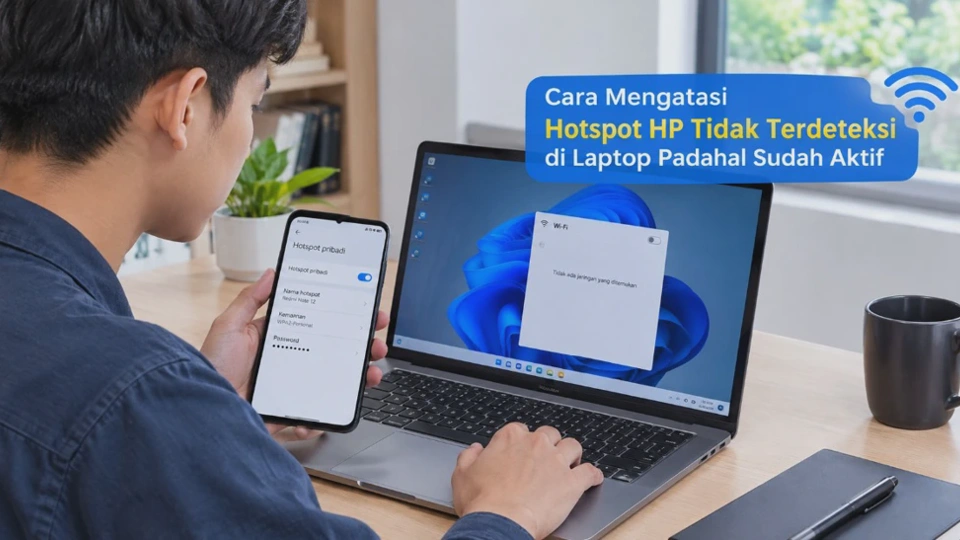
Hotspot HP yang sudah aktif tetapi tidak muncul di laptop biasanya disebabkan oleh pengaturan jaringan yang kurang sesuai, bukan karena fitur hotspot benar-benar rusak. Kondisi ini bisa terjadi ketika laptop tidak mendeteksi sinyal, menggunakan band Wi-Fi yang tidak kompatibel, atau pengaturan hotspot di HP membatasi perangkat yang dapat terhubung.
Masalah juga dapat berasal dari sisi laptop, misalnya Wi-Fi sedang bermasalah, driver jaringan mengalami gangguan, atau adaptor wireless tidak bekerja dengan normal. Karena penyebabnya cukup beragam, pemeriksaan sebaiknya dilakukan secara berurutan dari langkah paling sederhana sebelum masuk ke pengaturan sistem.
Mengenal Penyebab Hotspot HP Tidak Terdeteksi di Laptop
Hotspot bekerja dengan cara membuat HP menjadi titik akses Wi-Fi yang dapat ditemukan perangkat lain. Ketika laptop tidak melihat nama hotspot tersebut, berarti ada masalah pada proses pemancaran jaringan, pendeteksian sinyal, atau kompatibilitas antara kedua perangkat.
Penyebab paling umum adalah hotspot belum benar-benar aktif meskipun ikon tethering terlihat menyala. Pada beberapa HP, fitur hotspot dapat otomatis berhenti ketika tidak ada perangkat yang tersambung dalam waktu tertentu.
Selain itu, nama jaringan atau SSID hotspot mungkin disembunyikan. Jika opsi seperti Sembunyikan jaringan aktif, laptop tidak akan menampilkan hotspot tersebut seperti jaringan Wi-Fi biasa.
Band Wi-Fi Tidak Kompatibel
Pengaturan band juga sering menjadi penyebab yang luput diperiksa. HP modern dapat menyediakan hotspot menggunakan frekuensi 2,4 GHz, 5 GHz, atau pada perangkat tertentu band yang lebih baru.
Laptop lama mungkin tidak mendukung seluruh frekuensi tersebut. Jika hotspot HP menggunakan 5 GHz sementara adaptor Wi-Fi laptop hanya mendukung 2,4 GHz, nama jaringan dapat tidak muncul sama sekali.
Gangguan pada Wi-Fi Laptop
Masalah juga bisa terjadi pada laptop, terutama jika jaringan Wi-Fi lain ikut tidak terlihat. Kondisinya dapat berkaitan dengan adaptor wireless, driver, Airplane Mode, layanan jaringan Windows, atau gangguan sementara pada sistem.
Berikut gambaran penyebab yang umum ditemukan:
| Kemungkinan penyebab | Tanda yang sering terlihat |
|---|---|
| Hotspot belum aktif sempurna | Nama hotspot tidak muncul |
| Band tidak kompatibel | Hotspot tertentu tidak terlihat |
| Jaringan disembunyikan | Nama hotspot tidak ada di daftar |
| Wi-Fi laptop bermasalah | Jaringan Wi-Fi lain juga hilang |
| Driver bermasalah | Wi-Fi sering hilang atau tidak stabil |
| Jarak terlalu jauh | Hotspot muncul sebentar atau sinyal lemah |
| Batas perangkat tercapai | Perangkat lain tidak dapat terhubung |
| Gangguan sistem | Masalah muncul setelah update atau perubahan pengaturan |
Hal yang Perlu Dicek Saat Hotspot HP Sudah Aktif tetapi Tidak Muncul
Sebelum mengubah pengaturan Windows atau menghapus driver, lakukan pemeriksaan singkat pada kedua perangkat. Langkah ini penting karena banyak kasus selesai hanya dengan mengaktifkan ulang fitur yang berkaitan dengan jaringan.
Pertama, pastikan Wi-Fi laptop dalam keadaan aktif dan Airplane Mode tidak menyala. Jika Wi-Fi mati, laptop tentu tidak akan dapat melakukan pemindaian terhadap jaringan hotspot di sekitarnya.
Kemudian dekatkan HP dengan laptop. Jarak yang terlalu jauh, dinding tebal, atau gangguan sinyal dari perangkat elektronik lain dapat membuat jaringan sulit ditemukan.
Pada HP, buka halaman Hotspot Pribadi, Hotspot Seluler, atau menu dengan nama serupa. Pastikan hotspot benar-benar aktif dan biarkan halaman tersebut terbuka selama beberapa saat ketika laptop melakukan pencarian.
Coba juga ubah nama hotspot menjadi nama sederhana. Hindari karakter khusus atau emoji untuk sementara agar proses identifikasi jaringan lebih mudah.
Uji dengan Perangkat Lain
Salah satu cara tercepat menentukan sumber masalah adalah mencoba mencari hotspot menggunakan HP atau laptop lain. Jika perangkat lain dapat melihat hotspot, kemungkinan masalah berada pada laptop pertama. Sebaliknya, jika tidak ada perangkat yang dapat menemukannya, pemeriksaan sebaiknya difokuskan pada pengaturan hotspot HP.
Periksa pula apakah HP membatasi jumlah perangkat yang dapat terhubung. Beberapa antarmuka Android menyediakan opsi untuk menentukan jumlah maksimum pengguna hotspot.
Cara Mengatasi Hotspot HP Tidak Terdeteksi di Laptop Padahal Sudah Aktif
Setelah pemeriksaan dasar dilakukan, lanjutkan ke langkah perbaikan secara bertahap. Jangan langsung melakukan network reset atau menghapus driver karena tindakan tersebut dapat mengubah konfigurasi jaringan yang sebelumnya sudah tersimpan.
1. Matikan dan Aktifkan Kembali Hotspot
Nonaktifkan hotspot HP selama beberapa detik, kemudian aktifkan kembali. Setelah aktif, tunggu sekitar 10–20 detik sebelum membuka daftar Wi-Fi di laptop.
Tujuannya adalah memulai ulang proses pemancaran jaringan tanpa harus me-restart seluruh perangkat. Jika nama hotspot kemudian muncul, tidak diperlukan perubahan pengaturan lainnya.
2. Matikan dan Aktifkan Wi-Fi Laptop
Klik ikon jaringan pada Windows, matikan Wi-Fi, tunggu beberapa detik, lalu aktifkan kembali. Setelah itu, lakukan pemindaian ulang jaringan yang tersedia.
Cara sederhana ini dapat menyegarkan koneksi adaptor wireless. Jika jaringan lain muncul tetapi hotspot HP tetap tidak ada, lanjutkan ke pemeriksaan band Wi-Fi.
3. Ubah Hotspot dari 5 GHz ke 2,4 GHz
Pada banyak perangkat Android, pengaturan ini dapat ditemukan melalui Pengaturan > Hotspot Seluler > Konfigurasi Hotspot atau menu dengan nama yang mirip. Cari pilihan Band AP, Pita AP, Wi-Fi Band, atau Frekuensi. Jika tersedia, pilih 2,4 GHz kemudian simpan perubahan.
Band 2,4 GHz biasanya memiliki kompatibilitas lebih luas dengan laptop lama. Kekurangannya, kecepatan dan kepadatan kanalnya berbeda dibandingkan 5 GHz, sehingga pengaturan ini lebih ditujukan untuk mengatasi masalah kompatibilitas.
4. Periksa Nama dan Kata Sandi Hotspot
Gunakan nama jaringan yang sederhana, misalnya HotspotHP, tanpa karakter aneh. Setelah mengganti nama, nonaktifkan lalu aktifkan kembali hotspot.
Pastikan pula keamanan jaringan menggunakan metode yang dapat didukung laptop. Pada beberapa perangkat lama, pengaturan keamanan tertentu dapat menyebabkan masalah ketika melakukan koneksi.
5. Nonaktifkan Penghemat Baterai Sementara
Mode hemat baterai pada sebagian HP dapat membatasi aktivitas jaringan ketika layar mati atau penggunaan daya dianggap terlalu tinggi.
Coba matikan Battery Saver, Penghemat Baterai, atau fitur pengelolaan daya sejenis untuk sementara. Setelah pengujian selesai, fitur tersebut dapat diaktifkan kembali.
Cara Memeriksa Pengaturan Hotspot dan Wi-Fi di HP
Jika hotspot tetap tidak muncul, pemeriksaan pada HP perlu dibuat lebih spesifik. Setiap merek Android mempunyai tampilan menu berbeda, sehingga nama opsi dapat berubah antara Samsung, Xiaomi, OPPO, vivo, realme, dan perangkat lainnya.
Pastikan Hotspot Tidak Disembunyikan
Masuk ke pengaturan hotspot dan cari opsi yang berkaitan dengan visibilitas jaringan. Jika terdapat pilihan untuk menyembunyikan SSID, pastikan fitur tersebut tidak aktif.
SSID merupakan nama yang digunakan perangkat lain untuk mengenali jaringan Wi-Fi. Jika disembunyikan, laptop mungkin membutuhkan koneksi manual menggunakan nama jaringan dan kata sandi.
Periksa Batas Perangkat
Jika ada perangkat lain yang sudah terhubung, periksa jumlah maksimum pengguna hotspot. Batas tersebut dapat membuat perangkat baru gagal tersambung meskipun hotspot terlihat aktif.
Putuskan perangkat yang tidak diperlukan, lalu coba lakukan pemindaian dari laptop kembali. Ini juga berguna untuk menghindari penggunaan kuota tanpa disadari.
Coba Nonaktifkan Bluetooth Sementara
Bluetooth dan hotspot dapat menggunakan sumber daya serta spektrum radio yang berdekatan, tergantung perangkat dan konfigurasi yang digunakan. Jika mengalami gangguan, matikan Bluetooth sementara untuk pengujian.
Langkah ini bukan solusi utama untuk semua kasus. Tujuannya hanya memastikan tidak ada konflik sementara pada konektivitas wireless HP.
Periksa Update Sistem
Jika masalah mulai muncul setelah pembaruan Android atau perubahan sistem, periksa apakah tersedia Update Sistem berikutnya. Jangan memasang firmware dari sumber tidak resmi hanya untuk memperbaiki hotspot.
Pembaruan resmi dapat membawa perbaikan pada modem, konektivitas, atau kompatibilitas jaringan. Sebelum memperbarui, pastikan baterai mencukupi dan data penting telah dicadangkan jika pembaruan perangkat memintanya.
Cara Mengatasi Masalah Wi-Fi Laptop yang Tidak Menemukan Hotspot HP
Jika laptop tidak dapat menemukan hotspot, sementara perangkat lain dapat melihatnya, kemungkinan masalah berada pada sistem Wi-Fi laptop. Mulailah dari pemeriksaan yang tidak mengubah konfigurasi permanen.
Jalankan Pemecah Masalah Jaringan Windows
Windows menyediakan alat pemecahan masalah jaringan yang dapat mendeteksi beberapa masalah koneksi secara otomatis. Fitur ini dapat membantu menemukan adaptor yang dinonaktifkan atau konfigurasi jaringan yang tidak berjalan normal.
Pada Windows 11, buka Settings > System > Troubleshoot > Other troubleshooters, kemudian cari pemecah masalah terkait Network atau Network and Internet. Nama menu dapat sedikit berbeda sesuai versi Windows. Setelah proses selesai, coba buka kembali daftar Wi-Fi. Jika hotspot muncul, tidak perlu melanjutkan ke langkah yang lebih kompleks.
Periksa Wi-Fi melalui Device Manager
Jika Wi-Fi tidak bekerja normal, buka Device Manager dan cari bagian Network adapters. Di dalamnya biasanya terdapat adaptor wireless yang digunakan laptop.
Jika terdapat tanda peringatan pada adaptor, masalah dapat berkaitan dengan driver. Klik kanan adaptor tersebut dan periksa pilihan untuk mengaktifkan perangkat atau memperbarui driver.
Catatan: Jangan sembarangan menghapus driver jika tidak memiliki akses ke driver pengganti. Setelah driver dihapus, laptop dapat kehilangan kemampuan Wi-Fi sampai perangkat lunak yang sesuai dipasang kembali.
Lupakan Jaringan Hotspot yang Lama
Jika nama hotspot sebenarnya pernah muncul tetapi sekarang bermasalah, Windows mungkin masih menyimpan konfigurasi jaringan lama.
Buka pengaturan Wi-Fi, masuk ke daftar jaringan yang tersimpan, pilih hotspot tersebut, lalu gunakan opsi Forget. Setelah itu, lakukan pencarian ulang dan masukkan kata sandi hotspot dari awal. Langkah ini tidak menghapus file pribadi. Yang dihapus hanya informasi koneksi Wi-Fi yang tersimpan pada laptop.
Solusi Jika Hotspot Tetap Tidak Terdeteksi Setelah HP dan Laptop Direstart
Jika kedua perangkat sudah direstart tetapi masalah tidak berubah, jangan langsung menyimpulkan bahwa adaptor Wi-Fi rusak. Ada beberapa pengujian yang dapat membantu menentukan komponen mana yang sebenarnya bermasalah.
Bandingkan dengan Wi-Fi Router
Coba lihat apakah laptop dapat menemukan jaringan Wi-Fi dari router rumah, kantor, atau tempat lain. Jika jaringan lain terlihat normal tetapi hotspot HP tidak muncul, kemungkinan besar masalah berkaitan dengan pengaturan hotspot atau kompatibilitas band.
Sebaliknya, jika tidak ada jaringan Wi-Fi yang terdeteksi sama sekali, pemeriksaan harus diarahkan ke adaptor wireless laptop. Dalam kondisi tersebut, memperbaiki pengaturan hotspot HP kemungkinan tidak akan menyelesaikan masalah.
Coba Hotspot dari HP Lain
Gunakan HP lain sebagai sumber hotspot dan lihat apakah laptop dapat menemukannya. Pengujian silang ini cukup efektif untuk memisahkan masalah perangkat.
Jika laptop berhasil mendeteksi hotspot dari HP kedua, laptop kemungkinan masih normal. Fokuskan pemeriksaan pada HP pertama, terutama pengaturan band, keamanan jaringan, visibilitas, dan pembaruan sistem.
Lakukan Network Reset sebagai Langkah Terakhir
Pada Windows, Network Reset dapat digunakan jika berbagai solusi sebelumnya tidak berhasil. Fitur ini akan menghapus dan memasang ulang adaptor jaringan serta mengembalikan konfigurasi jaringan tertentu ke kondisi awal.
Gunakan langkah ini hanya jika diperlukan karena jaringan Wi-Fi yang tersimpan dapat hilang. Setelah reset, pengguna mungkin harus memasukkan kembali kata sandi Wi-Fi dan melakukan konfigurasi jaringan tertentu.
Sebelum menjalankannya, catat informasi koneksi yang masih dibutuhkan. Peringatan: Network Reset bukan sekadar menyegarkan Wi-Fi, tetapi mengembalikan sejumlah pengaturan jaringan Windows.
Jika Masalah Hanya Terjadi pada Satu Laptop
Apabila hotspot dapat ditemukan oleh perangkat lain, sedangkan laptop tertentu sama sekali tidak melihatnya, periksa spesifikasi adaptor wireless. Laptop lama dapat memiliki keterbatasan terhadap band atau standar Wi-Fi tertentu.
Dalam kasus seperti ini, menggunakan band 2,4 GHz pada HP sering menjadi pengujian paling praktis. Jika setelah perubahan tersebut hotspot langsung muncul, penyebabnya sangat mungkin berkaitan dengan kompatibilitas wireless.
Pertanyaan Umum Seputar Hotspot HP yang Tidak Terdeteksi di Laptop
Kenapa hotspot HP tidak muncul di laptop padahal sudah aktif?
Penyebabnya dapat berasal dari band Wi-Fi yang tidak kompatibel, hotspot disembunyikan, Wi-Fi laptop bermasalah, atau driver adaptor wireless mengalami gangguan. Coba ubah hotspot ke 2,4 GHz dan segarkan koneksi Wi-Fi laptop terlebih dahulu.
Kenapa laptop tidak bisa mendeteksi hotspot 5 GHz dari HP?
Laptop atau adaptor Wi-Fi yang digunakan mungkin tidak mendukung frekuensi 5 GHz tertentu. Coba ubah band hotspot menjadi 2,4 GHz melalui pengaturan hotspot HP, kemudian lakukan pemindaian ulang jaringan.
Apakah hotspot HP harus menggunakan 2,4 GHz?
Tidak selalu. Band 5 GHz dapat memberikan performa yang baik dalam kondisi tertentu, tetapi 2,4 GHz biasanya memiliki kompatibilitas lebih luas dengan perangkat lama dan jangkauan yang lebih panjang.
Kenapa hotspot HP terlihat di HP lain tetapi tidak muncul di laptop?
Kemungkinan terdapat masalah kompatibilitas antara hotspot dan adaptor Wi-Fi laptop. Periksa dukungan band Wi-Fi, lalu coba ubah pengaturan hotspot dari 5 GHz menjadi 2,4 GHz.
Apakah restart HP dan laptop bisa memperbaiki hotspot yang tidak terdeteksi?
Bisa, terutama jika masalah disebabkan oleh gangguan sementara pada sistem jaringan. Namun, jika masalah selalu kembali setelah restart, periksa pengaturan band, driver, dan konfigurasi Wi-Fi.
Apa yang harus dilakukan jika semua jaringan Wi-Fi tidak muncul di laptop?
Periksa apakah Wi-Fi aktif dan Airplane Mode mati. Jika tetap tidak ada jaringan yang terdeteksi, buka Device Manager untuk memastikan adaptor wireless aktif dan tidak mengalami masalah pada driver.
Apakah menghapus driver Wi-Fi aman dilakukan?
Menghapus driver dapat berisiko jika laptop tidak memiliki driver pengganti. Sebaiknya gunakan pembaruan atau instalasi ulang hanya setelah memastikan driver yang sesuai tersedia dari produsen laptop atau adaptor.
Kenapa hotspot muncul sebentar kemudian hilang dari laptop?
Kemungkinan hotspot otomatis mati karena tidak ada perangkat yang tersambung, penghemat baterai aktif, sinyal tidak stabil, atau sistem HP mengalami gangguan. Periksa pengaturan timeout hotspot dan mode hemat baterai.
Apakah mengganti nama hotspot dapat membantu?
Pada kondisi tertentu, iya. Mengganti nama dapat membantu ketika laptop menyimpan konfigurasi jaringan lama atau terjadi kebingungan dengan hotspot lain yang memiliki nama sama.
Apakah Network Reset akan menghapus file di laptop?
Network Reset tidak ditujukan untuk menghapus dokumen atau foto pribadi. Namun, pengaturan jaringan dan jaringan Wi-Fi yang tersimpan dapat dihapus sehingga pengguna perlu menyambungkan kembali perangkat ke jaringan yang diperlukan.
Kesimpulan
Hotspot HP yang tidak terdeteksi di laptop padahal sudah aktif dapat disebabkan oleh pengaturan hotspot maupun masalah pada Wi-Fi laptop. Pemeriksaan paling penting adalah memastikan hotspot benar-benar aktif, tidak disembunyikan, berada dalam jangkauan, dan menggunakan band yang kompatibel.
Jika hotspot tidak muncul, ubah band ke 2,4 GHz sebagai salah satu pengujian pertama, terutama ketika laptop yang digunakan tergolong lama. Setelah itu, periksa Wi-Fi laptop, driver melalui Device Manager, serta lakukan pengujian menggunakan perangkat lain untuk mengetahui sumber masalah.
Apabila seluruh cara sederhana gagal, Network Reset dapat dipertimbangkan sebagai langkah terakhir. Namun, gunakan dengan hati-hati karena konfigurasi jaringan tersimpan dapat ikut terhapus dan perlu diatur kembali.












