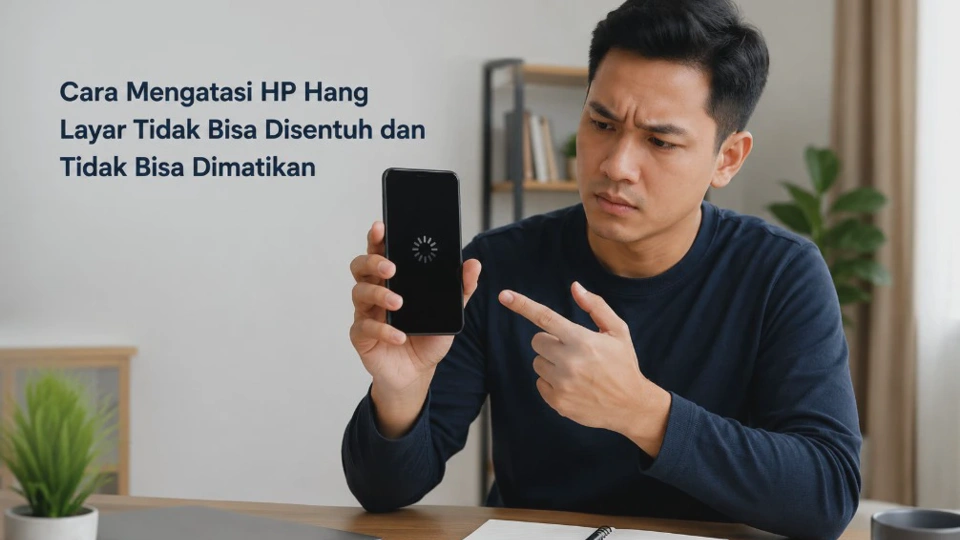
HP yang tiba-tiba hang memang bisa membuat panik, terutama ketika layar tidak bisa disentuh sekaligus perangkat tidak dapat dimatikan melalui tombol biasa. Cara mengatasi HP hang layar tidak bisa disentuh dan tidak bisa dimatikan sebenarnya dapat dilakukan bertahap, mulai dari pemeriksaan sederhana sampai force restart sesuai jenis perangkat.
Kondisi tersebut tidak selalu berarti HP mengalami kerusakan permanen karena sistem bisa saja berhenti merespons akibat RAM penuh, aplikasi bermasalah, suhu terlalu tinggi, Storage hampir penuh, atau gangguan sistem sementara. Karena itu, jangan langsung mengambil langkah seperti factory reset sebelum mencoba metode yang tidak menghapus data.
Penyebab HP Hang, Layar Tidak Bisa Disentuh, dan Tidak Bisa Dimatikan
HP disebut hang ketika sistem berhenti merespons perintah pengguna dalam waktu tertentu, baik melalui layar sentuh maupun tombol fisik. Pada kondisi yang lebih parah, animasi berhenti, aplikasi tidak dapat ditutup, tombol daya tidak memberikan respons, dan layar terlihat seperti membeku.
Penyebabnya bisa berasal dari software maupun hardware, sehingga gejalanya perlu diperhatikan sebelum menentukan solusi. Beberapa penyebab yang paling sering ditemukan adalah sebagai berikut.
RAM Terlalu Penuh
RAM digunakan sistem untuk menjalankan aplikasi dan berbagai proses di belakang layar. Ketika terlalu banyak aplikasi aktif sekaligus, HP dengan kapasitas RAM terbatas dapat mengalami perlambatan hingga sistem tidak merespons.
Masalah biasanya semakin terasa ketika pengguna menjalankan game berat, aplikasi video, kamera, browser dengan banyak tab, atau aplikasi lain secara bersamaan. Setelah perangkat berhasil dinyalakan kembali, kondisi RAM sebaiknya diperiksa dengan melihat aplikasi yang paling banyak menggunakan sumber daya.
Storage Hampir Penuh
Storage yang hampir penuh juga dapat menyebabkan kinerja HP menurun karena sistem membutuhkan ruang untuk file sementara, cache, pembaruan, dan berbagai proses internal. Jika ruang penyimpanan tersisa sangat sedikit, beberapa fungsi perangkat bisa menjadi lambat atau tidak stabil.
Periksa kapasitas Storage setelah HP kembali normal dan sisakan ruang kosong yang cukup. Foto, video berukuran besar, file unduhan, serta aplikasi yang sudah tidak digunakan biasanya menjadi tempat pertama yang layak diperiksa.
Aplikasi Mengalami Crash
Aplikasi yang mengalami crash dapat membuat sistem terasa macet, terutama jika masalah terjadi ketika aplikasi tersebut sedang digunakan. Aplikasi yang belum diperbarui atau tidak kompatibel dengan versi sistem tertentu juga berpotensi menyebabkan masalah serupa.
Jika HP selalu hang setelah membuka aplikasi tertentu, aplikasi tersebut patut dicurigai. Setelah perangkat kembali normal, lakukan pembaruan melalui Google Play Store atau App Store sesuai perangkat yang digunakan.
Suhu HP Terlalu Tinggi
Perangkat dapat menurunkan performa ketika temperatur meningkat terlalu tinggi untuk melindungi komponen internal. Penggunaan HP sambil mengisi daya, bermain game berat, atau berada di lingkungan panas dapat memperbesar kemungkinan perangkat mengalami panas berlebih.
Jika HP terasa sangat panas sebelum hang, hentikan penggunaan dan biarkan perangkat kembali ke suhu normal. Jangan memaksakan perangkat menjalankan aplikasi berat ketika kondisinya masih panas.
Gangguan Sistem atau Update yang Bermasalah
Bug pada sistem operasi, proses pembaruan yang belum selesai, atau ketidakcocokan antara sistem dan aplikasi tertentu juga dapat menyebabkan perangkat tidak stabil. Kondisi ini biasanya perlu diperiksa setelah HP berhasil masuk kembali ke sistem.
Jika masalah mulai muncul setelah pembaruan sistem, perhatikan apakah terdapat pembaruan lanjutan yang tersedia. Produsen terkadang merilis perbaikan untuk masalah kompatibilitas atau bug setelah sebuah update utama diluncurkan.
Kerusakan Layar atau Komponen Internal
Tidak semua kasus layar tidak bisa disentuh disebabkan oleh HP yang hang. Jika tampilan tetap bergerak atau perangkat masih memberikan respons melalui tombol dan suara, masalah dapat mengarah ke digitizer atau bagian layar sentuh.
Kerusakan akibat benturan, terkena cairan, konektor layar bermasalah, atau komponen internal yang mengalami gangguan membutuhkan pemeriksaan lebih lanjut. Dalam kondisi seperti ini, melakukan restart berulang kali belum tentu menyelesaikan sumber masalah.
Cara Mengecek Apakah HP Benar-Benar Hang atau Hanya Layar yang Bermasalah
Sebelum melakukan tindakan lebih jauh, tentukan apakah seluruh sistem benar-benar berhenti atau hanya fungsi layar sentuh yang mengalami masalah. Pemeriksaan sederhana ini membantu memilih langkah berikutnya tanpa langsung menganggap perangkat mengalami kerusakan berat.
Perhatikan apakah jam pada layar berubah, apakah ada notifikasi masuk, apakah HP bergetar ketika menerima panggilan, atau apakah suara dari aplikasi masih terdengar. Jika fungsi tersebut masih berjalan tetapi sentuhan tidak merespons, kemungkinan masalah lebih terfokus pada layar sentuh.
Coba Gunakan Tombol Fisik
Tekan tombol volume dan perhatikan apakah indikator volume muncul pada layar. Jika indikator muncul, berarti sistem kemungkinan masih menerima perintah dari tombol meskipun sentuhan pada layar tidak bekerja.
Jangan menekan tombol secara berulang-ulang tanpa tujuan karena beberapa kombinasi tombol dapat menjalankan fungsi tertentu pada perangkat. Gunakan tombol fisik hanya untuk pemeriksaan dan lanjutkan ke metode force restart jika perangkat tetap tidak merespons.
Periksa Respons Saat Dihubungi
Jika memungkinkan, gunakan perangkat lain untuk menghubungi HP tersebut. HP yang masih berdering atau bergetar menunjukkan bahwa sistem kemungkinan masih aktif meskipun antarmuka atau layar sentuh mengalami masalah.
Sebaliknya, jika perangkat sama sekali tidak memberikan respons dan tampilan benar-benar membeku, kemungkinan sistem sedang mengalami freeze. Dalam keadaan tersebut, force restart biasanya menjadi pilihan yang lebih tepat.
Bedakan Layar Mati dengan Sistem Hang
Layar hitam tidak selalu berarti perangkat mati karena baterai habis atau sistem mengalami kerusakan. Beberapa perangkat sebenarnya masih aktif tetapi tampilan tidak menyala akibat gangguan software atau layar.
Coba tekan tombol daya satu kali dan amati responsnya tanpa menekan tombol berkali-kali. Jika tidak ada respons sama sekali, lanjutkan dengan prosedur force restart sesuai merek HP.
Cara Mengatasi HP Hang Layar Tidak Bisa Disentuh dan Tidak Bisa Dimatikan
Ketika layar benar-benar membeku, jangan langsung mencoba mencabut baterai, membongkar casing, atau melakukan factory reset. Mulailah dengan tindakan yang tidak menghapus data dan dirancang untuk mengembalikan sistem yang berhenti merespons.
Tunggu Beberapa Saat
Jika HP baru saja menjalankan aplikasi berat, berikan waktu sekitar satu sampai beberapa menit untuk melihat apakah sistem kembali merespons. Proses tertentu dapat membuat perangkat sementara waktu terlihat berhenti, terutama ketika Storage hampir penuh atau aplikasi sedang melakukan pekerjaan berat.
Jika perangkat kembali normal, segera simpan pekerjaan penting dan periksa penyebabnya. Jika tetap membeku, lanjutkan ke langkah berikutnya daripada menunggu terlalu lama.
Lepaskan Charger atau Aksesori
Jika HP sedang diisi daya, lepaskan kabel charger terlebih dahulu. Lepaskan juga aksesori USB atau perangkat lain yang sedang terhubung karena aksesori tertentu dapat menyebabkan gangguan apabila terjadi masalah komunikasi atau daya.
Setelah semua aksesori dilepas, tunggu beberapa detik dan periksa kembali respons perangkat. Jika layar masih tidak dapat disentuh, metode berikutnya adalah melakukan force restart.
Jangan Langsung Melakukan Factory Reset
Factory reset mengembalikan perangkat ke kondisi seperti setelah pengaturan awal dan dapat menghapus data yang tersimpan di perangkat. Karena itu, tindakan tersebut bukan solusi pertama untuk HP yang sekadar hang.
Gunakan factory reset hanya ketika terdapat alasan yang jelas dan setelah data penting sudah diamankan, terutama jika masalah terus berulang dan solusi software lainnya tidak berhasil. Untuk HP yang masih berada dalam masa garansi, pemeriksaan resmi juga lebih aman daripada membongkar perangkat sendiri.
Cara Melakukan Force Restart pada HP yang Tidak Merespons
Force restart merupakan metode untuk memaksa sistem melakukan proses mulai ulang ketika cara normal tidak dapat digunakan. Proses ini berbeda dari factory reset karena tujuannya hanya memulai ulang perangkat dan tidak dirancang untuk menghapus data pribadi.
Kombinasi tombol dapat berbeda berdasarkan merek, model, dan versi sistem operasi. Karena itu, lakukan kombinasi yang sesuai dengan perangkat dan jangan menganggap semua HP menggunakan cara yang sama.
Android dengan Tombol Daya dan Volume
Pada banyak HP Android, tekan dan tahan tombol Power bersama tombol Volume Bawah selama beberapa detik. Lepaskan tombol ketika logo produsen muncul atau perangkat mulai melakukan restart.
Jika kombinasi tersebut tidak berhasil, jangan langsung menyimpulkan HP rusak. Beberapa model memiliki kombinasi berbeda sehingga panduan resmi berdasarkan model perangkat dapat menjadi acuan yang lebih tepat.
Samsung Galaxy
Pada banyak perangkat Samsung Galaxy modern, tekan dan tahan tombol Side/Power dan Volume Down secara bersamaan sampai perangkat melakukan restart. Proses tersebut dapat membutuhkan beberapa detik sehingga tombol jangan dilepas terlalu cepat.
Jika layar tetap membeku, pastikan kedua tombol ditekan dengan benar dan cukup lama. Setelah logo Samsung muncul, tunggu perangkat menyelesaikan proses booting sebelum mencoba menyentuh layar.
iPhone
Metode force restart iPhone berbeda berdasarkan generasi perangkat. Pada iPhone dengan Face ID dan beberapa model terbaru, tekan cepat Volume Up, tekan cepat Volume Down, kemudian tekan dan tahan tombol Side sampai logo Apple muncul.
Jangan menahan ketiga tombol secara bersamaan karena urutannya memang berbeda dari beberapa kombinasi tombol Android. Setelah logo Apple muncul, lepaskan tombol dan tunggu perangkat menyelesaikan proses restart.
Jika Force Restart Tidak Berhasil
Jika kombinasi tombol yang sesuai sudah dicoba tetapi HP tetap tidak merespons, sambungkan perangkat ke charger selama beberapa saat apabila baterai kemungkinan habis. Setelah itu, coba kembali prosedur force restart yang sesuai dengan model perangkat.
Jika tetap tidak ada tanda kehidupan, masalah mungkin bukan sekadar sistem yang hang. Kerusakan baterai, tombol, layar, port pengisian daya, atau komponen internal perlu diperiksa oleh teknisi.
Catatan penting: Jangan membongkar HP untuk melepas baterai internal hanya karena perangkat hang, terutama jika tidak memiliki pengalaman memperbaiki perangkat elektronik. Kesalahan saat membuka perangkat dapat merusak komponen dan berisiko terhadap keselamatan.
Solusi Jika HP Kembali Hang Setelah Berhasil Menyala
Berhasil melakukan restart bukan berarti masalah sudah selesai jika HP kembali hang beberapa jam atau beberapa hari kemudian. Pola hang berulang justru menjadi petunjuk bahwa terdapat penyebab tertentu yang perlu ditemukan.
Langkah pertama adalah mengingat aktivitas sebelum perangkat kembali bermasalah. Apakah HP hang setelah membuka aplikasi tertentu, ketika Storage penuh, saat bermain game, setelah update sistem, atau ketika perangkat terasa panas.
Hapus Aplikasi yang Bermasalah
Jika masalah selalu muncul setelah menggunakan aplikasi tertentu, perbarui aplikasi tersebut terlebih dahulu. Jika tidak ada perubahan, pertimbangkan untuk menghapus aplikasi dan memasangnya kembali dari sumber resmi.
Hindari memasang aplikasi dari sumber yang tidak jelas karena file instalasi yang dimodifikasi dapat membawa masalah keamanan maupun kompatibilitas. Untuk Android, Google Play Store menjadi pilihan utama untuk mendapatkan aplikasi yang terpercaya.
Bersihkan Storage
Buka pengaturan penyimpanan perangkat dan lihat kategori yang paling banyak menggunakan ruang. Hapus file yang tidak diperlukan, pindahkan foto dan video penting, serta uninstall aplikasi yang sudah lama tidak digunakan.
Jangan menghapus folder sistem secara manual jika tidak memahami fungsinya. Membersihkan file pribadi yang jelas tidak dibutuhkan jauh lebih aman daripada mengubah file sistem.
Periksa Update Sistem
Pembaruan sistem dapat membawa perbaikan bug, peningkatan keamanan, dan kompatibilitas perangkat. Pastikan HP memiliki baterai yang cukup dan koneksi Wi-Fi yang stabil sebelum melakukan update berukuran besar.
Jika masalah justru muncul setelah update, periksa apakah produsen menyediakan pembaruan lanjutan. Jangan melakukan downgrade firmware sendiri tanpa memahami prosedurnya karena langkah tersebut dapat menimbulkan risiko tambahan.
Coba Mode Aman pada Android
Safe Mode dapat membantu mengetahui apakah aplikasi pihak ketiga menjadi penyebab HP sering bermasalah. Dalam mode ini, sebagian aplikasi yang diinstal pengguna tidak dijalankan sehingga perilaku perangkat dapat dibandingkan dengan kondisi normal.
Jika HP stabil dalam Safe Mode tetapi sering hang pada penggunaan biasa, aplikasi pihak ketiga patut dicurigai. Cara masuk dan keluar dari Safe Mode dapat berbeda berdasarkan merek serta versi Android.
Cara Mencegah HP Sering Hang dan Layar Tidak Responsif
Pencegahan tidak membutuhkan tindakan rumit, tetapi kebiasaan penggunaan perangkat sangat berpengaruh terhadap stabilitas sistem. HP yang selalu digunakan dengan Storage penuh, banyak aplikasi aktif, dan suhu tinggi lebih mudah mengalami masalah performa.
Beberapa kebiasaan berikut dapat membantu menjaga perangkat tetap responsif:
- Sisakan ruang kosong pada Storage dan jangan biarkan kapasitas terus-menerus hampir penuh.
- Perbarui sistem operasi dan aplikasi melalui sumber resmi.
- Hapus aplikasi yang sudah tidak digunakan.
- Hindari menjalankan terlalu banyak aplikasi berat secara bersamaan.
- Berikan waktu perangkat untuk mendingin ketika suhu terasa berlebihan.
- Gunakan charger dan kabel yang sesuai dengan perangkat.
- Hindari memasang aplikasi dari sumber yang tidak terpercaya.
- Restart HP secara berkala jika perangkat mulai terasa lambat.
- Cadangkan foto, video, dokumen, dan data penting secara rutin.
Kapan Harus Membawa HP ke Service Center?
Jika HP hanya hang sesekali dan kembali normal setelah restart, masalah software masih menjadi kemungkinan yang cukup besar. Namun, frekuensi hang yang semakin sering atau muncul setelah perangkat jatuh dan terkena cairan perlu mendapatkan perhatian lebih serius.
Segera pertimbangkan pemeriksaan teknisi apabila HP sering mati sendiri, layar tidak merespons meskipun sistem masih aktif, perangkat terlalu panas tanpa penggunaan berat, atau tidak dapat menyala setelah force restart. Jangan membuka perangkat sendiri jika masih memiliki garansi karena tindakan tersebut dapat memengaruhi ketentuan garansi.
FAQ Seputar Cara Mengatasi HP Hang, Layar Tidak Bisa Disentuh, dan Tidak Bisa Dimatikan
Apakah force restart akan menghapus foto dan video di HP?
Force restart pada dasarnya hanya memaksa perangkat melakukan restart dan tidak bertujuan menghapus data pribadi. Berbeda dengan factory reset yang memang dapat menghapus data dari penyimpanan internal.
Mengapa HP kembali hang setelah berhasil direstart?
Hang yang berulang dapat disebabkan Storage penuh, aplikasi bermasalah, bug sistem, suhu tinggi, atau kerusakan komponen. Perhatikan pola sebelum hang agar penyebabnya lebih mudah ditemukan.
Apakah HP yang sering hang harus langsung di-reset?
Tidak, reset bukan langkah pertama yang harus dilakukan. Periksa aplikasi, Storage, update sistem, suhu perangkat, dan lakukan troubleshooting terlebih dahulu sebelum mempertimbangkan reset.
Bagaimana jika HP hang setelah terkena air atau jatuh?
Jangan terus mencoba menyalakan atau mengisi dayanya jika terdapat kemungkinan kerusakan akibat cairan. Untuk perangkat yang mengalami benturan atau terkena air, pemeriksaan teknisi lebih aman karena masalah dapat berasal dari komponen internal.
Apakah Storage penuh bisa membuat layar HP tidak bisa disentuh?
Storage yang sangat penuh dapat membuat sistem tidak stabil dan menyebabkan aplikasi atau antarmuka berhenti merespons. Setelah HP berhasil menyala, segera kosongkan ruang penyimpanan dan periksa apakah masalah kembali terjadi.
Kesimpulan
HP yang hang dengan layar tidak bisa disentuh dan tidak dapat dimatikan belum tentu mengalami kerusakan permanen. Penyebabnya dapat berupa RAM yang terlalu penuh, Storage hampir habis, aplikasi bermasalah, suhu tinggi, gangguan sistem, hingga kerusakan komponen.
Solusi paling aman adalah memulai dari pemeriksaan sederhana, melepas charger atau aksesori, kemudian melakukan force restart sesuai merek dan model HP. Jika perangkat kembali hang secara berulang, jangan berhenti pada restart karena penyebab utamanya perlu dicari melalui pemeriksaan aplikasi, Storage, update sistem, dan kondisi hardware.
Apabila HP tetap tidak merespons setelah prosedur yang benar atau masalah muncul setelah jatuh dan terkena cairan, pemeriksaan teknisi menjadi pilihan yang lebih aman. Hindari factory reset atau membongkar perangkat sebelum data penting diamankan dan penyebab masalah benar-benar dipahami.












